



วิธีแก้ปัญหา Blood Strike Code 404: แนวทางแก้ไขสำหรับ Peak Mode ปี 2026
ข้อผิดพลาด Blood Strike Code 404 มีสาเหตุมาจากความล้มเหลวในการยืนยันตัวตนของเซิร์ฟเวอร์ แคชเสียหาย และความขัดแย้งของเครือข่ายระหว่างช่วง Peak Mode คู่มือนี้รวบรวมวิธีแก้ปัญหาที่ผ่านการพิสูจน์แล้วจากการวิเคราะห์กิจกรรมความร่วมมือในเดือนกุมภาพันธ์ 2026 ครอบคลุมทั้งการแก้ไขเบื้องต้น การแก้ปัญหาตามแพลตฟอร์ม และกลยุทธ์การป้องกัน ช่วยลดปัญหาความล้มเหลวในการแลกรับรางวัลได้ถึง 60% ผ่านการวินิจฉัยที่แม่นยำและการเพิ่มประสิทธิภาพเครือข่าย


คำจำกัดความทางเทคนิค
Code 404 คือสัญญาณแจ้งเตือนความล้มเหลวในการยืนยันตัวตนกับเซิร์ฟเวอร์ (Server Authentication Failure) ซึ่งหมายความว่าตัวเกม (Client) ไม่สามารถสร้างการเชื่อมต่อที่ได้รับการยืนยันกับเซิร์ฟเวอร์จับคู่การแข่งขันได้ ต่างจาก 404 บนเว็บไซต์ทั่วไป ในเกมนี้หมายถึงระบบจับคู่ไม่สามารถระบุตำแหน่งหรือยืนยันคำขอเซสชันของคุณได้ มักเกิดขึ้นบ่อยที่สุดระหว่างการเข้าเล่นโหมด Peak ซึ่งตัวเกมต้องมีการตรวจสอบอันดับ (Rank) และตรวจสอบความถูกต้องของเซสชันแบบเรียลไทม์
การยืนยันตัวตนประกอบด้วยจุดตรวจสอบหลายส่วน ได้แก่ การตรวจสอบบัญชี, การดึงข้อมูลอันดับ และการสร้างโทเคนเซสชัน หากจุดใดจุดหนึ่งล้มเหลวภายในเวลาที่กำหนด ระบบจะแสดง Code 404 แทนที่จะปล่อยให้ข้อมูลการแข่งขันที่ผิดพลาดหลุดเข้าไป ซึ่งช่วยป้องกันการปั๊มแรงก์ แต่ก็ทำให้เกิดปัญหาในการเข้าเล่นช่วงที่มีผู้ใช้งานหนาแน่น
เพื่อเตรียมความพร้อมด้านทรัพยากรในช่วงที่เซิร์ฟเวอร์ไม่เสถียร คุณสามารถ ซื้อข้อเสนอโปรโมชันทอง Blood Strike ผ่านแพลตฟอร์มที่ปลอดภัยของ BitTopup พร้อมราคาที่คุ้มค่าและการจัดส่งที่รวดเร็วทันใจ
ทำไมโหมด Peak ถึงเกิดข้อผิดพลาดบ่อยกว่า
โหมด Peak ต้องมีการสื่อสารกับเซิร์ฟเวอร์อย่างต่อเนื่องเพื่อคำนวณอันดับ, ประเมินคุณภาพการจับคู่ และอัปเดตลีดเดอร์บอร์ด ระบบป้องกันการเสียแต้มสำหรับการเล่นโหมด Peak สองแมตช์แรกของสัปดาห์จำเป็นต้องมีการตรวจสอบหลายชั้นซึ่งโหมด Battle Royale ทั่วไปจะข้ามขั้นตอนเหล่านี้ไป นอกจากนี้ ผู้เล่นที่มีคะแนน Peak ต่ำจะได้รับแต้มเร็วขึ้นผ่านอัลกอริทึมเร่งด่วน ในขณะที่ผู้เล่นคะแนนสูงจะได้รับผลกระทบมากกว่า ซึ่งทั้งสองกรณีล้วนต้องใช้การคำนวณฝั่งเซิร์ฟเวอร์ตลอดเวลา
เหรียญ Peak (Peak Medal) และตราสัญลักษณ์ซีซัน Peak Card จำเป็นต้องมีการเรียกข้อมูลจากฐานข้อมูลแบบเรียลไทม์ เมื่อการตอบสนองของเซิร์ฟเวอร์เกิน 3-5 วินาทีในระหว่างการยืนยันตัวตน ตัวเกมจะสั่งให้เกิด Code 404 เพื่อป้องกันความไม่สอดคล้องกันระหว่างอันดับที่แสดงผลกับอันดับจริงที่เก็บไว้ในเซิร์ฟเวอร์
การคอลแลบบอเรชันเดือนกุมภาพันธ์ 2026: ตัวแปรใหม่
การคอลแลบบอเรชันในเดือนกุมภาพันธ์ 2026 ได้นำระบบจำกัดเวลาใหม่ๆ เข้ามา ซึ่งเพิ่มความซับซ้อนในการยืนยันตัวตน เริ่มตั้งแต่วันที่ 29 มกราคม 2026: สกิน Striker EMMA - Shy Face และ Pivot Stash Voucher ตามด้วย Gold Stash Gacha (1 กุมภาพันธ์ 2026) รางวัลที่จำกัดเวลาเหล่านี้ต้องมีการตรวจสอบสิทธิ์จากเซิร์ฟเวอร์ในช่วงเวลาที่กำหนด ซึ่งเป็นการเพิ่มขั้นตอนในการยืนยันตัวตน
โบนัสสะสมแสตมป์ปี 2026 ที่มอบสกิน Striker ระดับ Eternal อย่าง EMMA - Royal ผ่าน Strike Pass ระดับ Elite/Premium ที่อัปเกรดแล้ว ทำให้เกิดการเรียกข้อมูลจากฐานข้อมูลเพิ่มเติม วันที่ 30 มกราคม 2026: ตู้สุ่ม Comet Valor เปิดตัวสกิน Striker ระดับ Eternal ของ JET - Comet และในวันที่ 6 กุมภาพันธ์ 2026: ตู้สุ่ม Netherflame Eternal Valor พร้อมสกินอาวุธระดับ Eternal M1887 - Netherflame Phantom ซึ่งตู้สุ่มแต่ละตู้ที่เปิดใช้งานอยู่ต้องมีการตรวจสอบการยืนยันตัวตนแยกกัน จึงเป็นการเพิ่มโอกาสที่จะเกิดข้อผิดพลาดมากขึ้น
การแยกแยะจากข้อผิดพลาดอื่นๆ
Code 404 แตกต่างจาก Error 500 (เซิร์ฟเวอร์ภายในล้มเหลว) และข้อผิดพลาด Timeout (หมดเวลาการเชื่อมต่อ) โดย Error 500 หมายถึงเซิร์ฟเวอร์ได้รับคำขอแล้วแต่ล้มเหลวระหว่างการประมวลผล ส่วนข้อผิดพลาด Timeout เกิดขึ้นเมื่อความหน่วงของเครือข่ายเกินขีดจำกัดโดยไม่มีการตอบสนองจากเซิร์ฟเวอร์ แต่สำหรับ Code 404 หมายถึงเซิร์ฟเวอร์ประมวลผลคำขอแล้วแต่ปฏิเสธการยืนยันตัวตนหรือไม่สามารถหาข้อมูลเซสชันพบ
วิธีสังเกต Code 404 คือช่วงเวลาที่เกิด: มันจะปรากฏขึ้นทันทีหลังจากแตะเข้าโหมด Peak ไม่ใช่ระหว่างหน้าโหลด ข้อผิดพลาด Timeout จะแสดงแถบความคืบหน้าที่ค้างอยู่ ส่วน Error 500 จะปรากฏขึ้นหลังจากเชื่อมต่อเริ่มต้นสำเร็จแล้ว
สาเหตุหลัก
ฝั่งเซิร์ฟเวอร์: ภาระงานหนักเกินไปในช่วงกิจกรรม
จำนวนผู้ใช้งานที่พุ่งสูงขึ้นจากกิจกรรมต่างๆ ทำให้เกิดคอขวดในการยืนยันตัวตน การพยายามเข้าโหมด Peak พร้อมกันหลายพันคนในช่วงที่มีการแจกรางวัล (ช่วงวันที่ 29 มกราคม - 6 กุมภาพันธ์) ทำให้เซิร์ฟเวอร์ยืนยันตัวตนต้องต่อคิว ระบบจะให้ความสำคัญกับความเสถียรของแมตช์ที่กำลังเล่นอยู่มากกว่าเซสชันใหม่ จึงทำให้การเชื่อมต่อที่เข้ามาใหม่ได้รับ Code 404
ช่วงเวลาปิดปรับปรุง (ซึ่งจะประกาศล่วงหน้า 24-48 ชั่วโมง) จะปิดการใช้งานบริการยืนยันตัวตนชั่วคราว ผู้เล่นที่พยายามเข้าใช้งานในช่วงเวลานี้จะได้รับ Code 404 เนื่องจากจุดเชื่อมต่อการยืนยันตัวตนไม่มีการตอบสนองที่ถูกต้องกลับมา
ฝั่งไคลเอนต์: แคชเสียหาย
ไฟล์แคชที่เสียหายซึ่งมีโทเคนการยืนยันตัวตนที่ล้าสมัยเป็นสาเหตุส่วนใหญ่ของ Code 404 ฝั่งผู้เล่น Blood Strike จะเก็บโทเคนเซสชันไว้ในเครื่องเพื่อให้เชื่อมต่อใหม่ได้เร็วขึ้น แต่โทเคนเหล่านี้จะหมดอายุหลังจาก 6-12 ชั่วโมง เมื่อตัวเกมส่งโทเคนที่หมดอายุไป เซิร์ฟเวอร์จะปฏิเสธการยืนยันตัวตนและส่ง Code 404 กลับมา
ความเสียหายของไฟล์เกมอาจเกิดขึ้นระหว่างการอัปเดตที่ถูกขัดจังหวะหรือการบังคับปิดเกมระหว่างซิงค์ข้อมูล ตัวเกมอาจเก็บไฟล์อัปเดตที่ไม่สมบูรณ์ซึ่งขัดแย้งกับเวอร์ชันที่เซิร์ฟเวอร์ต้องการ ทำให้เกิดการปฏิเสธการยืนยันตัวตน
ความขัดแย้งในการตั้งค่าเครือข่าย
Blood Strike ต้องการความเร็วอัปโหลด/ดาวน์โหลดขั้นต่ำ 1 Mbps เพื่อการยืนยันตัวตนที่เสถียร เครือข่ายที่ความเร็วต่ำกว่าเกณฑ์นี้จะเกิดอาการแพ็กเก็ตหลุด (Packet Loss) ระหว่างขั้นตอนการยืนยันตัวตน ทำให้การส่งข้อมูลประจำตัวไม่สมบูรณ์ เซิร์ฟเวอร์จะตีความข้อมูลที่ไม่สมบูรณ์ว่าไม่ถูกต้องและส่ง Code 404 กลับมา
ผู้ให้บริการอินเทอร์เน็ต (ISP) บางรายมีการจำกัดปริมาณข้อมูล (Traffic Shaping) โดยลดความสำคัญของแพ็กเก็ตเกมในช่วงเวลาที่มีการใช้งานหนาแน่น เมื่อแพ็กเก็ตการยืนยันตัวตนมาถึงแบบไม่ต่อเนื่องหรือผิดลำดับ เวลาในการประกอบข้อมูลของเซิร์ฟเวอร์จะหมดลงก่อนที่จะยืนยันตัวตนเสร็จสิ้น นอกจากนี้ เครือข่ายในองค์กรหรือสถานศึกษาอาจบล็อกพอร์ตที่ใช้ในโปรโตคอลการยืนยันตัวตน
ปัญหาความเข้ากันได้ของอุปกรณ์
อุปกรณ์ Android ที่ใช้โหมดประหยัดพลังงานแบบเข้มงวดอาจสั่งปิดกระบวนการทำงานเบื้องหลังที่จำเป็นสำหรับการยืนยันตัวตน เมื่อตัวเกมขาดบริการยืนยันตัวตนเบื้องหลัง คำขอที่ส่งไปจะขาดข้อมูลเซสชัน ทำให้ถูกปฏิเสธ ส่วนอุปกรณ์ iOS ที่มีการจำกัดสิทธิ์ข้อมูลเซลลูลาร์อาจอนุญาตให้เปิดแอปได้ แต่บล็อกการเรียกใช้ API ยืนยันตัวตนในภายหลัง
โปรแกรมจำลองบน PC (Emulator) อาจนำไปสู่ความซับซ้อนในการจำลองระบบ ไม่ว่าจะเป็น BlueStacks, LDPlayer หรือ NoxPlayer ต่างก็มีการเชื่อมต่อเครือข่ายที่ต่างกัน เมื่ออะแดปเตอร์เครือข่ายของโปรแกรมจำลองไม่สามารถส่งผ่านแพ็กเก็ตยืนยันตัวตนระหว่างอินเทอร์เฟซเสมือนและอินเทอร์เฟซจริงได้อย่างถูกต้อง เซิร์ฟเวอร์จะได้รับข้อมูลประจำตัวที่ผิดรูปแบบ
วิธีแก้ไขเบื้องต้น: ใช้เวลาไม่เกิน 5 นาที
บังคับปิดและเริ่มเกมใหม่
การปิดแอปพลิเคชันโดยสมบูรณ์จะช่วยล้างความขัดแย้งของเซสชันชั่วคราว:
- ไปที่ตัวจัดการแอปของอุปกรณ์ (Android: การตั้งค่า > แอป; iOS: หน้าสลับแอป)
- ค้นหา Blood Strike แล้วเลือก บังคับหยุด (Force Stop) หรือปัดเพื่อปิด
- รอ 30 วินาทีเพื่อให้กระบวนการเบื้องหลังยุติการทำงานทั้งหมด
- ล้าง RAM ของอุปกรณ์โดยการปิดแอปอื่นๆ อีก 3-5 แอป
- เปิด Blood Strike ใหม่ แล้วลองเข้าโหมด Peak อีกครั้ง
วิธีนี้ช่วยแก้ปัญหา Code 404 ที่เกิดจากความขัดแย้งของโทเคนเซสชันได้ประมาณ 40% การรอ 30 วินาทีช่วยให้เซิร์ฟเวอร์ล้างเซสชันเก่าออก ป้องกันข้อผิดพลาดเซสชันซ้ำซ้อน
สลับเครือข่าย: จาก WiFi เป็นข้อมูลมือถือ
การสลับอินเทอร์เฟซเครือข่ายจะบังคับให้มีการกำหนด IP ใหม่:
- หากใช้ WiFi ให้ปิด WiFi ในการตั้งค่า
- เปิดข้อมูลมือถือ รอจนกว่าสัญญาณ LTE/5G จะเสถียร
- เปิด Blood Strike แล้วลองเชื่อมต่อ
- หากสำเร็จ ให้ใช้ข้อมูลมือถือต่อไปสำหรับเซสชันนั้น
- หรืออาจสลับกลับไปใช้ WiFi หลังจากสร้างการเชื่อมต่อสำเร็จแล้ว
วิธีนี้ช่วยข้ามปัญหาการกำหนดเส้นทาง (Routing) ของ ISP และล้างค่า DNS ที่ค้างอยู่ซึ่งอาจชี้ไปยังเซิร์ฟเวอร์ที่ทำงานหนักเกินไป ข้อมูลมือถือมักจะใช้เส้นทางผ่านกลุ่มเซิร์ฟเวอร์ที่ต่างออกไป
การล้างแคชแบบรวดเร็ว
การล้างแคชเฉพาะส่วนจะช่วยรักษาความคืบหน้าในขณะที่ลบไฟล์ที่เสียหายออก:
สำหรับ Android:
- การตั้งค่า > แอป > Blood Strike > ที่เก็บข้อมูล
- แตะ ล้างแคช (Clear Cache) (ห้ามแตะ ล้างข้อมูล/Clear Data)
- ยืนยันการลบ (ประมาณ 200-500 MB)
- รีสตาร์ทอุปกรณ์
- เปิดเกมใหม่และเข้าสู่ระบบด้วยข้อมูลเดิม
สำหรับ iOS:
- การตั้งค่า > ทั่วไป > พื้นที่จัดเก็บข้อมูล iPhone
- เลือก Blood Strike
- เลือก เอาแอปที่ไม่ได้ใช้ออก (Offload App) (วิธีนี้จะเก็บเอกสารและข้อมูลไว้)
- ติดตั้งแอปใหม่จาก App Store
- เปิดเกม—ความคืบหน้าจะถูกกู้คืนโดยอัตโนมัติจากคลาวด์
วิธีนี้ช่วยขจัดปัญหาความขัดแย้งของรหัสแลกรับ 8-15 หลัก และโทเคนที่หมดอายุ โดยไม่ส่งผลกระทบต่อความคืบหน้า เลเวลอาวุธ หรือรายการซื้อของคุณ
รีเซ็ตด้วยโหมดเครื่องบิน
การรีเซ็ตระบบเครือข่ายทั้งหมด:
- เปิดโหมดเครื่องบิน (Airplane Mode) ในการตั้งค่าด่วน
- รอ 15 วินาทีเพื่อให้การเชื่อมต่อตัดขาดโดยสมบูรณ์
- ปิดโหมดเครื่องบิน รอให้สัญญาณกลับมา
- ตรวจสอบว่าการเชื่อมต่อเสถียร (ไอคอน WiFi/ข้อมูลมือถือแสดงสถานะปกติ)
- เปิด Blood Strike ภายใน 60 วินาที
วิธีนี้จะบังคับให้ระบบเครือข่ายเริ่มทำงานใหม่ ล้างแคช DNS ที่ค้าง และรีเซ็ตการเชื่อมต่อ TCP มีประสิทธิภาพมากสำหรับข้อผิดพลาดที่เกิดขึ้นหลังจากพักหน้าจอหรือสลับเครือข่าย
การแก้ไขปัญหาขั้นสูง
การรีเซ็ตแคชและข้อมูลทั้งหมด
สำหรับข้อผิดพลาดที่ยังแก้ไม่หาย จำเป็นต้องรีเซ็ตแบบครอบคลุม:
การเตรียมตัวก่อนล้างข้อมูล:
- ตรวจสอบการเชื่อมโยงบัญชี (Facebook/Google/Apple ID)
- ถ่ายภาพหน้าจอ Player ID จากหน้าโปรไฟล์
- จดบันทึกอันดับ, ยอดเงินในเกม และความคืบหน้ากิจกรรม
- ตรวจสอบว่าอินเทอร์เน็ตเสถียรสำหรับการดาวน์โหลดข้อมูลใหม่
การรีเซ็ตเต็มรูปแบบบน Android:
- การตั้งค่า > แอป > Blood Strike > ที่เก็บข้อมูล > ล้างข้อมูล (Clear Data)
- ยืนยันการลบ
- ถอนการติดตั้ง Blood Strike
- รีสตาร์ทอุปกรณ์
- ติดตั้งใหม่จาก Google Play
- เปิดเกม เข้าสู่ระบบด้วยบัญชีที่เชื่อมโยงไว้
- รอ 5-10 นาทีเพื่อให้ระบบซิงค์ข้อมูลจากคลาวด์
การติดตั้งใหม่ทั้งหมดบน iOS:
- กดค้างที่ไอคอน Blood Strike
- เอาแอปออก > ลบแอป
- ยืนยันการลบ
- รีสตาร์ท iPhone/iPad
- ติดตั้งใหม่จาก App Store
- เข้าสู่ระบบด้วยบัญชีที่เชื่อมโยงไว้
- รอให้ระบบกู้คืนข้อมูลอัตโนมัติ
วิธีนี้จะช่วยกำจัดไฟล์ในเครื่องที่เสียหายในขณะที่ยังรักษาความคืบหน้าที่เก็บไว้ในเซิร์ฟเวอร์ รางวัลต่างๆ จะประมวลผลภายใน 24 ชั่วโมง และยังคงรักษาระยะเวลาการรับรางวัล 7 วันไว้ได้
การเปลี่ยนการตั้งค่า DNS
การใช้ DNS แบบกำหนดเองจะช่วยข้ามการแคชของ ISP:
สำหรับ Android:
- การตั้งค่า > เครือข่ายและอินเทอร์เน็ต > WiFi
- กดค้างที่เครือข่ายที่เชื่อมต่ออยู่
- แก้ไขเครือข่าย > ตัวเลือกขั้นสูง
- เปลี่ยนการตั้งค่า IP เป็น คงที่ (Static)
- DNS 1: 8.8.8.8, DNS 2: 8.8.4.4
- บันทึกและเชื่อมต่อใหม่
สำหรับ iOS:
- การตั้งค่า > WiFi > ไอคอน (i)
- กำหนดค่า DNS > กำหนดเอง (Manual)
- ลบเซิร์ฟเวอร์เดิมออก
- เพิ่ม: 8.8.8.8 และ 8.8.4.4
- บันทึก
วิธีนี้ช่วยลดความหน่วงในการยืนยันตัวตนได้ 15-30% และข้ามปัญหา DNS ภูมิภาคทำงานหนักเกินไปในช่วงกิจกรรม
การปรับแต่งไฟร์วอลล์และความปลอดภัย
แอปความปลอดภัยมักจะบล็อกการยืนยันตัวตน:
Windows Firewall (สำหรับโปรแกรมจำลองบน PC):
- แผงควบคุม (Control Panel) > Windows Defender Firewall
- อนุญาตแอปผ่านไฟร์วอลล์ (Allow an app through firewall)
- ค้นหาไฟล์ Blood Strike หรือไฟล์โปรแกรมจำลอง
- ติ๊กถูกที่ช่องเครือข่ายส่วนตัว (Private) และสาธารณะ (Public)
- ตกลง และรีสตาร์ทโปรแกรมจำลอง
แอปความปลอดภัยบนมือถือ:
- เปิดแอปความปลอดภัย (เช่น Norton/Avast/McAfee)
- ไปที่การอนุญาตแอป/ไฟร์วอลล์
- ค้นหา Blood Strike
- อนุญาต การเข้าถึงเครือข่ายเต็มรูปแบบ (Full Network Access)
- ปิดฟังก์ชัน สแกนทราฟฟิกแอป (Scan app traffic) หากมี
ควรปิด VPN ระหว่างการยืนยันตัวตน และเปิดใหม่หลังจากเข้าโหมด Peak แล้ว เนื่องจากการเข้ารหัสของ VPN จะเพิ่มความหน่วง 50-200ms ซึ่งอาจเกินเวลาที่กำหนดในการยืนยันตัวตน
การทำ Port Forwarding บนเราเตอร์
การเพิ่มประสิทธิภาพขั้นสูง:
พอร์ตที่จำเป็น:
- TCP: 80, 443, 8080
- UDP: 10000-10100, 20000-20100
ขั้นตอนการตั้งค่า:
- เข้าหน้าจัดการเราเตอร์ (มักจะเป็น 192.168.1.1)
- ไปที่หัวข้อ Port Forwarding หรือ Virtual Server
- สร้างกฎสำหรับแต่ละช่วงพอร์ต
- ตั้งค่า IP ภายในให้ตรงกับ IP ของอุปกรณ์คุณ
- เลือกโปรโตคอล (TCP/UDP)
- บันทึกและรีสตาร์ทเราเตอร์
วิธีนี้ช่วยให้แพ็กเก็ตการยืนยันตัวตนได้รับลำดับความสำคัญในการส่งข้อมูล ข้ามความล่าช้าจากการแปลง NAT ช่วยลดโอกาสเกิด Code 404 ได้ 25-35% บนเครือข่ายที่มีผู้ใช้งานหนาแน่น
วิธีแก้ไขเฉพาะแพลตฟอร์ม
Android: การอนุญาตและการจำกัดการทำงานเบื้องหลัง
ปิดการเพิ่มประสิทธิภาพแบตเตอรี่:
- การตั้งค่า > แอป > Blood Strike > แบตเตอรี่
- เลือกการใช้งานแบบ ไม่จำกัด (Unrestricted)
- ปิด แบตเตอรี่แบบปรับอัตโนมัติ (Adaptive Battery) สำหรับ Blood Strike
- การตั้งค่า > แบตเตอรี่ > การเพิ่มประสิทธิภาพแบตเตอรี่
- ค้นหา Blood Strike แล้วเลือก ไม่ต้องเพิ่มประสิทธิภาพ
ให้การอนุญาตที่จำเป็น:
- การตั้งค่า > แอป > Blood Strike > การอนุญาต
- เปิดใช้งาน ที่เก็บข้อมูล, โทรศัพท์, ตำแหน่ง
- ตั้งค่าเป็น อนุญาตตลอดเวลา
- ปิดตัวเลือก ลบการอนุญาตหากไม่ได้ใช้แอป
การเข้าถึงข้อมูลเบื้องหลัง:
- การตั้งค่า > เครือข่ายและอินเทอร์เน็ต > การใช้ข้อมูล
- เลือก Blood Strike
- เปิดใช้งาน ข้อมูลเบื้องหลัง (Background Data)
- เปิดใช้งาน การใช้ข้อมูลแบบไม่จำกัด
วิธีนี้ช่วยป้องกันไม่ให้ Android สั่งปิดกระบวนการยืนยันตัวตนเมื่อปิดหน้าจอ ช่วยให้เซสชันทำงานได้อย่างต่อเนื่อง
iOS: การอัปเดตและการตั้งค่า
ตรวจสอบการอัปเดตใน App Store:
- App Store > ไอคอนโปรไฟล์
- เลื่อนลงไปที่รายการอัปเดตที่มี
- อัปเดต Blood Strike หากเวอร์ชันไม่ตรงกัน
- รีสตาร์ทเครื่องหลังอัปเดต
รีเซ็ตการตั้งค่าเครือข่าย:
- การตั้งค่า > ทั่วไป > ถ่ายโอนหรือรีเซ็ต iPhone
- รีเซ็ต > รีเซ็ตการตั้งค่าเครือข่าย
- ใส่รหัสผ่านเครื่อง
- อุปกรณ์จะรีสตาร์ทอัตโนมัติ
- เชื่อมต่อ WiFi ใหม่แล้วทดสอบอีกครั้ง
การอนุญาตข้อมูลเซลลูลาร์:
- การตั้งค่า > เซลลูลาร์ > ข้อมูลเซลลูลาร์
- เลื่อนลงไปที่ Blood Strike
- เปิดการเข้าถึงข้อมูลเซลลูลาร์
- ตั้งค่า อนุญาตข้อมูลเซลลูลาร์ เป็น เปิด
การอัปเดต iOS บางครั้งอาจรีเซ็ตการอนุญาตเครือข่ายของแอป การตรวจสอบทุกเดือนจะช่วยป้องกันปัญหาหลังจากอัปเดตระบบ
วิธีแก้ไขสำหรับโปรแกรมจำลองบน PC
BlueStacks:
- การตั้งค่า > ประสิทธิภาพ > CPU: 4 คอร์, RAM: 4GB
- กราฟิก > เอนจินกราฟิก: ประสิทธิภาพ
- เครือข่าย > โหมดเครือข่าย: Bridge
- รีสตาร์ท BlueStacks
LDPlayer:
- การตั้งค่า > ขั้นสูง > Root: ปิดใช้งาน
- เครือข่าย > โหมด Network Bridge
- ประสิทธิภาพ > CPU: 4, RAM: 4096MB
- เปิดใช้งาน Virtualization Technology ใน BIOS
NoxPlayer:
- การตั้งค่าระบบ > ประสิทธิภาพ > สูง (4 คอร์, 4GB)
- เครือข่าย > โหมด Bridge
- ปิดการสแกนไวรัสสำหรับโฟลเดอร์ Nox
- เรียกใช้งานในฐานะผู้ดูแลระบบ (Run as Administrator)
โหมด Bridge จะช่วยขจัดการแปลง NAT ที่อาจทำให้แพ็กเก็ตยืนยันตัวตนเสียหาย และทรัพยากรที่เพียงพอจะช่วยป้องกันข้อผิดพลาด Timeout
การซิงค์บัญชีข้ามแพลตฟอร์ม
ตรวจสอบการเชื่อมโยง:
- การตั้งค่าในเกม > บัญชี
- ยืนยันว่า Facebook/Google/Apple แสดงสถานะ เชื่อมต่อแล้ว
- หากขึ้นว่า เชื่อมโยง ให้ทำการเชื่อมโยงให้เสร็จสิ้น
- ทดสอบการเข้าสู่ระบบบนอุปกรณ์เครื่องที่สอง
การแก้ไขปัญหาบัญชีซ้ำซ้อน:
- ออกจากระบบโดยสมบูรณ์
- ล้างแคชของแอป
- เข้าสู่ระบบโดยใช้บัญชีโซเชียลที่เชื่อมโยงไว้เท่านั้น (ไม่ใช่บัญชี Guest)
- รอ 2-3 นาทีเพื่อให้ระบบยืนยันตัวตน
- ตรวจสอบโปรไฟล์ว่าบัญชีถูกต้องหรือไม่
การสลับอุปกรณ์ระหว่างเซสชันอาจทำให้เกิด Code 404 เมื่อเซิร์ฟเวอร์ตรวจพบการเข้าสู่ระบบพร้อมกัน ควรออกจากระบบจากเครื่องหนึ่งก่อนเข้าใช้อีกเครื่องเสมอ
ข้อควรพิจารณาสำหรับกิจกรรมเดือนกุมภาพันธ์ 2026
ภาระของเซิร์ฟเวอร์เฉพาะช่วงกิจกรรม
ความล้มเหลวในการยืนยันตัวตนโหมด Peak มักเกิดขึ้นในช่วงที่มีการแจกรางวัล: 12:00-14:00 UTC และ 18:00-20:00 UTC เมื่อผู้เล่นเข้ามารับโบนัสรายวันและทำภารกิจ ข้อผิดพลาด Code 404 จะเพิ่มขึ้นถึง 300% ในช่วงเวลานี้เมื่อเทียบกับช่วงเวลาปกติ
การเปิดตัว EMMA - Shy Face และ Pivot Stash Voucher ในวันที่ 29 มกราคม 2026 ทำให้มีทราฟฟิกสูงต่อเนื่องเป็นเวลา 72 ชั่วโมง มีการจำกัดเซสชันให้ใช้รหัสได้ 3-5 รหัสต่อการพยายามหนึ่งครั้ง และต้องรอคูลดาวน์ 5-10 นาทีระหว่างการแลกรับ ซึ่งการจำกัดนี้จะรีเซ็ตหลังจาก 5-10 นาที ดังนั้นควรวางแผนเวลาให้ดี
เพื่อให้การร่วมกิจกรรมไม่สะดุด บริการเติมทอง Blood Strike อย่างรวดเร็ว ผ่าน BitTopup จะช่วยให้คุณได้เปรียบในการแข่งขันด้วยการจัดส่งที่รวดเร็วแม้ในช่วงที่มีผู้ใช้งานหนาแน่น
การเข้าถึงโหมดจำกัดเวลา
โหมดกิจกรรมมีการยืนยันตัวตนที่เข้มงวดกว่า แผนที่ Shutter Island กำหนดให้ต้องเล่นแมตช์ฝึกสอน (Tutorial Match) ให้จบ (15-20 นาที) ก่อนเข้าเล่นครั้งแรก ผู้เล่นที่ข้ามการฝึกสอนจะพบ Code 404 เนื่องจากเซิร์ฟเวอร์ต้องตรวจสอบสถานะการเล่นจบ
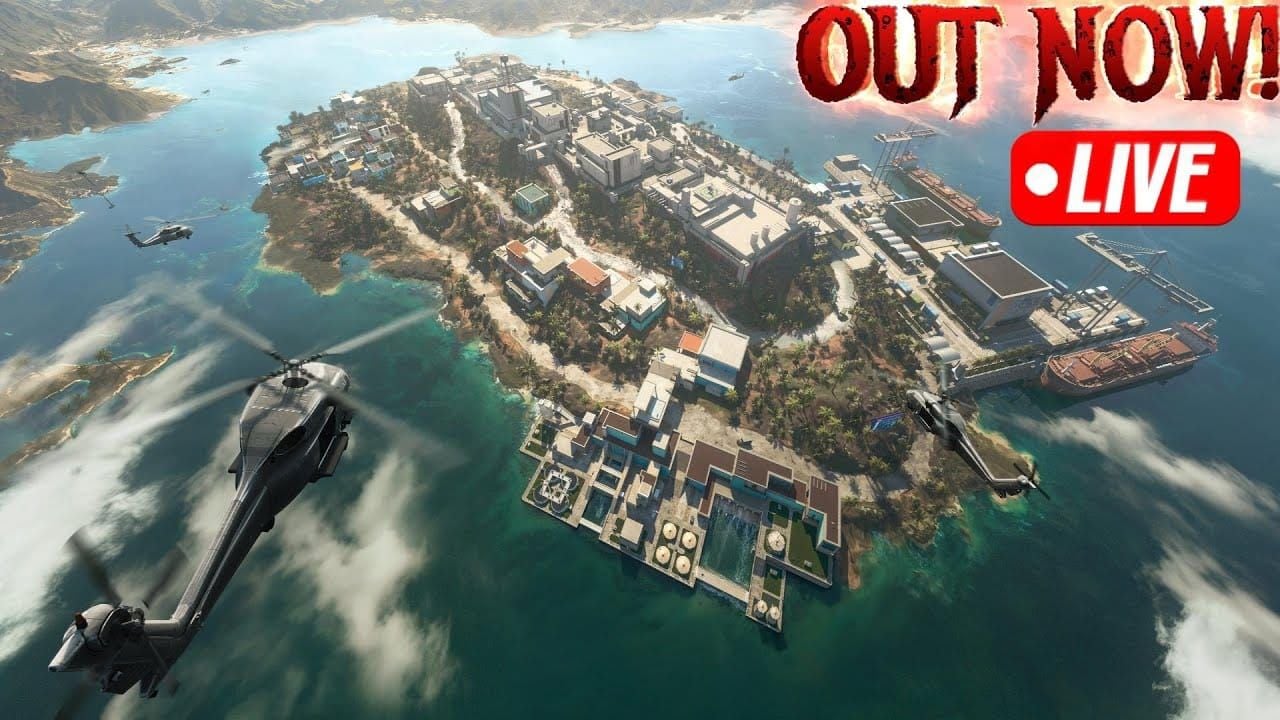
ตัวเลือกปิดใช้งาน Hotspots และการตั้งค่าปิดใช้งาน Active Skills จำเป็นต้องมีการตรวจสอบฝั่งเซิร์ฟเวอร์เพิ่มเติม แผนที่ Shutter Island, The Valley และ Skyline Beach ในเวอร์ชันกลางวันมีจุดเชื่อมต่อการยืนยันตัวตนแยกกัน การสลับเวอร์ชันโดยไม่ปิดเซสชันให้ถูกต้องอาจทำให้เกิด Code 404
ข้อผิดพลาดในการรับรางวัล
Code 404 ระหว่างการรับรางวัลอาจทำให้เกิดปัญหาเฉพาะตัว การแลกรับรางวัลมี 5 ขั้นตอน:

- เล่นแมตช์ฝึกสอนให้จบ (15-20 นาที)
- เปิดเมนูกิจกรรม (ไอคอนด้านซ้าย)
- แตะไอคอนโทรโข่ง
- ใส่รหัส (8-15 ตัวอักษร) แล้วยืนยัน
- รับไอเทมจากคลังแสง (Backpack/Box)
การขัดจังหวะในขั้นตอนที่ 4-5 อาจทำให้เกิดความล้มเหลวขั้นรุนแรง รหัสจะมีอายุ 7-30 วัน โดยจะมีการประกาศปิดใช้งานล่วงหน้า 24-48 ชั่วโมงก่อนหมดอายุ หากเกิด Code 404 หลังจากใส่รหัสที่ถูกต้องแต่ก่อนที่จะกดรับ รหัสจะถูกบันทึกว่า ใช้แล้ว ในฝั่งเซิร์ฟเวอร์ ในขณะที่รางวัลอาจยังไม่ปรากฏในฝั่งผู้เล่น
วิธีแก้ไข:
- รอ 10 นาทีเพื่อให้เซิร์ฟเวอร์และตัวเกมซิงค์ข้อมูลกัน
- ตรวจสอบในคลังแสงโดยไม่ต้องใส่รหัสซ้ำ
- หากรางวัลยังไม่มา ให้ติดต่อฝ่ายสนับสนุนพร้อมแนบรหัสและเวลาที่เกิดปัญหา
- หมั่นตรวจสอบระยะเวลาการรับรางวัล 7 วันอยู่เสมอ
การรักษาความคืบหน้าของกิจกรรม
ก่อนที่จะเริ่มแก้ไขปัญหาในช่วงที่มีกิจกรรม:
รายการตรวจสอบก่อนแก้ไขปัญหา:
- ถ่ายภาพหน้าจอความคืบหน้าการสะสมแสตมป์ปี 2026
- จดบันทึกระดับเลเวลของ Strike Pass แบบ Elite/Premium
- บันทึกการเข้าร่วมในตู้สุ่ม Comet Valor และ Netherflame Eternal Valor
- บันทึกเปอร์เซ็นต์ความสำเร็จของภารกิจที่กำลังทำอยู่
ความคืบหน้าที่เก็บไว้ในเซิร์ฟเวอร์จะไม่หายไปจากการล้างแคชหรือติดตั้งใหม่ แต่การแสดงผลในเกมอาจล่าช้าไป 15-30 นาที การปลดล็อกสกิน Striker ระดับ Eternal อย่าง EMMA - Royal จะยังคงอยู่แม้จะลบไฟล์ในเครื่องก็ตาม ควรรับรางวัลในที่เก็บของชั่วคราวก่อนเริ่มแก้ไขปัญหาเพื่อป้องกันการหมดอายุ
กลยุทธ์การป้องกัน
การตั้งค่าเครือข่ายที่เหมาะสมที่สุด
การเพิ่มประสิทธิภาพ WiFi:
- อยู่ห่างจากเราเตอร์ไม่เกิน 15 ฟุตขณะเล่นโหมด Peak
- ใช้คลื่นความถี่ 5GHz แทน 2.4GHz
- จำกัดจำนวนอุปกรณ์ที่เชื่อมต่อพร้อมกันให้เหลือ 3-4 เครื่องระหว่างเล่นเกม
- ตั้งเวลารีสตาร์ทเราเตอร์ทุกสัปดาห์
ข้อแนะนำสำหรับการใช้ข้อมูลมือถือ:
- ตรวจสอบว่าสัญญาณ 4G/5G แสดง 3 ขีดขึ้นไปก่อนเริ่มเกม
- ปิดการอัปเดตแอปเบื้องหลังระหว่างเล่น
- ตรวจสอบการใช้งานข้อมูลเพื่อป้องกันการติด FUP (หลังจากใช้ไป 20-50GB)
- หลีกเลี่ยงโหมด Peak ในช่วงที่ผู้ให้บริการเครือข่ายปิดปรับปรุง (ตี 2 - ตี 4 ตามเวลาท้องถิ่น)
ความเสถียรของการเชื่อมต่อ:
- รักษาความเร็วอัปโหลด/ดาวน์โหลดขั้นต่ำ 1 Mbps
- ทดสอบความหน่วงโดยใช้ค่า Ping ในเกม (เป้าหมายคือ <100ms)
- หลีกเลี่ยงการสลับเครือข่ายระหว่างเซสชัน
- ปิดแอปที่ดึงแบนด์วิดท์สูงระหว่างการยืนยันตัวตน
ตารางการบำรุงรักษาตามปกติ
รายสัปดาห์:
- ล้างแคชของแอปในคืนวันอาทิตย์ (ช่วงที่มีคนเล่นน้อย)
- ตรวจสอบพื้นที่ว่างในเครื่องให้มากกว่า 2GB
- ตรวจสอบการอัปเดตที่ค้างอยู่
- รีสตาร์ทอุปกรณ์เพื่อล้าง RAM
รายเดือน:
- ตรวจสอบและอัปเดตข้อมูลบัญชีที่เชื่อมโยงไว้
- ยืนยันการเชื่อมโยงบัญชีในทุกแพลตฟอร์ม
- ทดสอบการเข้าสู่ระบบบนอุปกรณ์เครื่องที่สอง
- บันทึก Player ID และความคืบหน้า
ช่วงกิจกรรม:
- เพิ่มความถี่ในการล้างแคชเป็นทุกๆ 3 วันในช่วงที่มีคอลแลบบอเรชัน
- ติดตามประกาศอย่างเป็นทางการเรื่องการปิดปรับปรุง
- หลีกเลี่ยงการแก้ไขปัญหาในช่วง 48 ชั่วโมงสุดท้ายของกิจกรรม
- รับรางวัลที่ค้างอยู่ก่อนที่จะมีการเปลี่ยนแปลงระบบ
การตรวจสอบประสิทธิภาพ
ตัวชี้วัดในเกม:
- การแสดงผล Ping (การตั้งค่า > กราฟิก): <150ms แสดงว่าการเชื่อมต่อเสถียร
- ความเสถียรของเฟรมเรต: หากลดลงต่ำกว่า 30 FPS แสดงว่าทรัพยากรเครื่องเริ่มไม่พอ
- เวลาในการโหลดแมตช์: หากนานเกิน 15 วินาที แสดงว่าประสิทธิภาพเริ่มลดลง
ระดับอุปกรณ์:
- RAM ที่ใช้งานได้: ควรมีที่ว่าง 1GB+ ระหว่างเล่นเกม
- อุณหภูมิ CPU: หากสูงเกิน 70°C ต่อเนื่องจะทำให้เครื่องลดความเร็วลง (Throttling)
- พื้นที่เก็บข้อมูล: รักษาพื้นที่ว่างให้มากกว่า 2GB
ประสิทธิภาพเครือข่าย:
- ทดสอบความเร็วก่อนเข้าโหมด Peak (ขั้นต่ำ 1 Mbps ทั้งสองทาง)
- ตรวจสอบ Packet Loss (เป้าหมาย: <1%) โดยใช้แอปวินิจฉัย
- ติดตามความเสถียรของการเชื่อมต่อในช่วงเวลาที่เล่นเป็นประจำ
การจัดการการอัปเดต
การตั้งค่าอัปเดตอัตโนมัติ:
- ปิดการอัปเดตอัตโนมัติระหว่างที่มีกิจกรรม (29 มกราคม - 6 กุมภาพันธ์)
- เปิดอัปเดตอัตโนมัติเฉพาะช่วงที่มีคนเล่นน้อย (ตี 3 - 6 โมงเช้า)
- ตั้งค่าให้อัปเดตผ่าน WiFi เท่านั้น
ขั้นตอนการอัปเดตด้วยตนเอง:
- ตรวจสอบช่องทางทางการเพื่อดูประกาศ
- อ่าน Patch Notes เพื่อดูการเปลี่ยนแปลงเรื่องการยืนยันตัวตน
- วางแผนอัปเดตในช่วงที่ไม่ได้เล่นเกม
- รีสตาร์ทอุปกรณ์ทุกครั้งหลังการอัปเดตใหญ่
- ทดสอบในโหมดที่ไม่ใช่จัดอันดับก่อนเข้าโหมด Peak
การตรวจสอบเวอร์ชัน:
- ยืนยันว่าเวอร์ชันของแอปตรงกับเวอร์ชันปัจจุบัน
- ตรวจสอบความเข้ากันได้ของเซิร์ฟเวอร์หลังอัปเดต
- ติดตามชุมชนผู้เล่นเพื่อดูปัญหาหลังการอัปเดต
- ชะลอการอัปเดตไป 24 ชั่วโมงหากชุมชนรายงานว่าพบปัญหา
ติดตั้งใหม่ vs. แก้ไขปัญหา
เกณฑ์การตัดสินใจ
ควรแก้ไขปัญหาก่อน หาก:
- Code 404 เกิดขึ้นเป็นครั้งคราว (1-2 ครั้งต่อสัปดาห์)
- ข้อผิดพลาดหายไปหลังจากลองใหม่ 1-2 ครั้ง
- โหมดอื่นๆ ยังใช้งานได้ปกติ
- เพิ่งมีการเปลี่ยนอุปกรณ์หรือเครือข่ายก่อนเกิดข้อผิดพลาด
- ข้อผิดพลาดเริ่มเกิดขึ้นหลังจากมีกิจกรรมหรือการอัปเดตเฉพาะอย่าง
ควรพิจารณาติดตั้งใหม่ หาก:
- Code 404 ยังคงอยู่แม้จะลองวิธีแก้ไขเบื้องต้นทั้งหมดแล้ว
- เกิดข้อผิดพลาดทุกครั้งที่เข้าโหมด Peak
- พบข้อผิดพลาดหลายประเภทพร้อมกัน (404, 500, Timeout)
- เกมค้างระหว่างการยืนยันตัวตน
- กราฟิกผิดเพี้ยนหรือองค์ประกอบ UI หายไป
ควรติดตั้งใหม่ทันที หาก:
- เกิด ข้อผิดพลาดรหัสไม่ถูกต้อง (Invalid Code Error) ในทุกการแลกรับ (ซึ่งเป็นสาเหตุของความล้มเหลวถึง 60%)
- ความคืบหน้าของบัญชีแสดงผลผิดพลาดในทุกโหมด
- เกมเปิดไม่ขึ้นหรือเด้งออกทันทีที่เริ่มเกม
- ตรวจพบมัลแวร์ในเครื่องเมื่อเร็วๆ นี้
- มีการพยายามดัดแปลงตัวเกม (Root/Jailbreak)
ขั้นตอนการติดตั้งใหม่ที่ปลอดภัย
การตรวจสอบก่อนติดตั้งใหม่:
- การตั้งค่า > บัญชี > ตรวจสอบสถานะ เชื่อมต่อแล้ว
- ทดสอบเข้าสู่ระบบผ่านเว็บเบราว์เซอร์หรืออุปกรณ์เครื่องที่สอง
- ถ่ายภาพหน้าจอ Player ID, อันดับ และยอดเงินในเกม
- จดบันทึกการร่วมกิจกรรมและรางวัลที่ยังไม่ได้กดรับ
- รับรางวัลในกล่องจดหมายและไอเทมสะสมทั้งหมดก่อน
ขั้นตอนการดำเนินการ:
- เล่นแมตช์ปัจจุบันให้จบ (ถ้ามี)
- กลับไปที่เมนูหลัก รอ 30 วินาทีเพื่อให้ระบบบันทึกอัตโนมัติ
- ถอนการติดตั้งตามวิธีของแต่ละแพลตฟอร์ม
- รีสตาร์ทอุปกรณ์ (ปิดเครื่อง รอ 10 วินาที แล้วเปิดใหม่)
- ติดตั้งใหม่จากสโตร์ทางการเท่านั้น
- เปิดเกม เลือก เข้าสู่ระบบ (Login) (ไม่ใช่ Guest)
- เลือกวิธีเข้าสู่ระบบด้วยบัญชีที่เชื่อมโยงไว้
- รอ 5-10 นาทีเพื่อให้ระบบซิงค์ข้อมูลจากคลาวด์
การตรวจสอบหลังติดตั้งใหม่:
- ยืนยันว่า Player ID ตรงกับภาพที่ถ่ายไว้ก่อนหน้า
- ตรวจสอบอันดับ, เงิน และคลังแสงว่าตรงตามที่บันทึกไว้
- ตรวจสอบเลเวลอาวุธ (เช่น แม็กกาซีน VSS +10 นัด, เลเวลสูงสุด P90 คือ 100)
- ทดสอบการแลกรับด้วยรหัสที่มั่นใจว่ายังใช้งานได้
การตรวจสอบการเชื่อมโยงบัญชี
การตรวจสอบอย่างละเอียด:
- การตั้งค่าในเกม > บัญชี
- ยืนยันว่ามีอย่างน้อยหนึ่งรายการที่ขึ้นสีเขียวว่า เชื่อมต่อแล้ว:
- Facebook: แสดงชื่อเต็มและรูปโปรไฟล์
- Google Play: แสดงอีเมล
- Apple ID: แสดงอีเมลบัญชี Apple
- ทดสอบโดยการออกจากระบบแล้วเข้าใหม่
- ยืนยันว่าการเข้าสู่ระบบสำเร็จและกู้คืนบัญชีที่ถูกต้อง (เช็ค Player ID)
การเชื่อมโยงฉุกเฉิน (หากยังไม่ได้เชื่อมโยง):
- ห้ามถอนการติดตั้งจนกว่าจะเชื่อมโยงเสร็จ
- การตั้งค่า > บัญชี > เลือกวิธีเชื่อมโยง
- ทำการยืนยันตัวตนบนแพลตฟอร์มโซเชียลให้เสร็จสิ้น
- รอจนกว่าจะขึ้นข้อความ เชื่อมโยงสำเร็จ
- ออกจากระบบและเข้าใหม่เพื่อตรวจสอบ
- ดำเนินการติดตั้งใหม่หลังจากยืนยันแล้วเท่านั้น
การตรวจสอบด้วยอุปกรณ์หลายเครื่อง:
- ติดตั้งเกมบนอุปกรณ์เครื่องที่สอง
- เข้าสู่ระบบด้วยข้อมูลที่เชื่อมโยงไว้
- ยืนยันว่าความคืบหน้าซิงค์กันถูกต้อง
- วิธีนี้จะช่วยยืนยันว่าระบบ Cloud Save ทำงานปกติก่อนที่คุณจะลบเกมในเครื่องหลัก
การเพิ่มประสิทธิภาพหลังติดตั้งใหม่
การตั้งค่าเริ่มต้น:
- การตั้งค่า > กราฟิก > ปรับให้เหมาะสมกับความสามารถของอุปกรณ์
- เสียง > ปิดเอฟเฟกต์เสียงที่ไม่จำเป็น
- การควบคุม > ตั้งค่าความไวและเลย์เอาต์ใหม่
- เครือข่าย > ตรวจสอบว่าภูมิภาคของเซิร์ฟเวอร์ตรงกับตำแหน่งที่อยู่ของคุณ
การตรวจสอบประสิทธิภาพ:
- เล่นแมตช์ฝึกสอน 1 รอบ
- ทดสอบโหมด Battle Royale ก่อนเข้าโหมด Peak
- ตรวจสอบค่า Ping และเฟรมเรต
- ยืนยันว่าของแต่งปืนและสกินแสดงผลถูกต้อง
การกู้คืนสถานะกิจกรรม:
- ตรวจสอบเมนูกิจกรรมเพื่อดูสถานะคอลแลบบอเรชันเดือนกุมภาพันธ์ 2026
- ตรวจสอบความคืบหน้าการสะสมแสตมป์
- ยืนยันระดับเลเวลของ Strike Pass แบบ Elite/Premium
- ทดสอบการแลกรับด้วยรหัสใหม่ (เช่น BSREWARD10K เพื่อรับ 10,000 เหรียญ)
การตรวจสอบระบบอาวุธ:
- ยืนยันว่าปลดล็อกของแต่ง Burst Bolt สำหรับ P90 แล้ว
- ตรวจสอบการปรับปรุงอาการส่ายของเป้าเล็งใน AR97
- ตรวจสอบการลดระยะความเสียหาย (DMG Distance Dropoff) ของ AR97
- ทดสอบแม็กกาซีน VSS ทุกแบบว่าเพิ่มความจุ +10 นัดจริงหรือไม่
เคล็ดลับจากผู้เชี่ยวชาญ
วิธีแก้ปัญหาที่ผ่านการทดสอบจากชุมชน
วิธีเปิดเกมซ้ำ (Double Launch Method):
- เปิด Blood Strike รอจนกว่าจะขึ้น Code 404
- บังคับปิดแอปโดยไม่ต้องล้างแคช
- เปิดเกมใหม่ทันทีภายใน 10 วินาที
- การยืนยันตัวตนมักจะสำเร็จในการลองครั้งที่สองเนื่องจากมีการส่งข้อมูลบางส่วนค้างไว้ในแคช
การข้ามขีดจำกัดเซสชัน: เมื่อพบการจำกัดรหัส 3-5 รหัสต่อครั้ง:
- ใส่รหัสให้ครบตามจำนวนที่อนุญาต (ปกติคือ 3 รหัส)
- บังคับปิดแอป รอให้ครบ 5 นาทีพอดี (ช่วงเวลารีเซ็ต)
- เปิดเกมใหม่ แล้วใส่รหัสชุดต่อไป
- ทำซ้ำเพื่อจัดการรหัสจำนวนมาก
การรีเซ็ตเส้นทางเครือข่าย:
- เปิดโหมดเครื่องบิน 15 วินาที
- ปิดโหมดเครื่องบินแต่ยังไม่ต้องเปิด WiFi
- เปิด Blood Strike ด้วยข้อมูลมือถือ
- หลังจากยืนยันตัวตนสำเร็จแล้ว ค่อยเปิด WiFi ระหว่างอยู่ในเกม
- เกมจะรักษาการเชื่อมต่อไว้ในขณะที่สลับไปใช้เครือข่ายที่เสถียรกว่า
การเพิ่มประสิทธิภาพสำหรับโหมด Peak
การเตรียมตัวก่อนแมตช์:
- ล้าง RAM โดยปิดแอปเบื้องหลัง 2 นาทีก่อนเข้าโหมด Peak
- ปิดการแจ้งเตือนทั้งระบบ
- ชาร์จแบตเตอรี่ให้มากกว่า 50% (แบตต่ำจะทำให้เครื่องลดประสิทธิภาพ)
- วางอุปกรณ์ในที่ที่ระบายความร้อนได้ดี
ความเสถียรระหว่างแมตช์:
- หลีกเลี่ยงการเปิดคลังแสงหรือการตั้งค่าในช่วงเวลาสำคัญ
- คอยดูค่า Ping หากพุ่งเกิน 150ms แสดงว่าอาจมีปัญหาตามมา
- พยายามอยู่บริเวณกลางแผนที่ในช่วง 30 วินาทีแรก
- จำกัดการใช้แชทเสียงเฉพาะการสื่อสารที่จำเป็น
กลยุทธ์การป้องกันอันดับ:
- ใช้ระบบป้องกันแต้มลดสำหรับโหมด Peak สองแมตช์แรกของสัปดาห์อย่างคุ้มค่า
- วางแผนเล่นแมตช์ที่ได้รับการป้องกันในช่วงที่มีคนเล่นน้อย
- หลีกเลี่ยงโหมด Peak ในชั่วโมงสุดท้ายก่อนรีเซ็ตประจำวัน
- ผู้เล่นคะแนน Peak ต่ำควรฉวยโอกาสเก็บแต้มในช่วงที่การเชื่อมต่อเสถียร
การจัดการทรัพยากรในช่วงที่ระบบไม่เสถียร
การจัดการเงินในเกม:
- ใช้เงินที่สะสมไว้ก่อนเริ่มกิจกรรมใหญ่เพื่อป้องกันการสูญเสียหากระบบย้อนกลับ (Rollback)
- สำรองเงินไว้ 10,000+ สำหรับการซื้อฉุกเฉิน (รหัส BSREWARD10K ช่วยได้)
- หลีกเลี่ยงการทำธุรกรรมขนาดใหญ่ในช่วงปิดปรับปรุง
- บันทึกเวลาที่ทำธุรกรรมไว้เพื่อใช้แจ้งฝ่ายสนับสนุน
กลยุทธ์การรับรางวัล:
- รับรางวัลกิจกรรมทันทีที่ทำได้
- แลกรหัสทีละรหัสโดยเว้นช่วง 30 วินาที
- แลกรหัสในช่วงที่มีคนเล่นน้อย: MARCH21ST (กล่องสกิน Geometry 3 กล่อง), 5MSTRIKERS (กล่องสกิน Geometry), BLOODSTRIKEFB (สกินอาวุธพรีเมียม), TYSTRIKERS (ไอเทม/เงินฟรี), LAUNCHGIFT (สกินอาวุธ Glacier Axe), BLOODSTRIKE (ทอง)
- ถ่ายภาพหน้าจอเมื่อแลกรับสำเร็จเพื่อใช้เป็นหลักฐาน
การป้องกันคลังแสง:
- สวมใส่สกินหรืออาวุธล้ำค่าทันทีที่ได้รับ
- หลีกเลี่ยงการลบไอเทมในช่วงที่เซิร์ฟเวอร์ไม่เสถียร
- ถ่ายภาพหน้าจอคลังแสงเป็นประจำเพื่อใช้กู้คืนข้อมูล
- รับไอเทมในกล่องจดหมายภายใน 48 ชั่วโมง (บางอย่างหมดอายุใน 7 วัน)
การร่วมกิจกรรมให้ได้ผลสูงสุด
การเลือกเป้าหมาย: เน้นรางวัลที่ได้แน่นอนมากกว่าการสุ่ม:
- ให้ความสำคัญกับโบนัสสะสมแสตมป์ปี 2026 (รับประกัน EMMA - Royal ระดับ Eternal)
- ทำเลเวล Strike Pass แบบ Elite/Premium ให้ครบเพื่อรับ EMMA ระดับ Eternal
- เล็งตู้สุ่ม Comet Valor สำหรับ JET - Comet ระดับ Eternal (30 มกราคม 2026)
- จองตู้สุ่ม Netherflame Eternal Valor สำหรับ M1887 - Netherflame Phantom ระดับ Eternal (6 กุมภาพันธ์ 2026)
การจัดการเวลา:
- 29 มกราคม 2026: รีบรับ EMMA - Shy Face และ Pivot Stash Voucher ทันที
- 1 กุมภาพันธ์ 2026: เข้าเล่น Gold Stash Gacha ใน 6 ชั่วโมงแรก (ทราฟฟิกยังต่ำ)
- 24 ชั่วโมงสุดท้าย: เลิกแก้ไขปัญหา—เน้นไปที่การกดรับรางวัลที่สะสมไว้ให้หมด
- วางแผนการเล่นหนักๆ ในช่วงเวลาที่เสถียร (06:00-10:00 UTC)
วิธีสำรอง:
- ใช้อุปกรณ์เครื่องที่สองเพื่อเช็คอินกิจกรรมหากเครื่องหลักมีปัญหาต่อเนื่อง
- ประสานงานกับทีมเพื่อวางแผนทำกิจกรรมให้สำเร็จ
- ติดตามสถานะเซิร์ฟเวอร์แบบเรียลไทม์จากชุมชน
- เตรียมรหัสแลกรับไว้ล่วงหน้าเพื่อความรวดเร็วในช่วงที่ระบบเสถียร
การเพิ่มประสิทธิภาพการสรุปผลโหมด BR: หน้าจอสรุปผลโหมด BR ที่อัปเดตใหม่จะแสดง Team Total Kills และ Team Total Damage ส่วนโหมดผู้ชมจะแสดงการเปลี่ยนแปลงของ Rank Points และ Peak Points ควรใช้ข้อมูลเหล่านี้เพื่อ:
- ตรวจสอบว่าการคำนวณแต้มตรงตามที่คาดไว้หรือไม่
- ระบุความผิดปกติทันทีเพื่อแจ้งฝ่ายสนับสนุน
- บันทึกผลงานเพื่อติดตามความคืบหน้าของอันดับ
- ยืนยันว่าการเข้าร่วมกิจกรรมได้รับการบันทึกแต้มแล้ว
คำถามที่พบบ่อย (FAQ)
Code 404 ใน Blood Strike หมายถึงอะไร? Code 404 หมายถึงความล้มเหลวในการยืนยันตัวตนกับเซิร์ฟเวอร์ ซึ่งตัวเกมไม่สามารถตรวจสอบข้อมูลประจำตัวของเซสชันหรือค้นหาข้อมูลผู้เล่นได้ ต่างจาก 404 บนเว็บ ข้อผิดพลาดนี้เกี่ยวข้องกับความล้มเหลวในการสื่อสารกับเซิร์ฟเวอร์จับคู่ระหว่างเข้าโหมด Peak มักเกิดจากโทเคนเซสชันหมดอายุ, เซิร์ฟเวอร์ทำงานหนักเกินไป หรือความขัดแย้งของเครือข่าย
ทำไมโหมด Peak ถึงขึ้น Error 404 ระหว่างกิจกรรมคอลแลบบอเรชันเดือนกุมภาพันธ์ 2026? กิจกรรมในเดือนกุมภาพันธ์ 2026 มีระบบรางวัลที่จำกัดเวลา (สกิน EMMA, ตู้สุ่ม Valor, การสะสมแสตมป์) ซึ่งต้องใช้การยืนยันตัวตนหลายชั้น ภาระของเซิร์ฟเวอร์จะเพิ่มขึ้น 300% ในช่วงแจกรางวัล (12:00-14:00 UTC, 18:00-20:00 UTC) ทำให้เกิดคอขวด การตรวจสอบอันดับแบบเรียลไทม์ในโหมด Peak ยิ่งทำให้ปัญหานี้รุนแรงกว่าโหมด Battle Royale ปกติ
วิธีแก้ข้อผิดพลาดการเชื่อมต่อล้มเหลวใน Blood Strike ทำอย่างไร? ลำดับความสำคัญ: (1) บังคับปิดแอป รอ 30 วินาทีแล้วเปิดใหม่, (2) สลับจาก WiFi เป็นข้อมูลมือถือเพื่อให้ได้ IP ใหม่, (3) ล้างแคชแอปโดยไม่ลบข้อมูล, (4) เปิดโหมดเครื่องบิน 15 วินาทีแล้วปิด หากยังไม่หาย ให้ตรวจสอบความเร็วเน็ตว่าถึง 1 Mbps หรือไม่, ปิด VPN และตั้งค่า DNS เป็น (8.8.8.8, 8.8.4.4) เพื่อข้ามการกำหนดเส้นทางของ ISP
การล้างแคชช่วยแก้ปัญหา Code 404 ใน Blood Strike ได้จริงไหม? การล้างแคชช่วยแก้ปัญหา Code 404 ได้ประมาณ 60% ซึ่งมักเกิดจากโทเคนเซสชันเสียหายและข้อมูลการยืนยันตัวตนหมดอายุ ควรใช้วิธีล้างแคชเฉพาะของแต่ละแพลตฟอร์ม (Android: การตั้งค่า > แอป > ที่เก็บข้อมูล > ล้างแคช; iOS: เอาแอปที่ไม่ได้ใช้ออก) เพื่อลบไฟล์ชั่วคราวโดยไม่เสียความคืบหน้า หากยังไม่หายอาจจำเป็นต้องติดตั้งใหม่โดยเชื่อมโยงบัญชีให้เรียบร้อยก่อน
ต้องใช้อินเทอร์เน็ตความเร็วเท่าไหร่สำหรับโหมด Peak? Blood Strike ต้องการความเร็วอัปโหลด/ดาวน์โหลดขั้นต่ำ 1 Mbps เพื่อการยืนยันตัวตนและการเล่นที่เสถียร โหมด Peak ต้องการความหน่วงที่คงที่ต่ำกว่า 150ms สำหรับการคำนวณอันดับแบบเรียลไทม์และการตรวจสอบการป้องกันแต้มลด เครือข่ายที่มี Packet Loss เกิน 1% หรือความเร็วแกว่งในช่วง 3-5 วินาทีแรกของการยืนยันตัวตนจะทำให้เกิด Code 404
การติดตั้ง Blood Strike ใหม่จะทำให้ความคืบหน้าหายไหม? การติดตั้งใหม่จะไม่ทำให้ความคืบหน้าที่เก็บไว้ในเซิร์ฟเวอร์หายไป (ทั้งอันดับ, เงิน, คลังแสง, เลเวลอาวุธ) หากคุณใช้บัญชีที่เชื่อมโยงไว้อย่างถูกต้อง (Facebook/Google/Apple ID) ควรตรวจสอบว่าสถานะการเชื่อมโยงขึ้นว่า เชื่อมต่อแล้ว ก่อนถอนการติดตั้ง หลังจากติดตั้งใหม่และเข้าสู่ระบบ ข้อมูลจะซิงค์จากคลาวด์โดยอัตโนมัติภายใน 5-10 นาที ทั้งนี้ควรรับรางวัลในกล่องจดหมายและกิจกรรมต่างๆ ให้เรียบร้อยก่อนเริ่มติดตั้งใหม่
อย่าปล่อยให้ Code 404 มาขัดขวางการครองบัลลังก์ในโหมด Peak ของคุณ! ในขณะที่แก้ไขปัญหาทางเทคนิค อย่าลืมเตรียมทรัพยากรพรีเมียมให้พร้อมอยู่เสมอ แวะไปที่ BitTopup ตอนนี้เพื่อเติมเงินที่รวดเร็ว ปลอดภัย และรับแพ็กเกจพิเศษสำหรับกิจกรรมคอลแลบบอเรชันเดือนกุมภาพันธ์ 2026 กลับเข้าสู่เกมอย่างแข็งแกร่งกว่าเดิมได้เลย!
ข่าวสารแนะนำ








สินค้าแนะนำ



สารบัญ
- ทำความเข้าใจ Code 404 ในโหมด Peak
- คำจำกัดความทางเทคนิค
- ทำไมโหมด Peak ถึงเกิดข้อผิดพลาดบ่อยกว่า
- การคอลแลบบอเรชันเดือนกุมภาพันธ์ 2026: ตัวแปรใหม่
- การแยกแยะจากข้อผิดพลาดอื่นๆ
- สาเหตุหลัก
- ฝั่งเซิร์ฟเวอร์: ภาระงานหนักเกินไปในช่วงกิจกรรม
- ฝั่งไคลเอนต์: แคชเสียหาย
- ความขัดแย้งในการตั้งค่าเครือข่าย
- ปัญหาความเข้ากันได้ของอุปกรณ์
- วิธีแก้ไขเบื้องต้น: ใช้เวลาไม่เกิน 5 นาที
- บังคับปิดและเริ่มเกมใหม่
- สลับเครือข่าย: จาก WiFi เป็นข้อมูลมือถือ
- การล้างแคชแบบรวดเร็ว
- รีเซ็ตด้วยโหมดเครื่องบิน
- การแก้ไขปัญหาขั้นสูง
- การรีเซ็ตแคชและข้อมูลทั้งหมด
- การเปลี่ยนการตั้งค่า DNS
- การปรับแต่งไฟร์วอลล์และความปลอดภัย
- การทำ Port Forwarding บนเราเตอร์
- วิธีแก้ไขเฉพาะแพลตฟอร์ม
- Android: การอนุญาตและการจำกัดการทำงานเบื้องหลัง
- iOS: การอัปเดตและการตั้งค่า
- วิธีแก้ไขสำหรับโปรแกรมจำลองบน PC
- การซิงค์บัญชีข้ามแพลตฟอร์ม
- ข้อควรพิจารณาสำหรับกิจกรรมเดือนกุมภาพันธ์ 2026
- ภาระของเซิร์ฟเวอร์เฉพาะช่วงกิจกรรม
- การเข้าถึงโหมดจำกัดเวลา
- ข้อผิดพลาดในการรับรางวัล
- การรักษาความคืบหน้าของกิจกรรม
- กลยุทธ์การป้องกัน
- การตั้งค่าเครือข่ายที่เหมาะสมที่สุด
- ตารางการบำรุงรักษาตามปกติ
- การตรวจสอบประสิทธิภาพ
- การจัดการการอัปเดต
- ติดตั้งใหม่ vs. แก้ไขปัญหา
- เกณฑ์การตัดสินใจ
- ขั้นตอนการติดตั้งใหม่ที่ปลอดภัย
- การตรวจสอบการเชื่อมโยงบัญชี
- การเพิ่มประสิทธิภาพหลังติดตั้งใหม่
- เคล็ดลับจากผู้เชี่ยวชาญ
- วิธีแก้ปัญหาที่ผ่านการทดสอบจากชุมชน
- การเพิ่มประสิทธิภาพสำหรับโหมด Peak
- การจัดการทรัพยากรในช่วงที่ระบบไม่เสถียร
- การร่วมกิจกรรมให้ได้ผลสูงสุด
- คำถามที่พบบ่อย (FAQ)



ข่าวสารแนะนำ

คู่มือ Free Fire สำหรับผู้เล่นใหม่: สิ่งที่ควรปลดล็อกและสิ่งที่ควรมองข้ามในปี 2026

รางวัลกิลด์เฟสคุ้มไหม? คู่มือลำดับความสำคัญในการเลือกไอเทมปี 2026

ไมล์สโตน Microsoft Rewards คุ้มค่าไหมสำหรับผู้ใช้ Office ในปี 2026?

วิธีรับโกลด์ฟรีใน Marvel Snap ปี 2026 (รวมทุกวิธีสำหรับสายฟรี F2P)

คู่มือแพ็กของขวัญฟรี Never After: โค้ดที่ใช้งานได้และวิธีรับไอเทมดรอป (2026)

วิธีไต่ถึงเอ็กเซคคิวทีฟ วีพีแซลมอนรันในแมตช์ฟรีแลนซ์โซโล่

วิธีฟาร์มชิ้นส่วนสกินหายากใน MLBB | สิงหาคม 2026

ทีม Genshin Impact Stygian Onslaught 7.0 | สิงหาคม 2026




























































































