จะเกิดอะไรขึ้นระหว่างการวนลูปลองใหม่ (การพยายาม 1-3 ครั้ง)
วงจรการลองใหม่จะทำงานเมื่อมีการสูญเสียแพ็กเก็ต (Packet Loss) เกิน 1% หรือค่าปิง (Ping) พุ่งสูงเกิน 300ms โดยการพยายามแต่ละครั้งจะใช้เวลาประมาณ 15-30 วินาที:
- การลองใหม่ครั้งที่ 1: พยายามสร้างการเชื่อมต่อใหม่โดยใช้การตั้งค่าเครือข่ายปัจจุบัน
- การลองใหม่ครั้งที่ 2: เริ่มระบบวินิจฉัยเครือข่ายอัตโนมัติ ตรวจสอบ DNS และการเข้าถึงพอร์ต (Port)
- การลองใหม่ครั้งที่ 3: รีเซ็ตเซสชันการเชื่อมต่อกับเซิร์ฟเวอร์ NetEase ใหม่ทั้งหมด
ในช่วงที่ขาดการเชื่อมต่อ ตัวละครของคุณจะถูกควบคุมโดย AI ซึ่งมีรูปแบบการเคลื่อนไหวพื้นฐานที่คู่ต่อสู้ที่มีประสบการณ์สามารถฉวยโอกาสได้ง่าย สัญญาณที่บ่งบอกปัญหานี้ ได้แก่ หน้าจอค้าง การควบคุมไม่ตอบสนอง และมีข้อความ กำลังเชื่อมต่อใหม่ (Reconnecting) ปรากฏขึ้นพร้อมตัวเลขแสดงจำนวนครั้งที่พยายาม
สาเหตุทั่วไป: ปัญหาเครือข่าย vs เซิร์ฟเวอร์ vs อุปกรณ์
ความไม่เสถียรของเครือข่าย (70% ของสาเหตุการหลุด): ค่าปิงที่แกว่งไปมาจากสีเขียว (<100ms) เป็นสีเหลือง (100-200ms) และกลายเป็นสีแดง (200ms+) ค่า Jitter ที่เกิน 30ms จะทำให้การส่งข้อมูลไม่ต่อเนื่อง
ปัญหาฝั่งเซิร์ฟเวอร์: มักส่งผลกระทบต่อผู้เล่นหลายคนพร้อมกัน ตัวอย่างการปิดปรับปรุงล่าสุด: 27 พฤศจิกายน 2025 ใช้เวลา 240 นาที เริ่มตั้งแต่ 08:00 น. UTC+8 ส่วนในช่วงเวลาที่มีผู้เล่นน้อย (02:00-08:00 น. UTC+8) มักจะมีค่าปิงเฉลี่ยอยู่ที่ 350-400ms
ปัญหาจากตัวอุปกรณ์: แรม (RAM) ไม่เพียงพอ (<4GB), การตั้งค่าประหยัดพลังงานที่เข้มงวดเกินไป หรือปัญหาความเข้ากันได้ของระบบปฏิบัติการ สเปกขั้นต่ำคือ iOS 10.0+ และ Android 4.3+ อย่างไรก็ตาม iOS 17/18 และ Android 13/14 ในบางครั้งอาจนำมาซึ่งปัญหาด้านความเข้ากันได้
ผลกระทบต่อการไต่แรงก์
การหลุดระหว่างการเล่นโหมดแรงก์จะมีบทลงโทษเป็นสองเท่า คือทั้งคะแนนจากการแพ้และบทลงโทษจากการละทิ้งเกม หากหลุด 3 ครั้งภายใน 24 ชั่วโมง จะถูกแบนเพิ่มขึ้นเรื่อยๆ ตั้งแต่ 30 นาทีไปจนถึง 24 ชั่วโมง คะแนนความประพฤติที่ลดลงในแต่ละครั้งจะทำให้คุณตกอยู่ในวงจรการจับคู่ที่แย่ลง โดยต้องเจอกับเพื่อนร่วมทีมที่ไม่น่าเชื่อถือ
ขั้นตอนการวินิจฉัย: ระบุสาเหตุที่แท้จริงภายใน 3 นาที
ก่อนจะเริ่มแก้ไข ให้ทำการวินิจฉัยอย่างแม่นยำดังนี้:
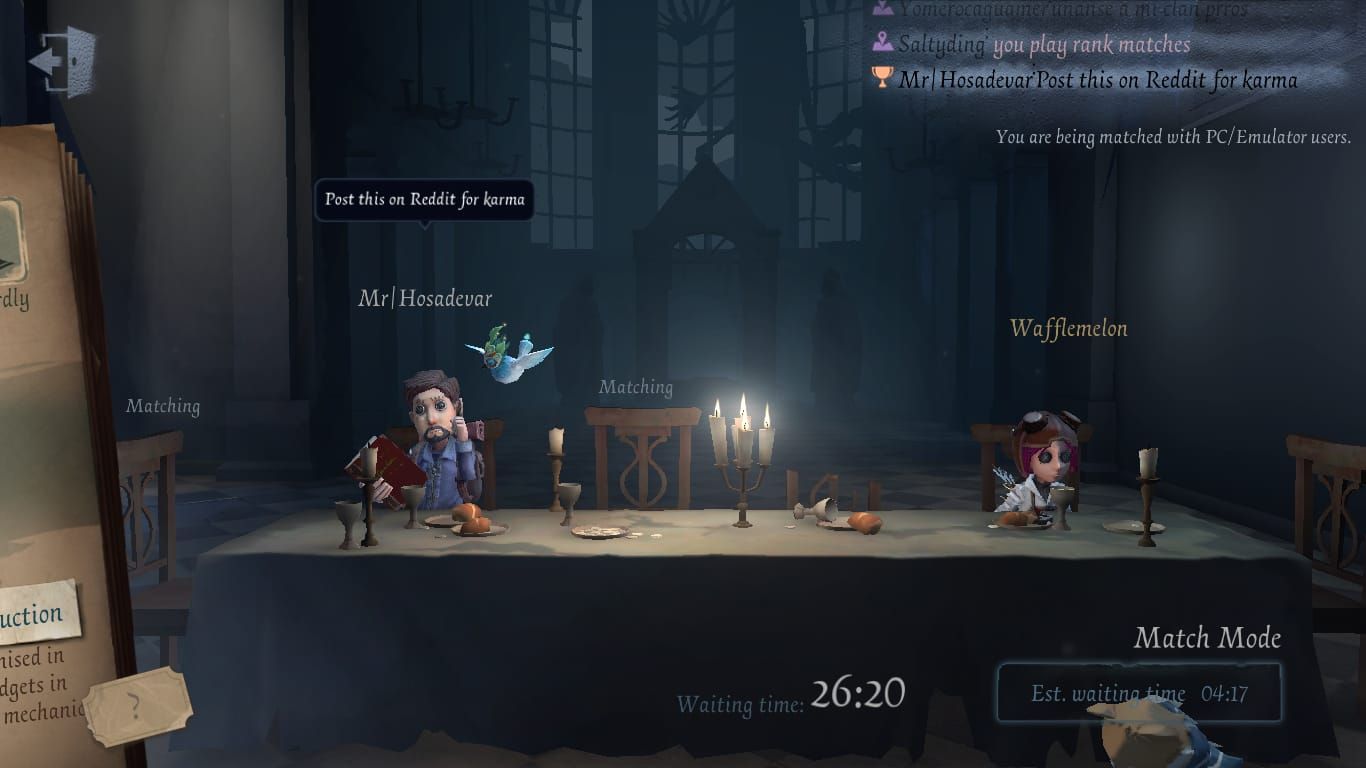
- เช็กค่าปิงในหน้าล็อบบี้: สีเขียว (<100ms) = เสถียร, สีเหลือง (100-200ms) = พอใช้ได้, สีแดง (200ms+) = ต้องรีบแก้ไขทันที
- ทดสอบการสลับเครือข่าย: ลองสลับระหว่าง WiFi และข้อมูลมือถือ หากประเภทใดประเภทหนึ่งดีขึ้นอย่างเห็นได้ชัด แสดงว่าเป็นปัญหาที่เร้าเตอร์หรือผู้ให้บริการอินเทอร์เน็ต (ISP)
- ตรวจสอบความต่อเนื่อง: การเชื่อมต่อที่เสถียรควรมีค่าแกว่งไม่เกิน ±20-30ms หากการเชื่อมต่อมีปัญหา ค่าจะแกว่งเกิน 100ms ภายในไม่กี่วินาที
การทดสอบเครือข่ายแบบรวดเร็ว
ลองเข้าเล่นในโหมด "แมตช์ด่วน" (Quick Match) แทนการเสี่ยงเสียคะแนนแรงก์ สังเกตค่าปิงตลอดการเล่น การเชื่อมต่อที่เสถียรควรคงค่าความต่างไว้ที่ 20-30ms จดบันทึกสถานการณ์ที่ทำให้หลุด เช่น ระหว่างการไล่ล่า, ตอนเริ่มเกม หรือหน้าจอหลังจบเกม
ตรวจสอบสถานะเซิร์ฟเวอร์ NetEase
ตรวจสอบช่องทางคอมมูนิตี้ว่ามีการรายงานปัญหาในวงกว้างหรือไม่ หากผู้เล่นจำนวนมากรายงานปัญหาเดียวกันพร้อมกัน แสดงว่าเป็นปัญหาที่ฝั่งเซิร์ฟเวอร์ สำหรับเซิร์ฟเวอร์ในภูมิภาค เช่น สิงคโปร์ ฮ่องกง ญี่ปุ่น ให้ทดสอบแต่ละแห่งเพื่อหาค่าปิงที่ดีที่สุดสำหรับตำแหน่งที่ตั้งของคุณ
ตรวจสอบประสิทธิภาพอุปกรณ์
- RAM: ขั้นต่ำ 4GB; ควรปิดแอปเบื้องหลังหากหน่วยความจำที่เหลืออยู่น้อยกว่า 1GB
- พื้นที่จัดเก็บ: ควรมีพื้นที่ว่าง 3-5GB; หากเหลือน้อยกว่า 2GB จะทำให้ประสิทธิภาพการทำงานลดลง
- อุณหภูมิ: เครื่องที่ร้อนเกินไปจะเกิดอาการ Thermal Throttling ซึ่งส่งผลต่อการประมวลผลเครือข่าย
การอ่านข้อความแจ้งเตือนข้อผิดพลาด
- Network timeout (หมดเวลาเชื่อมต่อเครือข่าย): เกิดการสูญเสียแพ็กเก็ตระหว่างการรับส่งข้อมูล แก้ไขได้ด้วยการปรับแต่ง DNS
- Connection lost (การเชื่อมต่อขาดหาย): เซสชันสิ้นสุดลงกะทันหัน ให้ลองปิดการตั้งค่าประหยัดแบตเตอรี่
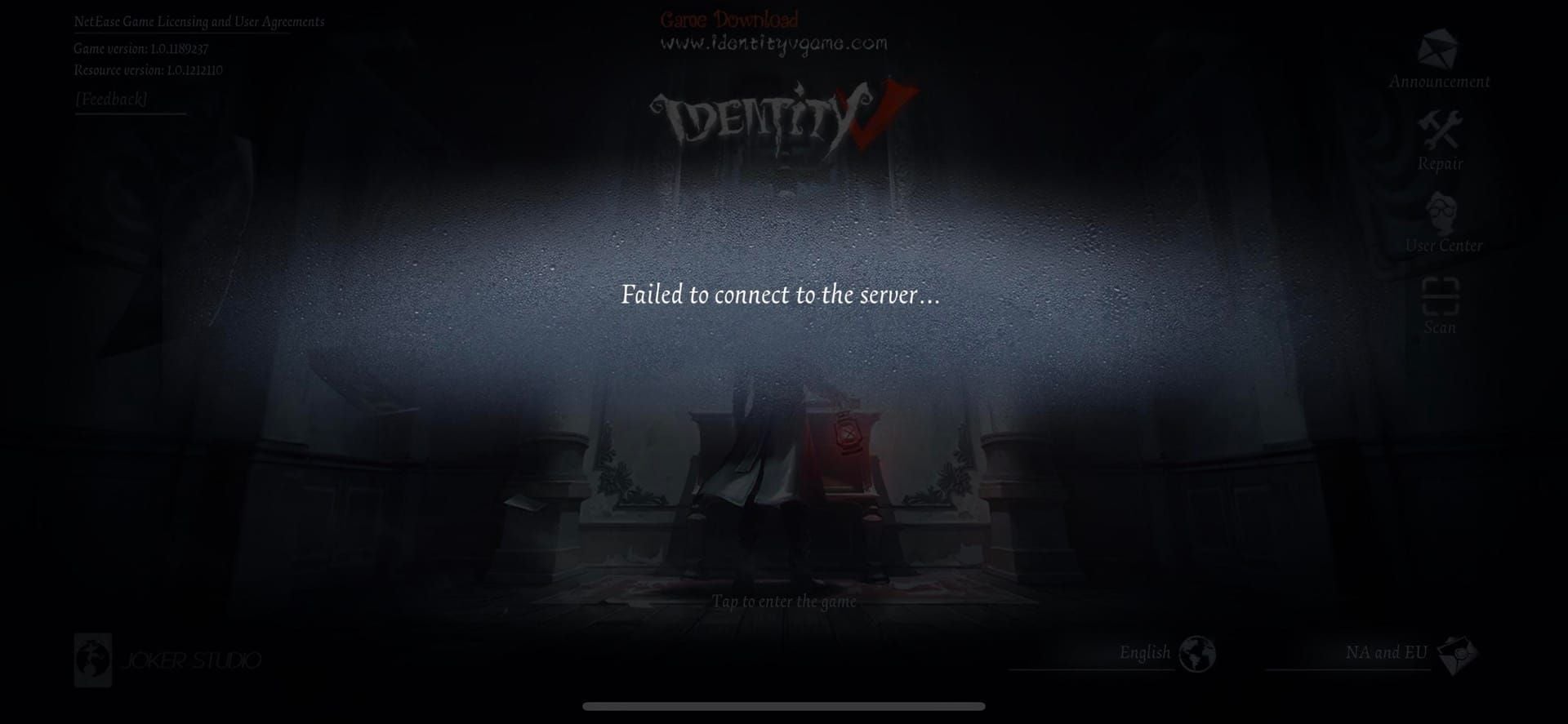
- Server connection failed (เชื่อมต่อเซิร์ฟเวอร์ล้มเหลว): พอร์ตถูกบล็อก ให้ตั้งค่า Port Forwarding ที่เร้าเตอร์
วิธีแก้ที่ 1: การสลับเครือข่าย (WiFi ↔ ข้อมูลมือถือ)
การสลับเครือข่ายช่วยสร้างเส้นทางการรับส่งข้อมูลใหม่เมื่อเส้นทางเดิมเกิดความหนาแน่น แนะนำให้เปิดทั้ง WiFi และข้อมูลมือถือไว้พร้อมกันเพื่อให้สลับได้ทันทีโดยไม่มีความล่าช้าในการเริ่มระบบใหม่
เมื่อไหร่ที่ควรสลับ
ให้สลับเมื่อค่าปิงเปลี่ยนจากสีเขียวเป็นสีเหลือง (100-200ms) หลีกเลี่ยงการสลับในช่วงเวลาวิกฤต (เช่น ตอนพับไม้, ข้ามหน้าต่าง, หรือช่วยเพื่อน) ช่วงเวลาที่เหมาะสมในการสลับคือ: ตอนวิ่งระหว่างเครื่องถอดรหัส, ตอนซ่อนในตู้ หรือตอนที่ผู้ล่ากำลังติดสตัน
ขั้นตอนการสลับทีละขั้นตอน
- เปิดเมนูการตั้งค่าด่วน (ปัดลงจากด้านบนหน้าจอ)
- ปิด WiFi ก่อน
- รอ 2-3 วินาทีเพื่อให้ข้อมูลมือถือเริ่มทำงาน
- ตรวจสอบว่าตัวบ่งชี้การเชื่อมต่อกลับมาเป็นสีเขียวหรือเหลือง
- กลับเข้าสู่เกม
การรีเซ็ตด้วยโหมดเครื่องบิน (Airplane Mode): เปิดโหมดเครื่องบินทิ้งไว้ 10-30 วินาทีแล้วปิด เพื่อบังคับให้ระบบเครือข่ายทั้งหมดรีเซ็ตใหม่
วิธีการสำหรับ iOS vs Android
iOS: ไปที่ การตั้งค่า > ข้อมูลเซลลูลาร์ > Identity V เพื่อเปิดใช้งาน และปิด "ช่วยเหลือ Wi-Fi" (WiFi Assist) ในหน้าการตั้งค่าข้อมูลเซลลูลาร์
Android: เปิด "ตัวเลือกสำหรับนักพัฒนา" (แตะที่หมายเลขบิลด์ 7 ครั้ง) > การตั้งค่า > ตัวเลือกสำหรับนักพัฒนา > เปิด "ข้อมูลมือถือทำงานตลอดเวลา" และปิดการสลับอัตโนมัติเฉพาะของแต่ละยี่ห้อ (เช่น Intelligent WiFi ของ Samsung หรือฟีเจอร์ที่คล้ายกันใน MIUI ของ Xiaomi)
ผลลัพธ์
ช่วยลดการหลุดระหว่างเกมได้ถึง 65% สำหรับปัญหาความหนาแน่นของเส้นทางเครือข่าย ได้ผลดีที่สุดในช่วงเวลาที่มีผู้เล่นหนาแน่น เมื่อทำควบคู่กับการเปลี่ยน DNS และการปรับแต่งแบตเตอรี่ จะช่วยกำจัดการหลุดได้เกือบทั้งหมด
วิธีแก้ที่ 2: ปรับแต่งการตั้งค่า DNS
การตั้งค่า DNS ส่งผลต่อความเร็วในการค้นหาที่อยู่เซิร์ฟเวอร์ DNS พื้นฐานของผู้ให้บริการ (ISP) มักมีความล่าช้า 50-100ms ในขณะที่ DNS ที่ปรับแต่งแล้วจะอยู่ที่เพียง 10-20ms
เซิร์ฟเวอร์ DNS ที่ดีที่สุด (2026)
- Primary (หลัก): Cloudflare 1.1.1.1
- Secondary (สำรอง): Google 8.8.8.8
เครือข่ายทั่วโลกของ Cloudflare มีเซิร์ฟเวอร์ Edge อยู่ใกล้กับศูนย์ข้อมูลเอเชียแปซิฟิกของ NetEase (สิงคโปร์, ฮ่องกง, ญี่ปุ่น) ซึ่งช่วยลดขั้นตอนการส่งข้อมูล (Routing Hops) ให้เหลือน้อยที่สุด
การตั้งค่าสำหรับ iOS
- การตั้งค่า > Wi-Fi > แตะที่ไอคอน (i) ข้างชื่อเครือข่าย
- กำหนดค่า DNS > เลือก "กำหนดเอง" (Manual)
- เพิ่มเซิร์ฟเวอร์: 1.1.1.1
- เพิ่มเซิร์ฟเวอร์: 8.8.8.8
- ลบรายการ DNS เดิมออก
- กดบันทึก
สำหรับข้อมูลมือถือ: ให้ติดตั้งแอป Cloudflare 1.1.1.1 หรือตั้งค่า Private DNS เป็น 1dot1dot1dot1.cloudflare-dns.com
การตั้งค่าสำหรับ Android
รายเครือข่าย:
- การตั้งค่า > เครือข่ายและอินเทอร์เน็ต > Wi-Fi > กดค้างที่ชื่อเครือข่าย
- แก้ไขเครือข่าย > ตัวเลือกขั้นสูง
- การตั้งค่า IP: คงที่ (Static)
- DNS 1: 1.1.1.1
- DNS 2: 8.8.8.8
- กดบันทึก
ทั้งระบบ: การตั้งค่า > เครือข่ายและอินเทอร์เน็ต > ขั้นสูง > DNS ส่วนตัว (Private DNS) > ชื่อโฮสต์ของผู้ให้บริการ DNS ส่วนตัว: 1dot1dot1dot1.cloudflare-dns.com
ผลลัพธ์ที่คาดหวัง
- ลดเวลาการเชื่อมต่อเริ่มต้นลง 30-50ms
- เชื่อมต่อใหม่ได้เร็วขึ้น 20-40ms หลังจากหลุด
- ลดค่าปิงเฉลี่ยลง 10-30ms
- ค่า Jitter ต่ำกว่าเกณฑ์ 30ms
วิธีแก้ที่ 3: กำหนดสิทธิ์การเข้าถึงแอปที่สำคัญ
Identity V ต้องการสิทธิ์เฉพาะเพื่อรักษาการเชื่อมต่อในขณะที่มีการขัดจังหวะจากพื้นหลัง
การดึงข้อมูลแอปเบื้องหลัง (iOS)
- การตั้งค่า > ทั่วไป > การดึงข้อมูลแอปเบื้องหลัง > เปิดสวิตช์หลัก
- เลื่อนหา Identity V > ตั้งค่าเป็น Wi-Fi และข้อมูลเซลลูลาร์
- ปิด "โหมดประหยัดพลังงาน" ระหว่างเล่น: การตั้งค่า > แบตเตอรี่
- ปิดโหมด "โฟกัส" ระหว่างเล่นเกม
แบตเตอรี่และข้อมูลเบื้องหลัง (Android)
- การตั้งค่า > แอป > Identity V > แบตเตอรี่ > เลือก ไม่จำกัด (Unrestricted)
- การตั้งค่า > แอป > Identity V > ข้อมูลมือถือ > เปิด ข้อมูลเบื้องหลัง และ การใช้ข้อมูลไม่จำกัด
- สำหรับ Android 13/14: การตั้งค่า > แอป > Identity V > แบตเตอรี่ > การใช้แบตเตอรี่ > ไม่จำกัด
สิทธิ์การเข้าถึงเครือข่าย
Identity V ต้องการการเข้าถึง UDP ผ่านพอร์ต 10000-20000 ตรวจสอบที่ การตั้งค่า > แอป > Identity V > สิทธิ์การเข้าถึง ว่าสิทธิ์เครือข่ายทั้งหมดถูกตั้งเป็น อนุญาต (Allowed) และเพิ่ม Identity V เข้าไปในรายการยกเว้น (Whitelist) ของไฟร์วอลล์หรือแอปความปลอดภัย
ข้อผิดพลาดที่พบบ่อย
- การเปิดโหมดประหยัดแบตเตอรี่ (ซึ่งจะยกเลิกการตั้งค่าอื่นๆ ทั้งหมด)
- เปิดโหมด "ประหยัดข้อมูล" โดยไม่ได้ยกเว้น Identity V: การตั้งค่า > เครือข่ายและอินเทอร์เน็ต > ตัวช่วยประหยัดข้อมูล > ปิด หรือเพิ่ม Identity V เข้าไป
- ความขัดแย้งของ VPN — ควรลบ VPN ออกหากไม่จำเป็นต้องใช้เพื่อเข้าถึงภูมิภาคอื่น
วิธีแก้ที่ 4: ล้างแคช (Cache) ของ Identity V
การสะสมของแคชอาจทำให้ไฟล์เสียหายและประสิทธิภาพการจัดเก็บข้อมูลลดลง ควรล้างแคชทุกๆ 2-4 สัปดาห์
วิธีสำหรับ iOS
การตั้งค่า > ทั่วไป > พื้นที่จัดเก็บข้อมูล iPhone > Identity V > เลือก "เอาแอปที่ไม่ได้ใช้ออก" (Offload App - เพื่อรักษาข้อมูลไว้) > จากนั้นติดตั้งใหม่จาก App Store การเปิดครั้งแรกจะต้องดาวน์โหลดทรัพยากรเพิ่ม 1-2GB ผ่าน WiFi
วิธีสำหรับ Android
การตั้งค่า > แอป > Identity V > ที่เก็บข้อมูล > ล้างแคช (Clear Cache) (ปกติจะอยู่ที่ 200-800MB) ห้ามกด ล้างข้อมูล (Clear Data) เพราะจะทำให้บัญชีและการตั้งค่าหายไป หลังจากล้างแล้ว ให้บังคับหยุดแอป ล้างออกจากแอปที่เพิ่งใช้ รีสตาร์ทเครื่อง แล้วค่อยเปิดใหม่
เมื่อไหร่ที่แคชเริ่มสร้างปัญหา
อาการที่พบ: ประสิทธิภาพแย่ลงเรื่อยๆ, โหลดนานขึ้น, การแสดงผลล่าช้า, แอนิเมชันกระตุก, ค่าปิงไม่คงที่ ควรล้างแคชทันทีหลังมีการอัปเดตใหญ่เพื่อป้องกันความขัดแย้งของไฟล์
การเพิ่มประสิทธิภาพหลังล้างแคช
- รีสตาร์ทเครื่องใหม่ทั้งหมด
- เชื่อมต่อ WiFi ที่เสถียรสำหรับการเปิดแอปครั้งแรก
- รอ 10-15 นาทีเพื่อให้ดาวน์โหลดทรัพยากรจนเสร็จ
- ตั้งค่ากราฟิกก่อนเริ่มเล่น
- ล็อกเฟรมเรตไว้ที่ 60 FPS เพื่อความเสถียร
วิธีแก้ที่ 5: ตั้งค่าเร้าเตอร์สำหรับการเล่นเกมมือถือ
การตั้งค่าเร้าเตอร์ส่งผลต่อการเล่นเกมมือถือแม้จะเป็นการเชื่อมต่อไร้สาย ค่าเริ่มต้นมักถูกปรับมาเพื่อการท่องเว็บหรือสตรีมมิ่ง ไม่ใช่การเล่นเกมแบบเรียลไทม์
การตั้งค่า QoS
- เข้าหน้าจัดการเร้าเตอร์ (192.168.1.1 หรือ 192.168.0.1)
- ไปที่เมนู QoS / Quality of Service / Traffic Management
- เปิดใช้งาน QoS และสร้างกฎเพื่อจัดลำดับความสำคัญให้กับ MAC/IP Address ของอุปกรณ์คุณ
- ตั้งค่าลำดับความสำคัญเป็น สูงสุด (Highest) หรือ เกม (Gaming)
- สำรองแบนด์วิดท์ขั้นต่ำไว้ที่ ดาวน์โหลด 5Mbps และ อัปโหลด 1Mbps
การทำ Port Forwarding (พอร์ต 10000-20000)
- หา IP ภายในเครื่องของคุณ: iOS (การตั้งค่า > Wi-Fi > แตะ (i) > ที่อยู่ IP), Android (การตั้งค่า > เครือข่ายและอินเทอร์เน็ต > Wi-Fi > แตะเครือข่าย > ขั้นสูง)
- ในหน้าจัดการเร้าเตอร์ > Port Forwarding / Virtual Server / NAT Forwarding
- พอร์ตภายนอก (External ports): 10000-20000
- พอร์ตภายใน (Internal ports): 10000-20000
- โปรโตคอล (Protocol): UDP
- IP ภายใน: ใส่ IP ของอุปกรณ์คุณ
หากเร้าเตอร์ไม่รองรับช่วงพอร์ตที่กว้างขนาดนี้ ให้สร้างหลายกฎแยกกัน เช่น: 10000-12000, 12001-14000 เป็นต้น
WiFi 2.4GHz vs 5GHz
5GHz: แบนด์วิดท์สูงกว่า สัญญาณรบกวนน้อยกว่า แต่ระยะส่งสั้น เหมาะสำหรับการเล่นเกมใกล้เร้าเตอร์
2.4GHz: ระยะส่งไกลกว่า ทะลุสิ่งกีดขวางได้ดีกว่า แต่สัญญาณรบกวนเยอะ ใช้เมื่ออยู่ไกลจากเร้าเตอร์
WiFi 6 (802.11ax) จะช่วยลดความหน่วงได้ดีกว่า WiFi 5/4 ควรทดสอบทั้งสองคลื่นโดยสังเกตความเสถียรของปิงระหว่างเล่น
การรีสตาร์ทเร้าเตอร์
ควรรีสตาร์ททุกสัปดาห์: ถอดปลั๊กทิ้งไว้ 30 วินาที เสียบใหม่ แล้วรอ 2-3 นาที เพื่อล้าง Memory Leak และรีเซ็ตตารางการเชื่อมต่อ แนะนำให้ตั้งเวลาปิด-เปิดอัตโนมัติในช่วงที่ไม่ได้ใช้งาน
วิธีแก้ที่ 6: การแก้ไขปัญหาเฉพาะอุปกรณ์
การอัปเดต OS อาจทำให้ระบบเครือข่ายเปลี่ยนไปและส่งผลต่อความเข้ากันได้กับ Identity V
ปัญหาใน iOS 17/18
- การตั้งค่า > ความเป็นส่วนตัวและความปลอดภัย > การติดตาม > เปิด อนุญาตให้แอปขอติดตาม
- iOS 18 beta พบปัญหา UDP ใน iPhone 12/13 — แนะนำให้กลับไปใช้ iOS 17.x เวอร์ชันเสถียร
- ปิดโหมด "โฟกัส" ระหว่างเล่นเกม (ในศูนย์ควบคุม)
การเปลี่ยนแปลงใน Android 13/14
- ให้สิทธิ์การเข้าถึงทั้งหมดในการเปิดแอปครั้งแรกหลังอัปเดต
- ปิดโหมดประหยัดแบตเตอรี่เมื่อแบตต่ำกว่า 20%: การตั้งค่า > แบตเตอรี่ > ตัวประหยัดแบตเตอรี่
- ปัญหา Private DNS ขัดแย้งกัน: ให้เลือกใช้วิธีเดียว (Private DNS ทั้งระบบ หรือตั้งค่า DNS รายเครือข่าย) แล้วปิดอีกวิธีหนึ่ง
วิธีแก้เฉพาะยี่ห้อ
Samsung (One UI 5.x/6.x):
- การตั้งค่า > แบตเตอรี่ > ขีดจำกัดการใช้พื้นหลัง > แอปที่หลับลึก > ลบ Identity V ออก
- เพิ่มเข้าไปในรายการ แอปที่ไม่เคยหลับ
Xiaomi (MIUI 14/15):
- การตั้งค่า > แบตเตอรี่และประสิทธิภาพ > ตัวประหยัดแบตเตอรี่ > ปิด
- การตั้งค่า > การตั้งค่าเพิ่มเติม > ตัวเลือกสำหรับนักพัฒนา > การเพิ่มประสิทธิภาพ MIUI > ปิด
- การตั้งค่า > แอป > จัดการแอป > Identity V > จำกัดการใช้ข้อมูล > ปิดการจำกัดทั้งหมด
OPPO (ColorOS 13/14):
- การตั้งค่า > แบตเตอรี่ > การแช่แข็งแอปด่วน > ปิด หรือยกเว้น Identity V
- การตั้งค่า > แบตเตอรี่ > การตั้งค่าเพิ่มเติม > โหมดประสิทธิภาพสูง > เปิด
iPhone (ชิป A15+, iPhone 13 ขึ้นไป): ลดกราฟิกเป็นระดับกลาง/ต่ำ และล็อก 60 FPS เพื่อป้องกันเครื่องร้อนจนลดประสิทธิภาพ
การอัปเดต vs การดาวน์เกรด
ควรชะลอการอัปเดต OS เวอร์ชันใหญ่ไปสัก 2-3 สัปดาห์เพื่อรอแพตช์ความเข้ากันได้จาก NetEase ตรวจสอบฟอรัมก่อนอัปเดตเสมอ การดาวน์เกรด iOS ต้องใช้ความรู้ทางเทคนิค ส่วน Android จะต่างกันไปตามยี่ห้อ แนะนำให้รอการอัปเดตย่อย (เช่น 17.1 เป็น 17.2) เพื่อแก้บั๊ก
วิธีแก้ที่ 7: การเลือกเซิร์ฟเวอร์และช่วงเวลาการเชื่อมต่อ
การเลือกเซิร์ฟเวอร์ส่งผลต่อคุณภาพการเชื่อมต่อตามระยะทางภูมิศาสตร์และภาระของเซิร์ฟเวอร์
การเลือกเซิร์ฟเวอร์ด้วยตนเอง
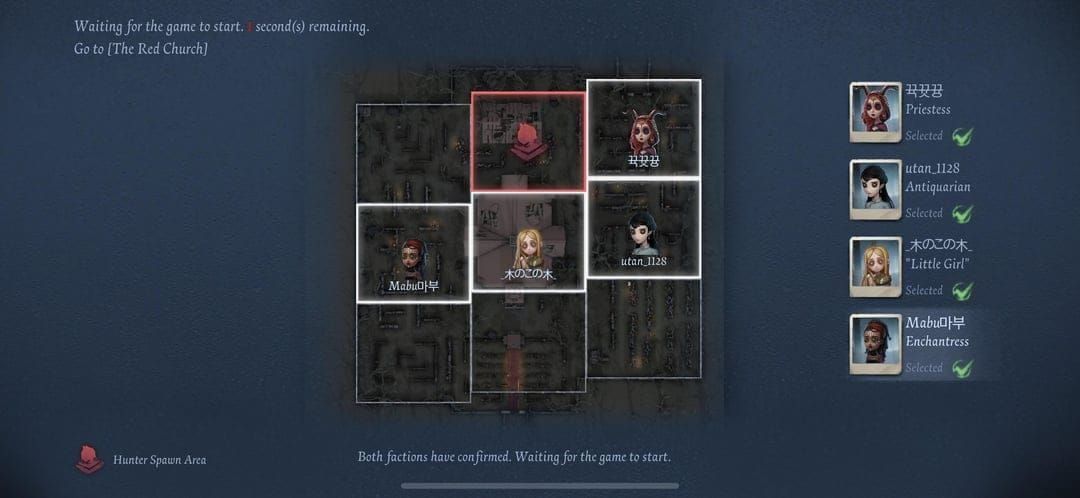
แตะที่ตัวบ่งชี้เซิร์ฟเวอร์ (มุมขวาบน) เพื่อดูเซิร์ฟเวอร์ที่พร้อมใช้งานพร้อมค่าปิงแบบเรียลไทม์ ทดสอบแต่ละแห่งในช่วงเวลาเดียวกันหลายๆ วัน:
- สิงคโปร์ (Singapore): เหมาะที่สุดสำหรับเอเชียตะวันออกเฉียงใต้
- ฮ่องกง (Hong Kong): ดีที่สุดสำหรับเอเชียตะวันออก
- ญี่ปุ่น (Japan): ญี่ปุ่น, เกาหลี, รัสเซียตะวันออก
บันทึกค่าปิงในช่วงเวลาที่มีคนเล่นเยอะ (18:00-23:00 น. เวลาท้องถิ่น) และช่วงที่มีคนเล่นน้อย (02:00-08:00 น. UTC+8)
รูปแบบช่วงเวลา Peak vs Off-Peak
- ช่วงเวลา Peak (18:00-23:00 น.): ภาระงานสูงสุด ปิงเพิ่มขึ้น อัตราการหลุดสูงขึ้น
- ช่วงเวลา Off-peak (02:00-08:00 น. UTC+8): ปิงเฉลี่ย 350-400ms อาจมีการจำกัดความเร็วฝั่งเซิร์ฟเวอร์
- ช่วงเวลาที่เหมาะสมที่สุด (16:00-18:00, 23:00-01:00 น.): สมดุลที่สุดระหว่างความเร็วในการรอคิวและความเสถียร
การทดสอบปิงก่อนลงแรงก์
- สีเขียว (<100ms): เหมาะสำหรับทั้งสองฝ่าย
- สีเหลือง (100-200ms): เล่นได้แต่จะรู้สึกถึงความหน่วง (Input Lag)
- สีแดง (200ms+): ควรเลี่ยงการลงแรงก์ เพราะเสี่ยงต่อการหลุดสูง
สังเกตตัวบ่งชี้ 30-60 วินาทีก่อนกดคิว หากค่าแกว่งไปมาแสดงว่าเครือข่ายไม่เสถียรและต้องแก้ไขก่อน
การย้ายเซิร์ฟเวอร์
พิจารณาการย้ายเซิร์ฟเวอร์ถาวรหากเซิร์ฟเวอร์ปัจจุบันมีค่าปิงที่ไม่ดีอย่างต่อเนื่อง ทดสอบเซิร์ฟเวอร์เป้าหมายด้วยแมตช์ธรรมดา 10-15 ครั้งในเวลาที่ต่างกัน หมายเหตุ: รายชื่อเพื่อน, กิลด์, และอันดับในลีดเดอร์บอร์ดจะไม่ถูกย้ายไปด้วย ติดตามประกาศอย่างเป็นทางการสำหรับกิจกรรมย้ายเซิร์ฟเวอร์ที่รักษาความคืบหน้าของบัญชีไว้
กลยุทธ์การป้องกัน
รายการตรวจสอบก่อนเริ่มแมตช์ (30 วินาที)
- ตรวจสอบว่าปิงเป็นสีเขียวและเสถียรเกิน 30 วินาที
- ปิดแอปเบื้องหลัง/การดาวน์โหลด/การสตรีม
- แบตเตอรี่ >30% และปิดโหมดประหยัดพลังงาน
- อุณหภูมิเครื่องปกติ
สัญญาณเตือนระหว่างเกม
- ปิงเปลี่ยนจากเขียวเป็นเหลือง: ให้รีบหาตำแหน่งที่ปลอดภัย
- แอนิเมชันกระตุก/ตัวละครวาร์ปกลับที่เดิม (Rubber-banding): มี Packet Loss >1%
- ปิงพุ่งสูงกะทันหันเกิน 100ms+: เตรียมตัวรับมือการหลุดที่อาจเกิดขึ้น
ตารางการบำรุงรักษาประจำเดือน
- ทุกเดือน (วันที่ 1): ล้างแคช, รีสตาร์ทเครื่อง
- ทุกไตรมาส: ตรวจสอบ/อัปเดตการตั้งค่า DNS
- หลังอัปเดต OS: ตรวจสอบสิทธิ์การเข้าถึงและการตั้งค่าแบตเตอรี่ภายใน 24 ชั่วโมง
ขั้นตอนการเชื่อมต่อใหม่ในกรณีฉุกเฉิน
- อย่าเพิ่งรีบปิดแอปทันที — ตัวจับเวลา 90 วินาทีจะช่วยให้เชื่อมต่อใหม่อัตโนมัติได้
- หลังจาก 30 วินาที: เปิดโหมดเครื่องบิน 10 วินาทีแล้วปิด
- หลังจาก 60 วินาที: บังคับปิดแอป ล้างจากแอปที่เพิ่งใช้ แล้วรีบเปิดใหม่ทันที
ความเข้าใจผิดที่พบบ่อย
VPN: ช่วยหรือทำให้แย่ลง?
VPN จะเพิ่มความหน่วง 20-100ms เนื่องจากการส่งข้อมูลผ่านหลายจุดและการเข้ารหัส จะมีประโยชน์เฉพาะเมื่อมีการจำกัดภูมิภาค, ISP บีบความเร็ว หรือโครงสร้างพื้นฐานขัดข้อง สำหรับการเล่นปกติ VPN จะทำให้ประสิทธิภาพแย่ลง — ควรลบออกหากไม่จำเป็นจริงๆ
แอป Game Booster
แอปเหล่านี้มักจะไปปิดกระบวนการของระบบที่เกมจำเป็นต้องใช้ในการจัดการเครือข่าย ทำให้เกิดความไม่เสถียร ระบบจัดการหน่วยความจำของ iOS/Android สมัยใหม่ทำงานได้ดีกว่าแอปภายนอก แนะนำให้ใช้วิธีปรับแต่งด้วยตนเอง (ปิดการประหยัดแบตเตอรี่, ตั้งค่าสิทธิ์, ล้างแคช) จะดีกว่า
การติดตั้ง Identity V ใหม่
การติดตั้งใหม่ต้องดาวน์โหลดข้อมูล 2-3GB และต้องตั้งค่าใหม่ทั้งหมด การล้างแคชและตั้งค่าสิทธิ์ให้ผลลัพธ์ที่ใกล้เคียงกันโดยไม่ต้องลบแอป ควรเก็บวิธีนี้ไว้ใช้เมื่อการล้างแคชไม่ได้ผลหรือหลังจากการอัปเดตที่ผิดพลาดเท่านั้น
คุณภาพเซิร์ฟเวอร์ NetEase
การหลุดส่วนใหญ่เกิดจากปัจจัยฝั่งผู้เล่น ไม่ใช่คุณภาพเซิร์ฟเวอร์ เซิร์ฟเวอร์สิงคโปร์ ฮ่องกง และญี่ปุ่น ใช้โครงสร้างพื้นฐานที่ใกล้เคียงกัน ความแตกต่างของประสิทธิภาพมักมาจากประสิทธิภาพของเส้นทางรับส่งข้อมูล (Routing) การทำตามวิธีในคู่มือนี้จะช่วยแก้ปัญหาได้เกือบทั้งหมดไม่ว่าจะเลือกเซิร์ฟเวอร์ใด
การแก้ไขปัญหาขั้นสูง
ติดต่อฝ่ายสนับสนุนของ NetEase
ส่งอีเมลไปที่ support@identityv.com หากวิธีทั้งหมดไม่ได้ผล โดยระบุข้อมูลดังนี้:
- รุ่นอุปกรณ์, เวอร์ชัน OS, ชื่อผู้ให้บริการอินเทอร์เน็ต (ISP)
- เซิร์ฟเวอร์ที่เลือก, ค่าปิงเฉลี่ย
- ความถี่และรูปแบบการหลุด
- ภาพหน้าจอของข้อผิดพลาด, ตัวบ่งชี้การเชื่อมต่อ, การตั้งค่าเครือข่าย
- รายการวิธีแก้ไขที่ได้ลองทำไปแล้ว
วิธีแก้จากคอมมูนิตี้
ค้นหาใน Reddit, Discord หรือฟอรัมทางการของ Identity V เพื่อดูการพูดคุยล่าสุดเกี่ยวกับอาการที่คุณพบ ตรวจสอบวิธีแก้จากคอมมูนิตี้ด้วยรายงานจากหลายๆ แหล่งก่อนจะลองทำอะไรที่มีความเสี่ยง (เช่น อัปเดตเฟิร์มแวร์เร้าเตอร์)
ข้อจำกัดด้านฮาร์ดแวร์
แม้สเปกขั้นต่ำจะอยู่ที่ RAM 4GB แต่ปัจจุบันเริ่มต้องการ 6GB+ อาการที่บ่งบอก: หลุดในช่วงที่มีเอฟเฟกต์ภาพซับซ้อน (ผู้เล่นหลายคนรวมตัวกัน, เอฟเฟกต์สกิล, แผนที่ขนาดใหญ่) วิธีแก้:
- ลดกราฟิกให้ต่ำที่สุด
- จำกัดเฟรมเรตที่ 30 FPS
- หลีกเลี่ยงช่วงเวลาที่มีคนเล่นเยอะ
- พิจารณาอัปเกรดอุปกรณ์
วิธีแก้ขัดชั่วคราว
ในช่วงที่มีปัญหาเป็นวงกว้างหลังการอัปเดต (NetEase มักจะออกแพตช์ภายใน 1-2 สัปดาห์):
- เลี่ยงการลงแรงก์ ให้เล่นแมตช์ด่วนหรือแมตช์กำหนดเองแทน
- เล่นฝั่งผู้รอดชีวิต (การหลุดส่งผลกระทบต่อคนอื่นน้อยกว่าฝั่งผู้ล่า)
- เน้นทำภารกิจประจำวันโดยไม่ต้องกดดันเรื่องการแข่งขัน
คำถามที่พบบ่อย (FAQ)
ทำไม Identity V ถึงหลุดหลังจากพยายามลองใหม่ 1-3 ครั้ง?
วงจรการลองใหม่จะเกิดขึ้นเมื่อปิงเกิน 200ms, Packet Loss >1% หรือ Jitter >30ms สาเหตุทั่วไปคือโหมดประหยัดแบตเตอรี่ไปปิดกระบวนการทำงาน, DNS ล่าช้า หรือแบนด์วิดท์ไม่พอ วิธีแก้: ตั้ง DNS เป็น 1.1.1.1/8.8.8.8, ปิดการประหยัดแบตเตอรี่ (การตั้งค่า > แอป > Identity V > แบตเตอรี่ > ไม่จำกัด) และตรวจสอบว่าพอร์ต UDP 10000-20000 เข้าถึงได้
จะแก้ไขข้อผิดพลาดการเชื่อมต่อขาดหายระหว่างแมตช์ได้อย่างไร?
ลองเปิดโหมดเครื่องบิน 10-30 วินาทีแล้วปิด หากไม่ได้ผล ให้บังคับปิด Identity V ล้างจากแอปที่เพิ่งใช้ แล้วเปิดใหม่ภายใน 90 วินาที ควรตั้งค่า DNS เป็น 1.1.1.1/8.8.8.8 ปิดการประหยัดแบตเตอรี่ และล้างแคช ตรวจสอบให้แน่ใจว่าปิงเป็นสีเขียว (<100ms) ก่อนเริ่มแมตช์แรงก์
การล้างแคชช่วยแก้ปัญหาการหลุดได้จริงหรือ?
ช่วยได้ในกรณีที่ไฟล์เสียหายหรือแคชมีขนาดใหญ่เกิน 500MB สำหรับ Android: การตั้งค่า > แอป > Identity V > ที่เก็บข้อมูล > ล้างแคช สำหรับ iOS: ให้เอาแอปออกแล้วติดตั้งใหม่ หลังจากล้างแล้วให้รีสตาร์ทเครื่องและเปิดแอปผ่าน WiFi เพื่อโหลดข้อมูล วิธีนี้ช่วยแก้ปัญหาที่เกี่ยวกับแคชได้ 30-40% แต่จะไม่ช่วยแก้ปัญหาที่เกิดจากโครงสร้างเครือข่ายหรือฮาร์ดแวร์
ถ้าหลุดการเชื่อมต่อจะเสียคะแนนแรงก์ไหม?
เสียแน่นอน และจะเป็นบทลงโทษสองเท่า คือคะแนนจากการแพ้และบทลงโทษจากการละทิ้งเกม หากเชื่อมต่อใหม่ไม่ทันใน 90 วินาที จะถือว่าเป็นการละทิ้งเกมโดยสมบูรณ์ (ลดคะแนนความประพฤติ, แบนการจับคู่) หากหลุด 3 ครั้งใน 24 ชั่วโมงจะถูกแบน 30 นาทีถึง 24 ชั่วโมง การเชื่อมต่อใหม่ได้ทันช่วยเลี่ยงบทลงโทษการละทิ้งได้ แต่ก็มักจะแพ้เพราะเสียเวลาไปมาก
การตั้งค่า DNS แบบไหนดีที่สุด?
Cloudflare 1.1.1.1 เป็นตัวหลัก และ Google 8.8.8.8 เป็นตัวสำรอง สำหรับ iOS: การตั้งค่า > WiFi > แตะ (i) > กำหนดค่า DNS > กำหนดเอง > เพิ่มเซิร์ฟเวอร์ สำหรับ Android: การตั้งค่า > เครือข่ายและอินเทอร์เน็ต > WiFi > กดค้างที่เครือข่าย > แก้ไข > ขั้นสูง > คงที่ > DNS 1: 1.1.1.1, DNS 2: 8.8.8.8 หรือตั้งค่า Private DNS เป็น 1dot1dot1dot1.cloudflare-dns.com จะช่วยลดปิงได้ 10-30ms
วิธีป้องกันการหลุดสำหรับ Android ทำอย่างไร?
ปิดการประหยัดแบตเตอรี่: การตั้งค่า > แอป > Identity V > แบตเตอรี่ > ไม่จำกัด เปิดข้อมูลเบื้องหลัง: การตั้งค่า > แอป > Identity V > ข้อมูลมือถือ > ข้อมูลเบื้องหลัง + การใช้ข้อมูลไม่จำกัด ตั้งค่า Private DNS เป็น 1dot1dot1dot1.cloudflare-dns.com ล้างแคชทุกเดือน รักษาแบตเตอรี่ให้เกิน 30% และตรวจสอบพอร์ต UDP 10000-20000 สำหรับ Android 13/14 ให้ตรวจสอบว่าสิทธิ์เครือข่ายทั้งหมดเป็น "อนุญาต" และปิดตัวประหยัดแบตเตอรี่ของผู้ผลิต (เช่น แอปที่หลับลึกของ Samsung)
อย่าปล่อยให้การหลุดจากการเชื่อมต่อมาทำลายประสบการณ์ Identity V ของคุณ! เมื่อคุณปรับแต่งการเชื่อมต่อจนเสถียรแล้ว อย่าลืมปลดล็อก Echoes สุดพิเศษ, สกินจำกัดเวลา และเนื้อหาซีซันพาสผ่าน BitTopup — แพลตฟอร์มที่น่าเชื่อถือสำหรับการเติมเกม Identity V ที่ปลอดภัย ส่งไว มีหลายช่องทางชำระเงิน และซัพพอร์ตตลอด 24 ชั่วโมง แวะไปที่ BitTopup ตอนนี้แล้วไปลุยแรงก์กันเลย























































































































