ทำความเข้าใจปัญหา iOS Lag ใน 4.2 Beta
4.2 Beta (ปลายเดือนธันวาคม 2025) นำมาซึ่งความท้าทายด้านประสิทธิภาพด้วย PrimeWood Genesis Mode ซึ่งเปลี่ยนภูมิประเทศ Erangel รอบ Pochinki และ Yasnaya ด้วยองค์ประกอบสภาพแวดล้อมที่ซับซ้อนซึ่งต้องการโหลด GPU เพิ่มขึ้น 25-35% เมื่อเทียบกับ Erangel แบบคลาสสิก
อาการแลคแสดงออกได้สามวิธี: เฟรมดรอป (ภาพกระตุกจากการเรนเดอร์ที่ไม่สอดคล้องกัน), ความหน่วงของเครือข่าย (ตัวละครเคลื่อนที่ย้อนกลับแม้ภาพจะลื่นไหล) และอินพุตดีเลย์ (ช่องว่างการตอบสนองระหว่างการสัมผัสหน้าจอ)
เพื่อประสิทธิภาพสูงสุดในขณะที่จัดการทรัพยากร การ ซื้อ UC PUBG Mobile 4.2 Primewood เล่นลื่นไหลราคาถูก ผ่าน BitTopup ช่วยให้มั่นใจได้ถึงฟีเจอร์ระดับพรีเมียมโดยไม่กระทบต่อประสิทธิภาพของอุปกรณ์
ทำไม Primewood ถึงต้องการประสิทธิภาพที่สูงขึ้น
PrimeWood นำเสนอความซับซ้อนในการเรนเดอร์ที่ไม่เคยมีมาก่อน:
- World Tree: โซนดรอปยอดนิยมขนาดใหญ่ที่มีรูปทรงเรขาคณิตที่ซับซ้อน ทำให้ GPU ทำงานหนักเมื่อผู้เล่น 30-40 คนลงพร้อมกัน
- Guardian Flowers: ระยะยิง 30 เมตรที่ต้องใช้การคำนวณฟิสิกส์แบบเรียลไทม์
- Scorpion Horn: ระบบพาหนะความเร็ว 40 กม./ชม. เพิ่มภาระการเคลื่อนไหวอย่างต่อเนื่อง
- Lumina Fruit Bud: ที่เก็บอุปกรณ์เลเวล 3 แบบถาวรที่ใช้หน่วยความจำเพิ่มเติม
- Flower Wing: การร่อนในระดับต่ำที่ต้องมีการตรวจจับความสูง/การชนกันอย่างต่อเนื่อง
- Lashing Vine: ฟิสิกส์เชือกแบบเรียลไทม์สำหรับวงแหวนป้องกันและเถาวัลย์ที่ควบคุมได้
ระบบเหล่านี้รวมกันทำให้โหลด GPU พื้นฐานเพิ่มขึ้น 25-35% เมื่อเทียบกับ Erangel แบบคลาสสิก การเล่นเกมที่ต่ำกว่า 60 FPS จะลดประสิทธิภาพการควบคุมแรงถีบกลับและการติดตามเป้าหมายลงอย่างมาก
ความสามารถของฮาร์ดแวร์ iPhone 16
- iPhone 16 Pro Max: 116 FPS ในการตั้งค่าต่ำ
- iPhone 16 Pro: 120 FPS เต็มที่ในรายละเอียดต่ำสุด
- iPhone 15/16/17 Pro (iOS 18.3.2+): เฉลี่ย 95-120 FPS ภายใต้สภาวะที่เหมาะสม
ProMotion 120Hz ช่วยลดเวลาตอบสนองลง 20-30% เมื่อเทียบกับจอแสดงผล 90 FPS อย่างไรก็ตาม อุณหภูมิแบตเตอรี่ที่สูงกว่า 45°C จะกระตุ้นการลดประสิทธิภาพเนื่องจากความร้อน (thermal throttling) หลังจาก 10-15 นาที ทำให้เฟรมเรตลดลงจาก 120 เหลือ 57 FPS ซึ่งเป็นข้อจำกัดหลักของฮาร์ดแวร์สำหรับการเล่นเกมที่ยาวนาน
สาเหตุทั่วไปของอาการแลคใน Beta
- โค้ดที่ไม่ได้รับการปรับแต่ง: การสะสมแคชเกิน 2GB ภายใน 48 ชั่วโมงมีความสัมพันธ์กับการลดประสิทธิภาพเฟรมเรตอย่างต่อเนื่อง
- การรีเฟรชแอปเบื้องหลัง: การแย่งชิงทรัพยากรระหว่างการต่อสู้ที่สำคัญ
- โหมดประหยัดพลังงาน: จำกัดเฟรมเรตอัตโนมัติที่ 60 FPS โดยไม่คำนึงถึงการตั้งค่า
- iOS ที่ล้าสมัย: เวอร์ชันก่อน 18.3.2 ขาดการปรับแต่ง Metal API ทำให้ FPS ลดลง 15-25%
การปรับแต่งระบบ iOS ก่อนเล่นเกม
การตั้งค่า iOS 18 ที่จำเป็น
- ตรวจสอบ iOS 18.3.2+ ผ่าน การตั้งค่า > ทั่วไป > เกี่ยวกับ
- ปิดโหมดประหยัดพลังงาน (การตั้งค่าแบตเตอรี่) – ป้องกันการจำกัดเฟรมเรต
- เปิดใช้งานโหมดเกม (Game Center) เพื่อจัดลำดับความสำคัญของทรัพยากร
- ตั้งค่าความสว่างหน้าจอ 50-70% ปิด True Tone (ป้องกันความไม่สอดคล้องกันของเฟรม)
- วิธีแก้ปัญหาที่สำคัญ: การช่วยการเข้าถึง > การเคลื่อนไหว > เปิดใช้งานจำกัดอัตราเฟรม, เปิด PUBG, ปิดทันที – กระตุ้นการรีเซ็ตไดรเวอร์กราฟิกเพื่อปลดล็อกตัวเลือก 120 FPS
การจัดการแอปเบื้องหลัง
- ปิดแอปทั้งหมดผ่านตัวสลับแอป (แต่ละแอปใช้ 50-150MB)
- ปิดใช้งาน การตั้งค่า > ทั่วไป > การรีเฟรชแอปเบื้องหลัง ทั้งหมด
- ปิดใช้งานการดาวน์โหลดอัตโนมัติ (การตั้งค่า > App Store) เพื่อป้องกันการอัปเดตกลางเกมที่ทำให้เกิดความหน่วง 100-300ms
พื้นที่เก็บข้อมูลและแคช
- เพิ่มพื้นที่ว่างอย่างน้อย 2GB ผ่าน พื้นที่จัดเก็บข้อมูล iPhone
- ล้างแคช PUBG (การตั้งค่า > พื้นฐาน) ทุก 3-5 วัน – ลบไฟล์ชั่วคราว 2GB
- รักษาพื้นที่ว่าง 15-20%; iOS จะลดประสิทธิภาพเมื่อความจุเกิน 85%
การกำหนดค่าเครือข่าย
- ใช้ Wi-Fi 5GHz ที่มี ping <50ms (2.4GHz มีปัญหาความแออัด)
- ทดสอบเครือข่ายผ่านการวินิจฉัยในเกม: packet loss <2%, ping variance <20ms
- วางตำแหน่งให้อยู่ในแนวสายตาของเราเตอร์เมื่อเป็นไปได้
การปลดล็อก 90-120 FPS (ไม่ต้องเจลเบรก)
การกำหนดค่ากราฟิกทีละขั้นตอน

- อัปเดตเป็น 4.2 Beta build ล่าสุด
- เปิดใช้งานการบันทึกหน้าจอก่อนเปิดเกม – เปิดใช้งานสิทธิ์ไดรเวอร์กราฟิกเพื่อปลดล็อกตัวเลือกเฟรมที่ซ่อนอยู่
- ไปที่ การตั้งค่า > กราฟิก
- เลือกคุณภาพ Smooth
- ตั้งค่าอัตราเฟรมเป็น Extreme หรือ Ultra Extreme (สูงสุด 120)
- ปิดเงา (เพิ่ม FPS 15-30)
- ปิดการปรับกราฟิกอัตโนมัติ
หยุดบันทึกเมื่ออยู่ในล็อบบี้ สิ่งนี้จะให้สิทธิ์ที่สูงขึ้นซึ่งคงอยู่จนกว่าจะปิดแอป
วิธีการปลดล็อกทางเลือก
เปิดใช้งาน การช่วยการเข้าถึง > การเคลื่อนไหว > จำกัดอัตราเฟรม, เปิด PUBG เพื่อกระตุ้นการเริ่มต้นไดรเวอร์, ปิดการตั้งค่า, รีสตาร์ทเกม ตอนนี้เมนูอัตราเฟรมจะแสดงตัวเลือก Extreme/Ultra Extreme
ตรวจสอบในการฝึกซ้อม: 100+ FPS ที่เสถียรยืนยันความสำเร็จ หาก FPS ผันผวน 60-90 ต้องทำซ้ำ
การเปรียบเทียบค่าที่ตั้งไว้ล่วงหน้าของกราฟิก
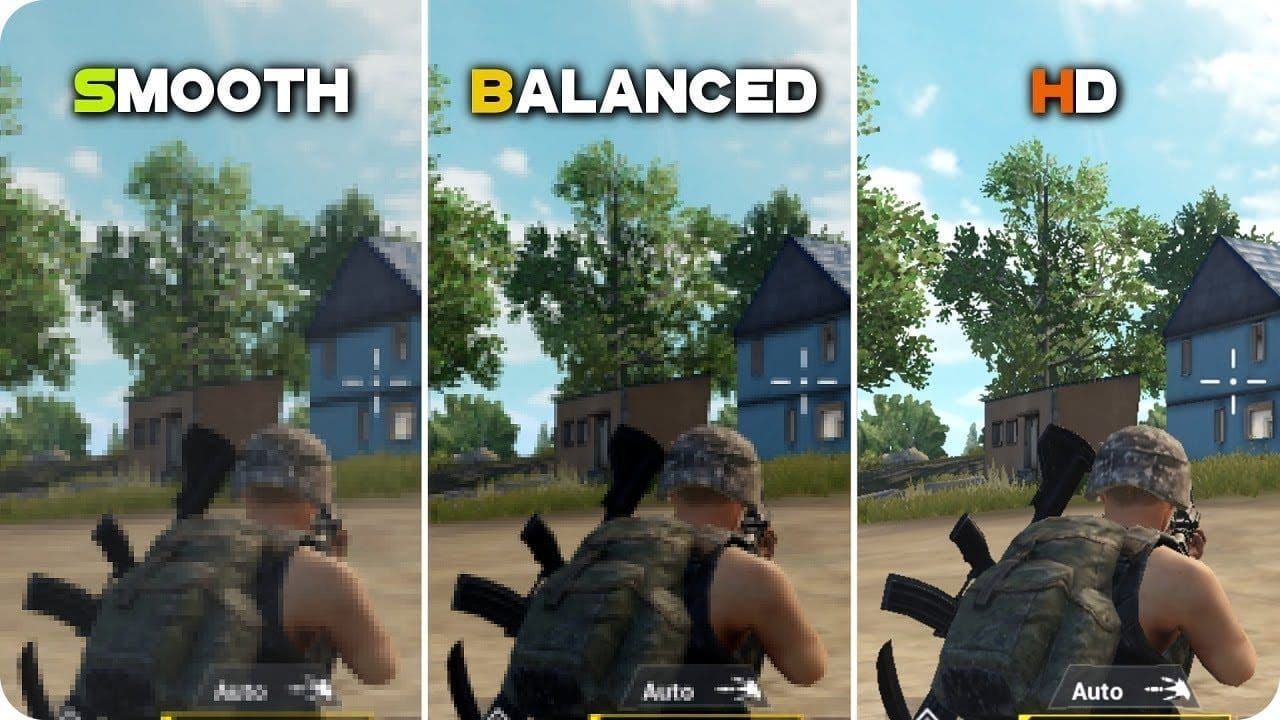
- Smooth: 110-120 FPS คงที่, ลดลงเหลือ 95-105 ระหว่างการดรอปยอดนิยม (iPhone 16 Pro)
- Balanced: 80-95 FPS, การปรับปรุงภาพน้อยที่สุด, ประสิทธิภาพลดลง 20-25 FPS
- HD/HDR: จำกัดที่ 60 FPS, ไม่เหมาะสำหรับการเล่นแบบแข่งขัน
ผลกระทบของ Anti-Aliasing และเงา
- Anti-aliasing: ใช้ทรัพยากร 8-12 FPS, ประโยชน์ด้านภาพน้อยมาก – ปิดใช้งาน
- เงา: ลด FPS 15-30, เป็นตัวลดประสิทธิภาพที่ใหญ่ที่สุด – ปิดใช้งานทั้งหมด (ยังช่วยเพิ่มการมองเห็นศัตรู)
- คุณภาพอนุภาค: การตั้งค่าต่ำให้ FPS เพิ่มขึ้น 5-8 ระหว่างการระเบิด
การปรับแต่งเฉพาะ Primewood
เพื่อความได้เปรียบในการแข่งขันด้วยอุปกรณ์พรีเมียม การ เติม UC PUBG Mobile ทันทีสำหรับแพ็ค 6 นิ้วมือโปร ผ่าน BitTopup มอบทรัพยากรทันทีพร้อมการทำธุรกรรมที่ปลอดภัย
ความท้าทายของภูมิประเทศ

- World Tree: การเข้าใกล้ 500 เมตรขึ้นไปจะโหลดรูปทรงเรขาคณิตที่มีรายละเอียดสูง ทำให้ FPS ลดลง 10-15
- Guardian Flowers: การจัดวางที่หนาแน่นลด FPS 5-10 เนื่องจากการตรวจจับการชนกัน
- Lumina Fruit Buds: ข้อมูลสถานะที่คงอยู่เพิ่มการใช้หน่วยความจำ ทำให้ประสิทธิภาพลดลงในช่วงท้ายเกม
การตั้งค่า Primewood ที่เหมาะสมที่สุด
- รักษา Smooth + อัตราเฟรม Extreme
- ลดระยะการเรนเดอร์เป็นปานกลางหาก FPS ยังคงต่ำกว่า 90
- ปิดใช้งาน motion blur และ depth of field
ประสิทธิภาพการดรอปยอดนิยม
World Tree: คาดว่า FPS จะลดลง 20-30 ในช่วง 60 วินาทีแรก (ผู้เล่น 25-35 คน) โหลดล่วงหน้าโดยการดูผู้เล่นอื่นในเกาะเกิดเพื่อเพิ่ม FPS 5-10
จุดดรอปทางเลือก (Pochinki/Yasnaya PrimeWood): 95-110 FPS เทียบกับ World Tree ที่ 85-100 FPS
การจัดการช่วงท้ายเกม
- ตรวจสอบ FPS; หากลดลง <85 แสดงว่ามีการลดประสิทธิภาพเนื่องจากความร้อน
- หลีกเลี่ยงการร่อนด้วย Flower Wing เป็นเวลานาน (เพิ่มการคำนวณความสูงพร้อมกับความหนาแน่นของผู้เล่น)
- จำกัดการใช้ Lashing Vine เมื่อ FPS ใกล้ 90
การลดอาการแลคขั้นสูง
การจัดการความร้อน
- ถอดเคสโทรศัพท์ก่อนเล่น
- ใช้พัดลมตั้งโต๊ะเพื่อระบายอากาศ (รักษาอุณหภูมิให้ต่ำลง 8-12°C)
- พัก 2-3 นาทีระหว่างการแข่งขัน (อุณหภูมิลดลง 5-7°C ต่อนาทีเมื่อไม่ได้ใช้งาน)
- ตรวจสอบความร้อนใกล้โมดูลกล้อง; ออกจากเกมหากร้อนเกินไป
การจัดการหน่วยความจำ
- บังคับปิด PUBG ทุก 3-4 แมตช์เพื่อล้างหน่วยความจำที่รั่วไหล
- รีสตาร์ท iPhone ทุกวันระหว่างการทดสอบอย่างเข้มข้น
- ตรวจสอบ การตั้งค่า > ความเป็นส่วนตัวและความปลอดภัย > การวิเคราะห์ สำหรับตัวบ่งชี้ LowMemory
การปรับแต่งเครือข่าย
- เปิดใช้งาน Wi-Fi Assist (การตั้งค่า > เซลลูลาร์) สำหรับการสลับอัตโนมัติ
- กำหนดค่า QoS ของเราเตอร์เพื่อจัดลำดับความสำคัญของที่อยู่ MAC ของ iPhone
- ทดสอบเซิร์ฟเวอร์หลายภูมิภาค; บางครั้งเซิร์ฟเวอร์ที่อยู่ไกลออกไปอาจให้การเชื่อมต่อที่ดีกว่า
- ใช้เซลลูลาร์ 5G เป็นข้อมูลสำรอง (40-60MB ต่อแมตช์)
การตั้งค่าเสียง
- ลดคุณภาพเสียงเป็นปานกลาง (ลดภาระ CPU)
- ปิดใช้งานการแชทด้วยเสียงเมื่อไม่ได้สื่อสาร (เพิ่ม FPS 3-5)
- ลดระดับเสียงหลักเป็น 60-70%
- ใช้หูฟังแบบมีสาย (Bluetooth เพิ่มความหน่วง 100-200ms)
การแก้ไขปัญหาที่ยังคงอยู่
การวินิจฉัยฮาร์ดแวร์เทียบกับซอฟต์แวร์
ทดสอบรหัสห้องฝึกซ้อม 7307-1085-6780-4282-435 หากได้ 110-120 FPS ที่เสถียรในการฝึกซ้อม แต่ 70-90 ในการแข่งขัน แสดงว่าเป็นปัญหาซอฟต์แวร์/เครือข่าย ไม่ใช่ข้อจำกัดของฮาร์ดแวร์
ตรวจสอบความสอดคล้องของเวลาเฟรมมากกว่า FPS เฉลี่ย 90 FPS ที่เสถียรพร้อมเวลาเฟรม 11ms ที่สอดคล้องกันดีกว่า 100 FPS ที่ผันผวน (8-15ms)
เมื่อใดควรติดตั้งใหม่
ติดตั้งใหม่หากการล้างแคชล้มเหลวหลังจากทดสอบอย่างเข้มข้น 7-10 วัน สำรอง HUD ผ่าน การตั้งค่า > ความไว/เค้าโครง > แชร์รหัส ก่อน
ทดสอบ 15-20 นาทีในห้องฝึกซ้อมหลังการติดตั้งใหม่ บรรลุความแม่นยำ M416 70%+ ที่ระยะ 50 เมตรเพื่อยืนยันความเสถียร
การตรวจสอบการอัปเดต
- เปิดใช้งานการอัปเดตอัตโนมัติของ App Store สำหรับการแก้ไขด่วนทันที
- ตรวจสอบ การตั้งค่า > ทั่วไป > การอัปเดตซอฟต์แวร์ ทุกสัปดาห์
- จัดลำดับความสำคัญของการอัปเดตที่กล่าวถึง ประสิทธิภาพกราฟิก หรือ การปรับแต่ง Metal API
การวิเคราะห์ผลกระทบของ 90 vs 120 FPS
ความได้เปรียบในการแข่งขัน
- 120 FPS: ลดเวลาตอบสนอง 20-30%, ปรับแรงถีบกลับได้บ่อยขึ้น 33%
- การควบคุมแรงถีบกลับ: รูปแบบการยิงที่แม่นยำยิ่งขึ้นเกิน 50 เมตร
- การขับขี่ยานพาหนะ: การเคลื่อนที่ด้วยความเร็วสูงที่ราบรื่นยิ่งขึ้น
ข้อเสียของแบตเตอรี่
- 120 FPS: เล่นเกมได้ 2.5-3 ชั่วโมง, ใช้พลังงานเพิ่มขึ้น 40-50%
- 90 FPS: เล่นได้ 4-4.5 ชั่วโมง, สมดุลที่เหมาะสมสำหรับการเล่นที่ยาวนาน
- คำแนะนำ: 120 FPS สำหรับการจัดอันดับสั้นๆ (1-2 ชั่วโมง), 90 FPS สำหรับการเล่นทั่วไป
การเปรียบเทียบอุณหภูมิ
- 120 FPS: ร้อนขึ้น 6-8°C, ลดประสิทธิภาพเนื่องจากความร้อนหลังจาก 15-25 นาทีหากไม่มีการระบายความร้อน
- 90 FPS: เสถียร 5-7°C ต่ำกว่าเกณฑ์การลดประสิทธิภาพเนื่องจากความร้อน, สามารถเล่นได้ 60-90 นาที
ข้อควรพิจารณาในทางปฏิบัติ
รักษาอัตราเฟรมที่สอดคล้องกันในการฝึกซ้อมและการแข่งขัน การสลับไปมาทำให้เกิดความขัดแย้งในการจดจำกล้ามเนื้อ การเปลี่ยนจาก 90→120 FPS ควรลดความไวลง 5-8%
การเพิ่มประสิทธิภาพฟีเจอร์พรีเมียม
ประโยชน์ของสกุลเงิน UC
- กล่องพรีเมียม: สกินอาวุธพร้อมศูนย์เล็งเหล็ก/การมองเห็นที่ดีขึ้น
- Royale Pass: รางวัลพิเศษที่ช่วยกระตุ้นแรงจูงใจ
- ชุดยุทธวิธี: ลดความรกของภาพ, การจดจำเงาที่ดีขึ้น
ทำไมต้อง BitTopup
- จัดส่งทันทีภายในไม่กี่นาที
- ราคาที่แข่งขันได้เพื่อเพิ่มมูลค่าสูงสุด
- การทำธุรกรรมที่ปลอดภัยปกป้องข้อมูลการชำระเงิน
- บริการลูกค้าที่เป็นเลิศพร้อมคะแนนผู้ใช้สูง
- ครอบคลุมเกมที่หลากหลายสำหรับการจัดการแพลตฟอร์มแบบรวมศูนย์
ผลกระทบของเครื่องแต่งกาย
- สกินอาวุธ: ประสบการณ์ใหม่ๆ ป้องกันความรู้สึกซ้ำซาก
- สกินยานพาหนะ: การประสานงานของทีมผ่านการจดจำทันที
- เอฟเฟกต์ร่มชูชีพ: เพิ่มความตื่นเต้นในการดรอปยอดนิยม
การบำรุงรักษาระยะยาว
รายการตรวจสอบประจำสัปดาห์
- ล้างแคช PUBG ทุก 3-5 วัน
- รีสตาร์ท iPhone ทุกสัปดาห์
- ตรวจสอบพื้นที่ว่าง 2GB+
- ทดสอบ ping เครือข่ายก่อนเล่นจัดอันดับ
- อัปเดต PUBG + iOS
- ทำความสะอาดพอร์ตชาร์จเพื่อระบายความร้อน
- ตรวจสอบการตั้งค่ากราฟิกหลังการอัปเดต
การตรวจสอบประสิทธิภาพ
เปิดใช้งานตัวนับ FPS (การตั้งค่า > พื้นฐาน) ติดตามค่าพื้นฐาน; การลด FPS 10-15 อย่างกะทันหันบ่งชี้ถึงปัญหา บันทึกเมตริกในสถานการณ์ต่างๆ: การดรอปยอดนิยม, การหมุนเวียน, วงสุดท้าย, การขับขี่
การเตรียมพร้อมสำหรับอนาคต
- อัปเดต iOS เพื่อความเข้ากันได้
- รักษาพื้นที่ว่าง 20-25% (เกมเติบโต 2-3GB ต่อปี)
- บันทึกรหัสความไว/HUD สำหรับการกู้คืนทันทีหลังการรีเซ็ต
ความเข้าใจผิดทั่วไป
ตำนานการเจลเบรก
การเจลเบรกไม่มีข้อได้เปรียบด้าน FPS บน iOS 18.3.2+ วิธีแก้ปัญหาการบันทึกหน้าจอ/จำกัดอัตราเฟรมให้การเข้าถึง 120 FPS ที่เหมือนกันโดยไม่ทำให้การรับประกันเป็นโมฆะ การเจลเบรกจริงแล้วลดประสิทธิภาพผ่านความไม่เสถียรของระบบ
ความเสี่ยงของแอปบุคคลที่สาม
ตัวเร่งเกม/ตัวปลดล็อก FPS นำมาซึ่งความเสี่ยงของมัลแวร์และการแบนที่อาจเกิดขึ้น ระบบป้องกันการโกงของ PUBG ตรวจจับการดัดแปลงที่ไม่ได้รับอนุญาต แอปแบตเตอรี่ไม่มีอะไรนอกเหนือจากการตั้งค่า iOS ดั้งเดิม VPN สำหรับเล่นเกมเพิ่มความหน่วงผ่านภาระการกำหนดเส้นทาง
ความเข้าใจผิดเกี่ยวกับกราฟิก
คุณภาพสูงสุดให้ความได้เปรียบในการแข่งขันน้อยที่สุด ผู้เล่นมืออาชีพให้ความสำคัญกับอัตราเฟรมเป็นอันดับแรก Balanced ที่ลด FPS 20-25 ไม่คุ้มค่ากับการปรับปรุงภาพปานกลาง HDR จำกัดที่ 60 FPS พร้อมเอฟเฟกต์แสงจ้าที่รบกวน
ความสับสนเกี่ยวกับเครือข่าย
ความเร็วในการดาวน์โหลด >10 Mbps ไม่มีประโยชน์ (เกมใช้ 40-60MB/แมตช์) ความสอดคล้องของ Ping ดีกว่าค่าสัมบูรณ์ – 45ms ที่เสถียรดีกว่า 25-60ms ที่ผันผวน Wi-Fi 5GHz คุณภาพดีเทียบเท่าประสิทธิภาพแบบมีสายพร้อมความคล่องตัวที่จำเป็น
คำถามที่พบบ่อย
ฉันจะเปิดใช้งาน 120 FPS บน iPhone 16 ได้อย่างไร? เปิดใช้งานการบันทึกหน้าจอ, เปิด PUBG, ไปที่ การตั้งค่า > กราฟิก, เลือก Smooth + Extreme/Ultra Extreme อัตราเฟรม หรือสลับเปิดจำกัดอัตราเฟรม, เปิดเกม, ปิดการตั้งค่า, รีสตาร์ท ตรวจสอบผ่านตัวนับ FPS ในการฝึกซ้อม
ทำไม 4.2 ถึงแลคบน iOS? พื้นที่เก็บข้อมูลไม่เพียงพอ (<2GB ฟรี), แคช >2GB, การลดประสิทธิภาพเนื่องจากความร้อน >45°C, iOS <18.3.2, หรือโหมดประหยัดพลังงานจำกัดที่ 60 FPS Primewood ต้องการ GPU เพิ่มขึ้น 25-35% เมื่อเทียบกับ Erangel แบบคลาสสิก
iPhone 16 สามารถรัน 120 FPS ได้โดยไม่ต้องเจลเบรกหรือไม่? ได้ วิธีการบันทึกหน้าจอหรือจำกัดอัตราเฟรมจะปลดล็อกตัวเลือกที่ซ่อนอยู่โดยไม่ต้องเจลเบรก การเจลเบรกไม่มีประโยชน์ใดๆ ในขณะที่เสี่ยงต่อความปลอดภัยและการตรวจจับการโกง
การตั้งค่ากราฟิก Primewood ที่ดีที่สุดคืออะไร? คุณภาพ Smooth, อัตราเฟรม Extreme (สูงสุด 120), ปิดเงา, ปิด anti-aliasing, ปิดการปรับอัตโนมัติ ให้ความสำคัญกับความเสถียรมากกว่าภาพสำหรับระบบสภาพแวดล้อมที่ต้องการทรัพยากรสูง
120 FPS ทำให้แบตเตอรี่หมดเร็วขึ้นหรือไม่? ใช่ ใช้พลังงานเพิ่มขึ้น 40-50% ลดเวลาเล่นเกมจาก 4-4.5 ชั่วโมง (90 FPS) เหลือ 2.5-3 ชั่วโมง นอกจากนี้ยังเพิ่มอุณหภูมิ 6-8°C ทำให้การลดประสิทธิภาพเนื่องจากความร้อนเร็วขึ้นจาก 45-60 นาทีเป็น 15-25 นาที
จะแก้ไขอาการแลคของเครือข่ายบน iOS ได้อย่างไร? ใช้ Wi-Fi 5GHz ที่มี ping <50ms, เปิดใช้งาน Wi-Fi Assist, กำหนดค่า QoS ของเราเตอร์, ทดสอบในช่วงเวลาที่คนใช้น้อย ปิดการรีเฟรชเบื้องหลัง, ปิดแอปที่ใช้แบนด์วิดท์, ใช้หูฟังแบบมีสาย ตรวจสอบ packet loss <2% ผ่านการวินิจฉัยในเกม


































































































































