ทำไมระบบชำระเงินและการเข้าถึงเกมถึงแยกจากกัน
สถาปัตยกรรมของ SUGO แยกธุรกรรมทางการเงินออกจากโครงสร้างพื้นฐานของเกมเพื่อความปลอดภัยและความสามารถในการขยายระบบ เซิร์ฟเวอร์ชำระเงินจัดการคำขอ HTTPS ผ่านโปรโตคอล TCP พร้อมตรรกะการลองใหม่และการแก้ไขข้อผิดพลาด ซึ่งสามารถทนต่อความไม่เสถียรของเครือข่ายที่อาจทำลายการเล่นเกมแบบเรียลไทม์ได้ เซิร์ฟเวอร์เหล่านี้ทำงานในคลัสเตอร์ที่มีความพร้อมใช้งานสูงถึง 99.9% เพื่อประมวลผลธุรกรรมแม้ในช่วงที่มีการใช้งานสูงสุด
เซิร์ฟเวอร์ห้องต้องการการเชื่อมต่อโปรโตคอล UDP เพื่อการแชทด้วยเสียงที่มีความหน่วงต่ำ (Low-latency) และจะปฏิเสธการเชื่อมต่อใดๆ ที่แสดงความไม่เสถียร การแยกส่วนนี้หมายความว่าการชำระเงินของคุณอาจสำเร็จผ่านเครือข่าย 3G ที่สัญญาณอ่อน แต่เครือข่ายเดียวกันนั้นอาจไม่ผ่านข้อกำหนดในการเข้าห้อง โทเค็นการตรวจสอบสิทธิ์ที่สร้างขึ้นหลังการเติมเงินจะมีอายุ 24 ชั่วโมง แต่การเข้าร่วมห้องแต่ละครั้งจะมีการตรวจสอบเครือข่ายใหม่เสมอ
ประวัติธุรกรรมจะอัปเดตภายใน 5 นาทีหลังการชำระเงินสำเร็จ โดยสามารถดูได้ที่ บัญชี > ประวัติธุรกรรม การประทับเวลานี้เป็นการยืนยันว่าการชำระเงินเสร็จสิ้นแล้ว และใช้เป็นเกณฑ์มาตรฐานในการแก้ไขปัญหา หากห้องยังไม่โหลดหลังจากยืนยันธุรกรรมไปแล้วเกิน 10 นาที สาเหตุมาจากเกณฑ์เครือข่ายไม่ใช่ความล่าช้าในการชำระเงิน
รหัสข้อผิดพลาด E001: สัญญาณนี้บอกอะไรกันแน่
E001 ระบุเจาะจงถึงการตรวจพบ VPN และการปฏิเสธการเชื่อมต่อ ระบบป้องกันการทุจริตของ SUGO จะสแกนหาลายเซ็นของพร็อกซี, ช่วง IP ของเซิร์ฟเวอร์ VPN, ความไม่สอดคล้องของ DNS Resolver และความผิดปกติของ Packet Header ซึ่งเป็นลักษณะเฉพาะของทราฟฟิกที่ผ่านอุโมงค์ (Tunnel) ข้อผิดพลาดนี้อาจเกิดขึ้นได้แม้ว่าจะปิดซอฟต์แวร์ VPN ไปแล้ว เนื่องจากอแดปเตอร์เครือข่ายยังคงเก็บการตั้งค่าอินเทอร์เฟซเสมือนและรายการในตารางเส้นทาง (Routing Table) ไว้จนกว่าจะรีสตาร์ทเครื่อง

การตรวจจับทำงานในหลายระดับ: ฐานข้อมูลชื่อเสียง IP จะทำเครื่องหมายที่อยู่ของผู้ให้บริการ VPN ที่รู้จัก, การทดสอบ DNS Leak จะเปรียบเทียบตำแหน่งของ Resolver กับต้นทางของการเชื่อมต่อ และการวิเคราะห์เวลาของแพ็กเก็ตจะระบุรูปแบบการเข้ารหัสที่เพิ่มภาระให้กับระบบ บริการ VPN สำหรับที่พักอาศัยที่ใช้เครือข่าย Peer-to-peer อาจหลบเลี่ยงการตรวจจับได้ในบางครั้ง แต่ผู้ให้บริการ VPN เชิงพาณิชย์จะกระตุ้นให้เกิด E001 ภายใน 3-5 วินาที
ข้อผิดพลาด E003 บ่งบอกถึงการหมดเวลาของเครือข่าย (Network Timeout) เมื่อแพ็กเก็ต Handshake เริ่มต้นไม่ได้รับการตอบกลับภายใน 45 วินาที ซึ่งแตกต่างจากการปฏิเสธทันทีของ E001 แต่เป็นการแสดงถึงการเสื่อมสภาพของการเชื่อมต่อทีละน้อย ผู้เล่นที่พบ E003 มักจะมีประสิทธิภาพเครือข่ายที่คาบเส้นเกณฑ์ขั้นต่ำพอดี
ความเข้าใจผิดทั่วไปของผู้เล่นเกี่ยวกับข้อผิดพลาดในการชำระเงิน
ความเชื่อที่พบบ่อยที่สุดคือความล้มเหลวในการโหลดห้องหมายถึงข้อผิดพลาดในการประมวลผลการชำระเงินที่ต้องขอคืนเงินหรือซื้อซ้ำ จากการดำเนินงานแพลตฟอร์มมา 5 ปี พบว่ามีปัญหาการเข้าถึงห้องไม่ถึง 0.3% ที่เกิดจากความล้มเหลวของธุรกรรมจริง เกตเวย์การชำระเงินจะส่งรหัสข้อผิดพลาดที่ชัดเจนหากการประมวลผลล้มเหลว เพื่อป้องกันธุรกรรมที่ไม่สมบูรณ์
ผู้เล่นมักสับสนระหว่างความล่าช้าในการซิงค์ยอดเงินกับการถูกปฏิเสธการเข้าถึง ฐานข้อมูลแบบกระจายของ SUGO ต้องใช้เวลา 30-90 วินาทีในการส่งข้อมูลธุรกรรมไปยังเซิร์ฟเวอร์ภูมิภาคต่างๆ การพยายามเข้าห้องในช่วงเวลานี้อาจแสดงยอดเงินที่ยังไม่อัปเดต แต่ไม่ได้ขัดขวางการเข้าถึง เนื่องจากโทเค็นการตรวจสอบสิทธิ์มีการยืนยันการชำระเงินเรียบร้อยแล้ว การรอ 2-3 นาทีหลังเติมเงินจะช่วยขจัดความเข้าใจผิดนี้ได้
อีกหนึ่งความเข้าใจผิดคือการคิดว่าข้อผิดพลาด E001 เกิดจากการจำกัดบัญชีหรือการแบน การตรวจจับ VPN ทำงานแยกจากสถานะบัญชี โดยจะเกิดขึ้นกับผู้ใช้ทุกคนไม่ว่าจะมีประวัติอย่างไร การจำกัดบัญชีจริงจะแสดงข้อความระยะเวลาการแบนที่ชัดเจนพร้อมหมวดหมู่การละเมิด ไม่ใช่ข้อผิดพลาดในการเชื่อมต่อทั่วไป
ข้อกำหนดเครือข่าย SUGO: เกณฑ์มาตรฐานอย่างเป็นทางการสำหรับปี 2026
SUGO บังคับใช้มาตรฐานประสิทธิภาพเครือข่ายที่แม่นยำเพื่อกำหนดสิทธิ์ในการเข้าห้อง เกณฑ์เหล่านี้เพิ่มสูงขึ้นหลังจากการเปิดตัวเวอร์ชัน 2.41.0.0 เมื่อวันที่ 24 พฤศจิกายน 2025 ซึ่งมีการปรับปรุงคุณภาพการแชทด้วยเสียงที่ต้องการการเชื่อมต่อที่เสถียรยิ่งขึ้น เกมจะทำการตรวจสอบอย่างต่อเนื่องระหว่��งการรอคิวและการเข้าร่วมห้อง ไม่ใช่แค่การตรวจสอบการเชื่อมต่อเริ่มต้นเท่านั้น
มาตรฐาน Ping Latency: ช่วงที่เหมาะสมที่สุด vs ขั้นต่ำที่ยอมรับได้
Ping ที่ต่ำกว่า 100ms คือข้อกำหนดพื้นฐานสำหรับการจับคู่และการเข้าห้อง เซิร์ฟเวอร์ของ SUGO จะปฏิเสธการเชื่อมต่อที่เกินเกณฑ์นี้ในระหว่างการ Handshake เริ่มต้น โดยจะแสดงข้อผิดพลาด Timeout หรือหน้าจอโหลดค้าง การวัดผลนี้ใช้ ICMP Echo Requests ไปยังเซิร์ฟเวอร์เกมในภูมิภาค ไม่ใช่การทดสอบความเร็วอินเทอร์เน็ตทั่วไป
ประสิทธิภาพที่เหมาะสมที่สุดต้องการ Ping ต่ำกว่า 80ms ซึ่งจะทำให้การแชทด้วยเสียงเป็นธรรมชาติโดย���ม่มีความล่าช้าที่สังเกตได้ ช่วง 80-95ms ยังคงใช้งานได้แต่จะเริ่มมีความแล็กให้เห็น ผู้เล่นที่มี Ping 100-120ms จะพบข้อผิดพลาด Timeout บ่อยครั้ง เนื่องจากความผันผวนเพียงเล็กน้อยของเครือข่ายจะทำให้เกินเกณฑ์การปฏิเสธ
การหมดเวลา Handshake ในเวอร์ชัน 2.41.0.0+ อยู่ที่ 45 วินาที ซึ่งลดลงอย่างมากจากเดิม 180 วินาที การจำกัดเวลาที่สั้นลงนี้ทำให้ระบบไวต่อ Ping Spike มากขึ้น หากมีแพ็กเก็ตเพียงตัวเดียวที่ล่าช้าเกิน 100ms ระหว่างการ Handshake อาจทำให้การเชื่อมต่อทั้งหมดล้มเหลวได้
ค่า Jitter ที่เกิน 20ms เมื่อวัดในช่วง 10 วินาทีจะทำให้เกิดการปฏิเสธการเชื่อมต่อเพิ่มเติม Jitter คือความผันแปรของ Ping เช่น การเชื่อมต่อที่สลับไปมาระหว่าง 60ms และ 95ms จะมีค่า Jitter 35ms แม้ว่าค่าเฉลี่ยจะยอมรับได้ก็ตาม Ping ที่เสถียรที่ 95ms จึงดีกว่าค่าเฉลี่ย 70ms ที่ไม่เสถียรและมี Jitter สูง
ระดับการยอมรับ Packet Loss (การสูญเสียแพ็กเก็ต)
Packet Loss ที่ต่ำกว่า 5% ในช่วง 60 วินาทีคือเกณฑ์สูงสุดที่ยอมรับได้ SUGO วัดค่านี้ผ่านสตรีมทดสอบ UDP ที่ส่งระหว่างรอคิวและเล่นเกม โดยคำนวณเปอร์เซ็นต์ของแพ็กเก็ตที่ไม่ได้รับการตอบกลับภายในเวลาที่กำหนด อัตราการสูญเสียที่สูงกว่า 5% จะทำให้ถูกปฏิเสธการเชื่อมต่อทันทีหรือหลุดระหว่างเกม
การทดสอบเครือข่ายก่อนเข้าคิวต้องการ Packet Loss ต่ำกว่า 3% เพื่อการจับคู่ที่เหมาะสม เกณฑ์ที่เข้มงวดนี้ช่วยป้องกันไม่ให้ผู้เล่นที่มีการเชื่อมต่อไม่ดีเข้าไปในคิว ซึ่งช่วยลดการเกิด "ห้องผี" (Ghost Room) อัตราการเกิดห้องผีในการคิวเดี่ยวจะอยู่ที่ 3-5% หากเครือข่ายปกติ แต่จะเพิ่มเป็น 8-12% สำหรับการคิวแบบปาร์ตี้
เซิร์ฟเวอร์ในเอเชียตะวันออกเฉียงใต้มีอัตราการเกิดห้องผีสูงกว่า 15-20% เนื่องจากความท้าทายด้านโครงสร้างพื้นฐานในภูมิภาค ผู้เล่นในภูมิภาคนี้ควรตั้งเป้าหมาย Packet Loss ให้ต่ำกว่า 2% การเชื่อมต่อผ่านสาย LAN (Ethernet) มักจะทำค่า Packet Loss ได้ต่ำกว่า 1% ในขณะที่ Wi-Fi จะอยู่ที่ 1-3% ขึ้นอยู่กับสัญญาณรบกวนและระยะทาง
การทดสอบ Packet Loss ต้องใช้การตรวจสอบต่อเนื่อง 60 วินาที ไม่ใช่การดูเพียงชั่วขณะ การทดสอบการเชื่อมต่อในเกมที่เข้าถึงได้ผ่าน การตั้งค่า > เครือข่าย > ทดสอบการเชื่อมต่อ จะเป็นการตรวจสอบแบบเดียวกับที่เซิร์ฟเวอร์ SUGO ทำ ซึ่งจะให้การประเมินที่แม่นยำที่สุด
ข้อกำหนดแบนด์วิดท์: ความเร็วอัปโหลดและดาวน์โหลดขั้นต่ำ
ความเร็วอัปโหลดขั้นต่ำคือ 1Mbps สำหรับผู้เล่นทุกคน และต้องการ 2Mbps สำหรับหัวหน้าปาร์ตี้ที่ต้องประสานงานการเชื่อมต่อหลายจุด การแชทด้วยเสียงของ SUGO ใช้บิตเรต 64-128kbps ต่อผู้เข้าร่วมหนึ่งคน โดยใช้แบนด์วิดท์ประมาณ 0.5-1Mbps สำหรับห้องที่มีผู้เล่น 4-8 คน หัวหน้าปาร์ตี้จะมีภาระข้อมูลเพิ่มขึ้นอีก 30-40%
การตรวจสอบก่อนเข้าคิวจะเช็กความเร็วอัปโหลดที่สูงกว่า 1.5Mbps เพื่อให้มีพื้นที่สำรองสำหรับความผันผวนของเครือข่าย ผู้เล่นที่มีความเร็วใกล้เคียง 1Mbps มักจะหลุดบ่อยครั้งหากมีการแชร์แบนด์วิดท์ภายในบ้าน
ข้อกำหนดความเร็วดาวน์โหลดค่อนข้างต่ำที่ 512kbps เนื่องจาก SUGO ส่งข้อมูลเสียงและข้อมูลสถานะเกมที่มีขนาดเล็กเป็นหลัก การตรวจสอบกิจกรรมเครือข่ายควรแสดงค่า 10-50 KB/s ระหว่างเล่นเกม หากกิจกรรมต่ำกว่า 10 KB/s อย่างต่อเนื่อง แสดงว่าการสร้างการเชื่อมต่อล้มเหลว
ประเภท NAT และข้อกำหนดพอร์ต (Port)
NAT ประเภท 2 หรือดีกว่า (Moderate/Open) จะช่วยให้การเชื่อมต่อ Peer-to-peer สำหรับการเข้าร่วมห้องทำงานได้อย่างถูกต้อง NAT ประเภท 3 (Strict) จะบล็อกการเชื่อมต่อ UDP ขาเข้า ซึ่งป้องกันไม่ให้ผู้เล่นคนอื่นสร้างการเชื่อมต่อโดยตรงกับคุณได้
พอร์ต UDP 10000-10100 ต้องเปิดไว้และไม่ถูกบล็อกโดยไฟร์วอลล์ SUGO ใช้ช่วงพอร์ตนี้สำหรับสตรีมเสียงและการซิงค์สถานะเกม โดยจะสุ่มเลือกพอร์ตภายในช่วงนี้ตามขนาดห้องและจำนวนผู้เข้าร่วม
การตั้งค่าเราเตอร์ควรเปิดใช้งาน UPnP (Universal Plug and Play) เพื่อการส่งต่อพอร์ต (Port Forwarding) อัตโนมัติ หรือตั้งค่า DMZ (Demilitarized Zone) สำหรับอุปกรณ์ที่ใช้เล่นเกม UPnP ช่วยให้ SUGO ขอเปิดพอร์ตได้ตามต้องการ ในขณะที่ DMZ จะส่งต่อพอร์ตทั้งหมดไปยังอุปกรณ์ของคุณ
โหมด QoS (Quality of Service) สำหรับการเล่นเกมจะช่วยจัดลำดับความสำคัญของทราฟฟิก SUGO ให้เหนือกว่ากิจกรรมเครือข่ายอื่นๆ ตั้งค่า QoS โดยระบุ MAC Address ของอุปกรณ์ในเราเตอร์และกำหนดให้เป็นลำดับความสำคัญสูงสุด
การตรวจจับ VPN ใน SUGO: ระบบระบุพร็อกซีได้อย่างไร
ระบบตรวจจับ VPN ของ SUGO ทำงานผ่านการวิเคราะห์หลายชั้น ทั้งฐานข้อมูลชื่อเสียง IP, การตรวจสอบ DNS Resolver, การวิเคราะห์เวลาของแพ็กเก็ต และการตรวจสอบความสอดคล้องทางภูมิศาสตร์ การตรวจจับจะเกิดขึ้นระหว่างการตรวจสอบสิทธิ์เริ่มต้นและต่อเนื่องตลอดการเล่น
กลไกทางเทคนิคเบื้องหลังการตรวจจับ VPN
การสแกนชื่อเสียง IP จะเปรียบเทียบ IP การเชื่อมต่อของคุณกับฐานข้อมูลของผู้ให้บริการ VPN, ช่วง IP ของดาต้าเซ็นเตอร์ และพร็อกซี บริการ VPN เชิงพาณิชย์มักใช้กลุ่ม IP ที่ระบุตัวตนได้ง่าย ซึ่งระบบของ SUGO จะทำเครื่องหมายทันที
การวิเคราะห์ DNS Resolver จะตรวจสอบว่าคำขอ DNS ของคุณถูกส่งผ่านเซิร์ฟเวอร์ที่ตรงกับตำแหน่งทางภูมิศาสตร์ของการเชื่อมต่อหรือไม่ บริการ VPN มักจะส่ง DNS ผ่านโครงสร้างพื้นฐานของตนเอง ทำให้เกิดความไม่สอดคล้อง เช่น IP ของคุณอยู่ในประเทศหนึ่งแต่ DNS Resolver อยู่ในอีกประเทศหนึ่ง
การวิเคราะห์เวลาของแพ็กเก็ตจะวัดเวลาเดินทางไป-กลับ (Round-trip times) และเปรียบเทียบกับความหน่วงที่คาดไว้สำหรับตำแหน่งทางภูมิศาสตร์ของคุณ การเข้ารหัสและการกำหนดเส้นทางของ VPN จะเพิ่มความหน่วง 20-50ms เมื่อเทียบกับการเชื่อมต่อโดยตรง หากความหน่วงที่วัดได้สูงกว่าการคำนวณระยะทางทางภูมิศาสตร์อย่างมาก ระบบจะทำเครื่องหมายว่าอาจมีการใช้ VPN
การวิเคราะห์ขนาด MTU (Maximum Transmission Unit) จะระบุภาระจากการห่อหุ้มข้อมูลของ VPN อุโมงค์ VPN จะลดขนาด MTU จากมาตรฐาน 1500 ไบต์ เหลือ 1400-1450 ไบต์เพื่อรองรับส่วนหัวของการเข้ารหัส SUGO จะส่งแพ็กเก็ตทดสอบหลายขนาดและวิเคราะห์รูปแบบการแตกตัวของข้อมูล
ทำไม SUGO ถึงบล็อกการเชื่อมต่อ VPN บางประเภท
นโยบายการบล็อก VPN หลักๆ มาจากการจำกัดเนื้อหาตามภูมิภาค (Region-lock) SUGO มีลิขสิทธิ์ฟีเจอร์บางอย่าง, แพ็กเสียง และกิจกรรมสำหรับตลาดเฉพาะภูมิภาค โดยมีข้อผูกพันตามสัญญาในการป้องกันการเข้าถึงข้ามภูมิภาค
การป้องกันการทุจริตเป็นอีกเหตุผลสำคัญ อัตราการฉ้อโกงในการชำระเงินเพิ่มสูงขึ้น 300-400% สำหรับธุรกรรมที่มาจาก VPN เนื่องจากมิจฉาชีพใช้พร็อกซีเพื่อปกปิดตำแหน่งและตัวตนที่แท้จริง
ความกังวลด้านประสิทธิภาพเครือข่ายก็เป็นปัจจัยหนึ่ง การกำหนดเส้นทางผ่าน VPN เพิ่มความหน่วงและ Packet Loss ซึ่งทำให้ประสบการณ์การใช้งานของผู้เข้าร่วมห้องทุกคนแย่ลง
ร่องรอย VPN ที่หลงเหลืออยู่แม้จะตัดการเชื่อมต่อแล้ว
อินเทอร์เฟซเสมือนของอแดปเตอร์เครือข่ายอาจยังคงอยู่หลังจากตัดการเชื่อมต่อ VPN จนกว่าจะรีสตาร์ทเครื่อง ซอฟต์แวร์ VPN จะสร้างอแดปเตอร์ TAP หรือ TUN ซึ่งยังคงอยู่ในการตั้งค่าเครือข่ายแม้จะปิดโปรแกรมไปแล้ว ตารางเส้นทางของ Windows อาจยังคงมีรายการที่ส่งทราฟฟิกผ่านอแดปเตอร์เหล่านี้
DNS Cache Poisoning เกิดขึ้นเมื่อบริการ VPN แก้ไขการตั้งค่า DNS ของระบบเพื่อส่งคำขอผ่าน Resolver ของตน การตั้งค่าเหล่านี้อาจยังคงอยู่หลังตัดการเชื่อมต่อจนกว่าจะรีเซ็ตด้วยตนเองหรือรีสตาร์ทเครื่อง
การตั้งค่าพร็อกซีในระดับเบราว์เซอร์และแอปพลิเคชันที่กำหนดโดยซอฟต์แวร์ VPN อาจยังคงทำงานอยู่ ไคลเอนต์ VPN บางตัวจะแก้ไขการตั้งค่าพร็อกซีทั่วทั้งระบบใน Windows Internet Options หรือ macOS Network Preferences
สำหรับผู้ที่ประสบปัญหา วิธีแก้ข้อผิดพลาด SUGO E001 หลังเติมเงิน อย่างต่อเนื่องหลังจากปิด VPN แล้ว ทีมสนับสนุนของ BitTopup สามารถช่วยตรวจสอบการตั้งค่าเครือข่ายเพื่อให้แน่ใจว่าการเชื่อมต่อของคุณสะอาดและถูกต้อง
ขั้นตอนการรีเซ็ตอแดปเตอร์เครือข่าย
การลบ VPN อย่างสมบูรณ์ต้องถอนการติดตั้งซอฟต์แวร์ผ่าน แผงควบคุม (Control Panel) > โปรแกรมและฟีเจอร์ ไม่ใช่แค่การปิดแอปพลิเคชัน และควรรีสตาร์ทเครื่องหลังถอนการติดตั้งเพื่อให้การเปลี่ยนแปลงมีผล
ล้างแคช DNS โดยใช้ Command Prompt (Admin): พิมพ์ ipconfig /flushdns เพื่อล้างรายการ DNS ที่ค้างอยู่ ตามด้วย ipconfig /registerdns เพื่อลงทะเบียนระบบของคุณกับเซิร์ฟเวอร์ DNS ท้องถิ่นใหม่
รีเซ็ต Network Stack ทั้งหมดโดยใช้คำสั่ง: netsh winsock reset และ netsh int ip reset ใน Command Prompt (Admin) จำเป็นต้องรีสตาร์ทเครื่องหลังจากใช้คำสั่งเหล่านี้เพื่อสร้างการตั้งค่าเครือข่ายใหม่
ปิดและเปิดอแดปเตอร์เครือข่ายใหม่ผ่าน ตัวจัดการอุปกรณ์ (Device Manager) > อแดปเตอร์เครือข่าย > คลิกขวาที่อแดปเตอร์ที่ใช้งาน > ปิดใช้งาน (Disable) รอ 10 วินาที แล้วเลือก เปิดใช้งาน (Enable)
ขั้นตอนการแก้ไขข้อผิดพลาด E001 อย่างสมบูรณ์ (14 ขั้นตอน)
โปรโตคอลการแก้ไขปัญหานี้จะจัดการกับข้อผิดพลาด E001 และความล้มเหลวในการโหลดห้องตามลำดับความซับซ้อน โปรดทำตามขั้นตอนทีละขั้นและทดสอบการเข้าห้องหลังจบแต่ละขั้นตอน
ขั้นตอนที่ 1-3: การวินิจฉัยเครือข่ายเบื้องต้น
ขั้นตอนที่ 1: ล้างแคชแอป ผ่าน การตั้งค่า > แอป > SUGO > ที่เก็บข้อมูล > ล้างแคช วิธีนี้ช่วยแก้ปัญหาการโหลดห้องได้ถึง 95% แคชที่เสียหายจากการอัปเดตที่หยุดชะงักหรือการเชื่อมต่อที่ล้มเหลวอาจเก็บข้อมูลเซิร์ฟเวอร์และโทเค็นที่ไม่ถูกต้องไว้
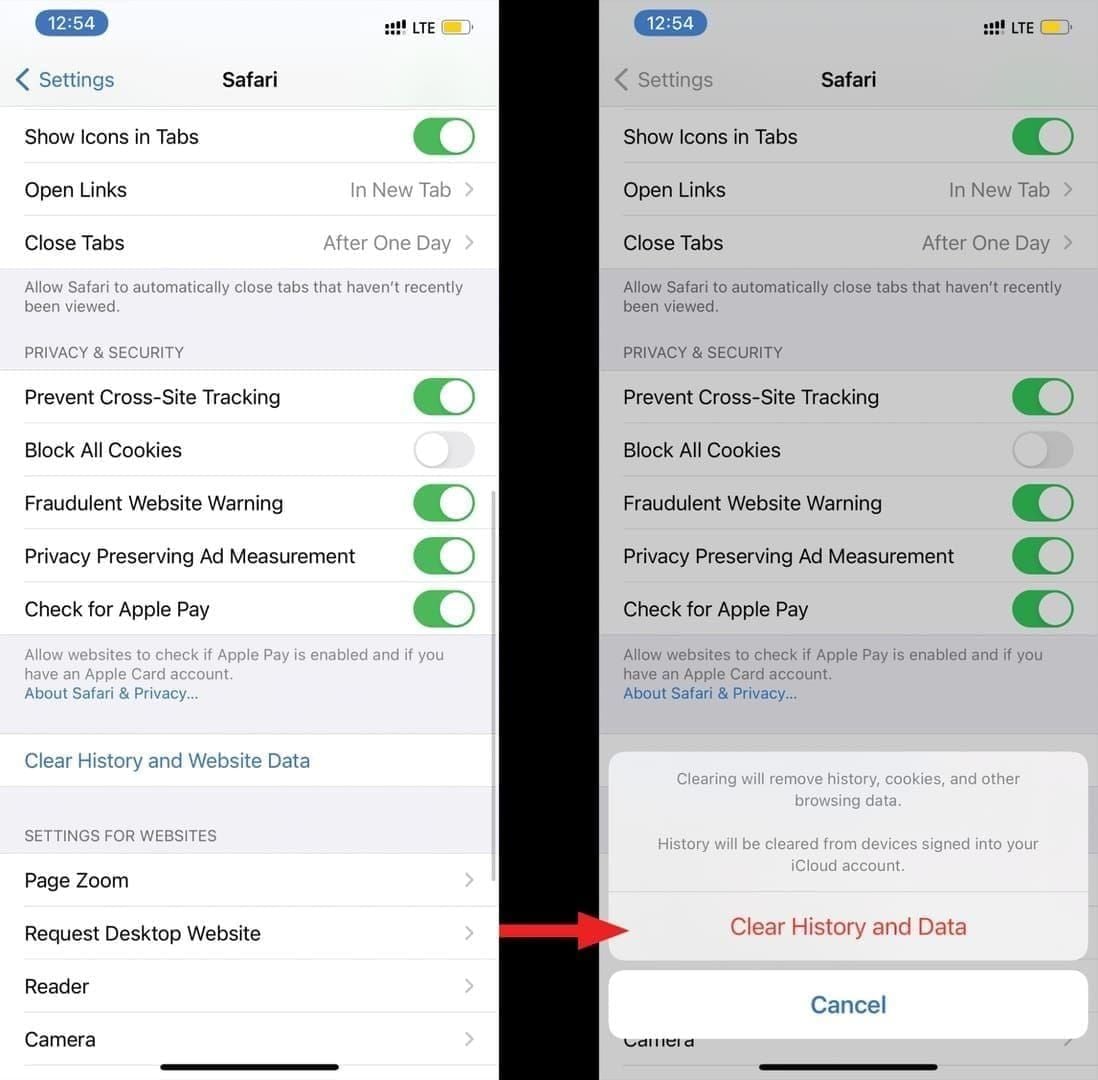
ขั้นตอนที่ 2: เปิด-ปิดโหมดเครื่องบิน เป็นเวลา 10 วินาที ช่วยแก้ปัญหาเครือข่ายได้ 80% วิธีนี้จะบังคับให้รีเซ็ต Network Stack บนอุปกรณ์มือถือ สำหรับ PC ให้ปิดและเปิดอแดปเตอร์เครือข่ายใหม่
ขั้นตอนที่ 3: รันการทดสอบการเชื่อมต่อ ผ่าน การตั้งค่า > เครือข่าย > ทดสอบการเชื่อมต่อ ให้ครบ 60 วินาที การวินิจฉัยในเกมนี้เป็นการตรวจสอบแบบเดียวกับที่เซิร์ฟเวอร์ SUGO ใช้จริง
ขั้นตอนที่ 4-7: การปรับแต่งการตั้งค่าฝั่งผู้ใช้งาน
ขั้นตอนที่ 4: ปิดการเพิ่มประสิทธิภาพแบตเตอรี่ ผ่าน การตั้งค่า > แอป > SUGO > แบตเตอรี่ > ไม่จำกัด การจัดการแบตเตอรี่ที่เข้มงวดของ Android อาจจำกัดกิจกรรมเครือข่ายเบื้องหลัง ทำให้ SUGO พลาดแพ็กเก็ต Keepalive
ขั้นตอนที่ 5: ตรวจสอบการลบ VPN/Proxy อย่างสมบูรณ์ ไปที่ การตั้งค่า > เครือข่ายและอินเทอร์เน็ต > VPN และยืนยันว่าไม่มีโปรไฟล์ VPN หลงเหลืออยู่ ตรวจสอบที่ พร็อกซี และตรวจสอบให้แน่ใจว่าการตั้งค่าทั้งหมดเป็น ปิด หรือ ไม่มี
ขั้นตอนที่ 6: รีเซ็ต DNS เป็น Google Public DNS (8.8.8.8 ตัวหลัก, 8.8.4.4 ตัวสำรอง) เข้าไปที่หน้าตั้งค่าเราเตอร์ (มักจะเป็น 192.168.1.1) และระบุที่อยู่เหล่านี้ในส่วนการตั้งค่า DNS
ขั้นตอนที่ 7: อัปเดต SUGO เป็นเวอร์ชันล่าสุด เวอร์ชัน 2.41.0.0 ที่ปล่อยเมื่อวันที่ 24 พฤศจิกายน 2025 ได้ลดเวลา Handshake จาก 180 เหลือ 45 วินาที และปรับปรุงความเสถียรของการเชื่อมต่อ
ขั้นตอนที่ 8-11: การเพิ่มประสิทธิภาพเราเตอร์และ DNS
ขั้นตอนที่ 8: เปิดใช้งาน UPnP ในการตั้งค่าเราเตอร์ภายใต้หัวข้อ ขั้นสูง > UPnP เพื่อให้ SUGO ขอส่งต่อพอร์ต UDP 10000-10100 ได้โดยอัตโนมัติ
ขั้นตอนที่ 9: ตั้งค่าโหมด QoS สำหรับเกม โดยระบุ MAC Address ของอุปกรณ์ในรายการอุปกรณ์ที่เชื่อมต่อของเราเตอร์ แล้วกำหนดลำดับความสำคัญสูงสุดในส่วน QoS
ขั้นตอนที่ 10: อยู่ในระยะ 15-20 ฟุตจากจุดกระจายสัญญาณ Wi-Fi 5GHz เพื่อความแรงของสัญญาณที่เหมาะสม 5GHz ให้แบนด์วิดท์สูงกว่าและสัญญาณรบกวนต่ำกว่า 2.4GHz แต่มีระยะส่งสัญญาณสั้นกว่า
ขั้นตอนที่ 11: ปิดใช้งาน IPv6 หากผู้ให้บริการอินเทอร์เน็ต (ISP) ของคุณไม่รองรับอย่างสมบูรณ์ ให้ตั้งค่าในเราเตอร์เป็น ปิดใช้งาน หรือ IPv4 เท่านั้น
ขั้นตอนที่ 12-14: การแก้ไขปัญหาขั้นสูงและการส่งเรื่องสนับสนุน
ขั้นตอนที่ 12: ทดสอบในช่วงเวลาที่เหมาะสม วันเสาร์เวลา 14:00 - 17:00 น. จะมีการจับคู่ที่เร็วกว่า 40% โดยรอคิวน้อยกว่า 30 วินาทีในเอเชียตะวันออกเฉียงใต้ ช่วงเวลาเร่งด่วน 18:00 - 20:00 น. อาจทำให้รอคิวนานขึ้น 300-500%
ขั้นตอนที่ 13: ตรวจสอบความสมบูรณ์ของธุรกรรม โดยการออกจากระบบ SUGO ให้หมดและรอ 5 นาทีเพื่อให้การชำระเงินประมวลผล ตรวจสอบที่ บัญชี > ประวัติธุรกรรม เพื่อยืนยันการเติมเงินพร้อมการประทับเวลา
ขั้นตอนที่ 14: บันทึกข้อมูลเครือข่ายเพื่อส่งให้ทีมสนับสนุน รันการทดสอบ Ping ต่อเนื่อง: ping -t [IP เซิร์ฟเวอร์ SUGO] เป็นเวลา 60 วินาที และรัน Traceroute: tracert [IP เซิร์ฟเวอร์ SUGO] เพื่อระบุจุดที่การเชื่อมต่อติดขัด
การทดสอบการเชื่อมต่อ: เครื่องมือและคำสั่งวินิจฉัย
การวินิจฉัยเครือข่ายที่แม่นยำต้องใช้วิธีการทดสอบที่ถูกต้อง การทดสอบความเร็วอินเทอร์เน็ตทั่วไปไม่ได้วัดประสิทธิภาพ UDP, Jitter และ Packet Loss ซึ่งเป็นตัวกำหนดสิทธิ์ในการเข้าห้อง
วิธีการ Ping เซิร์ฟเวอร์ SUGO ���ย่างถูกต้อง
รันการทดสอบ Ping ต่อเนื่อง: เปิด Command Prompt (Windows) หรือ Terminal (Mac/Linux) แล้วพิมพ์ ping -t [IP เซิร์ฟเวอร์] สำหรับ Windows หรือ ping [IP เซิร์ฟเวอร์] สำหรับ Mac/Linux ปล่อยให้ทำงานอย่างน้อย 60 วินาที
ตีความผลลัพธ์โดยเน้น 3 ค่า: ความหน่วงต่ำสุด (ประสิทธิภาพที่ดีที่สุด), ความหน่วงสูงสุด (ช่วงที่แล็กที่สุด) และเปอร์เซ็นต์ Packet Loss สำหรับ SUGO ความหน่วงสูงสุดต้องไม่เกิน 100ms และ Packet Loss ต้องต่ำกว่า 5%
คำนวณ Jitter ด้วยตนเองโดยนำค่าสูงสุดลบด้วยค่าต่ำสุด Jitter ที่เกิน 20ms บ่งบอกถึงการกำหนดเส้นทางที่ไม่เสถียรหรือสัญญาณรบกวนไร้สาย ตัวอย่าง: ต่ำสุด 45ms, สูงสุด 78ms = Jitter 33ms ซึ่งเกินเกณฑ์ 20ms ของ SUGO
การตีความผลการทดสอบ Packet Loss
เปอร์เซ็นต์ Packet Loss จะแสดงเมื่อการทดสอบสิ้นสุด โดยเปรียบเทียบแพ็กเก็ตที่ส่งและได้รับ 0% คือสภาวะในอุดมคติ, 1-2% ยังถือว่าดีเยี่ยม, 3-5% เริ่มเข้าสู่ช่วงวิกฤต และสูงกว่า 5% จะทำให้ถูกปฏิเสธจาก SUGO แน่นอน
การสูญเสียแพ็กเก็ตแบบเป็นช่วงๆ (Intermittent) มีปัญหามากกว่าการสูญเสียแบบคงที่ การสูญเสีย 10-15% เป็นเวลา 5-10 วินาทีแล้วกลับมาปกติ ก็ยังถือว่าละเมิดข้อกำหนดการตรวจสอบต่อเนื่องของ SUGO
สัญญาณรบกวน Wi-Fi มักทำให้เกิดรูปแบบ Packet Loss ที่ชัดเจน เช่น พุ่งสูงขึ้นเป็นระยะเมื่อมีการใช้ไมโครเวฟ, โทรศัพท์ไร้สาย หรือช่องสัญญาณ Wi-Fi เพื่อนบ้านซ้อนทับกัน การเปลี่ยนไปใช้คลื่น 5GHz หรือเปลี่ยนช่องสัญญาณ Wi-Fi จะช่วยลดปัญหานี้ได้
การวิเคราะห์ Traceroute เพื่อระบุจุดคอขวด
Traceroute จะแสดงเส้นทางเครือข่ายทั้งหมดจากอุปกรณ์ของคุณไปยังเซิร์ฟเวอร์ SUGO รันคำสั่ง tracert [IP เซิร์ฟเวอร์] บน Windows หรือ traceroute [IP เซิร์ฟเวอร์] บน Mac/Linux ผลลัพธ์จะแสดง "Hop" ประมาณ 10-20 จุดที่ข้อมูลเดินทางผ่านเครือข่าย ISP ของคุณ
วิเคราะห์ความหน่วงที่เพิ่มขึ้นในแต่ละ Hop เพื่อหาจุดคอขวด ปกติความหน่วงจะเพิ่มขึ้นทีละ 5-15ms ต่อ Hop หากมีการกระโดดขึ้นไป 50-100ms ใน Hop ใด Hop หนึ่ง แสดงว่ามีการจราจรหนาแน่นหรือการกำหนดเส้นทางที่ไม่มีประสิทธิภาพในจุดนั้น
การตั้งค่าเราเตอร์สำหรับการเข้าห้อง SUGO
การตั้งค่าเราเตอร์ส่งผลโดยตรงต่อความสามารถของ SUGO ในการสร้างการเชื่อมต่อ Peer-to-peer การตั้งค่าเริ่มต้นของเราเตอร์มักจะเน้นความปลอดภัยมากกว่าประสิทธิภาพการเล่นเกม
การตั้งค่า Port Forwarding และ UPnP
การส่งต่อพอร์ต (Port Forwarding) ด้วยตนเองจะสร้างกฎถาวรเพื่อส่งทราฟฟิกขาเข้าบนพอร์ต UDP 10000-10100 ไปยัง IP ภายในของอุปกรณ์เล่นเกมของคุณ เข้าไปที่หน้าตั้งค่าเราเตอร์ (มักจะเป็น 192.168.1.1) ไปที่ส่วน Port Forwarding และสร้างกฎสำหรับโปรโตคอล UDP ให้ครอบคลุมช่วงพอร์ตทั้งหมด
ควรกำหนด Static IP ให้กับอุปกรณ์เล่นเกมก่อนตั้งค่า Port Forwarding โดยไปที่การตั้งค่า DHCP ของเราเตอร์และทำการจอง IP (Reservation) ผูกกับ MAC Address ของอุปกรณ์ (เช่น 192.168.1.100)
UPnP ช่วยให้การส่งต่อพอร์ตเป็นไปอย่างอัตโนมัติ เปิดใช้งาน UPnP ในส่วน ขั้นสูง หรือ ความปลอดภัย ของเราเตอร์ SUGO จะขอเปิดพอร์ตที่จำเป็นให้เองโดยอัตโนมัติ
การตั้งค่า QoS เพื่อจัดลำดับความสำคัญทราฟฟิก SUGO
Quality of Service (QoS) ป้องกันไม่ให้แอปพลิเคชันที่ใช้แบนด์วิดท์สูงมาแย่งความเร็วอัปโหลดของ SUGO ระบุ MAC Address ของอุปกรณ์ในรายการอุปกรณ์ที่เชื่อมต่อของเราเตอร์
ตั้งค่าลำดับความสำคัญ QoS โดยสร้างกฎในส่วน QoS ของเราเตอร์ กำหนดให้ MAC Address หรือ IP ของอุปกรณ์เล่นเกมเป็นลำดับความสำคัญ สูงสุด (Highest) หรือ เกม (Gaming) และรับประกันแบนด์วิดท์อัปโหลดขั้นต่ำ 2Mbps สำหรับ SUGO
กฎข้อยกเว้นของไฟร์วอลล์
Windows Firewall มักจะบล็อกการเชื่อมต่อ UDP ขาเข้าโดยเริ่มต้น ให้สร้างกฎขาเข้า (Inbound Rules) เพื่ออนุญาตพอร์ต UDP 10000-10100: ไปที่ Windows Defender Firewall > Advanced Settings > Inbound Rules > New Rule > Port > UDP > Specific Ports: 10000-10100 > Allow Connection
ไฟร์วอลล์ของเราเตอร์ก็ต้องการข้อยกเว้นเช่นกัน เข้าไปที่ส่วน Firewall ของเราเตอร์และสร้างกฎอนุญาตทราฟฟิก UDP ขาเข้าบนพอร์ต 10000-10100 จากทุกแหล่งที่มา
การยืนยันการชำระเงิน BitTopup และระยะเวลาการเข้าห้อง
การเข้าใจขั้นตอนตั้งแต่การชำระเงินไปจนถึงการเล่นเกมจะช่วยให้แยกแยะระหว่างความล่าช้าของธุรกรรมและปัญหาเครือข่ายได้ BitTopup ประมวลผลการเติมเงิน SUGO ผ่านเกตเวย์ที่ปลอดภัย โดยปกติจะเสร็จสิ้นภายใน 30-90 วินาที
ระยะเวลาประมวลผลปกติ: จากการชำระเงินสู่การเข้าห้อง
การยืนยันธุรกรรมของ BitTopup จะปรากฏขึ้นภายใน 30-60 วินาทีหลังส่งการชำระเงิน โดยจะแสดงสถานะ เสร็จสมบูรณ์ (Completed) ในหน้าแดชบอร์ดบัญชี BitTopup ของคุณ
ยอดเงินในบัญชี SUGO จะอัปเดตภายใน 2-5 นาทีหลังการยืนยันจาก BitTopup เนื่องจากข้อมูลต้องกระจายไปยังฐานข้อมูลของ SUGO การออกจากระบบและเข้าใหม่หลังจาก 5 นาทีจะช่วยบังคับให้ระบบดึงข้อมูลยอดเงินใหม่
การเข้าห้องจะทำได้ทันทีหลังจากยอดเงินอัปเดต โดยไม่ต้องรอเพิ่มเติม หากยอดเงินอัปเดตแล้วแต่ยังโหลดห้องไม่ได้ แสดงว่าการชำระเงินสำเร็จแล้ว และสาเหตุที่แท้จริงคือเกณฑ์เครือข่ายไม่ผ่าน
วิธีตรวจสอบว่าธุรกรรมของคุณสำเร็จหรือไม่
ตรวจสอบประวัติธุรกรรมของ BitTopup ที่หน้าแดชบอร์ด > ประวัติการสั่งซื้อ ธุรกรรมที่สำเร็จจะแสดงสถานะ เสร็จสมบูรณ์ พร้อมการประทับเวลา, รหัสธุรกรรม และจำนวนเงิน
ยืนยันยอดเงินในบัญชี SUGO โดยการออกจากระบบให้หมด รอ 30 วินาที แล้วเข้าสู่ระบบใหม่ วิธีนี้จะบังคับให้มีการตรวจสอบสิทธิ์และดึงข้อมูลยอดเงินใหม่จากเซิร์ฟเวอร์ SUGO
ประวัติธุรกรรมภายในแอป SUGO (บัญชี > ประวัติธุรกรรม) จะแสดงการเพิ่มเงินทั้งหมดพร้อมเวลาและแหล่งที่มา การซื้อผ่าน BitTopup จะแสดงเป็น External Top-Up
ความล่าช้าในการซิงค์ยอดเงิน vs ข้อผิดพลาดในการเชื่อมต่อ
ความล่าช้าในการซิงค์ยอดเงินจะมีอาการเฉพาะคือ: ยอดเงินไม่อัปเดต, ข้อผิดพลาด ยอดเงินไม่เพียงพอ หรือไม่สามารถเข้าถึงฟีเจอร์พรีเมียมได้แม้จะเติมเงินสำเร็จ อาการเหล่านี้จะหายไปเองภายใน 5 นาที
ข้อผิดพลาดในการเชื่อมต่อจะมีอาการต่างออกไป: หน้าจอโหลดค้างไม่สิ้นสุด, รหัสข้อผิดพลาด E001/E003, ข้อความ Timeout หรือหลุดทันทีหลังจากเชื่อมต่อได้ครู่เดียว อาการเหล่านี้จะยังคงอยู่ไม่ว่าจะรอนานแค่ไหนก็ตาม
ข้อควรพิจารณาเกี่ยวกับ ISP และเซิร์ฟเวอร์ภูมิภาค
โครงสร้างพื้นฐานของผู้ให้บริการอินเทอร์เน็ต (ISP) และการกระจายตัวของเซิร์ฟเวอร์ภูมิภาคส่งผลอย่างมากต่อคุณภาพการเชื่อมต่อ SUGO
วิธีการตรวจจับการบีบอัดสัญญาณ (Throttling) ของ ISP
การบีบอัดสัญญาณของ ISP คือการลดแบนด์วิดท์สำหรับแอปพลิเคชันหรือโปรโตคอลเฉพาะ อาการคือทดสอบความเร็วได้ปกติแต่ประสิทธิภาพใน SUGO แย่ หรือประสิทธิภาพแย่ลงเฉพาะช่วงค่ำ (18:00 - 22:00 น.)
เปรียบเทียบผลการทดสอบความเร็วระหว่างการทดสอบผ่าน HTTP ทั่วไป กับการทดสอบผ่าน UDP สำหรับเกม หากมีความแตกต่างกันอย่างมาก (HTTP เร็วแต่ UDP ช้า) แสดงว่ามีการบีบอัดสัญญาณที่พุ่งเป้าไปที่ทราฟฟิกเกม
ทดสอบประสิทธิภาพในช่วงเวลาต่างๆ: 02:00 - 04:00 น. (คนใช้น้อยที่สุด), 14:00 - 16:00 น. (ปานกลาง) และ 19:00 - 21:00 น. (ช่วงสูงสุด) หากประสิทธิภาพแย่ลงอย่างมากในช่วงค่ำ แสดงว่ามีการบีบอัดสัญญาณเนื่องจากการจราจรหนาแน่น
การเลือกเซิร์ฟเวอร์ DNS ที่เหมาะสมตามภูมิภาค
Google Public DNS (8.8.8.8 ตัวหลัก, 8.8.4.4 ตัวสำรอง) ให้การครอบคลุมทั่วโลกด้วยความหน่วงต่ำและความน่าเชื่อถือสูง Cloudflare DNS (1.1.1.1 ตัวหลัก, 1.0.0.1 ตัวสำรอง) เป็นอีกทางเลือกที่เน้นความเป็นส่วนตัวและประสิทธิภาพที่ใกล้เคียงกัน
ควรตั้งค่า DNS ที่ระดับเราเตอร์เพื่อให้มีผลกับทุกอุปกรณ์ในบ้าน โดยไปที่หน้าตั้งค่าเราเตอร์ > WAN/Internet > DNS configuration > Manual
รูปแบบความหนาแน่นในช่วงเวลาเร่งด่วน
ช่วงเวลาเร่งด่วน 18:00 - 20:00 น. จะทำให้คิวใน SUGO นานขึ้น 300-500% และเพิ่มอัตราการเกิดห้องผี เวลาในการรอคิวเดี่ยวอาจเพิ่มจาก 30-60 วินาที เป็น 3-5 นาที ในขณะที่คิวปาร์ตี้อาจนานถึง 8-12 นาที
วันเสาร์เวลา 14:00 - 17:00 น. เป็นช่วงเวลาเล่นที่ดีที่สุด โดยมีการจับคู่ที่เร็วกว่า 40% และรอคิวน้อยกว่า 30 วินาทีในเอเชียตะวันออกเฉียงใต้ สำหรับผู้เล่นในอเมริกาเหนือ ประสิทธิภาพที่ดีที่สุดจะอยู่ในช่วงวันอาทิตย์ 10:00 - 14:00 น. ตามเวลาท้องถิ่น
ความแตกต่างระหว่างเครือข่ายมือถือและอินเทอร์เน็ตบ้าน (Broadband)
เครือข่ายมือถือ (4G/5G) มีความหน่วงและ Packet Loss ที่ผันผวนจากการสลับเสาสัญญาณ, สัญญาณรบกวน และความหนาแน่นของเครือข่าย Ping บนมือถืออาจแกว่งระหว่าง 40-120ms ในขณะที่อินเทอร์เน็ตบ้านจะเสถียรกว่าที่ 20-60ms
เครือข่าย 5G ในเขตเมืองที่มีสัญญาณแรงอาจมีประสิทธิภาพใกล้เคียงอินเทอร์เน็ตบ้าน โดยมี Ping เสถียรที่ 30-50ms และ Packet Loss ต่ำกว่า 2% อย่างไรก็ตาม พื้นที่ครอบคลุมของ 5G ยังคงมีจำกัด
กลยุทธ์การป้องกัน: รักษาความเสถียรในการเข้าห้อง SUGO
การบำรุงรักษาเครือข่ายเชิงรุกจะช่วยป้องกันปัญหาการโหลดห้องก่อนที่จะเกิดขึ้น
การตรวจสอบสุขภาพเครือข่ายก่อนเล่นเกม
รันการทดสอบการเชื่อมต่อในตัวของ SUGO (การตั้งค่า > เครือข่าย > ทดสอบการเชื่อมต่อ) ก่อนเริ่มเล่นแต่ละครั้ง การทดสอบ 60 วินาทีนี้จะยืนยันว่าสภาวะเครือข่ายปัจจุบันผ่านเกณฑ์หรือไม่
ทดสอบ Ping ไปยังเซิร์ฟเวอร์ SUGO อย่างรวดเร็ว: ping [IP เซิร์ฟเวอร์] -n 20 เพื่อส่ง 20 แพ็กเก็ตและดูสถิติ หากค่าเฉลี่ยต่ำกว่า 80ms และไม่มีการสูญเสียแพ็กเก็ต แสดงว่าสภาวะเหมาะสมที่สุด
ตรวจสอบว่ามีการดาวน์โหลดหรืออัปเดตเบื้องหลังที่แย่งแบนด์วิดท์หรือไม่ โดยดูที่ Task Manager > Performance > Ethernet/Wi-Fi เพื่อดูการใช้งานแบนด์วิดท์ปัจจุบัน
ช่วงเวลาเล่นที่เหมาะสมที่สุดตามภูมิภาค
- เอเชียตะวันออกเฉียงใต้: วันเสาร์ 14:00 - 16:00 น. ตามเวลาท้องถิ่น รอคิวน้อยกว่า 30 วินาทีและมีอัตราห้องผีต่ำที่สุด (ต่ำกว่า 5%)
- อเมริกาเหนือ: วันอาทิตย์ 10:00 - 14:00 น. และวันธรรมดา 14:00 - 17:00 น.
- ยุโรป: วันเสาร์-อาทิตย์ 11:00 - 15:00 น. ตามเวลาท้องถิ่น
ตารางการบำรุงรักษาแอปเป็นประจำ
- ล้างแคช SUGO ทุกสัปดาห์ผ่าน การตั้งค่า > แอป > SUGO > ที่เก็บข้อมูล > ล้างแคช
- อัปเดต SUGO ภายใน 48 ชั่วโมงหลังจากมีเวอร์ชันใหม่ออกมา
- รีสตาร์ทอุปกรณ์ที่ใช้เล่นเกมทุกสัปดาห์เพื่อล้าง Memory Leak
- รีสตาร์ทเราเตอร์ทุกเดือนเพื่อล้างข้อมูลตารางเส้นทางที่อาจเสียหาย
คำแนะนำในการอัปเกรดอุปกรณ์เครือข่าย
อายุของเราเตอร์ส่งผลต่อประสิทธิภาพอย่างมาก รุ่นที่เก่ากว่า 5 ปีมักขาดฟีเจอร์ QoS สมัยใหม่ เราเตอร์สำหรับเล่นเกม (เช่น ASUS ROG, Netgear Nighthawk, TP-Link Archer) จะมีฟีเจอร์ QoS ที่เน้นการเล่นเกมโดยเฉพาะ
Wi-Fi 6 (802.11ax) ช่วยลดความหน่วงได้ 30-40% เมื่อเทียบกับ Wi-Fi 5 (802.11ac) แต่การเชื่อมต่อผ่านสาย LAN (Ethernet) ยังคงเป็นมาตรฐานที่ดีที่สุดสำหรับการเล่นเกม โดยมี Packet Loss ต่ำกว่า 1% และ Ping เสถียรต่ำกว่า 50ms
คำถามที่พบบ่อย
ข้อผิดพลาด SUGO E001 หมายถึงอะไร?
E001 หมายถึงการตรวจพบ VPN และการปฏิเสธการเชื่อมต่อ การลบ VPN อย่างสมบูรณ์ต้องถอนการติดตั้งซอฟต์แวร์, ล้างแคช DNS ด้วยคำสั่ง ipconfig /flushdns และรีเซ็ต Network Stack ด้วยคำสั่ง netsh winsock reset ตามด้วยการรีสตาร์ทเครื่อง
ทำไมห้อง SUGO ถึงไม่โหลดหลังจากชำระเงินสำเร็จ?
ระบบประมวลผลการชำระเงินและการเข้าถึงห้องทำงานแยกจากกัน เซิร์ฟเวอร์ชำระเงินใช้ TCP ในขณะที่เซิร์ฟเวอร์ห้องต้องการการเชื่อมต่อ UDP ที่ผ่านเกณฑ์ที่เข้มงวด: Ping ต่ำกว่า 100ms, Packet Loss ต่ำกว่า 5% และไม่มีการใช้ VPN ตรวจสอบธุรกรรมได้ที่ ประวัติธุรกรรม แล้วแก้ไขปัญหาเครือข่ายตามโปรโตคอล 14 ขั้นตอน
ค่า Ping สูงสุดที่อนุญาตสำหรับห้อง SUGO คือเท่าไหร่?
Ping ต่ำกว่า 100ms คือข้อกำหนดพื้นฐาน ประสิทธิภาพที่ดีที่สุดต้องการ Ping ต่ำกว่า 80ms ในขณะที่ 80-95ms ยังพอใช้งานได้แต่จะเริ่มแล็ก เวอร์ชัน 2.41.0.0+ บังคับใช้เวลา Handshake ที่ 45 วินาที
Packet Loss เท่าไหร่ที่ทำให้การเชื่อมต่อ SUGO ล้มเหลว?
Packet Loss ที่เกิน 5% เมื่อวัดในช่วง 60 วินาทีจะทำให้ถูกปฏิเสธการเชื่อมต่อทันที การตรวจสอบก่อนเข้าคิวต้องการ Packet Loss ต่ำกว่า 3% ผู้เล่นในเอเชียตะวันออกเฉียงใต้ควรตั้งเป้าหมายให้ต่ำกว่า 2%
SUGO บล็อกการเชื่อมต่อ VPN หรือไม่?
ใช่ SUGO ตรวจจับและบล็อกการเชื่อมต่อ VPN อย่างจริงจังผ่านการสแกน IP, ตรวจสอบ DNS Resolver, วิเคราะห์เวลาของแพ็กเก็ต และตรวจสอบขนาด MTU บริการ VPN เชิงพาณิชย์จะทำให้เกิดข้อผิดพลาด E001 ภายใน 3-5 วินาที
การชำระเงินผ่าน BitTopup ใช้เวลานานเท่าไหร่ถึงจะแสดงใน SUGO?
การยืนยันธุรกรรมของ BitTopup ใช้เวลา 30-60 วินาที ยอดเงินใน SUGO จะอัปเดตภายใน 2-5 นาที และจะเข้าห้องได้ทันทีหลังจากนั้น หากห้องยังไม่โหลดหลังจากผ่านไป 10 นาที แสดงว่าสาเหตุมาจากปัญหาเครือข่าย
หลีกเลี่ยงปัญหาการชำระเงินและการเชื่อมต่อ — เติมเงินบัญชี SUGO ของคุณอย่างปลอดภัยด้วย BitTopup เพื่อธุรกรรมที่รวดเร็วและได้รับการยืนยันทันที ช่วยให้คุณเข้าห้องโปรดได้ไวขึ้น