ทำไมเสียงสะท้อนจึงเกิดขึ้นในสภาพแวดล้อมที่มีผู้ใช้ 10 คนขึ้นไป
ห้องปาร์ตี้ขนาดใหญ่ทำให้ความซับซ้อนของเสียงเพิ่มขึ้นแบบทวีคูณ โดยผู้เข้าร่วมแต่ละคนที่เพิ่มเข้ามาจะสร้างวงจรเสียงสะท้อนใหม่ เมื่อมีลำโพงมากกว่า 10 ตัวส่งเสียงพร้อมกัน ค่าเริ่มต้น BGM ที่ 70% จะไปรบกวนความถี่เสียงพูด ทำให้ระบบแยกแหล่งที่มาของเสียงได้ยาก อุปกรณ์ที่มีข้อจำกัดด้านฮาร์ดแวร์จำเป็นต้องลด BGM ลงเหลือ 25-30% เพื่อป้องกันความเสี่ยงที่เสียงพูดจะขาดหายเมื่อมีผู้เข้าร่วมมากกว่า 20 คน
ระบบ Auto-ducking (การลดเสียงเพลงอัตโนมัติ) จะทำงานที่ความหน่วง 50-100ms โดยจะลด BGM ลง 15-25% เมื่อตรวจพบเสียงพูด หากไม่มีการตั้งค่าที่เหมาะสม การปรับอัตโนมัตินี้จะไม่เพียงพอสำหรับการแยกเสียงในห้องที่มีการสนทนาหนักหน่วงและมีผู้พูดพร้อมกันหลายคน สภาพเครือข่ายที่มีค่า Ping สูงกว่า 100ms หรือมีอัตรา Packet Loss เกิน 5% จะยิ่งทำให้ปัญหาเสียงสะท้อนรุนแรงขึ้นเนื่องจากเสียงไม่ซิงค์กัน
ผลกระทบต่อคุณภาพการเล่นและการทำงานของทีม
เสียงสะท้อนที่ย้อนกลับมาจะทำลายความชัดเจนในการสื่อสารของทีม ทำให้ผู้เล่นต้องพูดซ้ำและพลาดจังหวะสำคัญในการประสานงาน คะแนนการแยกเสียงพูด-BGM ที่ต่ำกว่า 60 (40-59 คือพอใช้, 0-39 คือแย่) จะทำให้ผู้ฟังเกิดความล้าและลดความอยากมีส่วนร่วม คะแนนที่เหมาะสมคือ 80-100 ซึ่งสัมพันธ์กับประสิทธิภาพการเล่นที่ดีขึ้น เนื่องจากทีมสามารถดำเนินกลยุทธ์ได้โดยไม่มีอุปสรรคด้านการสื่อสาร
เสียงสะท้อนยังส่งผลทางจิตวิทยา ทำให้ผู้เข้าร่วมเลือกที่จะปิดไมค์เพื่อหลีกเลี่ยงการสร้างเสียงสะท้อนเพิ่ม ซึ่งเป็นการทำลายข้อได้เปรียบในการทำงานร่วมกัน พื้นที่จัดกิจกรรมที่ใช้ BGM 65-75% พร้อมลำดับความสำคัญเสียงพูดระดับกลาง จะลดเสียงสะท้อนได้เพียง 25-35% ซึ่งไม่เพียงพอสำหรับห้องที่มีผู้พูดเกิน 15 คน การตั้งค่าลำดับความสำคัญเสียงพูดระดับสูงจึงเป็นสิ่งจำเป็น เพราะช่วยลดเสียงสะท้อนได้ถึง 40-50% เพื่อรักษาความลื่นไหลของการสนทนา
การเปลี่ยนแปลงการประมวลผลเสียงในเวอร์ชันมกราคม 2026
การอัปเดตในเดือนธันวาคม 2025 ได้ปรับโครงสร้างเอนจินเสียงของ SUGO ใหม่ทั้งหมดเพื่อเน้นความชัดเจนของเสียงพูดมากกว่าเพลงประกอบ ช่วงการลดเสียงสะท้อน 25-85% ของเวอร์ชัน 2.42.0.1 สะท้อนถึงการประมวลผลแบบปรับตัวที่ปรับระดับการทำงานตามสภาพจริงของห้องในขณะนั้น ระบบจะวิเคราะห์จำนวนผู้เข้าร่วม ความเสถียรของเครือข่าย และรูปแบบกิจกรรมของเสียงเพื่อปรับอัลกอริทึมการแยกเสียงแบบไดนามิก
การปรับปรุงระบบ Auto-ducking ช่วยลด BGM ได้อย่างมีประสิทธิภาพมากขึ้นในช่วงที่มีการพูดทับซ้อนกัน โดยจะลดระดับลงเต็มช่วง 15-25% ภายใน 50-100ms หลังจากตรวจพบเสียงพูด เครื่องมือวินิจฉัยที่ตรวจสอบ Packet Loss นาน 60 วินาที ช่วยให้โฮสต์ได้รับข้อมูลที่นำไปใช้งานได้จริงเพื่อระบุการเชื่อมต่อที่มีปัญหา ก่อนที่มันจะทำให้คุณภาพเสียงของทั้งห้องแย่ลง
การประเมินคุณภาพเสียงด้วยตนเองเบื้องต้น
ตรวจสอบคะแนนการแยกเสียงพูด-BGM ปัจจุบันของคุณผ่านเครื่องมือวินิจฉัยเพื่อดูค่าพื้นฐานก่อนเริ่มปรับแต่ง:
- 80-100: การแยกเสียงดีเยี่ยม การตั้งค่าปัจจุบันทำงานได้ดี
- 60-79: ประสิทธิภาพยอมรับได้ แต่ยังมีส่วนที่ปรับปรุงได้
- 40-59: คุณภาพพอใช้ จำเป็นต้องเปลี่ยนการตั้งค่า
- 0-39: การแยกเสียงแย่มาก จำเป็นต้องแก้ไขทันที
ตรวจสอบค่า Ping ควบคู่ไปกับคะแนนการแยกเสียง หากค่า Ping สูงกว่า 100ms อย่างต่อเนื่อง แสดงว่าเป็นปัญหาที่เครือข่ายซึ่งการตั้งค่าเพียงอย่างเดียวไม่สามารถแก้ไขได้ หากคะแนนลดลงมากกว่า 15 จุด หรือค่า Ping เพิ่มขึ้นมากกว่า 20ms ให้เริ่มขั้นตอนการแก้ไขปัญหา ควรทดสอบในช่วงเวลาที่มีการใช้งานปกติและมีจำนวนผู้เข้าร่วมจริงเพื่อให้ได้ข้อมูลประสิทธิภาพที่แม่นยำ
การตั้งค่าที่ 1: การกำหนดค่าระดับเสียง BGM ตามโหมดของห้อง
ระดับเสียง BGM เป็นการปรับแต่งที่มีผลมากที่สุดในการลดเสียงสะท้อน การอัปเดต v2.42.0.1 ได้แนะนำระดับเสียงที่เหมาะสมตามโหมดต่างๆ เพื่อสร้างสมดุลระหว่างบรรยากาศและความชัดเจน:
- โหมดพูดคุยทั่วไป (Social Hangout): BGM 25-40% (เน้นการสนทนาเป็นหลัก)
- โหมดแดนซ์ (Dance Floor): BGM 50-60% (เพลงคือกิจกรรมหลัก)
- โหมดดีเจ (DJ Mode): BGM 70-85% (เน้นการแสดง จำเป็นต้องตั้งลำดับความสำคัญเสียงพูดระดับสูง)
- โหมดฟังเพลง (Pure Listening): BGM 60-75% (เน้นฟังเพลงและมีการพูดแทรกบ้าง)
- ห้องสนทนา (Conversation Rooms): BGM 30-40% (ลดเสียงสะท้อนได้สูงสุด 40-50%)
ค่าระดับเสียงที่เหมาะสมสำหรับขนาดห้องที่ต่างกัน
ผู้เข้าร่วม 10-15 คน: สามารถใช้ระดับเสียง BGM ที่สูงขึ้นเล็กน้อยได้ โหมดพูดคุยทั่วไปสามารถใช้ที่ 35-40% โดยไม่เกิดเสียงสะท้อนที่รุนแรง
ผู้เข้าร่วม 15-20 คนขึ้นไป: จำเป็นต้องปฏิบัติตามช่วงระดับเสียงที่ต่ำอย่างเคร่งครัด โดยต้องใช้ 25-30% สำหรับห้องที่เน้นการสนทนา
อุปกรณ์ที่มีข้อจำกัดด้านฮาร์ดแวร์: ต้องใช้ BGM 25-30% เสมอไม่ว่าจะมีผู้เข้าร่วมกี่คนก็ตาม ความเสี่ยงที่เสียงจะขาดหายเมื่อมีผู้เข้าร่วมเกิน 20 คนทำให้การตั้งค่าแบบระมัดระวังเป็นสิ่งจำเป็น แม้การเพิ่มเพียง 5% จาก 30% เป็น 35% ก็อาจทำให้เสียงพูดขาดๆ หายๆ ได้
ระดับเสียงหลัก (Master volume) ควรอยู่ที่ 70-85% เพื่อรักษาช่วงไดนามิกของเสียง ในขณะที่การควบคุมเฉพาะ BGM จะทำหน้าที่ป้องกันเสียงสะท้อน
ขั้นตอนการตั้งค่า BGM
- เปิดแอป SUGO และเข้าสู่ระบบ
- แตะแถบ 'ฉัน' (Me) ที่เมนูด้านล่าง
- แตะไอคอนรูปฟันเฟืองที่มุมขวาบน
- เลื่อนไปที่ส่วน 'เสียงและเสียงพูด' (Audio & Voice)
- เลือก 'การตั้งค่าเสียงห้องปาร์ตี้' (Party Room Voice Settings)
- หาแถบเลื่อนระดับเสียง BGM ภายใต้การตั้งค่าเฉพาะโหมด
- ตั้งระดับเสียงตามโหมดหลักของห้อง
- ทดสอบการตั้งค่าในห้องจริงที่มีจำนวนผู้เข้าร่วมตามปกติ
อินเทอร์เฟซจะแสดงคะแนนการแยกเสียงพูด-BGM แบบเรียลไทม์ขณะที่คุณปรับระดับเสียง พยายามให้คะแนนอยู่เหนือ 80 เสมอในระหว่างการทดสอบที่มีผู้เข้าร่วม 10 คนขึ้นไป หากคะแนนแกว่งลงต่ำกว่า 70 ให้ลด BGM ลงทีละ 5% จนกว่าจะได้การแยกเสียงที่เสถียร
ข้อผิดพลาดทั่วไปในการตั้งค่า BGM
การใช้ระดับ BGM เดียวกันในทุกโหมด: เป็นการละเลยวัตถุประสงค์หลักที่ต่างกัน การนำการตั้งค่าโหมดดีเจไปใช้กับห้องสนทนาจะสร้างเสียงสะท้อนที่ไม่จำเป็นถึง 40-55%
การไม่ปรับตามจำนวนผู้เข้าร่วม: การตั้งค่าที่ใช้ได้ผลกับคน 5-8 คน จะสร้างเสียงสะท้อนที่รุนแรงเมื่อห้องเต็ม ควรตั้งค่าเผื่อสำหรับจำนวนผู้เข้าร่วมสูงสุดที่คาดไว้เสมอ
การละเลยข้อจำกัดของฮาร์ดแวร์: โฮสต์ที่ใช้เครื่องรุ่นเก่าแต่พยายามใช้ BGM สูงกว่า 60% จะทำให้เกิดเสียงสะท้อนที่แย่กว่าเครื่องสเปกสูง แม้จะใช้การตั้งค่าเดียวกันก็ตาม
การตั้งค่าที่ 2: การเลือกระดับลำดับความสำคัญของเสียงพูด (Voice Priority)
ลำดับความสำคัญของเสียงพูดจะเป็นตัวกำหนดว่าเอนจินเสียงของ SUGO จะตัดเสียงพื้นหลังออกแรงแค่ไหนเมื่อตรวจพบเสียงพูด:
- ลำดับความสำคัญสูง (High Priority): ลดเสียงสะท้อนได้ 40-50% ออกแบบมาสำหรับผู้พูดพร้อมกัน 10 คนขึ้นไป
- ลำดับความสำคัญกลาง (Medium Priority): ลดเสียงสะท้อนได้ 25-35% เหมาะสำหรับเซสชัน 2-4 คนที่มีการสลับกันพูด
การจับคู่ระดับความสำคัญกับลักษณะของห้อง
ห้องสนทนา: จำเป็นต้องใช้ลำดับความสำคัญสูงเสมอ ไม่ว่าจะมีผู้เข้าร่วมกี่คนก็ตาม
พื้นที่การแสดง: สามารถใช้ระดับกลางได้เมื่อมีผู้แสดงเพียงคนเดียวพูดกับผู้ชม แต่ควรเปลี่ยนเป็นระดับสูงเมื่อมีการถาม-ตอบ หรือการสนทนากลุ่ม
โหมดพูดคุยทั่วไป: ต้องการลำดับความสำคัญสูงเนื่องจากมีการพูดคุยแทรกกันแบบไม่คาดคิด
โหมดแดนซ์: หากเน้นการฟังเพลงร่วมกันและพูดคุยน้อย ระดับกลางจะช่วยรักษาคุณภาพเพลงได้ดีกว่า อย่างไรก็ตาม ห้องแดนซ์ส่วนใหญ่มักมีการโต้ตอบทางสังคมสูง การตั้งค่าระดับสูงจึงเป็นค่าเริ่มต้นที่ปลอดภัยกว่า
การกำหนดค่าลำดับความสำคัญของเสียงพูด
เข้าถึงการควบคุมลำดับความสำคัญของเสียงพูดผ่านเมนูการตั้งค่าเสียงห้องปาร์ตี้ โดยจะมี 3 ตัวเลือก:
- ต่ำ (Low): ไม่แนะนำสำหรับห้องปาร์ตี้
- กลาง (Medium): สำหรับผู้เข้าร่วม 2-4 คน หรือสถานการณ์การแสดง
- สูง (High): สำหรับผู้พูด 10 คนขึ้นไป หรือห้องที่เน้นการสนทนา
ระบบจะแสดงเปอร์เซ็นต์การลดเสียงสะท้อนโดยประมาณข้างแต่ละตัวเลือกตามการกำหนดค่าห้องปัจจุบัน ตรวจสอบคะแนนการแยกเสียงพูด-BGM หลังจากเปลี่ยนระดับความสำคัญ หากคะแนนพุ่งขึ้นมากกว่า 15 จุด แสดงว่าการตั้งค่าใหม่เหมาะสมกับลักษณะห้องของคุณมากขึ้น
การทำงานร่วมกันระหว่าง Voice Priority และ Auto-Ducking
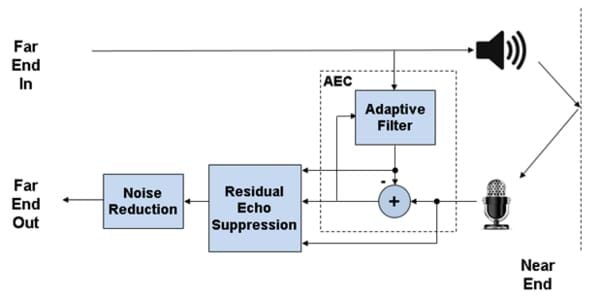
ลำดับความสำคัญเสียงพูดระดับสูงจะช่วยเพิ่มประสิทธิภาพของ Auto-ducking โดยจะสั่งให้ลด BGM ลง 15-25% อย่างรวดเร็วและคงระดับไว้นานขึ้นในขณะพูด แม้จะมีความหน่วงในการเริ่มทำงาน 50-100ms แต่ระดับความสำคัญสูงจะช่วยยืดระยะเวลาการลดเสียงให้ครอบคลุมช่วงที่ผู้พูดหยุดพักหายใจสั้นๆ ได้
ระดับกลางจะช่วยให้ BGM กลับมาดังปกติได้เร็วขึ้นหลังจากพูดจบ ซึ่งเหมาะกับการสลับกันพูด แต่จะทำให้ระดับเสียงแกว่งจนน่ารำคาญหากมีการพูดทับซ้อนกัน การรวมกันของลำดับความสำคัญสูงกับระดับ BGM สำหรับห้องสนทนา (30-40%) จะช่วยลดเสียงสะท้อนได้สูงสุด โดยการลด 40-50% จากระดับความสำคัญจะไปเสริมกับการลด 25-40% จากระดับ BGM ที่ต่ำ ทำให้รวมแล้วสามารถตัดเสียงสะท้อนได้เกิน 65-90%
การตั้งค่าที่ 3: การเพิ่มประสิทธิภาพเครือข่ายเพื่อคุณภาพเสียง
คุณภาพเสียงขึ้นอยู่กับประสิทธิภาพของเครือข่ายที่ต้องผ่านเกณฑ์ 3 ข้อนี้:
- Ping ต่ำกว่า 100ms: หากสูงกว่านี้จะทำให้การส่งเสียงล่าช้า จน Auto-ducking ทำงานหลังจากที่เสียงสะท้อนเริ่มไปแล้ว
- ความเร็วอัปโหลดขั้นต่ำ 1Mbps: หากต่ำกว่านี้จะทำให้ข้อมูลเสียงถูกบีบอัดจนเกิดเสียงเพี้ยนที่คล้ายเสียงสะท้อน
- Packet Loss ต่ำกว่า 5%: หากเกิน 5% จะเกิดช่องว่างของเสียงที่ถูกเติมด้วยเสียงสังเคราะห์ ทำให้เสียงดูกลวงและก้อง
เครื่องมือวินิจฉัยจะแสดงค่า Ping และอัตรา Packet Loss ในช่วง 60 วินาที การลดค่า Ping เฉลี่ยลง 15-20ms ในเวอร์ชัน 2.42.0 ช่วยให้การเชื่อมต่อที่เกือบไม่ผ่านเกณฑ์สามารถใช้งานได้ตามมาตรฐาน 100ms
การทดสอบประสิทธิภาพเครือข่ายของคุณ
รันเครื่องมือวินิจฉัยในช่วงเวลาที่มีการใช้งานสูงสุด เช่น ช่วงเย็นหรือวันหยุด เพื่อให้ได้ข้อมูลที่สมจริงกว่าการทดสอบช่วงกลางวันของวันธรรมดา หน้าต่างการตรวจสอบ 60 วินาทีจะช่วยจับจังหวะที่สัญญาณแกว่งซึ่งการทดสอบสั้นๆ อาจมองไม่เห็น
ค่า Ping: ควรอยู่ต่ำกว่า 80ms อย่างสม่ำเสมอและมีการแกว่งน้อยที่สุด ค่า Ping ที่แกว่งไปมาระหว่าง 60ms ถึง 95ms จะรบกวนจังหวะของ Auto-ducking แม้ค่าเฉลี่ยจะผ่านเกณฑ์ก็ตาม
Packet Loss: ควรอยู่ที่ 0-1% ตลอดการทดสอบ 60 วินาที แม้การพุ่งขึ้นสั้นๆ ไปที่ 3-4% ก็บ่งบอกถึงความไม่เสถียรของเครือข่ายซึ่งจะแสดงออกมาในรูปของคุณภาพเสียงที่ลดลง
ความเร็วอัปโหลด: ต้องใช้เครื่องมือภายนอกในการวัด แต่อาการของแบนด์วิดท์ไม่พอคือเสียงจะขาดหายเมื่อมีคนในห้องทำกิจกรรมเยอะ หรือคุณภาพเสียงแย่ลงเมื่อมีคนพูดพร้อมกันหลายคน
การปรับแต่งการตั้งค่าเครือข่ายสำหรับ SUGO
ปิดแอปพลิเคชันที่กินแบนด์วิดท์: การสตรีมวิดีโอ การดาวน์โหลดไฟล์ขนาดใหญ่ หรือการสำรองข้อมูลบนคลาวด์จะดึงความเร็วอัปโหลดไป ขั้นต่ำ 1Mbps ของ SUGO คือความเร็วที่ต้องใช้สำหรับแอปโดยเฉพาะ
จัดลำดับความสำคัญของ SUGO: ใช้การตั้งค่า Quality of Service (QoS) ในเราเตอร์หากอุปกรณ์ของคุณรองรับ
เปลี่ยนไปใช้สายแลน (Ethernet): สัญญาณรบกวนจากไร้สายทำให้เกิด Packet Loss และ Ping พุ่ง ซึ่งการเชื่อมต่อแบบสายจะช่วยเลี่ยงปัญหานี้ได้ หากจำเป็นต้องใช้ไร้สาย ให้ใช้คลื่น 5GHz แทน 2.4GHz
อยู่ในระยะสัญญาณที่แรง: สัญญาณ Wi-Fi ที่อ่อนจะเพิ่ม Packet Loss แม้การทดสอบความเร็วจะดูเหมือนว่าเพียงพอก็ตาม
การแก้ไขปัญหาเสียงสะท้อนที่เกี่ยวข้องกับเครือข่าย
เมื่อคะแนนการแยกเสียงพูด-BGM ลดลงมากกว่า 15 จุด หรือค่า Ping เพิ่มขึ้นมากกว่า 20ms ในระหว่างการใช้งาน มีความเป็นไปได้สูงว่าเกิดจากเครือข่ายที่แย่ลง ไม่ใช่การตั้งค่า เครื่องมือวินิจฉัยแบบเรียลไทม์จะช่วยแยกแยะระหว่างปัญหาเครือข่าย (Ping แกว่ง, Packet Loss สูงขึ้น) และปัญหาการตั้งค่า (เครือข่ายเสถียรแต่คะแนนการแยกเสียงต่ำ)
หากปัญหาเครือข่ายยังคงอยู่จนไม่สามารถทำตามเกณฑ์ได้ ลองพิจารณาเข้าถึงฟีเจอร์พรีเมียมผ่านการ เติมคอยน์เสียง SUGO ซึ่งอาจรวมถึงการจัดเส้นทางสัญญาณลำดับความสำคัญหรือตัวเลือก Codec ที่ดีขึ้นเพื่อประสิทธิภาพที่สูงขึ้นในการเชื่อมต่อที่ไม่เสถียร
การตั้งค่าที่ 4: การปรับแต่งพารามิเตอร์ Auto-Ducking
Auto-ducking จะลด BGM ลง 15-25% โดยอัตโนมัติเมื่อตรวจพบเสียงพูด โดยจะทำงานภายใน 50-100ms หลังจากเริ่มพูด การอัปเดต v2.42.0.1 ได้ปรับปรุงอัลกอริทึมให้ตอบสนองเร็วและนุ่มนวลขึ้น
ช่วงการลด 15-25% จะปรับตามความดังของเสียงและจำนวนผู้เข้าร่วม:
- การพูดเบาๆ ในกลุ่มเล็ก: ลดขั้นต่ำ 15%
- การสนทนาเสียงดังทับซ้อนกันในห้อง 15 คนขึ้นไป: ลดสูงสุด 25%
การตั้งค่าความไวของ Auto-Ducking (Sensitivity)
ความไวสูง (High sensitivity): จะเริ่มลดเสียงเพลงแม้จะเป็นการพูดเบาๆ หรือเสียงคุยเบื้องหลัง จำเป็นสำหรับห้อง 10 คนขึ้นไปเพื่อให้จับเสียงพูดได้ครบทุกคน
ความไวปานกลาง (Medium sensitivity): ต้องใช้เสียงพูดที่ดังและชัดเจนกว่าเดิมเพื่อเริ่มลดเสียงเพลง เหมาะสำหรับกลุ่มเล็ก 2-4 คนเพื่อลดการแกว่งของเสียงเพลงที่ไม่จำเป็นในช่วงที่หยุดพูด
การตั้งค่าความไวจะอยู่ในส่วน Auto-Ducking ของการตั้งค่าเสียงห้องปาร์ตี้ พร้อมการแสดงผลแบบเรียลไทม์ว่าระบบกำลังลดเสียงเพลงอยู่หรือไม่ขณะที่คุณพูด
การตั้งค่าจังหวะการทำงานและการคืนค่า (Timing & Recovery)
ความหน่วงในการเริ่มทำงาน (Activation latency): ช่วงเวลา 50-100ms ระหว่างการตรวจพบเสียงกับการเริ่มลด BGM ค่าเริ่มต้นที่ 75ms คือจุดสมดุลระหว่างการตอบสนองและความแม่นยำ
จังหวะการคืนค่า (Recovery timing): ควบคุมความเร็วที่ BGM จะกลับมาดังปกติหลังจากพูดจบ
- คืนค่าเร็ว (200-400ms): สำหรับพื้นที่การแสดง เพื่อให้เพลงกลับมาดังทันทีหลังประกาศจบ
- คืนค่าช้า (600-800ms): สำหรับห้องสนทนา เพื่อให้เพลงยังคงเบาอยู่ในช่วงที่ผู้พูดหยุดพักสั้นๆ ระหว่างประโยค
การทำงานร่วมกันของ Auto-Ducking และ Voice Priority
ลำดับความสำคัญเสียงพูดระดับสูงจะช่วยยืดระยะเวลาของ Auto-ducking และเพิ่มความลึกในการลดเสียงให้มากกว่าช่วงมาตรฐาน 15-25% โดยอาจลดได้ถึง 30-35% ในช่วงที่มีการพูดทับซ้อนกันอย่างหนัก นี่คือเหตุผลว่าทำไมลำดับความสำคัญสูงถึงลดเสียงสะท้อนได้ถึง 40-50%
ห้องที่ใช้ลำดับความสำคัญสูงร่วมกับระดับ BGM สำหรับการสนทนา (30-40%) จะเห็นผลของ Ducking ชัดเจนที่สุด เนื่องจาก BGM ที่เบาอยู่แล้วจะลดลงไปเหลือเพียง 15-25% ในขณะพูด สิ่งนี้สร้างความชัดเจนของเสียงพูดสูงสุด แต่อาจดูรุนแรงเกินไปสำหรับห้องที่ต้องการรักษาบรรยากาศของเสียงเพลงไว้
การตั้งค่าที่ 5: การตรวจสอบด้วยการวินิจฉัยและการปรับปรุงอย่างต่อเนื่อง
เครื่องมือวินิจฉัยช่วยให้ตรวจสอบค่าวิกฤต 3 อย่างได้แบบเรียลไทม์:
- ค่า Ping (Ping latency): ควรเสถียรต่ำกว่า 80ms
- อัตรา Packet Loss: ในช่วง 60 วินาที ควรอยู่ที่ 0-1%
- คะแนนการแยกเสียงพูด-BGM: สเกล 0-100
- 80-100: การตั้งค่าดีเยี่ยม
- 60-79: ประสิทธิภาพยอมรับได้
- 40-59: คุณภาพพอใช้
- 0-39: การแยกเสียงแย่มาก จำเป็นต้องแก้ไขทันที
การตีความข้อมูลการวินิจฉัย
ค่า Ping: ควรเสถียรต่ำกว่า 80ms โดยมีการแกว่งไม่เกิน 10ms ระหว่างการวัด ค่าที่แกว่งจาก 60ms ไป 95ms บ่งบอกถึงความไม่เสถียรของเครือข่าย แม้ทั้งสองค่าจะผ่านเกณฑ์ 100ms ก็ตาม
Packet Loss: ควรอยู่ที่ 0-1% อย่างต่อเนื่องโดยไม่มีการพุ่งเกิน 2% เมื่อค่า Ping เพิ่มขึ้น >20ms จากค่าพื้นฐาน หรือ Packet Loss เกิน 3% ปัญหาเครือข่ายกำลังทำให้คุณภาพเสียงแย่ลงโดยไม่เกี่ยวกับการตั้งค่า
คะแนนการแยกเสียงพูด-BGM: สะท้อนถึงประสิทธิภาพโดยรวมของการตั้งค่าทั้งหมด หากคะแนนลดลง >15 จุดระหว่างการใช้งาน ให้เริ่มตรวจสอบเพื่อหาว่าปัจจัยใดที่เปลี่ยนไป
การสร้างค่ามาตรฐานประสิทธิภาพ (Baselines)
บันทึกค่าการวินิจฉัยในระหว่างเซสชันที่ปรับแต่งแล้วครั้งแรกเพื่อสร้างค่ามาตรฐานที่คาดหวัง จดคะแนนการแยกเสียง, Ping และ Packet Loss ภายใต้เงื่อนไขต่างๆ:
- ผู้เข้าร่วม 10 คน
- ผู้เข้าร่วม 15 คน
- ช่วงที่มีการสนทนาสูง
- ช่วงที่ฟังเพลงเงียบๆ
เปรียบเทียบประสิทธิภาพในช่วงเวลาและวันที่ต่างกันเพื่อหารูปแบบที่เกี่ยวข้องกับความหนาแน่นของเครือข่ายหรือพฤติกรรมของผู้เข้าร่วม
โปรโตคอลการตรวจสอบเชิงรุก
ตรวจสอบค่าการวินิจฉัย: เมื่อเริ่มเซสชัน, กลางเซสชัน และเมื่อจบ เพื่อดูการเปลี่ยนแปลงของประสิทธิภาพเมื่อคนเต็มห้องและสภาพเครือข่ายเปลี่ยนไป
ตั้งเกณฑ์การแจ้งเตือน: เพื่อให้แจ้งเตือนอัตโนมัติเมื่อคะแนนการแยกเสียงต่ำกว่า 70 หรือค่า Ping เกิน 90ms
มอบหมายโฮสต์ร่วม (Co-host): เพื่อคอยดูค่าการวินิจฉัยในขณะที่โฮสต์หลักดำเนินกิจกรรม เพื่อให้การดูแลด้านเทคนิคไม่ไปรบกวนการมีส่วนร่วมกับผู้เข้าร่วม
ขั้นตอนการกำหนดค่าที่สมบูรณ์: การปรับใช้ทีละขั้นตอน
ปรับใช้ทั้ง 5 การตั้งค่าตามลำดับที่ถูกต้อง:
- ตรวจสอบประสิทธิภาพเครือข่าย: รันการทดสอบ 60 วินาทีเพื่อยืนยันว่า Ping ต่ำกว่า 100ms, อัปโหลด 1Mbps และ Packet Loss ต่ำกว่า 5%
- ตั้งค่าระดับเสียง BGM: เลือกตามโหมดและวัตถุประสงค์หลักของห้อง
- ��ั้งลำดับความสำคัญเสียงพูด: เลือก 'สูง' สำหรับผู้พูด 10 คนขึ้นไป หรือ 'กลาง' สำหรับ 2-4 คน
- ตั้งความไว Auto-ducking: ใช้ 'สูง' สำหรับห้อง 10 คนขึ้นไป และ 'กลาง' สำหรับกลุ่มเล็ก
- เริ่มการตรวจสอบการวินิจฉัย: บันทึกค่าพื้นฐานและตั้งเกณฑ์การแจ้งเตือน
- ทดสอบการตั้งค่าทั้งหมด: ด้วยจำนวนผู้เข้าร่วมและระดับกิจกรรมจริง
- ปรับแต่งการตั้งค่ารายตัว: หากคะแนนการแยกเสียงยังต่ำกว่า 80
ขั้นตอนทั้งหมดนี้ใช้เวลาประมาณ 15-20 นาทีในครั้งแรก แต่จะกลายเป็นกิจวัตรเพียง 5 นาทีเมื่อคุณเข้าใจการตั้งค่าที่เหมาะสมที่สุดของคุณแล้ว
การประเมินเสียงก่อนการตั้งค่า
บันทึกคุณภาพเสียงปัจจุบันก่อนเริ่มปรับแต่ง:
- บันทึกเสียงเซสชัน 2 นาทีที่มีจำนวนผู้เข้าร่วมปกติ
- จดระดับความรุนแรงของเสียงสะท้อนและข้อร้องเรียนจากผู้เข้าร่วม
- รันการวินิจฉัยเพื่อบันทึกคะแนนการแยกเสียง, Ping และ Packet Loss พื้นฐาน
สอบถามผู้เข้าร่วมเกี่ยวกับคุณภาพเสียงปัจจุบัน:
- คุณได้ยินเสียงตัวเองสะท้อนกลับมาไหม?
- คุณฟังคนพูดรู้เรื่องไหมเมื่อมีคนพูดพร้อมกัน 3 คนขึ้นไป?
- เสียงเพลงประกอบรบกวนการสนทนาหรือไม่?
การยืนยันประสิทธิภาพของการตั้งค่า
การทดสอบหลังการปรับแต่งต้องใช้จำนวนผู้เข้าร่วมและระดับกิจกรรมเดียวกับการประเมินก่อนตั้งค่า บันทึกเสียงอีก 2 นาทีและวัดคะแนนการแยกเสียง, Ping และ Packet Loss ภายใต้การตั้งค่าใหม่
การปรับปรุงที่คาดหวัง: คะแนนควรดีขึ้น 30-50 จุดจากค่าพื้นฐาน และไปถึงช่วง 80-100 ซึ่งเป็นระดับดีเยี่ยม
เปรียบเทียบไฟล์บันทึกเสียงก่อนและหลังการปรับแต่งแบบเคียงข้างกัน การปรับปรุงควรจะเห็นได้ชัดเจนทันที—เสียงพูดชัดขึ้น, BGM ไม่ตีกับเสียงพูด และการสนทนาที่ทับซ้อนกันยังคงฟังออก
การแก้ไขปัญหาขั้นสูงและเคล็ดลับจากมือโปร
การแก้ปัญหาเสียงสะท้อนที่ยังคงอยู่แม้ตั้งค่าดีแล้ว
เสียงสะท้อนที่ยังไม่หายไปมักมาจากผู้เข้าร่วมที่ใช้ลำโพงแทนหูฟัง ควรตั้งกฎให้ใช้หูฟังสำหรับห้องที่มีคนเกิน 10 คน—แม้จะมีเพียงคนเดียวที่ใช้ลำโพง ก็สามารถทำให้คุณภาพเสียงของคนทั้ง 15 คนแย่ลงได้
อุปกรณ์ที่มีข้อจำกัดด้านฮาร์ดแวร์: การโฮสต์ห้องขนาดใหญ่อาจขาดพลังประมวลผลในการตัดเสียงสะท้อนแบบเรียลไทม์สำหรับเสียง 15 สายพร้อมกัน อาการที่พบคือ:
- เสียงสะท้อนแย่ลงเมื่อคนในห้องเพิ่มขึ้น
- เสียงพูดขาดหายในช่วงที่มีกิจกรรมสูงสุด
- คะแนนการแยกเสียงตกลงจาก 85 เหลือ 60 เมื่อคนเต็มห้อง
วิธีแก้คือต้องจำกัดจำนวนผู้เข้าร่วมให้เหมาะกับความสามารถของเครื่อง หรืออัปเกรดไปใช้อุปกรณ์ที่ตรงตามสเปกแนะนำของ SUGO
ความแตกต่างของการประมวลผลเสียงในเซิร์ฟเวอร์แต่ละภูมิภาค
เซิร์ฟเวอร์บางภูมิภาคอาจใช้การบีบอัดเสียงที่รุนแรงกว่าเพื่อรองรับความเร็วเครือข่ายเฉลี่ยที่ต่ำกว่า ซึ่งเป็นการแลกคุณภาพกับความเข้ากันได้ การบีบอัดนี้อาจทำให้เกิดเสียงเพี้ยนที่คล้ายเสียงสะท้อนแม้จะไม่มีวงจรเสียงสะท้อนจริงก็ตาม
การเลือกเซิร์ฟเวอร์ยังมีผลต่อค่า Ping—การเชื่อมต่อกับเซิร์ฟเวอร์ที่อยู่ไกลอาจทำให้ค่า Ping เกิน 100ms ควรเลือกเซิร์ฟเวอร์ที่อยู่ใกล้ที่สุดในเชิงภูมิศาสตร์เพื่อรักษาค่า Ping ให้ต่ำกว่า 100ms และได้คุณภาพเสียงที่ดีที่สุด
การอัปเกรดฮาร์ดแวร์ที่เห็นผลชัดเจนที่สุด
ไมโครโฟนแยก: การเปลี่ยนจากไมค์ในตัวเครื่องมาเป็นไมค์ USB หรือ XLR ที่มีระบบตัดเสียงสะท้อนในตัวจะช่วยกำจัดต้นเหตุของเสียงสะท้อนที่พบบ่อยที่สุด ไมค์คุณภาพดีจะมีรูปแบบการรับเสียงเฉพาะทิศทางที่ช่วยตัดเสียงที่ไม่ต้องการ (ลำโพง, เสียงรบกวนในห้อง) ในขณะที่รับเสียงพูดได้ชัดเจน
โครงสร้างพื้นฐานเครือข่าย: การเปลี่ยนจาก Wi-Fi มาเป็นสายแลนจะช่วยกำจัดสัญญาณรบกวนและ Packet Loss การอัปเกรดอินเทอร์เน็ตเป็นระดับกิกะบิตจะช่วยให้มีแบนด์วิดท์เหลือเฟือเกินกว่าขั้นต่ำ 1Mbps การอัปเกรดเราเตอร์เป็นรุ่นที่รองรับ QoS จะช่วยจัดลำดับความสำคัญของข้อมูลได้
แนวทางปฏิบัติที่ดีที่สุดจากโฮสต์ระดับท็อปของ SUGO
สร้างโปรไฟล์การตั้งค่าเฉพาะห้อง: บันทึกการตั้งค่าที่เหมาะสมสำหรับสถานการณ์ต่างๆ เช่น โปรไฟล์การแข่งขัน (BGM 30%, ลำดับความสำคัญสูง), โปรไฟล์พูดคุยทั่วไป (BGM 35%, ลำดับความสำคัญสูง), โปรไฟล์ฟังเพลง (BGM 65%, ลำดับความสำคัญกลาง)
ตรวจสอบเสียงก่อนเริ่มเซสชัน: ตรวจสอบค่าการวินิจฉัยและทดสอบคะแนนการแยกเสียงก่อนที่ผู้เข้าร่วมจะเข้าร่วม เพื่อแก้ไขปัญหาล่วงหน้า
มอบหมายโฮสต์ร่วม: เพื่อคอยดูค่าการวินิจฉัยระหว่างเซสชัน ช่วยให้โฮสต์หลักโฟกัสกับการพูดคุยได้เต็มที่ในขณะที่ยังมีการดูแลด้านเทคนิคอยู่ตลอดเวลา
คำถามที่พบบ่อย (FAQ)
อะไรคือสาเหตุของเสียงสะท้อนในห้องปาร์ตี้ SUGO ที่มีผู้ใช้ 10 คนขึ้นไป? เสียงสะท้อนเกิดขึ้นเมื่อเสียงจากลำโพงของผู้เข้าร่วมไหลกลับเข้าสู่ไมโครโฟน ทำให้เกิดการทวนเสียงที่ล่าช้าและทวีคูณขึ้น ช่วงความถี่เสียงพูด 300-3400 Hz จะไปซ้อนทับกับเสียง BGM ทำให้เกิดการรบกวนที่รุนแรงขึ้นตามจำนวนผู้เข้าร่วมที่เพิ่มขึ้น
ฉันจะเข้าถึงการตั้งค่าไมค์ใน SUGO เวอร์ชันมกราคม 2026 ได้อย่างไร? เปิด SUGO → แตะแถบ 'ฉัน' → แตะไอคอนฟันเฟือง → เลื่อนไปที่ 'เสียงและเสียงพูด' → เลือก 'การตั้งค่าเสียงห้องปาร์ตี้' เมนูนี้จะมีทั้งการควบคุมระดับเสียง BGM, การเลือกลำดับความสำคัญเสียงพูด, ความไว Auto-ducking และเครื่องมือวินิจฉัย
ห้องปาร์ตี้ SUGO มีระบบตัดเสียงสะท้อนอัตโนมัติหรือไม่? มี เวอร์ชัน 2.42.0.1 มีระบบตัดเสียงสะท้อนอัตโนมัติที่ช่วยลดเสียงสะท้อนได้ 25-85% ขึ้นอยู่กับการตั้งค่า ระบบใช้ Auto-ducking เพื่อลด BGM ลง 15-25% ภายใน 50-100ms เมื่อตรวจพบเสียงพูด ร่วมกับอัลกอริทึมแยกเสียงพูด-BGM เพื่อให้ได้คะแนนการแยกเสียง 0-100
การตั้งค่าความไวไมค์แบบไหนดีที่สุดสำหรับการแข่งขันใน SUGO? การแข่งขันต้องการลำดับความสำคัญเสียงพูดระดับสูง (High) และตั้งความไว Auto-ducking ไว้ที่ระดับสูง (High) ส่วนระดับเสียง BGM ควรอยู่ที่ 30-40% เพื่อเน้นการประสานงาน การตั้งค่านี้จะช่วยลดเสียงสะท้อนได้ 40-50% และได้คะแนนการแยกเสียง 80-100
ในฐานะโฮสต์ ฉันสามารถปรับการตั้งค่าเสียงของผู้เล่นคนอื่นได้หรือไม่? โฮสต์สามารถปรับระดับเสียงของผู้เข้าร่วมแต่ละคนและปิดไมค์ผู้ที่รบกวนได้ผ่านรายชื่อผู้เข้าร่วมในขณะที่ห้องทำงานอยู่ แต่ไม่สามารถเข้าไปแก้ไขการตั้งค่าไมค์หรือระดับลำดับความสำคัญเสียงพูดของคนอื่นได้ การควบคุมเหล่านี้มีไว้เพื่อให้โฮสต์จัดการปัญหาเฉพาะหน้าเมื่อมีผู้เข้าร่วมบางคนสร้างเสียงสะท้อนมากกว่าปกติ
ยกระดับประสบการณ์ห้องปาร์ตี้ SUGO ของคุณด้วยฟีเจอร์พรีเมียมจาก BitTopup เข้าถึงการปรับปรุงเสียงสุดพิเศษ การเชื่อมต่อเซิร์ฟเวอร์ลำดับความสำคัญ และเครื่องมือโฮสต์ขั้นสูงที่ช่วยเสริมการตั้งค่าไมค์ทั้ง 5 อย่างในคู่มือนี้ BitTopup มอบราคาที่คุ้มค่า การส่งมอบที่รวดเร็ว และการทำธุรกรรมที่ปลอดภัยสำหรับการเติมคอยน์เสียง SUGO แวะมาที่ BitTopup วันนี้เพื่อยกระดับการเป็นโฮสต์ห้องปาร์ตี้ของคุณสู่ระดับมืออาชีพ พร้อมบริการลูกค้าที่เป็นเลิศที่จะช่วยให้การสื่อสารของคุณชัดเจนที่สุดในทุกสภาพแวดล้อมที่มีผู้ใช้ 10 คนขึ้นไป