ความหน่วงของเสียงคืออะไรและทำไมจึงสำคัญ
ความหน่วงคือช่วงเวลาที่ห่างกันระหว่างตอนที่คุณร้องเพลงใส่ไมค์กับตอนที่คุณได้ยินเสียงที่ผ่านการประมวลผลแล้วผ่านหูฟัง เมื่อความล่าช้าเกิน 50ms นักร้องจะพยายามปรับจังหวะโดยสัญชาตญาณ ทำให้เกิดความไม่สม่ำเสมอของจังหวะ นักร้องมืออาชีพจะรับรู้ได้ว่าความหน่วงที่สูงกว่า 30ms ส่งผลต่อคุณภาพการร้อง ในขณะที่ความล่าช้าเกิน 100ms จะทำให้การร้องเพลงให้ตรงจังหวะแทบจะเป็นไปไม่ได้เลย
ระบบการได้ยินของมนุษย์สามารถตรวจจับความล่าช้าได้สั้นถึง 10-15ms ความไวนี้อธิบายได้ว่าทำไมความหน่วงเพียงเล็กน้อยก็รบกวนการร้องเพลงได้ นักร้องต้องพึ่งพาการตอบสนองแบบเรียลไทม์เพื่อรักษาความแม่นยำของระดับเสียง ควบคุมน้ำหนักเสียง และร้องให้ตรงกับดนตรีประกอบ
เอนจินเสียงของ StarMaker ประมวลผลหลายขั้นตอน: รับเสียงจากไมค์, ใส่เอฟเฟกต์, ผสมกับดนตรี และส่งเสียงออก ซึ่งแต่ละขั้นตอนจะเพิ่มความล่าช้าสะสม เอฟเฟกต์ Studio Reverb จึงถูกออกแบบมาเพื่อเพิ่มประสิทธิภาพขั้นตอนเหล่านี้เพื่อลดความหน่วงสะสมให้เหลือน้อยที่สุดในขณะที่ยังรักษาคุณภาพเสียงไว้
ทำไม Android ถึงมีความหน่วงมากกว่า iOS
สถาปัตยกรรมแบบโอเพนซอร์สของ Android ช่วยให้ผู้ผลิตสามารถปรับแต่งไดรเวอร์เสียงและชั้นการประมวลผลเองได้ ทำให้เกิดความไม่สม่ำเสมอในแต่ละรุ่น ต่างจากอุปกรณ์ iOS ที่มีฮาร์ดแวร์เสียงมาตรฐานของ Apple โทรศัพท์ Android ใช้ชิปเซ็ตที่หลากหลายจากผู้ผลิตหลายราย StarMaker จึงต้องรองรับการตั้งค่าหลายร้อยแบบ ซึ่งแต่ละแบบมีลักษณะความหน่วงที่แตกต่างกัน
Android ส่งเสียงผ่านบริการ AudioFlinger ซึ่งจัดการกระแสเสียงจากหลายแอปพร้อมกัน โดยให้ความสำคัญกับความเสถียรมากกว่าความหน่วงต่ำสุด ส่วน iOS ให้แอปเสียงเข้าถึงฮาร์ดแวร์ได้โดยตรงมากกว่า จึงลดภาระการทำงานของระบบ อย่างไรก็ตาม การซิงค์สเตอริโอของ Android ใน StarMaker ทำได้ดีกว่า iOS 14 ขึ้นไป เนื่องจากการปรับปรุงเฟรมเวิร์กเมื่อเร็วๆ นี้ แม้ว่าความหน่วงโดยรวมจะยังสูงกว่าก็ตาม
เสียงผ่าน Bluetooth ยิ่งเพิ่มความหน่วงให้กับ Android อย่างมาก ตัวแปลงสัญญาณ SBC ทำให้เกิดความหน่วงถึง 200-300ms ทำให้หูฟังไร้สายไม่เหมาะสำหรับการร้องเพลงแบบเรียลไทม์ จึงจำเป็นต้องใช้การเชื่อมต่อแบบมีสาย ซึ่งสามารถทำความหน่วงได้ต่ำกว่า 20ms หากตั้งค่าอย่างเหมาะสม
การวัดค่าความหน่วงปัจจุบันของคุณ
StarMaker มีเครื่องมือวัดในตัวผ่านฟีเจอร์ AUTO-ADJUST (ปรับอัตโนมัติ) ในแถบ ME การปรับเทียบนี้จะเล่นรูปแบบเสียงที่ซิงโครไนซ์กันในขณะที่วิเคราะห์ความแตกต่างของเวลาระหว่างการเล่นและการรับเสียงจากไมค์ กระบวนการ 10-15 วินาทีนี้จะให้การวัดที่แม่นยำสำหรับอุปกรณ์และการตั้งค่าของคุณ
ก่อนทำการวัด ตรวจสอบให้แน่ใจว่าสภาพแวดล้อมเหมาะสม ไปที่แถบ ME ค้นหาส่วน Latency Adjust (ปรับความหน่วง) ถอดหูฟังออก รอ 2 วินาที แล้วเสียบกลับเข้าไปใหม่ให้แน่นก่อนเริ่มการปรับเทียบ การรีเซ็ตการเชื่อมต่อนี้จะช่วยล้างเส้นทางเสียงที่ค้างอยู่ คลิก AUTO-ADJUST และเงียบเสียงไว้ระหว่างการปรับเทียบ
เกณฑ์ที่ยอมรับได้ตามประเภทอุปกรณ์:
- Android รุ่นเรือธง: 35-50ms หลังการปรับแต่ง
- อุปกรณ์ระดับกลาง: 50-80ms คือค่าที่คาดหวังได้จริง
- Android รุ่นราคาประหยัด: 80ms ขึ้นไป อาจต้องมีการอัปเกรดฮาร์ดแวร์
ลองบันทึกเสียงทดสอบ 30 วินาทีหลังจากปรับค่าทีละ 5-10ms เพื่อหาการตั้งค่าที่เหมาะสมที่สุด
Studio Reverb ของ StarMaker: โซลูชันที่สมบูรณ์แบบ
Studio Reverb ใช้การก้องกังวานในระดับปานกลางที่ออกแบบมาสำหรับการบันทึกเสียงร้องแบบหลายแทร็ก ต่างจาก Reverb มาตรฐานที่ประมวลผลเสียงทั้งหมดเหมือนกัน Studio Reverb จะเน้นไปที่เสียงประสานในแทร็กที่ 2-3 ในขณะที่ยังคงความชัดเจนของเสียงร้องหลักไว้ การประมวลผลแบบเลือกจุดนี้ช่วยลดความยาวของขั้นตอนการใส่เอฟเฟกต์ ซึ่งช่วยลดความหน่วงโดยตรงในขณะที่สร้างมิติเสียงที่เป็นมืออาชีพ
สถาปัตยกรรมของ Studio Reverb ให้ความสำคัญกับการประมวลผลความหน่วงต่ำโดยใช้การคำนวณ Reverb แบบขนานแทนที่จะเป็นแบบอนุกรม Reverb แบบดั้งเดิมจะประมวลผลตามลำดับ: อินพุต → คำนวณ → เอาต์พุต แต่ Studio Reverb จะแยกขั้นตอนนี้ออก โดยคำนวณ Reverb ไปพร้อมๆ กับงานอื่นๆ สถาปัตยกรรมแบบขนานนี้ช่วยลดเวลาการประมวลผลรวมลงได้ 15-20ms เมื่อเทียบกับค่ามาตรฐาน
พรีเซ็ตนี้จะกำหนดค่าอัตราส่วน Wet/Dry (เสียงเอฟเฟกต์/เสียงสด) ที่เหมาะสมโดยอัตโนมัติ เสียงร้องหลักในแทร็กสีแดงที่หนึ่งจะได้รับ Reverb น้อยที่สุด (~20% wet) เพื่อรักษาความชัดเจน ส่วนเสียงประสานในแทร็กสีน้ำเงินที่สองและสามจะได้รับ Reverb ปานกลาง (40-50% wet) เพื่อสร้างมิติเสียงโดยไม่ทำให้เสียงปนกันจนเกินไป
สิ่งที่ทำให้ Studio Reverb แตกต่าง
พรีเซ็ตมาตรฐานจะประมวลผลเหมือนกันในทุกแทร็ก ทำให้เสียงผสมกันจนมัวเมื่อมีเสียงร้องซ้อนกัน Studio Reverb ใช้การประมวลผลเฉพาะแทร็กโดยรับรู้ถึงความสัมพันธ์ระหว่างเสียงหลักและเสียงประสาน โดยจะลด Reverb ในแทร็กที่หนึ่งโดยอัตโนมัติในขณะที่เพิ่มเอฟเฟกต์มิติเสียงในเลเยอร์เสริม
อัลกอริทึมนี้แตกต่างจาก Hall และ Room Reverb อย่างสิ้นเชิง:
- Hall Reverb: จำลองเสียงในคอนเสิร์ตฮอลล์ด้วยการสลายตัวของเสียง 2-4 วินาที สร้างเอฟเฟกต์ที่อลังการแต่เพิ่มความซับซ้อนในการประมวลผลและความหน่วง
- Room Reverb: จำลองพื้นที่ขนาดเล็กด้วยการสลายตัว 0.5-1 วินาที ให้การปรับปรุงเสียงในระดับปานกลาง
- Studio Reverb: ใช้การสลายตัวสั้นที่สุด (0.3-0.6 วินาที) ซึ่งปรับให้เหมาะสมสำหรับเสียงร้องที่จ่อไมค์ใกล้ๆ
ประสิทธิภาพการประมวลผลคือข้อได้เปรียบหลักของ Studio Reverb โดยใช้รูปแบบการสะท้อนช่วงแรกที่เรียบง่ายเพื่อสร้างการรับรู้ถึงพื้นที่โดยไม่ต้องคำนวณหางเสียง Reverb ที่ซับซ้อน สิ่งนี้ช่วยลดภาระของ CPU ลงประมาณ 30% เมื่อเทียบกับ Hall Reverb ทำให้มีทรัพยากรเหลือสำหรับการบัฟเฟอร์ที่มีความหน่วงต่ำกว่า
เปรียบเทียบพรีเซ็ต Reverb
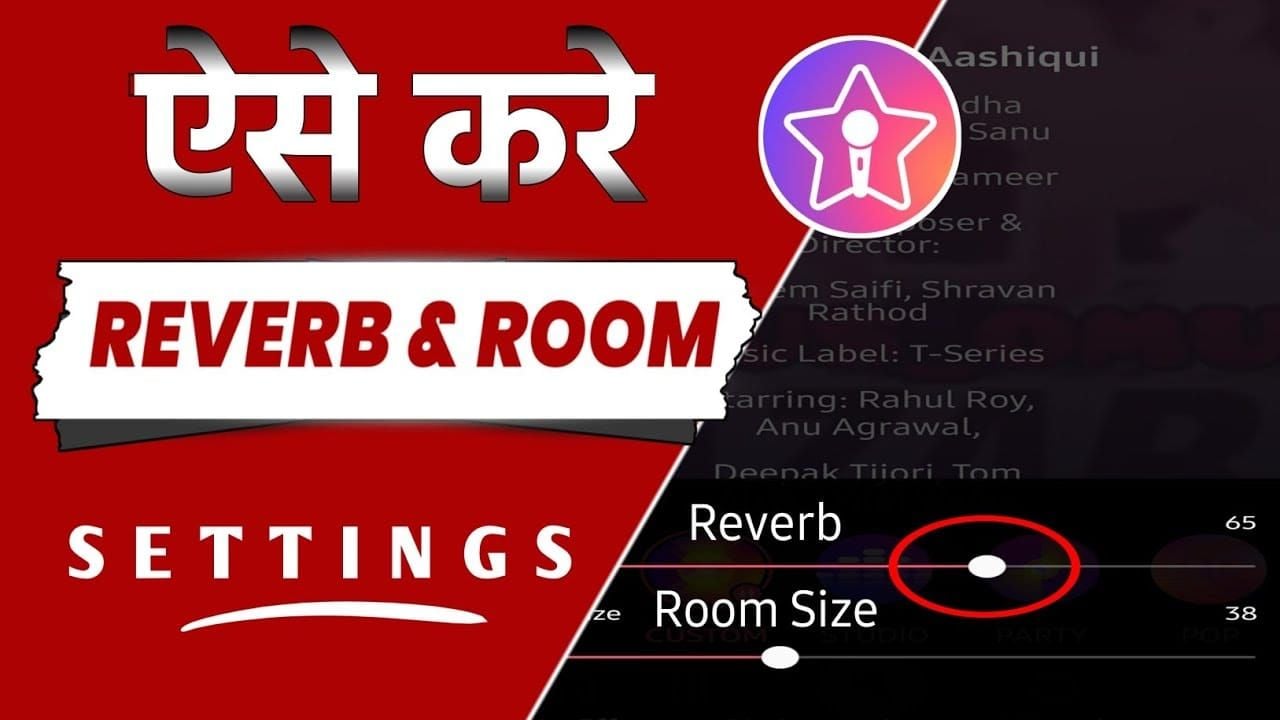
Hall Reverb: เหมาะสำหรับเพลงบัลลาดที่ต้องการเอฟเฟกต์มิติเสียงกว้างๆ เพื่อเพิ่มอารมณ์ หางเสียงที่ยาวสร้างบรรยากาศที่หรูหราแต่เพิ่มความหน่วงอีก 25-35ms เหมาะสำหรับการมิกซ์หลังบันทึกเสียงมากกว่าการฟังเสียงสดขณะร้อง
Room Reverb: ให้การปรับปรุงระดับปานกลางสำหรับเสียงร้องเพลงป๊อปและร็อก หางเสียงระดับกลางช่วยสร้างสมดุลระหว่างความชัดเจนและมิติเสียง โดยเพิ่มความหน่วง 15-20ms มีความอเนกประสงค์แต่ขาดการปรับแต่งเฉพาะแทร็ก
Studio Reverb: เน้นการบันทึกเสียงแบบเรียลไทม์ที่ความหน่วงมีผลต่อการร้อง เพิ่มความหน่วงเพียง 8-12ms ในขณะที่ให้มิติเสียงที่เพียงพอ เป็นความสมดุลที่เหมาะสมที่สุดระหว่างคุณภาพและการตอบสนอง
ควรใช้ Studio Reverb เมื่อใด
ใช้ Studio Reverb สำหรับการบันทึกเสียงแบบหลายแทร็กที่มีการซ้อนเสียงร้องหลักกับเสียงประสาน การประมวลผลเฉพาะแทร็กจะสร้างมิติเสียงแยกกันโดยอัตโนมัติ ช่วยประหยัดเวลาและให้ผลลัพธ์ที่สม่ำเสมอ
การร้องเดี่ยวอาจได้ประโยชน์มากกว่าจาก Room Reverb หรือการตั้งค่าแบบน้อยที่สุด หากไม่มีเสียงประสาน การปรับแต่งของ Studio Reverb จะไม่มีข้อได้เปรียบ การประมวลผลแบบสม่ำเสมอของ Room Reverb จะสร้างการปรับปรุงที่เหมาะสมโดยมีความหน่วงน้อยกว่า 3-5ms
โหมดการแสดงสด (Live) ต้องการความหน่วงต่ำที่สุด ให้ปิดพรีเซ็ต Reverb ทั้งหมดระหว่างเซสชันสด และใช้โหมดตรวจสอบเสียงความหน่วงต่ำแทน เปิดใช้งานรูปคลื่นภาพและเมโทรนอมในส่วน Studio เพื่อรักษาจังหวะโดยไม่ต้องผ่านการประมวลผลเอฟเฟกต์ เก็บ Studio Reverb ไว้ใช้สำหรับการบันทึกเสียงในสตูดิโอที่คุณสามารถยอมรับความหน่วงเพียงเล็กน้อยเพื่อแลกกับคุณภาพที่เหนือกว่าได้
ขั้นตอนการตั้งค่า Studio Reverb
เปิด StarMaker และแตะไอคอน Studio ที่แถบนำทางด้านล่าง เลือกโปรเจกต์การบันทึกของคุณ จากนั้นแตะไอคอนไมโครโฟนที่มุมขวาบน เพื่อเปิดแผงการตั้งค่าเสียง
Studio Reverb จะปรากฏในส่วน Effects ภายใต้หมวดหมู่ Reverb เลื่อนจนกว่าจะพบ ซึ่งปกติจะอยู่อันดับที่สามต่อจาก Hall และ Room Reverb แตะชื่อพรีเซ็ตเพื่อเปิดใช้งาน—ซึ่งจะมีผลทันทีโดยไม่ต้องยืนยัน

ปรับแต่งความลึกของ Reverb เพื่อหาจุดสมดุลระหว่างเอฟเฟกต์และความหน่วง Studio Reverb จะตั้งค่าเริ่มต้นไว้ที่ระดับปานกลาง แต่คุณสามารถปรับเองได้ตามความชอบ:
- ความลึก 30-40%: สำหรับสไตล์การร้องที่ต้องการความชัดเจนสูงสุด
- ความลึก 50-60%: สำหรับการบันทึกเสียงแบบกลุ่มที่มิติเสียงช่วยเสริมการมิกซ์
การเลือกและเปิดใช้งาน Studio Reverb
หลังจากเปิดแผง Effects ให้ดูคำอธิบายพรีเซ็ต Studio Reverb จะแสดงข้อความว่า Optimized for multi-track vocal recording (ปรับให้เหมาะสำหรับการบันทึกเสียงร้องหลายแทร็ก) แตะที่การ์ดพรีเซ็ตหนึ่งครั้งเพื่อลองฟังเอฟเฟกต์กับการบันทึกเสียงล่าสุดของคุณ ระบบจะเล่นวนซ้ำ 10 วินาทีเพื่อแสดงให้เห็นว่ามันประมวลผลเสียงของคุณอย่างไร
ยืนยันการเปิดใช้งานโดยดูขอบที่ไฮไลต์รอบการ์ด Studio Reverb พรีเซ็ตที่ใช้งานอยู่จะแสดงขอบสีน้ำเงินหรือสีเขียว (ขึ้นอยู่กับธีม) ส่วนที่ไม่ได้ใช้งานจะเป็นสีเทา หากขอบไม่ไฮไลต์ ให้แตะอีกครั้ง อุปกรณ์ Android บางรุ่นอาจต้องแตะให้หนักแน่นเพื่อให้ระบบรับรู้การเลือก
บันทึกการตั้งค่าโดยแตะไอคอนเครื่องหมายถูกที่มุมขวาบน สิ่งนี้จะยืนยันการตั้งค่าและกลับสู่หน้าจอการบันทึกหลัก StarMaker จะจำการเลือกพรีเซ็ตนี้สำหรับการบันทึกในอนาคตในโปรเจกต์เดียวกัน
การปรับแต่งความลึกของ Reverb และอัตราส่วนการมิกซ์
แถบเลื่อนความลึกของ Reverb จะปรากฏใต้การ์ดพรีเซ็ต โดยมีค่าตั้งแต่ 0% (เสียงสด) ถึง 100% (เอฟเฟกต์สูงสุด) สำหรับ Studio Reverb ค่าที่เหมาะสมจะอยู่ที่ 35-55% ขึ้นอยู่กับสภาพแวดล้อมและสไตล์การร้อง เริ่มต้นที่ค่าพื้นฐาน 45% แล้วปรับทีละ 5% พร้อมกับลองฟังเสียงบันทึกทดสอบ
อัตราส่วน Wet/Dry จะกำหนดสมดุลระหว่างสัญญาณที่ผ่านเอฟเฟกต์และสัญญาณสด Studio Reverb จะกำหนดค่านี้โดยอัตโนมัติตามแทร็กที่ได้รับมอบหมาย แต่คุณสามารถปรับเองได้ผ่านเมนูย่อย Advanced Settings (การตั้งค่าขั้นสูง) เข้าถึงได้โดยแตะไอคอนรูปเฟืองข้างแถบเลื่อนความลึก:
- เสียงร้องหลัก: สัญญาณ Wet 20-30%
- เสียงประสาน: สัญญาณ Wet 40-50%
บันทึกเสียงทดสอบ 30 วินาทีหลังการปรับแต่ละครั้ง สังเกตความชัดเจนของเสียงร้องในช่วงที่ร้องยากๆ หากเสียงพยัญชนะเริ่มมัวหรือระดับเสียงแกว่ง ให้ลดความลึกลง 10% หากเสียงร้องดูแห้งเกินไป ให้เพิ่มขึ้น 5-10%
การปรับขนาดบัฟเฟอร์เสียง (Audio Buffer Size)
ขนาดบัฟเฟอร์เสียงจะควบคุมความหน่วงโดยตรง บัฟเฟอร์ขนาดเล็กจะลดความหน่วงแต่เพิ่มภาระของ CPU และอาจทำให้เสียงกระตุก บัฟเฟอร์ขนาดใหญ่จะเพิ่มความเสถียรแต่ทำให้เกิดความล่าช้า การหาขนาดบัฟเฟอร์ที่เหมาะสมคือขั้นตอนการปรับแต่งที่สำคัญที่สุด
เปิดใช้งานตัวเลือกสำหรับนักพัฒนา (Developer Options): ไปที่ การตั้งค่า > เกี่ยวกับโทรศัพท์ แตะที่ หมายเลขบิลด์ (Build Number) เจ็ดครั้ง กลับไปที่การตั้งค่าหลักซึ่งตอนนี้จะมี ตัวเลือกสำหรับนักพัฒนา ปรากฏขึ้น เลื่อนไปที่ส่วนเสียง ค้นหา ขนาดบัฟเฟอร์เสียง (Audio Buffer Size) เลือกตัวเลือกที่เล็กที่สุดที่มีให้ ซึ่งปกติจะเป็น Minimum หรือ 256 samples
ล็อกอัตราสุ่มสัญญาณ (Sample Rate) ไว้ที่ 48kHz: ตัวเลือกสำหรับนักพัฒนา > เสียง > อัตราสุ่มสัญญาณ เลือก 48kHz รีสตาร์ท StarMaker หลังจากเปลี่ยนเพื่อให้แอปรับรู้การตั้งค่าใหม่ อุปกรณ์ที่ใช้ Snapdragon ซีรีส์ 700 จะได้ประโยชน์อย่างมากจากบัฟเฟอร์ 256 แซมเปิลที่ 48kHz
การเปิดใช้งานโหมดตรวจสอบเสียงความหน่วงต่ำ (Low-Latency Monitoring Mode)
โหมดตรวจสอบเสียงความหน่วงต่ำจะข้ามขั้นตอนการประมวลผลบางอย่างเพื่อให้ได้การตอบสนองที่เกือบจะทันที เข้าถึงได้ผ่านส่วน Studio ของ StarMaker: แตะเฟืองการตั้งค่า เลือก Audio Settings ค้นหาสวิตช์ Low-Latency Monitoring แล้วเปิดใช้งาน อินเทอร์เฟซจะแสดงไอคอนรูปสายฟ้าเมื่อเปิดใช้งาน
โหมดนี้ทำงานได้ดีที่สุดกับหูฟังแบบมีสายซึ่งทำความหน่วงได้ต่ำกว่า 20ms ส่วน Bluetooth จะเพิ่มความล่าช้า 200-300ms ซึ่งจะทำให้ประโยชน์ของโหมดนี้หมดไป ดังนั้นควรใช้หูฟังแบบมีสายเสมอเมื่อบันทึกเสียง
ปิดการเพิ่มประสิทธิภาพแบตเตอรี่สำหรับ StarMaker: การตั้งค่า > แอป > StarMaker > แบตเตอรี่ > การเพิ่มประสิทธิภาพแบตเตอรี่ เลือก ไม่ต้องเพิ่มประสิทธิภาพ (Don't Optimize) เพื่อให้แน่ใจว่า CPU จะให้ความสำคัญกับแอปอย่างสม่ำเสมอระหว่างการบันทึก ป้องกันความหน่วงพุ่งสูงจากการจัดการกระบวนการเบื้องหลัง และควรปิดการแจ้งเตือนก่อนเริ่มร้องเพลงเพื่อไม่ให้ถูกรบกวน
การปรับแต่งเฉพาะรุ่นสำหรับ Android
Samsung Galaxy: ไปที่ การตั้งค่า > คุณสมบัติขั้นสูง > Labs เปิดใช้งาน Adapt Sound เข้าไปที่ตัวเลือกสำหรับนักพัฒนา ตั้งค่าขนาดบัฟเฟอร์เสียงเป็นค่าต่ำสุด รุ่น Galaxy S23+ รองรับบัฟเฟอร์ 128 แซมเปิล ซึ่งช่วยลดความหน่วงเหลือ 30-40ms เมื่อใช้ Studio Reverb
Xiaomi/Redmi: ปิดการปรับปรุงเสียงของ MIUI ที่ขัดแย้งกับ StarMaker เปิด การตั้งค่า > เสียงและการสั่น > เอฟเฟกต์เสียง ปิดการปรับปรุงระดับระบบทั้งหมดรวมถึง Equalizer และ Audio Effects สิ่งเหล่านี้เพิ่มความหน่วง 15-25ms อุปกรณ์ Xiaomi ที่ใช้ Snapdragon 8 Gen 2 ขึ้นไปจะทำความหน่วงได้ 35-45ms หลังการปรับแต่ง
OnePlus/Realme: เปิดโหมดประสิทธิภาพ (Performance Mode) เพื่อให้ความสำคัญกับทรัพยากร CPU ไปที่ การตั้งค่า > แบตเตอรี่ > โหมดประสิทธิภาพ ก่อนเปิด StarMaker เพื่อป้องกันไม่ให้ CPU ลดความเร็วระหว่างการบันทึก รุ่น OnePlus 11 ขึ้นไปจะทำความหน่วงได้ 40-50ms เมื่อใช้โหมดประสิทธิภาพร่วมกับ Studio Reverb
อุปกรณ์ Android รุ่นราคาประหยัด: การตั้งค่าแบบประนีประนอม
อุปกรณ์ราคาประหยัดที่มีโปรเซสเซอร์เก่ากว่า Snapdragon ซีรีส์ 600 มักจะทำความหน่วงให้ต่ำกว่า 80ms ได้ยาก อุปกรณ์เหล่านี้จะได้ประโยชน์จากการตั้งค่าที่เรียบง่ายเพื่อลดภาระการประมวลผล:
- ปิดเอฟเฟกต์ภาพทั้งหมด: การตั้งค่า > การแสดงผล ปิดแอนิเมชันรูปคลื่นและตัววิเคราะห์สเปกตรัมแบบเรียลไทม์ ช่วยคืนทรัพยากร CPU ได้ประมาณ 10-15%
- ใช้แทร็กสูงสุด 2-4 แทร็ก: แต่ละแทร็กที่เพิ่มขึ้นจะเพิ่มความซับซ้อนและความหน่วง บันทึกเสียงหลักในแทร็กที่หนึ่ง และเพิ่มเสียงประสานได้ไม่เกินสองแทร็ก
- บันทึกโดยไม่มีเอฟเฟกต์เรียลไทม์: ให้ใส่ Studio Reverb ในขั้นตอนการมิกซ์หลังบันทึกแทน เพื่อกำจัดความหน่วงจากการประมวลผลเอฟเฟกต์ระหว่างการร้อง
เทคนิคการปรับแต่งเสียงขั้นสูง
การใช้ Studio Reverb ร่วมกับการตัดเสียงสะท้อน (Echo Cancellation) ต้องมีการตั้งค่าอย่างระมัดระวัง ระบบตัดเสียงสะท้อนของ StarMaker จะวิเคราะห์เสียงที่เข้ามาเพื่อกำจัดลูปเสียงสะท้อน เมื่อใช้หูฟังแบบมีสาย ให้ปิดการตัดเสียงสะท้อนไปเลย เพราะมันจะเพิ่มความหน่วง 8-12ms โดยไม่มีประโยชน์ ให้เปิดใช้งานเฉพาะเมื่อใช้ลำโพงของตัวเครื่องเท่านั้น โดยต้องยอมแลกกับความหน่วงเพื่อป้องกันเสียงหอน
การซ้อนเอฟเฟกต์เสียงร้องโดยไม่เพิ่มความหน่วงต้องใช้ลำดับขั้นตอนที่เหมาะสม ให้ใส่ Studio Reverb เป็นเอฟเฟกต์สุดท้ายหลังจาก Compression และ Equalization เพื่อให้แน่ใจว่า Reverb จะประมวลผลสัญญาณเสียงร้องที่ปรับแต่งมาเต็มที่แล้ว ช่วยลดความจำเป็นในการปรับแต่งเพิ่มเติมที่ต้องประมวลผลซ้ำ เอฟเฟกต์แต่ละอย่างจะเพิ่มความหน่วง 3-8ms ดังนั้นควรจำกัดเอฟเฟกต์รวมไม่เกินสามอย่างสำหรับการบันทึกแบบเรียลไทม์
ออดิโออินเทอร์เฟซภายนอกผ่าน USB-C ให้การแปลงสัญญาณระดับมืออาชีพโดยข้ามการประมวลผลภายในของ Android อินเทอร์เฟซที่มีไดรเวอร์ ASIO เฉพาะสามารถทำความหน่วงได้ 5-10ms ซึ่งเหนือกว่าระบบภายในอย่างมาก อย่างไรก็ตาม แอปมือถือของ StarMaker ไม่ได้รองรับอินเทอร์เฟซภายนอกอย่างเป็นทางการ ซึ่งอาจต้องใช้วิธีเลี่ยงผ่านไดรเวอร์ USB Audio Class ที่อาจทำให้เกิดปัญหาความเข้ากันได้
เคล็ดลับจากครีเอเตอร์มืออาชีพ: การตั้งค่าหลายแทร็ก
ครีเอเตอร์มืออาชีพจะบันทึกเสียงร้องหลักในแทร็กสีแดงที่หนึ่งโดยใช้การประมวลผลน้อยที่สุดเพื่อรักษาความชัดเจนสูงสุด วางไมค์ห่างจากปากประมาณ 6 นิ้ว ทำมุม 45 องศาสำหรับการบันทึกเสียงหลัก วิธีนี้จะจับโทนเสียงได้เต็มที่โดยไม่มีเสียงลมหายใจหรือเสียงกระแทกที่มากเกินไป ตั้งระดับเสียงร้องไว้ที่ 50-70% เหนือระดับเสียงดนตรีเพื่อให้เสียงร้องโดดเด่น
บันทึกเสียงประสานในแทร็กสีน้ำเงินที่สองและสามโดยวางไมค์ห่างออกไป 8 นิ้ว ระยะห่างที่เพิ่มขึ้นจะช่วยลดความเข้มของเสียงประสานโดยธรรมชาติ สร้างสมดุลที่เหมาะสมกับเสียงหลัก ใส่ Studio Reverb ในระดับปานกลางเฉพาะกับแทร็กเสียงประสานเหล่านี้ แพนเสียงประสานต่ำไปทางซ้าย 30% และเสียงประสานสูงไปทางขวา 30% เพื่อสร้างมิติเสียงสเตอริโอที่ช่วยให้เสียงร้องประสานดูมีพลังขึ้น
ตรวจสอบจุดพีคของเสียงเพื่อรักษาระดับการบันทึกที่เหมาะสม ตั้งจุดพีคไว้ที่ -6dB ถึง -3dB เพื่อให้มีพื้นที่ว่าง (Headroom) เพียงพอป้องกันเสียงแตกพร่า (Digital Clipping) ระหว่างช่วงที่ร้องเสียงดัง มิเตอร์ในตัวของ StarMaker จะแสดงข้อมูลระดับเสียงแบบเรียลไทม์ หากจุดพีคเกิน -3dB อย่างต่อเนื่อง ให้ลดเกนอินพุตลง 10-15% เพื่อให้ได้เสียงบันทึกที่สะอาดและไม่ผิดเพี้ยน
การแก้ไขปัญหาความหน่วงที่ยังคงอยู่
ความเข้าใจผิดทั่วไปมักทำให้ผู้ใช้แก้ปัญหาไม่ถูกจุด การล้างแคชของแอปแทบไม่ส่งผลต่อความหน่วงอย่างมีนัยสำคัญ คุณสามารถไปที่ การตั้งค่า > แอป > StarMaker > ที่เก็บข้อมูล > ล้างแคช หากแอปไม่เสถียร แต่อย่าคาดหวังว่าความหน่วงจะดีขึ้น การล้างแคชจะลบไฟล์ชั่วคราวแต่ไม่ส่งผลต่อขั้นตอนการประมวลผลเสียงที่กำหนดความหน่วง
ข้อจำกัดทางฮาร์ดแวร์และซอฟต์แวร์ต้องการวิธีการแก้ไขที่ต่างกัน ความหน่วงที่เกิดจากซอฟต์แวร์สามารถแก้ไขได้ด้วยการปรับบัฟเฟอร์ การเพิ่มประสิทธิภาพเอฟเฟกต์ และการจัดการกระบวนการเบื้องหลัง ส่วนความหน่วงที่เกิดจากฮาร์ดแวร์มาจากความสามารถของโปรเซสเซอร์ คุณภาพของชิปเซ็ตเสียง และแบนด์วิดท์ของหน่วยความจำ หากปรับแต่งซอฟต์แวร์ทั้งหมดแล้วยังไม่สามารถลดความหน่วงให้ต่ำกว่า 80ms ได้ แสดงว่าข้อจำกัดทางฮาร์ดแวร์น่าจะเป็นตัวกำหนดประสิทธิภาพ
บางครั้งการตั้งค่าเสียงของระบบ Android อาจไปทับการตั้งค่าของ StarMaker ให้ตรวจสอบที่ การตั้งค่า > เสียง > การตั้งค่าขั้นสูง เพื่อดูว่ามีการเปิดฟีเจอร์ประมวลผลเสียงอย่าง Dolby Atmos, DTS หรือการปรับปรุงเฉพาะของผู้ผลิตหรือไม่ ให้ปิดการประมวลผลระดับระบบทั้งหมดเพื่อให้ StarMaker ควบคุมได้โดยตรง ฟีเจอร์เหล่านี้เพิ่มความหน่วง 20-40ms จากการประมวลผลเสียงผ่านซอฟต์แวร์หลายชั้น
สำหรับฟีเจอร์เสียงระดับพรีเมียมที่มีเครื่องมือปรับแต่งความหน่วงเพิ่มเติม การ เติมเหรียญ StarMaker ผ่าน BitTopup มีบริการที่รวดเร็ว ปลอดภัย และราคาคุ้มค่า
การแยกแยะข้อจำกัดระหว่างฮาร์ดแวร์และซอฟต์แวร์
ทำการทดสอบอย่างเป็นระบบเพื่อแยกแยะสาเหตุ ขั้นแรก ให้ปรับแต่งซอฟต์แวร์ทั้งหมด: ขนาดบัฟเฟอร์ต่ำสุด, ปิดเอฟเฟกต์เสียงของระบบ, เปิดโหมดประสิทธิภาพ และปิดแอปเบื้องหลัง บันทึกเสียงทดสอบและวัดความหน่วงผ่าน AUTO-ADJUST ในแถบ ME หากความหน่วงยังคงสูงกว่า 80ms หลังการปรับแต่งซอฟต์แวร์แล้ว แสดงว่าข้อจำกัดทางฮาร์ดแวร์น่าจะเป็นสาเหตุหลัก
เปรียบเทียบสเปกอุปกรณ์กับความต้องการของ StarMaker แอปต้องการ RAM ขั้นต่ำ 4GB และพื้นที่ว่าง 2GB อุปกรณ์ที่มี RAM เพียง 3GB จะประสบปัญหาหน่วยความจำไม่พอ ทำให้ Android ต้องสลับบัฟเฟอร์เสียงไปไว้ในที่เก็บข้อมูล ซึ่งเพิ่มความหน่วงอย่างมาก ตรวจสอบ RAM ที่ใช้งานได้ใน การตั้งค่า > เกี่ยวกับโทรศัพท์ > หน่วยความจำ หาก RAM ที่เหลือต่ำกว่า 1.5GB ระหว่างใช้งาน ให้ปิดแอปเบื้องหลังหรือพิจารณาอัปเกรดอุปกรณ์
รุ่นของโปรเซสเซอร์มีผลอย่างมากต่อความหน่วงที่ทำได้ โปรเซสเซอร์ Snapdragon 8 Gen 2 ขึ้นไปทำความหน่วงได้ 35-50ms ผ่านการประมวลผลเสียงที่เร่งด้วยฮาร์ดแวร์ โปรเซสเซอร์รุ่นเก่าอย่าง Snapdragon ซีรีส์ 600 หรือ 700 มักจะตันอยู่ที่ 60-80ms ไม่ว่าจะปรับแต่งซอฟต์แวร์อย่างไรก็ตาม ตรวจสอบรุ่นโปรเซสเซอร์ใน การตั้งค่า > เกี่ยวกับโทรศัพท์ > โปรเซสเซอร์ หากอุปกรณ์ใช้โปรเซสเซอร์ที่เก่ากว่าสามรุ่น การอัปเกรดฮาร์ดแวร์จะเป็นวิธีลดความหน่วงที่มีประสิทธิภาพที่สุด
เมื่อใดควรพิจารณาอัปเกรดฮาร์ดแวร์
การอัปเกรดฮาร์ดแวร์จะจำเป็นเมื่อการปรับแต่งซอฟต์แวร์ไม่สามารถทำให้ความหน่วงอยู่ในระดับที่ยอมรับได้ หากการตั้งค่าที่เหมาะสมที่สุดยังเกิน 80ms และคุณต้องร้องเพลงที่มีการประสานเสียงซับซ้อนเป็นประจำ การลงทุนในอุปกรณ์ Android รุ่นใหม่ที่ใช้โปรเซสเซอร์ Snapdragon 8 Gen 2 ขึ้นไปจะช่วยให้เห็นผลได้ทันทีและชัดเจน โปรเซสเซอร์ระดับเรือธงเหล่านี้ลดความหน่วงลงได้ 40-50% เมื่อเทียบกับรุ่นระดับกลาง
หูฟังแบบมีสายเป็นการอัปเกรดฮาร์ดแวร์ที่คุ้มค่าที่สุดในการลดความหน่วงทันที หูฟังแบบมีสายราคาประหยัดสามารถทำความหน่วงได้ต่ำกว่า 20ms ซึ่งดีกว่าหูฟัง Bluetooth ไร้สายราคาแพงที่ทำให้เกิดความล่าช้า 200-300ms อย่างมาก ให้ความสำคัญกับการเชื่อมต่อแบบมีสายมากกว่าคุณภาพเสียงเมื่อเลือกหูฟังสำหรับ StarMaker แม้แต่หูฟังมีสายพื้นฐานก็ยังให้ประสิทธิภาพความหน่วงที่เหนือกว่าหูฟังไร้สายระดับพรีเมียม
ไมโครโฟนภายนอกช่วยปรับปรุงคุณภาพการบันทึกแต่ไม่ค่อยช่วยลดความหน่วงเมื่อเทียบกับไมค์ในตัวเครื่อง ไมโครโฟน USB-C จะข้ามการประมวลผลภายในแต่ต้องพึ่งพาไดรเวอร์ USB Audio Class ของ Android ซึ่งอาจเพิ่มความหน่วงที่แตกต่างกันไปตามการออกแบบ ส่วนไมโครโฟน Bluetooth จะมีความหน่วง 200-300ms เช่นเดียวกับหูฟังไร้สาย ทำให้ไม่เหมาะสำหรับการบันทึกแบบเรียลไทม์ ดังนั้นควรใช้ไมค์ในตัวเครื่องเพื่อให้ได้ความหน่วงต่ำที่สุด และอัปเกรดเฉพาะเมื่อคุณภาพเสียงกลายเป็นข้อจำกัดหลังจากปรับแต่งความหน่วงแล้วเท่านั้น
การรักษาประสิทธิภาพสูงสุดในระยะยาว
การตรวจสอบการตั้งค่าเป็นประจำจะช่วยให้แน่ใจว่าการกำหนดค่า StarMaker ยังคงเหมาะสมที่สุด เนื่องจากการอัปเดตระบบ Android อาจเปลี่ยนพฤติกรรมการประมวลผลเสียง ให้ปรับเทียบความหน่วงทุกเดือนในแถบ ME เพื่อรองรับการเปลี่ยนแปลงของระบบ ไปที่ ME > Latency Adjust และรันการปรับเทียบ AUTO-ADJUST เปรียบเทียบค่าใหม่กับค่าเดิมเพื่อดูว่ามีความหน่วงเพิ่มขึ้นที่ต้องตรวจสอบหรือไม่
การอัปเดตแอป StarMaker บางครั้งอาจรีเซ็ตการตั้งค่าเสียงเป็นค่าเริ่มต้น หลังการอัปเดตแต่ละครั้ง ให้ตรวจสอบว่าพรีเซ็ต Studio Reverb ยังเปิดใช้งานอยู่และขนาดบัฟเฟอร์ในตัวเลือกสำหรับนักพัฒนายังเหมือนเดิม การอัปเดต StarMaker เมื่อวันที่ 10 ตุลาคม 2025 ได้แก้ไขปัญหาความหน่วงของ Android โดยเฉพาะ โดยมีการปรับปรุงขั้นตอนการประมวลผลเสียงให้ดีขึ้น ดังนั้นควรอัปเดตเป็นเวอร์ชันล่าสุดเสมอเพื่อรับประโยชน์จากการปรับปรุงประสิทธิภาพอย่างต่อเนื่อง
สร้างโปรไฟล์การตั้งค่าเสียงส่วนตัวโดยจดบันทึกการตั้งค่าที่เหมาะสมที่สุดไว้ บันทึกรุ่นอุปกรณ์, เวอร์ชัน Android, การตั้งค่าขนาดบัฟเฟอร์, เปอร์เซ็นต์ความลึกของ Studio Reverb และค่าความหน่วงที่ทำได้ ข้อมูลอ้างอิงนี้จะช่วยให้คุณตั้งค่าใหม่ได้อย่างรวดเร็วหลังการอัปเดตระบบหรือติดตั้งแอปใหม่ รวมถึงจดบันทึกเกี่ยวกับลักษณะเฉพาะของอุปกรณ์ เช่น ต้องเปิดโหมดประสิทธิภาพ หรือฟีเจอร์เสียงของระบบบางอย่างที่ต้องปิดไว้เสมอ
การปรับตัวตามการอัปเดตและฟีเจอร์ใหม่ของ StarMaker
ทีมพัฒนาของ StarMaker ปรับปรุงอัลกอริทึมการประมวลผลเสียงอย่างต่อเนื่องเพื่อลดความหน่วงในอุปกรณ์ Android เวอร์ชันใหม่อาจมีการเพิ่มพรีเซ็ต Reverb ทางเลือกหรือฟีเจอร์ชดเชยความหน่วงที่ทำงานได้ดีกว่า Studio Reverb ในบางรุ่น หลังการอัปเดตใหญ่ ให้ลองทดสอบพรีเซ็ตที่เพิ่มเข้ามาใหม่เพื่อดูว่าให้ความหน่วงที่ต่ำกว่าการตั้งค่าปัจจุบันหรือไม่
การอัปเดตระบบปฏิบัติการ Android จะเปลี่ยนพฤติกรรมเสียงระดับระบบซึ่งส่งผลต่อประสิทธิภาพของ StarMaker โดย Android 14 ได้ปรับปรุงการจัดตารางเวลาเสียงซึ่งช่วยลดความหน่วงลง 10-15ms ในอุปกรณ์ที่รองรับ เมื่ออุปกรณ์ของคุณได้รับการอัปเดต Android เวอร์ชันใหญ่ ให้รันการปรับแต่งความหน่วงใหม่ทั้งหมด รวมถึงการปรับขนาดบัฟเฟอร์และการปรับเทียบในแถบ ME บางครั้งการอัปเดตระบบอาจรีเซ็ตตัวเลือกสำหรับนักพัฒนา ทำให้คุณต้องกลับไปตั้งค่าขนาดบัฟเฟอร์ต่ำสุดใหม่อีกครั้ง
คอยติดตามบันทึกการอัปเดตอย่างเป็นทางการของ StarMaker เพื่อดูประกาศเกี่ยวกับการปรับปรุงประสิทธิภาพเสียง ทีมพัฒนาอาจปล่อยการปรับแต่งเฉพาะสำหรับผู้ผลิตอุปกรณ์หรือตระกูลโปรเซสเซอร์บางรุ่น เช่น ผู้ใช้ Samsung Galaxy ได้รับประโยชน์จากการปรับแต่งเฉพาะในการอัปเดตล่าสุดซึ่งช่วยลดความหน่วงลง 20ms ในรุ่น Galaxy S23 และ S24 ติดตามข่าวสารเกี่ยวกับการปรับปรุงเฉพาะรุ่นเพื่อดึงศักยภาพของฮาร์ดแวร์ออกมาให้สูงสุด
คำถามที่พบบ่อย (FAQ)
พรีเซ็ต Studio Reverb ใน StarMaker คืออะไร? Studio Reverb คือการใส่ Reverb ระดับปานกลางเฉพาะกับเสียงประสานในแทร็กที่ 2-3 ในขณะที่รักษาความชัดเจนของเสียงหลักในแทร็กที่หนึ่ง โดยใช้สถาปัตยกรรมประมวลผลแบบขนานเพื่อลดความหน่วงในขณะที่สร้างมิติเสียงที่เป็นมืออาชีพ เพิ่มความล่าช้าเพียง 8-12ms เมื่อเทียบกับ 25-35ms ของ Hall Reverb มาตรฐาน
ทำไม Android ถึงมีความหน่วงของเสียงมากกว่า iOS ใน StarMaker? Android ส่งเสียงผ่านซอฟต์แวร์หลายชั้นรวมถึงบริการ AudioFlinger ในขณะที่ iOS ให้การเข้าถึงฮาร์ดแวร์โดยตรงมากกว่า ความหลากหลายของอุปกรณ์ Android ทำให้ StarMaker ต้องรองรับชิปเซ็ตเสียงหลายร้อยแบบ ต่างจาก iOS ที่ใช้ฮาร์ดแวร์มาตรฐานของ Apple อย่างไรก็ตาม การซิงค์สเตอริโอของ Android ทำได้ดีกว่า iOS 14 ขึ้นไปเนื่องจากการปรับปรุงระบบเมื่อเร็วๆ นี้
ฉันจะเข้าถึงการตั้งค่าไมค์ใน StarMaker 2026 ได้อย่างไร? เปิด StarMaker แตะไอคอน Studio ที่แถบด้านล่าง เลือกโปรเจกต์การบันทึก แตะไอคอนไมโครโฟนที่มุมขวาบนเพื่อเปิดแผงการตั้งค่าเสียง Studio Reverb จะอยู่ในส่วน Effects ภายใต้หมวดหมู่ Reverb ปกติจะอยู่อันดับที่สามในรายการพรีเซ็ต
ความหน่วงของเสียงระดับไหนที่ยอมรับได้สำหรับแอปร้องเพลง? เป้าหมายควรต่ำกว่า 50ms เพื่อการร้องที่เป็นธรรมชาติโดยไม่รู้สึกถึงความล่าช้า อุปกรณ์ Android รุ่นเรือธงทำได้ 35-50ms รุ่นระดับกลาง 50-80ms และรุ่นราคาประหยัดมักเกิน 80-100ms นักร้องมืออาชีพจะรู้สึกได้หากความหน่วงเกิน 30ms และหากเกิน 100ms จะทำให้ร้องให้ตรงจังหวะได้ยากมาก
อุปกรณ์ Android รุ่นไหนทำงานได้ดีที่สุดกับ StarMaker? อุปกรณ์ที่ใช้โปรเซสเซอร์ Snapdragon 8 Gen 2 ขึ้นไปให้ประสิทธิภาพสูงสุด โดยทำความหน่วงได้ 35-50ms ผ่านการประมวลผลเสียงที่เร่งด้วยฮาร์ดแวร์และการรองรับบัฟเฟอร์ 256 แซมเปิล เช่น Samsung Galaxy S23+, อุปกรณ์ Xiaomi รุ่นเรือธง และ OnePlus 11 ขึ้นไป จะให้ประสบการณ์ที่ดีที่สุดเมื่อตั้งค่า Studio Reverb และขนาดบัฟเฟอร์ต่ำสุด
ฉันควรใช้หูฟังแบบมีสายหรือไร้สายกับ StarMaker? ควรใช้หูฟังแบบมีสายเสมอ การเชื่อมต่อแบบมีสายทำความหน่วงได้ต่ำกว่า 20ms ในอุปกรณ์ Android ในขณะที่หูฟังไร้สาย Bluetooth จะมีความล่าช้าถึง 200-300ms จากตัวแปลงสัญญาณ SBC ความหน่วงที่เพิ่มขึ้น 10-15 เท่านี้ทำให้หูฟังไร้สายไม่เหมาะสำหรับการร้องเพลงแบบเรียลไทม์ ไม่ว่าคุณภาพเสียงหรือราคาจะสูงแค่ไหนก็ตาม