ทำความเข้าใจข้อผิดพลาดการชำระเงิน StarMaker ล้มเหลว หลังจากเปลี่ยนวิธีการชำระเงิน
ปัญหาการชำระเงินล้มเหลวหลังจากเปลี่ยนจาก PayPal มาเป็น Google Pay เกิดจากวิธีการที่ StarMaker จัดการกับโทเค็นการยืนยันตัวตน (Authentication Tokens) การเพิ่มวิธีการชำระเงินใหม่โดยไม่ล้างข้อมูลเดิมออกก่อน จะทำให้เกิดข้อมูลประจำตัวที่ขัดแย้งกัน ซึ่งส่งผลให้ธุรกรรมถูกระงับ
ข้อความแสดงข้อผิดพลาดที่พบบ่อย ได้แก่ การอนุมัติการชำระเงินล้มเหลว (Payment Authorization Failed), เซสชันหมดอายุ - โปรดลองอีกครั้ง (Session Expired - Please Try Again), และ ไม่รองรับวิธีการชำระเงินนี้ (Payment Method Not Supported) ระบบเกตเวย์ของ StarMaker จะพยายามประมวลผลโดยใช้ข้อมูลประจำตัวเก่าที่แคชไว้ในขณะที่กำลังยืนยันตัวตนใหม่ ทำให้ระบบไม่สามารถประสานคำขอที่ขัดแย้งกันเหล่านี้ได้ และนำไปสู่การปฏิเสธการชำระเงินโดยอัตโนมัติ
สำหรับปัญหาที่แก้ไขไม่ได้ การชำระเงิน StarMaker ล้มเหลวหลังจากเปลี่ยน PayPal สามารถแก้ไขได้ผ่านแพลตฟอร์มทางเลือกของ BitTopup ซึ่งจะช่วยข้ามปัญหาความขัดแย้งของโทเค็นในแอปโดยสิ้นเชิง
สาเหตุที่ทำให้การชำระเงินล้มเหลวระหว่างการเปลี่ยนวิธี
PayPal ใช้โทเค็น OAuth 2.0 ซึ่งมีอายุการใช้งาน 180 วัน เมื่อคุณเปลี่ยนไปใช้ Google Pay ตัวแอป StarMaker จะไม่ยกเลิกโทเค็นของ PayPal โดยอัตโนมัติ แอปจึงยังคงอ้างอิงข้อมูลการอนุมัติเดิม ทำให้เกิดความไม่สอดคล้องกันระหว่างวิธีการชำระเงินที่แคชไว้กับวิธีที่ใช้งานจริง
งานวิจัยระบุว่า 18-22% ของปัญหาการเติมเงินดิจิทัลเกิดจากความไม่สอดคล้องกันของธุรกรรมระหว่างข้อมูลประจำตัวที่แคชไว้และข้อมูลปัจจุบัน นอกจากนี้ 12% ของการเติมเงินที่ล้มเหลวมีสาเหตุมาจากเวอร์ชันของแอปที่ล้าสมัย
บทบาทของโทเค็นการชำระเงินในระบบเรียกเก็บเงินของ StarMaker
StarMaker SID ของคุณ ซึ่งเป็นหมายเลขระบุตัวตน 10 หลักที่มุมขวาล่างของแถบ "ฉัน" (Me) คือสิ่งที่เชื่อมโยงบัญชีของคุณเข้ากับธุรกรรมการเรียกเก็บเงิน ทุกการชำระเงินจะต้องมี SID ที่ตรงกับโทเค็นที่ถูกต้องและไม่ขัดแย้งกัน การเปลี่ยนวิธีชำระเงินโดยไม่ล้างแคชจะทำให้การส่งคำขออนุมัติที่มี SID ของคุณประกอบไปด้วยลายเซ็นโทเค็นที่ขัดแย้งกันจากผู้ให้บริการที่ต่างกัน

สิ่งนี้จะสร้างการแจ้งเตือนด้านความปลอดภัย ระบบจะตีความความไม่สอดคล้องกันนี้ว่าเป็นความพยายามที่ไม่ได้รับอนุญาต และจะปฏิเสธการชำระเงินโดยอัตโนมัติ หากพยายามชำระเงินล้มเหลว 3-5 ครั้งภายใน 10-15 นาที อาจทำให้บัญชีถูกล็อกและต้องใช้เวลา 24-48 ชั่วโมงในการแก้ไข
ทำไม PayPal และ Google Pay ถึงจัดการโทเค็นต่างกัน
PayPal จะรักษาข้อตกลงการเรียกเก็บเงินอย่างต่อเนื่องจนกว่าจะมีการยกเลิกอย่างชัดเจน แม้จะลบออกจาก StarMaker แล้ว โทเค็น OAuth จะยังคงอยู่ในเซิร์ฟเวอร์ทั้งสองฝั่งจนกว่าจะหมดอายุ 180 วัน หรือมีการลบด้วยตนเอง
Google Pay ใช้การยืนยันตัวตนตามเซสชัน (Session-based) ที่ผูกกับวิธีการใช้งานในบัญชี Google ของคุณ โทเค็นจะรีเฟรชทุกครั้งที่มีธุรกรรม อย่างไรก็ตาม หากแคชของ StarMaker ยังมีข้อมูล PayPal อยู่ แอปจะพยายามยืนยันตัวตนแบบคู่ขนาน คือตรวจสอบทั้งข้อมูล PayPal เดิมและ Google Pay ใหม่ ส่งผลให้เกิดข้อผิดพลาด ไม่สามารถทำธุรกรรมให้เสร็จสิ้นได้ (Transaction Cannot Be Completed)
ความขัดแย้งของโทเค็นการชำระเงินคืออะไร? (เจาะลึกทางเทคนิค)
ความขัดแย้งของโทเค็นเกิดขึ้นเมื่อระบบเรียกเก็บเงินของ StarMaker ถือข้อมูลการยืนยันตัวตนจากแหล่งชำระเงินหลายแหล่งพร้อมกันโดยที่ยังไม่ได้ซิงโครไนซ์ เปรียบเสมือนการใช้กุญแจสองดอกที่ต่างกันพยายามไขประตูบานเดียวกัน ทำให้ระบบปฏิเสธกุญแจทั้งคู่
วิธีที่ StarMaker จัดเก็บข้อมูลการชำระเงิน
StarMaker จะแคชข้อมูลการชำระเงินไว้ในเครื่องของคุณและเก็บสำเนาที่ซิงโครไนซ์ไว้บนเซิร์ฟเวอร์ วิธีนี้ช่วยให้ทำธุรกรรมได้รวดเร็วแต่ก็สร้างจุดอ่อนในช่วงที่มีการเปลี่ยนวิธีชำระเงิน มีพื้นที่จัดเก็บข้อมูลสี่ส่วนที่ต้องได้รับการอัปเดต:
- แคชของแอป StarMaker ในตัวเครื่อง
- การตั้งค่าการชำระเงินใน iOS App Store หรือ Google Play Store
- ฐานข้อมูลการเรียกเก็บเงินฝั่งเซิร์ฟเวอร์ของ StarMaker
- บันทึกการอนุมัติของผู้ให้บริการชำระเงิน
หากการอัปเดตในเลเยอร์เหล่านี้ไม่สมบูรณ์ จะทำให้เกิดความขัดแย้งของโทเค็น
ความคงอยู่ของเซสชัน vs การยืนยันตัวตนแบบเรียลไทม์
StarMaker ใช้ระบบความคงอยู่ของเซสชัน (Session persistence) ซึ่งจะรักษาการอนุมัติการชำระเงินไว้เป็นเวลา 30 นาทีถึง 24 ชั่วโมงหลังจากธุรกรรมล่าสุดที่สำเร็จ แม้คุณจะเปลี่ยนวิธีชำระเงินในการตั้งค่าแล้ว แอปอาจยังคงใช้เซสชันที่ใช้งานอยู่ของวิธีเดิม
การยืนยันตัวตนแบบเรียลไทม์จะเกิดขึ้นเมื่อข้อมูลเซสชันหมดอายุ หรือเมื่อคุณบังคับให้รีเฟรชข้อมูลประจำตัวด้วยตนเองเท่านั้น หากไม่มีการบังคับรีเฟรช วิธีการใหม่ของคุณจะไม่ถูกรับรู้แม้ว่าจะปรากฏในการตั้งค่าแล้วก็ตาม
ระยะเวลารีเฟรชโทเค็น 24-72 ชั่วโมง
โทเค็นการชำระเงินจะไม่หายไปทันทีหลังจากลบออก เซิร์ฟเวอร์ของ StarMaker ต้องใช้เวลา 24-72 ชั่วโมงในการยกเลิกการระงับวงเงินที่ค้างอยู่และล้างข้อมูลเดิมออกทั้งหมด ในช่วงเวลานี้ การพยายามทำธุรกรรมอาจไปกระตุ้นโทเค็นที่ถูกลบไปบางส่วนให้กลับมาทำงานใหม่ ทำให้เกิดความขัดแย้งซ้ำซ้อนและยืดเวลาการแก้ไขออกไป
แนวทางปฏิบัติที่ดีที่สุด: ควรรอ 48-72 ชั่วโมงระหว่างการลบวิธีเดิมและการเพิ่มวิธีใหม่ อย่างไรก็ตาม วิธีแก้ไข 5 ขั้นตอนด้านล่างนี้จะช่วยเร่งกระบวนการโดยการล้างข้อมูลแคชด้วยตนเองและบังคับให้มีการยืนยันตัวตนใหม่ทันที
5 ขั้นตอนแก้ไขปัญหา StarMaker Payment Failed อย่างถาวร
ขั้นตอนนี้จะจัดการกับเลเยอร์การจัดเก็บข้อมูลทั้งสี่ส่วนที่เกิดความขัดแย้ง การทำตามขั้นตอนเหล่านี้ตามลำดับอย่างเคร่งครัดจะช่วยแก้ปัญหาได้ถึง 65% ภายใน 24 ชั่วโมง
ขั้นตอนที่ 1: ยกเลิกการเชื่อมต่อวิธีการชำระเงินเดิมอย่างสมบูรณ์
ลบวิธีการชำระเงินทั้งหมดออกจากบัญชี StarMaker ของคุณ:
สำหรับผู้ใช้ iOS:
- ไปที่ StarMaker → โปรไฟล์ (Profile) → ตั้งค่า (Settings) → วิธีการชำระเงิน (Payment Methods)
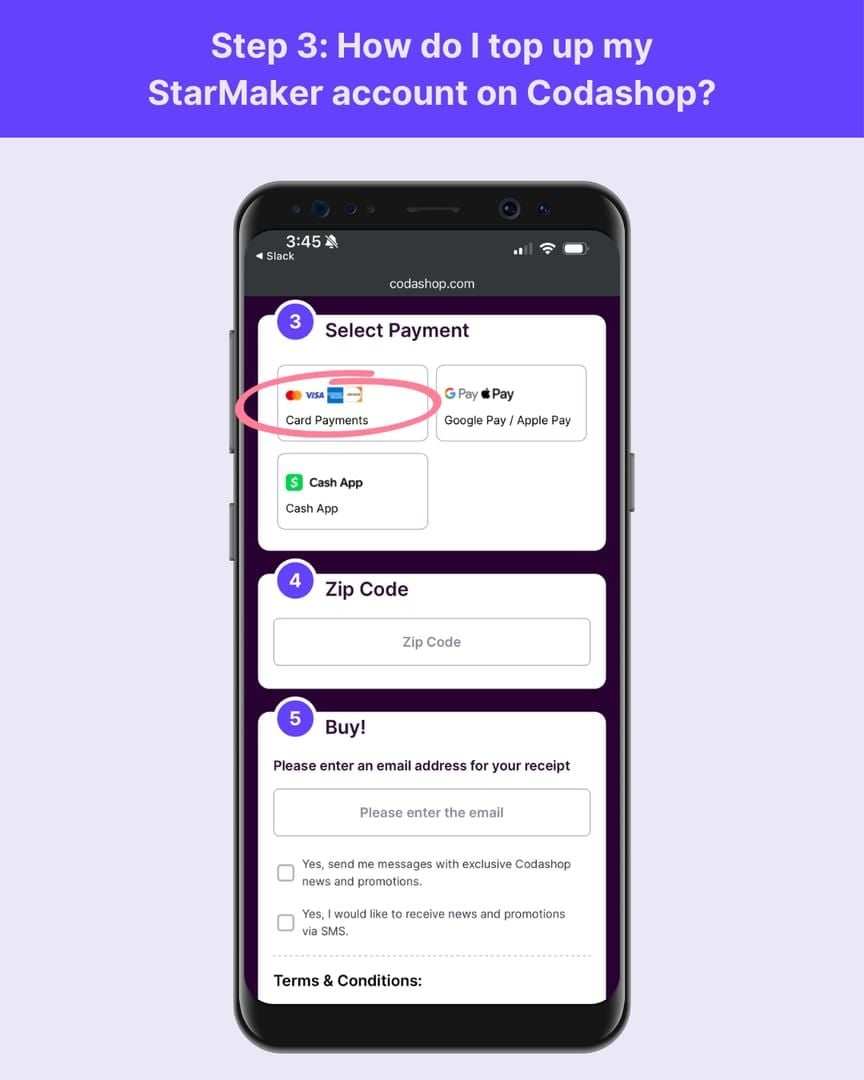
- แตะที่แต่ละวิธี → เลือก เอาออก/ลบ (Remove/Delete)
- ไปที่การตั้งค่า iOS → [ชื่อของคุณ] → การชำระเงินและการจัดส่ง (Payment & Shipping)
- ค้นหา StarMaker → ลบวิธีการชำระเงินที่เกี่ยวข้องทั้งหมด
- รอ 5-10 นาทีเพื่อให้เซิร์ฟเวอร์ประมวลผล
สำหรับผู้ใช้ Android:
- ไปที่ StarMaker → โปรไฟล์ (Profile) → ตั้งค่า (Settings) → วิธีการชำระเงิน (Payment Methods)
- ลบแต่ละวิธีออกทีละรายการ
- ไปที่ Google Play Store → เมนู → วิธีการชำระเงิน → การตั้งค่าการชำระเงินเพิ่มเติม
- ค้นหารายการที่เกี่ยวข้องกับ StarMaker → ลบออก
- รอ 5-10 นาทีเพื่อให้ระบบซิงโครไนซ์
ขั้นตอนที่ 2: ล้างแคชการชำระเงินและข้อมูลเซสชันของ StarMaker
iOS:
- บังคับปิดแอป StarMaker (ปัดตัวอย่างแอปขึ้น)
- ไปที่ การตั้งค่า → ทั่วไป → พื้นที่จัดเก็บข้อมูล iPhone → StarMaker
- เลือก เอาแอปที่ไม่ได้ใช้ออก (Offload App) (วิธีนี้จะรักษาข้อมูลบัญชีไว้)
- รอ 5-10 นาที
- ติดตั้งแอปใหม่จาก App Store
Android:
- ไปที่ การตั้งค่า → แอป → StarMaker → บังคับหยุด (Force Stop)
- ที่เก็บข้อมูล → ล้างแคช (Clear Cache)
- ไปที่ การตั้งค่า → แอป → Google Play Services
- ที่เก็บข้อมูล → จัดการพื้นที่ → ล้างข้อมูลทั้งหมด (Clear All Data)
- รีสตาร์ทเครื่อง
การล้างข้อมูล Google Play Services เป็นสิ่งสำคัญมาก เนื่องจากส่วนนี้จะจัดเก็บโทเค็นการชำระเงินแยกจาก StarMaker
ขั้นตอนที่ 3: บังคับรีเฟรชแอปและยืนยันตัวตนใหม่
iOS:
- เปิด App Store → แตะที่แถบด้านล่าง 10 ครั้งติดต่อกันอย่างรวดเร็ว (เพื่อล้างแคช)
- ไปที่ การตั้งค่า → [ชื่อของคุณ] → ลงชื่อออก (Sign Out)
- รีสตาร์ทเครื่อง
- ลงชื่อเข้าใช้ Apple ID อีกครั้ง
- เปิด StarMaker → เข้าสู่ระบบ
Android:
- ไปที่ Google Play Store → การตั้งค่า → แอป
- Google Play Store → ที่เก็บข้อมูล → ล้างแคชและข้อมูล
- รีสตาร์ทเครื่อง
- เปิด StarMaker → ตรวจสอบการเข้าสู่ระบบ
ไปที่แถบ "ฉัน" (Me) → ถ่ายภาพหน้าจอ SID 10 หลักของคุณจากมุมขวาล่าง ตรวจสอบว่าข้อมูลนี้ตรงกันในขั้นตอนที่ 5
ขั้นตอนที่ 4: เพิ่มวิธีการชำระเงินใหม่พร้อมการทดสอบยืนยัน
สำหรับผู้ใช้...


























































































































