提示:想要為「都市脈動(Urban Pulse)」(2026年8月15日–9月14日) strike pass 儲值金條嗎?只需輸入 UID,即可在 BitTopup 充值 Blood Strike 金條。
更新於 2026-08-24:2026年8月11日客戶端新增了 BR-TPS(越肩視角大逃殺)、團隊死鬥(Deathmatch)以及更衣室(Locker Room)地圖。官方更新說明涵蓋了遊戲模式與武器,但並未提及新的幀率限制器。基於玩家自 2025 年起在 Steam 上回報的相同客戶端與驅動程式原因,FPS 仍然鎖定在 60、120、144 或 240。
您看到的上限 | 常見原因 | 初步修正方法 |
|---|
固定 60 | 視窗或手機重新整理率設為 60Hz、低耗電模式、開啟 VSync(垂直同步) | 將顯示器設為最高 Hz;關閉省電模式 |
固定 75 / 120 / 144 | 垂直同步與螢幕匹配,即使遊戲內開關為關閉狀態 | 在 NVIDIA / AMD 控制面板中強制關閉bloodstrike.exe |
高畫質預設,卡在 144 左右 | PC 幀率(FPS)設為高 | 將 FPS / 畫質預設切換為極致 |
極致預設,卡在 240 左右 | 客戶端上限 | Steam 玩家回報遊戲上限約在 240 |
「極致」選項反灰(行動裝置) | 裝置或顯示限制 | 90Hz / 120Hz 面板加旗艦級 SoC;調降遊戲畫質(Graphics Quality)優先於調降 FPS |
FPS 暴增後下滑 | 過熱,非軟體鎖定 | 幫手機降溫;調低解析度和陰影 |
真正的幀率上限在空大廳中會呈現一條平直的線(60、120、144 或 240)。如果計數器隨著爆炸和近距離交戰而上下波動,則表示你遇到了 GPU 效能瓶頸或過熱降頻。
真實上限 vs 弱效能硬體
前往「設定」→「畫效」(效能指標 / 顯示 FPS),開啟遊戲內的 FPS 計數器。先在沒人的出生點走動,然後進入充滿煙霧彈與突擊兵的戰鬥中觀察。
Steam 建議的 PC 配備為 Windows 10、Core i5-4460、8 GB RAM、GTX 960、30 GB 硬碟空間。最低配備則是 i3-540、4 GB RAM、Intel HD 4000。GTX 1060 6 GB 的效能高於建議 GPU,因此該顯示卡若被死鎖在 120 幀,通常是設定或驅動程式問題,而非硬體極限。
如果您使用重疊畫面(Overlay),其幀時間(Frame time)計算如下:60 FPS = 16.7 毫秒,120 FPS = 8.3 毫秒,144 FPS = 6.9 毫秒,240 FPS = 4.2 毫秒。如果圖表一直貼齊其中一條線,這就是限制器在作用;如果圖表隨著戰鬥而出現劇烈波動,則代表系統負載。
網路上流傳的舊說法「2025年12月4日修補程式將 PC 鎖定在 120–144 幀」使用了尚未到來的日期。2025年12月4日的更新說明僅涵蓋 UI 動畫與房間工具。如果更新後發生掉幀,請將「畫效」標籤頁與 GPU 設定檔重置,然後按照下表進行排查。
PC 端修正:遊戲內預設設定,然後強制關閉垂直同步(VSync)
請按順序執行以下步驟。每個步驟完成後,請在訓練場或空大廳中進行測試。
開啟「設定」→「畫效」。將 FPS 控制設為「極限」(Steam 玩家回報「高」會鎖在 144 幀左右,而「極限」則可解鎖 240 幀)。如果你的硬體選項顯示「最大 / 無限制」,請選擇該選項。
將垂直同步(VSync)設為「關閉」。完全退出遊戲客戶端然後重新啟動。有時候設定切換會一直保留在記憶體中,直到完全退出才會生效。
Windows 系統:前往「設定」→「系統」→「螢幕」→「進階顯示設定」。將更新率(Refresh rate)設定為螢幕的最高數值(144、165、240)。安裝顯示卡驅動程式有時會將其重置回 60。
NVIDIA 控制面板 → 管理 3D 設定 → 程式設定 → 新增 Blood Strike 執行檔 (bloodstrike.exe):
- AMD Software → 遊戲 → Blood Strike:
等待垂直重新整理:永遠關閉
Radeon 增強同步:測試時保持關閉
Steam 討論區中的解決方式也指向此路徑:如果顯示卡驅動程式設定為「使用應用程式設定」,而客戶端仍要求同步,那麼僅在遊戲內將 VSync 設為關閉是不夠的。必須在控制面板中強制關閉。
如果計數器一直卡在 120 或 144 幀
對bloodstrike.exe按一下滑鼠右鍵 → 內容 → 相容性 → 勾選「停用全螢幕最佳化」。部分客戶端在此設定後,能在視窗化或無邊框模式下獲得額外幀數。
Steam 玩家:對 Blood Strike 按右鍵 → 內容 → 已安裝檔案 → 驗證遊戲檔案完整性。
搜尋安裝資料夾與%LOCALAPPDATA%尋找.ini /.cfg檔案。如果找到MaxFPS、FrameRateLimit或 VSync 相關鍵值,請將上限改為240或0並儲存。如果找不到這些鍵值則略過此步驟。Blood Strike 是網易(NetEase)的客戶端,並非常見的 UnrealGameUserSettings.ini 遊戲,因此直接複製「文件(Documents)」路徑通常找不到正確檔案。
從 NVIDIA 或 AMD 官網更新 GPU 驅動程式。不要盲目聽信 2024 年流傳的「僅限 546.xx」等舊清單;請為你的顯示卡安裝當前的 Game Ready / Adrenalin 驅動程式包。
重灌放在最後一步,請先進行 Steam 驗證。大多數的固定幀率上限都可以透過遊戲內預設設定與驅動程式的 VSync 設定來解決。
行動裝置修正:極限 FPS 與高更新率螢幕
目前的「畫效」標籤頁將畫質模式、FPS、解析度和畫面品質作為獨立控制項。來自正式服的競技預設值為:畫質模式自訂、FPS 極限、視野(FOV)120 相關設定。完整的戰鬥與音效設定清單可參閱 Blood Strike 最佳設定指南。
Android 裝置
設定 → 顯示 → 將螢幕更新率設為 90、120 或 144。遊戲的幀率無法超越螢幕硬體極限。
關閉省電模式 / 自適應電池。開啟遊戲空間(Game Turbo)、遊戲啟動器(Game Launcher)或效能模式,並將 Blood Strike 固定在其中。
遊戲內設定:FPS 設為「極限」(如果沒有極限選項則選「高」)。保持高 FPS,如果手機發燙,則調降畫面品質 / 解析度。
競技流暢度優化清單(若極限模式發生卡頓):關閉陰影、關閉反鋸齒、關閉後製處理、解析度設為「高」或 720p 級別、關閉顯示武器自訂。
「極限」選項僅會出現在部分支援的裝置上。120Hz 螢幕搭配 Snapdragon 8 系列或天璣(Dimensity)9000 級別的晶片,是解鎖該選項的常見硬體組合。中階 90Hz 手機建議將目標設為穩定的 90 幀,而非勉強開啟會破圖的 120 幀。
iPhone / iPad 裝置
設定 → 輔助使用 → 動作 → 將「限制影格速率」關閉。
設定 → 顯示與亮度 → 在支援的機型上確認已啟用 ProMotion / 高更新率選項。
在遊玩積分賽時,請勿開啟「低耗電模式」。iOS 在此模式下會將螢幕顯示降至 60Hz。
遊戲內設定:選擇自訂,FPS 設為「極限」或最高的解鎖級別,若機身發熱則將畫面品質設為「中」,並關閉特效與動態模糊。
當低耗電模式與限制影格速率皆關閉且機身保持涼爽時,具備 ProMotion 的手機即可達到「極限」幀率。若在長時間遊玩時發現計數器下降,建議接上電源遊玩或拔掉手機保護殼。
保持 FPS 穩定的競技畫效設定
請使用「自訂」模式。預設設定會隨著 FPS 級別提高陰影和後製處理,反而會抵消前面所做的優化。
設定 | 排位賽挑選 | 若交戰時幀率下降則調降 |
|---|
畫質模式 | 自訂 | 保持自訂 |
FPS (行動裝置) | 極致 | 先高後中 |
FPS (PC) | 極高 / 240 | 上限設為低於螢幕更新率 3–5 幀 |
解析度 | 極高或原生 | 高或 720p |
圖形品質 | 中 | 低 |
陰影 / 反射 / 抗鋸齒 | 關閉 | 保持關閉 |
視野 (FOV) | 120 相關 | 小型手機設為 90–100 |
畫面上顯示武器外觀 | 若畫面卡頓則關閉 | 關閉 |
將解析度從 1920×1080 降低至 1280×720 可以減少約 56% 的像素數量。在 GTX 960 級別的 PC 或發熱的手機上,這種降解析度做法能夠在負載下維持 60+ FPS,且比在高負載下使用 Ultra 解析度更加流暢。完整的低階硬體數據可參閱 60+ FPS GTX 960 / i3 指南。
穩定性勝過短暫衝上 240 幀但在煙霧中暴跌至 140 幀的峰值。如果你使用 144 Hz 螢幕,在 GPU 控制面板中將上限設為 137–141,通常會比未解鎖且容易畫面撕裂的 220 幀感覺更流暢。
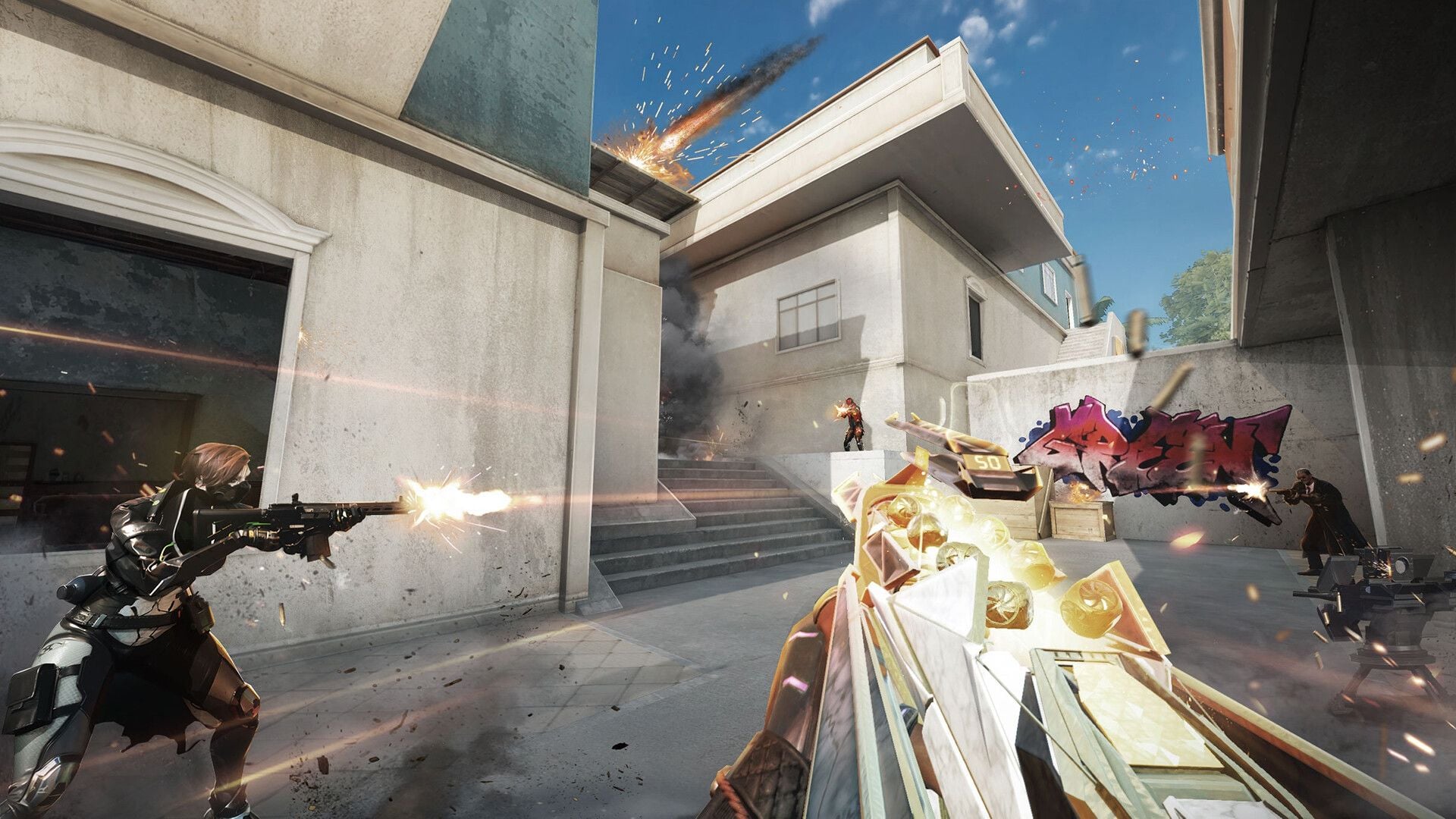
戰鬥中的 120 FPS
120 FPS 每 8.3 毫秒更新一次畫面,而 60 FPS 則是每 16.7 毫秒更新一次。追蹤敵人走位與觀察探頭露頭都能獲得更新的畫面。在 144 Hz 或 240 Hz 螢幕上,高於螢幕更新率的幀數依然能縮短輸入延遲,因為 GPU 更快完成了工作,即便螢幕本身只按其更新率點亮新畫面。
已經在使用 Ultra 設定和 240 Hz 螢幕的 PC 玩家,可以將目標設為穩定的 200–240 幀。手遊積分賽在「極限」模式下應保持穩定的 90 或 120 幀,而不是因為省電模式而被鎖死在 60 幀。
2026 年 8 月份的模式增加了系統負載:BR-TPS(越肩大逃殺)、團隊死鬥以及小型的更衣室(Locker Room)混戰地圖。同樣的上限修正方法也適用於此。如果只有在新模式中發生卡頓,請優先調降解析度和陰影。
常見錯誤
更新率與幀率混淆。 Hz 代表螢幕,FPS 代表 GPU。如果 144 Hz 的螢幕在 Windows 中被設定為 60 Hz,看起來就會像是開啟 VSync 的 60 FPS 上限。
極限視覺 vs 極限 FPS。 在 PC 端,FPS 控制中的「Ultra」代表 240 級別;而畫質設定中的 Ultra 則是指陰影、反鋸齒和後製處理。請提高 FPS 控制選項,並調低畫質滑桿。
省電模式。 Android 和 iOS 系統都會降低時脈,iPhone 甚至會降低螢幕更新率。這會導致計數器下降 40% 甚至更多,看起來就像是被限制在 60 幀。
編輯不存在的檔案。 複製的Documents/BloodStrike/Saved/Config/GameUserSettings.ini路徑通常只是 Unreal 引擎的範本。在設定為「唯讀」之前,請先確認該檔案確實存在。
QoS 與乙太網路無法帶來穩定的 120 幀。 有線網路有助於降低 Ping 值,但它無法解除 VSync 或預設設定的鎖定。
常見問題 (FAQ)
為什麼更新後 Blood Strike 的 FPS 被限制在 60 幀?
因為畫效標籤頁或作業系統的螢幕更新率被重置回 60。請將 FPS 設為「極限」(PC 端)或「極限」(行動端),關閉垂直同步(VSync),並將顯示器設定為最高 Hz。同時請關閉低耗電模式與省電功能。
如何在 Android 上解鎖 120 FPS?
將螢幕更新率設為 120Hz,啟用遊戲空間 / 效能模式,然後在畫效設定中將 FPS 設為「極限」並選擇自訂。如果解鎖了極限但計數器無法維持 120 幀,請調降解析度與陰影。
哪些裝置可以執行 120 FPS?
配備 90Hz 或 120Hz 螢幕且搭載近年旗艦晶片(Snapdragon 8 系列、天璣 9000 級別、A15 及更新晶片)的手機和平板電腦。請在選單中確認是否有「極限」選項。目前沒有公開的網易白名單對應像 BGMI 那樣的 120 FPS 清單。
如何檢查 FPS?
前往「設定」→「畫效」→「效能指標」或「顯示 FPS」。在 PC 端,使用 MSI Afterburner 搭配幀時間圖表,可以分辨是硬體鎖定上限還是負載導致的掉幀。
更高的 FPS 對 Blood Strike 有幫助嗎?
是的。從 60 幀提升到 120 幀可以將幀時間減半(從 16.7 毫秒縮短至 8.3 毫秒),這能讓追蹤瞄準和探頭時機更加精準。超過螢幕更新率的額外幀數主要有助於進一步減少輸入延遲。
遊戲更新修補後如何修復 FPS 上限問題?
重新套用 Ultra / Extreme 設定、在 GPU 控制面板中強制關閉 VSync、確認 Windows 或手機的 Hz 設定,然後驗證 Steam 檔案。只有在相關鍵值存在時才去搜尋本機設定檔進行修改。如果依然無效,最後再進行重新安裝。
結論
請從 FPS 預設設定與強制關閉 GPU 的垂直同步(VSync)開始著手。讓遊戲設定與螢幕 Hz 相匹配,如果交戰時依然卡頓,則進一步調降陰影和解析度。2026 年 8 月的客戶端依然會重置選單設定,且在 PC 端最高仍可達到約 240 幀。
請保留此頁面以供下次版本更新使用。若想購買都市脈動精英通行證(Urban Pulse Elite pass)或抽取稀有道具,只需輸入 UID,即可在 BitTopup 購買 Blood Strike 金條。