當 Windows 11 安全性更新導致 EasyAntiCheat 無法驗證可執行檔、DLL 或其自身的驅動程式時,《勝利女神:妮姬》PC 版便會出現系統完整性(System Integrity)錯誤,進而阻止遊戲啟動。請先參考下方的快速排查表格。若日後的「Patch Tuesday(微軟例行更新)」累積更新再次更動相關驗證機制,可隨時返回本篇查看。
順利進入遊戲後,您可以透過 BitTopup 進行 《妮姬》珠寶儲值,迅速補回錯過的限定卡池抽角機會,無需在遊戲商城苦苦等待。
《妮姬》PC 版系統完整性錯誤快速排除指南
更新於 2026-08-27:新增「記憶體整合/核心隔離」排查項目、修正 Windows 11 設定路徑,並提供官方 PC 客戶端重新安裝指引。
問題現象 | 優先嘗試 | 進一步嘗試 |
|---|
出現完整性提示或直接閃退關閉 | 重新開機,然後以系統管理員身分執行啟動器 | 將安裝資料夾新增至 Windows 安全性排除清單 |
UnexpectedFailureRetCode:-1
| 在services.msc 中將 EasyAntiCheat 設為自動並啟動 | 使用EasyAntiCheat_Setup.exe 以系統管理員身分修復 EAC |
啟動畫面後黑畫面 | 更新顯示卡驅動程式並修復 DirectX | 初始狀態開機(乾淨開機),然後重新乾淨安裝官方版本 |
錯誤是在 Windows 更新當天開始出現 | 排除清單 + 記憶體完整性測試 | 僅在上述方法皆無效後才暫停更新 |
系統完整性驗證機制原理說明
EasyAntiCheat 會載入核心驅動程式、計算本機遊戲檔案的雜湊值(Hash),並與其伺服器通訊。若該驗證鏈中斷,《妮姬》將會阻止遊戲啟動。畫面可能會彈出「system integrity」視窗,或是處理程序直接崩潰並回傳 UnexpectedFailureRetCode:-1。若是在啟動標誌畫面後出現黑屏,則屬於不同類型的錯誤:服務已成功啟動,但在後續的圖形繪製或檢驗環節發生失敗。
Windows 11 24H2 與 25H2 每月安全性更新加強了記憶體整合(HVCI)、易受攻擊驅動程式封鎖清單以及 Defender 的偵測機制。這些原則可能會將已簽署的防作弊驅動程式判定為受阻載入。任何變更核心保護機制的 Patch Tuesday 更新都有可能引發相同的錯誤。
請務必前往 《妮姬》PC 版官方頁面 下載遊戲客戶端。Steam 平台並未上架《勝利女神:妮姬》。
官方 PC 系統需求(目前仍適用)
Shift Up 官方目前仍維持此規格要求。微軟已於 2020 年終止支援 Windows 7,因此即便最低需求仍列出 Windows 7 64 位元,建議仍應在 Windows 10 或 11 上運行遊戲。
| 最低配備 | 建議配備 |
|---|
作業系統 | Windows 7 64 位元(建議使用 Windows 10/11) | Windows 10 64 位元 |
處理器 | Intel Core i3 或同等規格 | Intel Core i5 |
記憶體 | 8 GB | 8 GB |
顯示卡 | NVIDIA GeForce GTX 750 Ti | GTX 1650 SUPER / GTX 1650 |
DirectX | 11 | 11 |
儲存空間 | 10 GB | 20 GB |
安裝程式亦會在 C 槽的 AppData 路徑下寫入快取檔案。即便您將遊戲安裝於其他磁碟,也請為 C 槽保留足夠的可用空間。
指揮官的遊戲資料完整保留在伺服器端
系統完整性驗證失敗僅發生在玩家本機端。指揮官等級、角色陣容、裝備、劇情進度以及付費購買記錄均儲存在 Shift Up 伺服器,並於相同伺服器下在 PC、iOS 與 Android 平台間同步。PC 版支援的登入方式包括:透過 Level Infinite Pass 的電子郵件、Apple、Google、Facebook、Twitter (X) 以及 LINE。PC 用戶端不提供訪客登入,請務必使用與手機端相同的登入方式與伺服器。
5 分鐘快速自我檢測
重新啟動 Windows。殘留的 EasyAntiCheat 處理程序與尚未完全套用的 Defender 安全性原則通常在重開機後即可恢復正常。
右鍵點擊 nikke_launcher.exe(或桌面捷徑),並選擇以系統管理員身分執行。這能讓 EAC 正常註冊其驅動程式。
按下 Win+R,輸入 services.msc,找到 EasyAntiCheat。狀態應顯示為「執行中」,啟動類型應設為「自動」。若顯示為已停止,請開啟內容,將其改為「自動」並點選「啟動」。錯誤 1053 代表逾時,錯誤 5 則代表權限遭到阻擋。
在花費大量時間進行本機排錯之前,請先確認官方是否有維護公告。伺服器維護中的狀況有時與啟動失敗非常相似。
僅供測試:開啟 Windows 安全性 > 病毒與威脅防護 > 管理設定 > 暫時關閉即時保護,啟動《妮姬》,確認後再將其重新開啟。若關閉保護後能順利啟動遊戲,請直接進行後續的排除項目設定。請勿長期關閉即時保護。
若日後在進行「協同作戰」時因網路錯誤代碼而斷線,屬於不同問題。請參閱 《妮姬》Error 9001 修復指南。
方法 1:設定 Windows 安全性排除項目
開啟 Windows 安全性(Windows 11 路徑:設定 > 隱私權與安全性 > Windows 安全性)。
病毒與威脅防護 > 管理設定。
排除項目 > 新增或移除排除項目。
新增排除項目 > 資料夾。
從捷徑找出安裝資料夾:右鍵點擊《妮姬》圖示 > 開啟檔案位置。若該資料夾內僅有捷徑,請一併開啟該捷徑的目標位置。常見預設路徑為 C:\ProgramFiles(x86)\NIKKE\ 或您在安裝時自訂的資料夾。請勿直接預設路徑為 C:\ProgramFiles\NIKKE。
將整個 NIKKE 資料夾加入排除項目。若存在 EasyAntiCheat 子資料夾,請將該資料夾新增為第二個排除項目。若 Defender 依然隔離檔案,請針對 nikke_launcher.exe 與 EasyAntiCheat.exe 新增處理程序排除項目。
若已開啟「控制資料夾存取權」:病毒與威脅防護 > 勒索軟體防護 > 允許應用程式通過控制資料夾存取權。將啟動器與遊戲主程式加入允許清單。若未設定此清單,Windows 可能會阻擋日誌寫入與更新,導致 EAC 誤判為檔案遭竄改。
重新開機,接著在不使用系統管理員身分的狀態下啟動《妮姬》。若 Windows 依然標記 EAC,則代表檔案已損毀,請前往方法 3。
方法 2:檢查記憶體整合與核心隔離
Windows 11 在進行重大版本更新後可能會自動開啟「記憶體整合」。該虛擬化檢驗機制會阻擋部分核心層級的防作弊驅動程式。
Windows 安全性 > 裝置安全性 > 核心隔離詳細資料。
確認記憶體整合是否處於開啟狀態。
若處於開啟狀態,請將其關閉,重新啟動電腦後再啟動《妮姬》。
若畫面中出現核心模式硬體強制堆疊保護開關,在此項測試中亦請採取相同方式先暫時關閉。
若在關閉記憶體整合後能順利啟動遊戲,請修復 EasyAntiCheat(方法 3)、更新顯示卡與晶片組驅動程式,接著重新開啟記憶體整合並再次測試。長期關閉會降低系統核心保護層級,因此請將關閉狀態視為診斷手段,而非永久設定。
方法 3:修復 EasyAntiCheat
開啟《妮姬》安裝資料夾及底下的 EasyAntiCheat 子資料夾。
右鍵點擊 EasyAntiCheat_Setup.exe > 以系統管理員身分執行。
選擇遊戲項目:NIKKE。
若介面上有修復按鈕,請點擊修復。若沒有,請點擊解除安裝,重新啟動 Windows,再次以系統管理員身分執行設定程式,選擇 NIKKE 並點擊安裝。
同意 Windows 驅動程式安裝提示。安裝程式通常在 1 分鐘內即可完成。
切勿啟用 Windows 測試簽署模式來強制載入驅動程式。若安裝失敗,請開啟「事件檢視器」(Win + X)> Windows 記錄 > 系統,並查看該時間點附近的 EasyAntiCheat 相關錯誤。錯誤 1053 與錯誤 5 最為常見。若同台電腦上有其他核心防作弊程式,可能會佔用該服務名稱。請先關閉其他遊戲,修復《妮姬》的 EAC 後,再開啟其他遊戲。
方法 4:復原 Windows 更新(最後手段)
在 Windows 11 中,路徑為設定 > Windows Update > 更新記錄,而非舊版的「更新與安全性」頁面。
建立還原點:在搜尋列搜尋建立還原點,確認系統磁碟已開啟防護,點擊「建立」。
更新記錄 > 解除安裝更新。
移除在發生錯誤前 48 小時內安裝的品質更新或累積更新。
重新啟動電腦並啟動《妮姬》。
若能順利啟動,請開啟 Windows Update 並選擇暫停更新 7 天(最多可延長至 35 天)。利用這段期間設定防毒排除項目與修復 EAC,以便後續能順利安裝下一次的 Patch Tuesday 更新。復原更新會移除安全性修補程式,因此僅建議在多款 EAC 遊戲於同一 Windows 更新後皆無法運行的情況下使用,而非僅有《妮姬》出問題時。
方法 5:更新顯示卡驅動程式、DirectX 與 Visual C++
顯示卡驅動程式異常或缺少 DirectX 函式庫會導致黑屏或啟動時崩潰。玩家常將此類狀況誤報為系統完整性錯誤。請將此方法視為圖形效能排查,而非檔案雜湊修復。
從顯示卡廠商官網安裝最新的 Game Ready / Adrenalin / Intel Arc 驅動程式。若近期更新驅動後才開始崩潰,請使用廠商提供的「全新安裝 (Clean Install)」選項。亦可在安全模式下使用 Display Driver Uninstaller (DDU) 清除殘留檔案。啟動《妮姬》前請務必重新開機。
執行微軟的 DirectX End-User Runtime Web 安裝程式。雖然 Windows 10/11 已內建 DirectX 12,但舊版執行階段仍能補齊 DirectX 11 遊戲所呼叫的遺失 D3DX 與相關函式庫。
安裝最新版本的 Visual C++ 可轉發套件 2015–2022 (x64)。若《妮姬》安裝程式要求,亦請補裝 x86 套件。您無須安裝 2013 以前的每個歷史年份版本。
官方建議配備(Core i5、8 GB RAM、GTX 1650 SUPER)可在 1080p 解析度下以高畫質順暢運行。若為最低配備,建議將設定維持在中畫質,以維持穩定的 60 FPS。
方法 6:執行乾淨開機 (Clean Boot)
按下 Win+R > 輸入 msconfig。
切換至「服務」分頁 > 勾選「隱藏所有 Microsoft 服務」> 點擊「全部停用」。
切換至「啟動」分頁 > 點擊「開啟工作管理員」> 停用所有已啟用的開機啟動項目。
點擊確定,重新開機,接著啟動《妮姬》。
若遊戲能正常啟動,代表有第三方重疊介面(Overlay)、RGB 控制軟體、主機板工具程式或其他防作弊軟體造成衝突。請以分批的方式逐步重新啟用各項目,找出導致無法啟動的衝突來源。Discord 重疊、GeForce Experience 重疊,以及 iCUE 或 Armoury Crate 是最常見的衝突程式。
若在乾淨開機狀態下《妮姬》依然無法啟動,則問題根源在於 Windows 系統、驅動程式或遊戲客戶端本身。請前往方法 7。
若要恢復一般開機狀態:開啟 msconfig > 取消勾選「隱藏所有 Microsoft 服務」> 點擊「全部啟用」,接著將所需的開機啟動項目重新打開即可。
方法 7:乾淨重新安裝官方客戶端
請先將您的畫面設定與按鍵綁定頁面截圖備份。大部分遊戲進度皆儲存在伺服器端,但本機偏好設定可能會被重置。
確認您清楚記得自己的登入方式與所屬伺服器。
設定 > 應用程式 > 安裝的應用程式 > 解除安裝 GODDESS OF VICTORY: NIKKE(名稱亦可能顯示為 NIKKE)。
刪除殘留的資料夾:遊戲安裝目錄、%USERPROFILE%\AppData\LocalLow\com.proximabeta、%USERPROFILE%\AppData\LocalLow\com_proximabeta 以及 %APPDATA%\nikke_launcher。
從 《妮姬》PC 版官方頁面 下載全新的 Miniloader 安裝檔。以系統管理員身分執行安裝,並盡量保留 20 GB 以上的可用空間。請同意 EasyAntiCheat 驅動程式的安裝提示。
重新開機一次,然後啟動遊戲。使用原本的帳號登入方式連線至原本的伺服器。
您的角色陣容、珠寶、Mission Pass 與劇情進度都會自伺服器完整回復。若當前有進行中的限定卡池,而您因無法登入而錯過進度,可利用 《妮姬》珠寶儲值 迅速補足。成功進入遊戲後,若想領取免費招募券,請參考 《妮姬》兌換碼教學指南。若兌換時顯示序號已使用,請參閱 CDK 錯誤排除指南。
若錯誤依然持續存在
請以系統管理員身分開啟「命令提示字元」。
輸入 sfc/scannow
若 SFC 發現無法修復的檔案,請輸入:DISM/Online/Cleanup-Image/RestoreHealth
再次執行 sfc/scannow,完成後重新啟動電腦。
除非官方客服要求修改特定機碼,否則請勿隨意清理登錄檔。在 HKLM\SOFTWARE 下誤刪機碼可能導致比《妮姬》無法運行更嚴重的系統問題。
在啟動器的「相容性」分頁中,勾選「以系統管理員的身分執行此程式」。您亦可勾選「最佳化全螢幕相容性」。請勿設定為 Windows 7 或 Windows 8 的相容模式,因為核心防作弊程式與舊版相容性修補機制會產生衝突。
若所有方法皆告無效,請透過官方網站或遊戲內回報管道聯繫《妮姬》官方客服。回報時請附上您的 Windows 版本(24H2 或 25H2)、顯示卡型號、詳細錯誤訊息文字,以及您已嘗試過的排查步驟。在此期間,您仍可在 iOS 或 Android 裝置上登入相同的綁定帳號進行遊戲,確保每日獎勵與限時活動不中斷。
成功啟動後的設定建議
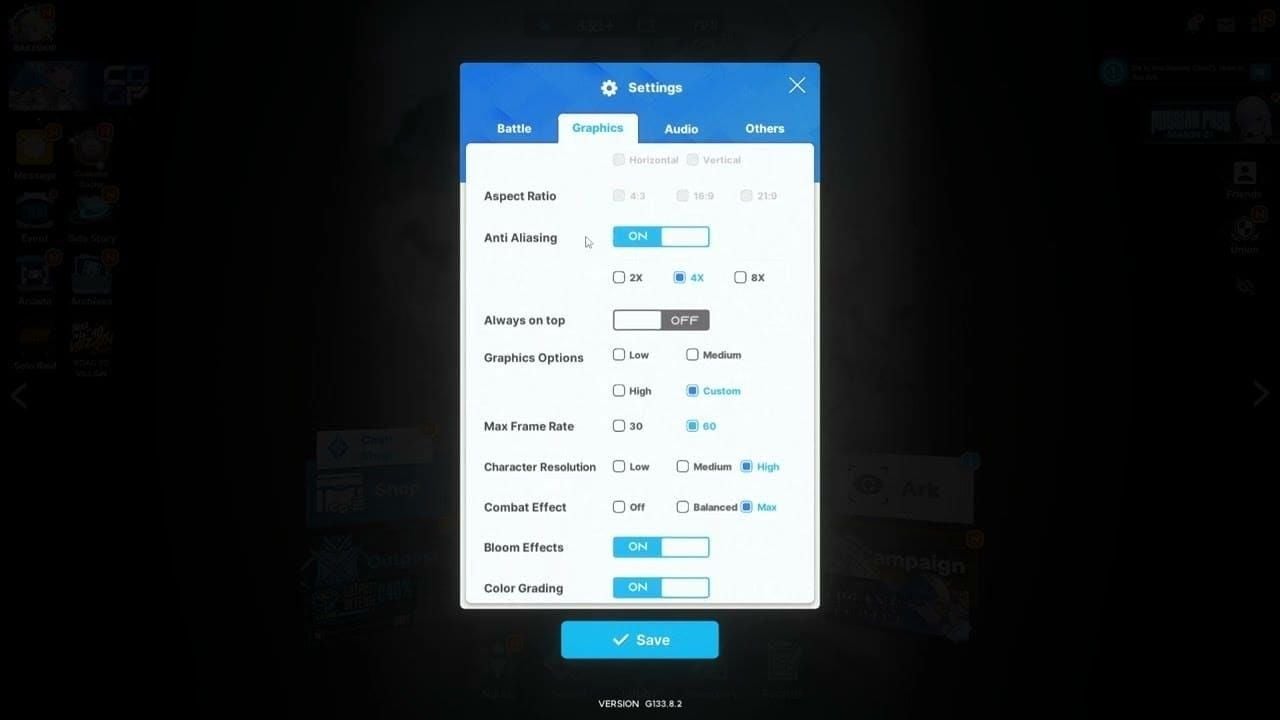
在符合建議配備的硬體上,將解析度設為 1080p、畫質設為「高」、最大幀率設為 60 是最穩健的初始設定。若畫面出現撕裂感,請開啟「垂直同步 (VSync)」。若在進行聯盟戰或戰役關卡時感到卡頓,請將「戰鬥特效」與「角色解析度」調低一階。
在進行長時間的突擊戰鬥前,建議先關閉各類重疊介面軟體。若發生配對失敗或戰鬥中途斷線,請返回參考 Error 9001 指南。當 PC 客戶端無法使用時,您在手機端所推進的所有進度,只要登入相同伺服器都會如實呈現。
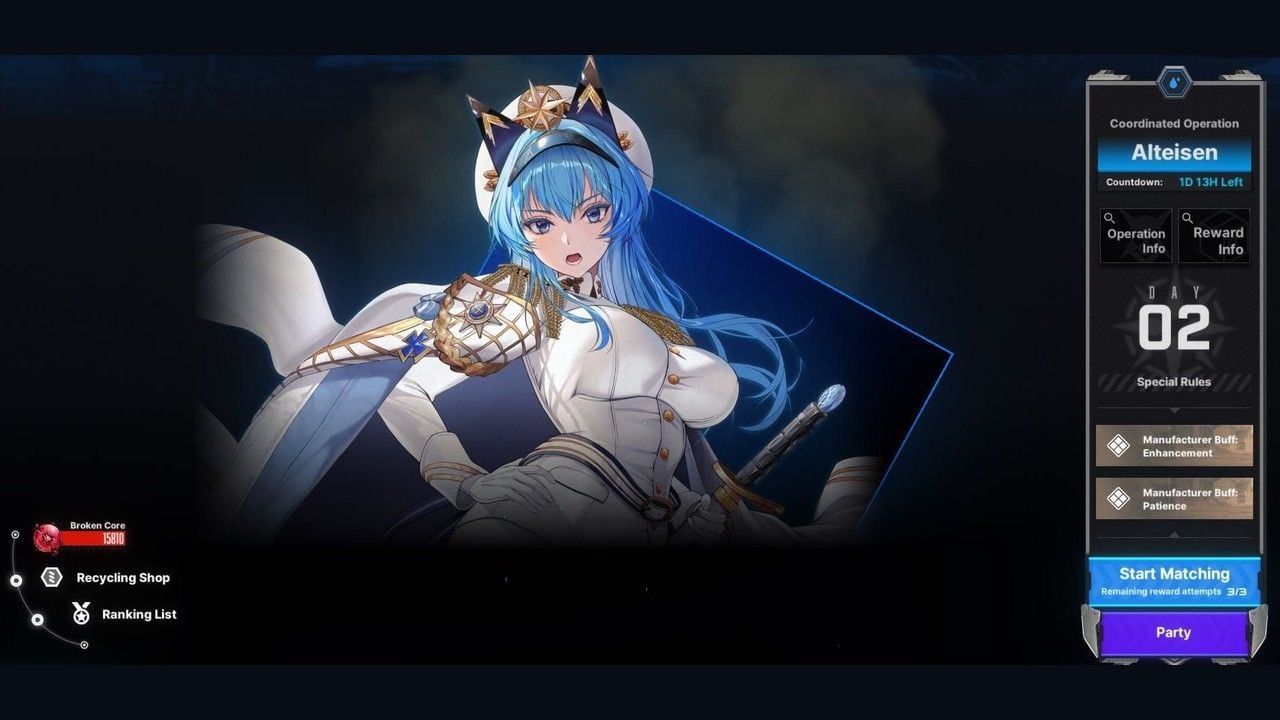
當 Windows 完成重大版本更新後,請開啟 Windows 安全性,確認《妮姬》資料夾的排除項目仍然有效。在安裝大型累積更新之前,也建議先建立系統還原點以防萬一。
常見問題 (FAQ)
為什麼在 Windows 更新後,《妮姬》PC 版會顯示系統完整性錯誤?
因為更新修改了核心原則、記憶體整合或 Defender 偵測定義。EasyAntiCheat 需要載入驅動程式並驗證檔案雜湊,而這些操作目前遭到 Windows 阻擋。遊戲在通過該項驗證前將拒絕啟動。
重新安裝遊戲會刪除我的進度嗎?
不會。指揮官的所有資料均儲存於伺服器端。重新安裝客戶端後,只要使用相同的 Level Infinite Pass 或社群帳號登入同一個伺服器即可。訪客帳號僅存在於手機端,在重新安裝 PC 版前,請務必先完成帳號綁定。
如何在 PC 上驗證《妮姬》的遊戲檔案?
官方客戶端並未提供類似 Steam 的驗證按鈕。請以系統管理員身分執行 EasyAntiCheat_Setup.exe 並點擊「修復」,或是將遊戲解除安裝後,直接從 PC 官方頁面重新下載安裝。
復原 Windows 更新能解決這個問題嗎?
若問題確實是因特定品質更新阻擋 EAC 驅動程式所致,復原更新是有效的。但建議先嘗試設定排除項目、檢測記憶體整合與修復 EAC。由於復原更新會移除安全性修補檔案,因此應作為最後手段。
《妮姬》PC 版的系統需求為何?
最低配備:Windows 7 64 位元(建議使用 10/11)、Core i3、8 GB 記憶體、GTX 750 Ti、DirectX 11、10 GB 儲存空間。建議配備:Windows 10 64 位元、Core i5、GTX 1650 SUPER、20 GB 儲存空間。
修復《妮姬》系統完整性錯誤大約需要多久時間?
以系統管理員身分啟動、設定排除項目與修復 EAC 約需 15 至 30 分鐘。全新重新安裝官方客戶端約需 45 至 60 分鐘(不含下載時間)。執行 SFC/DISM 掃描與 Windows 更新復原則需額外增加約一小時。
結語
排查時,請優先嘗試「以系統管理員身分啟動」、「設定 Windows 安全性排除項目」以及「修復 EasyAntiCheat」。若錯誤是在 Windows 11 24H2 或 25H2 更新後出現,請額外進行「記憶體整合」測試。重新安裝時請務必使用官方 PC 客戶端。您的角色陣容皆完整保存在伺服器上。歡迎將本頁加入書籤,以便在下一次微軟例行更新後隨時查閱。
想為因遊戲無法啟動而錯過的限定卡池儲值珠寶嗎?歡迎使用 BitTopup 妮姬儲值 服務,只需提供 Player ID 即可快速充值,即時到帳!




























































































































