受夠了在東京伺服器連線大廳中頻繁卡頓嗎?本文將為你深入解析如何透過精準路由選擇、最佳化 DNS、MTU 調校以及本地網路設定,全面降低 PS5 連線至日本伺服器的 Ping 值,擺脫延遲困擾,享受極致流暢的跨區線上對戰體驗!
從日本境外連線至東京主機伺服器——或是在日本境內最佳化區域連線——都會面臨嚴苛的網路硬傷。實體距離、海底光纜路由節點轉發以及未經最佳化的主機設定,皆會導致命中判定延遲與人物瞬移(rubber-banding)。當你在排位賽中與區域對手競爭時,每一毫秒都至關重要。
要最佳化連線品質,必須全面檢視整個封包傳輸流程。本指南涵蓋了在 PlayStation 5 上取得最低可行 Ping 值所需的各項實體與軟體調整。
傳輸至東京的路由現況:距離、IPoE 與延遲基準線
基礎 Ping 值受物理法則限制。光纖訊號在海底電纜中的傳播速度約為真空光速的三分之二。從北美、歐洲或東南亞發送到東京的封包必須跨越數千英里,並經過數十個電信業者交換中心。
日本國內光纖高度仰賴 IPoE(IP over Ethernet)架構。這種設定避開了傳統 PPPoE 連線常見的晚間尖峰擁塞,可將頻寬擴展至最高 10 Gbps。如果你是跨國連線,你的網際網路服務供應商(ISP)將決定你的流量是走直達的海底路徑,還是經由效率低下的次級對等節點迂迴轉發。
多人線上對戰對封包傳輸穩定度的要求遠高於純粹的頻寬大小。基礎線上遊玩僅需 25 Mbps 的下載速度。若家庭網路達到 100 Mbps 或更高,就能提供充裕的頻寬餘裕,確保背景下載不會干擾比賽進行。
延遲級距決定了實際的對戰體驗:
* 15 ms 至 25 ms 以下: 競技對戰的黃金區間。操作指令立即響應,命中判定極為精準。
* 50 ms 以下: 休閒多人遊玩非常穩定。幀生成時間穩定,幾乎感受不到延遲。
* 50 ms 至 100 ms: 適合合作模式與回合制遊戲,但在節奏明快的射擊遊戲中處於明顯劣勢。
* 超過 100 ms: 嚴重延遲。經常出現人物瞬移、子彈判定失效(虛彈)與畫面不同步現象。
有線乙太網路 vs 5 GHz Wi-Fi:消除無線封包抖動
射頻干擾使 Wi-Fi 在延遲敏感型遊戲中表現不甚可靠。即便標稱速度很高,牆壁、家電以及互相競爭的智慧家庭裝置也會產生微小突發性封包丟失,從而破壞連線時序。
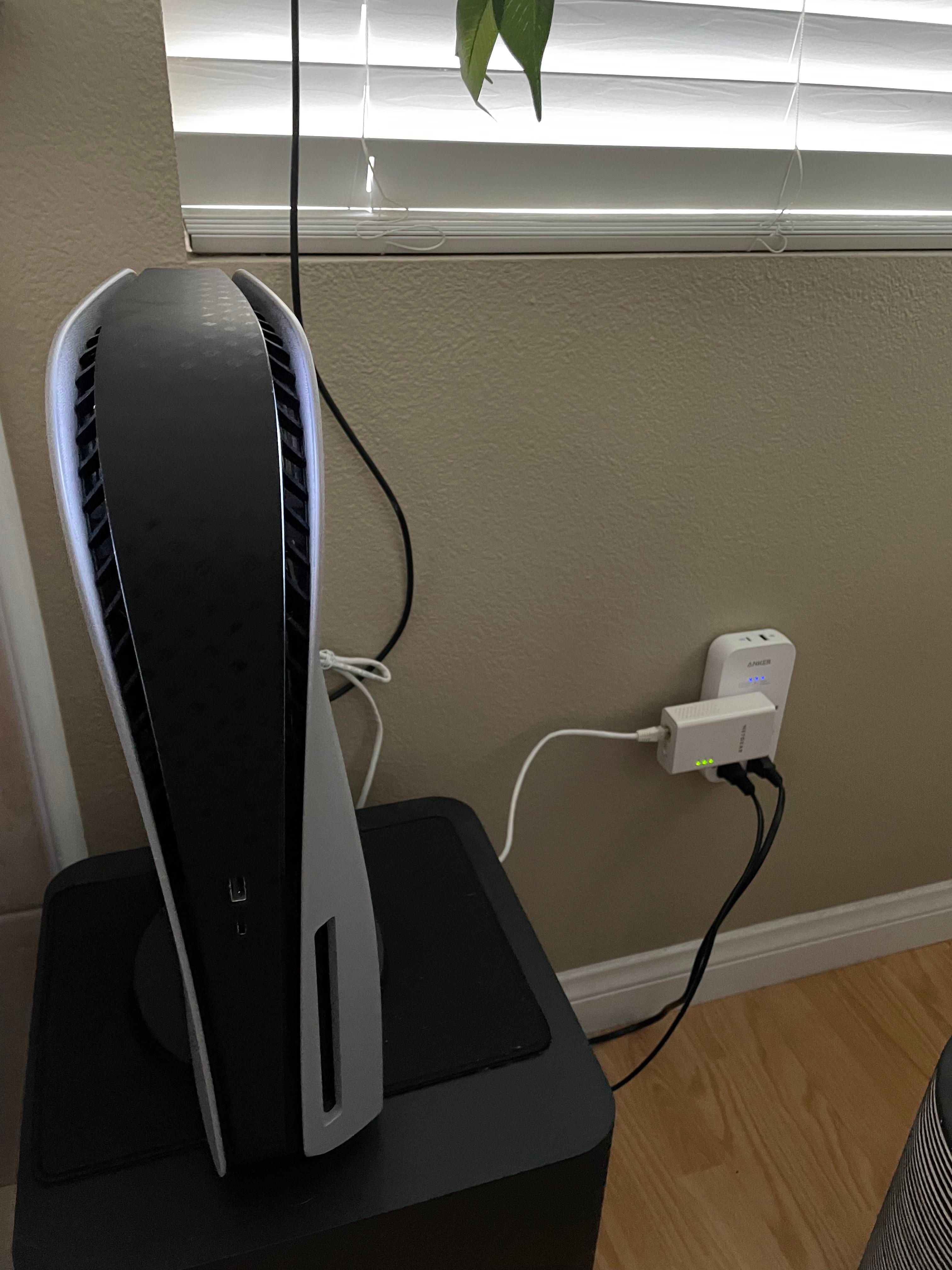
直接以實體線路連接仍是黃金標準。從 Wi-Fi 改用 Cat 5e 或 Cat 6 乙太網路線可穩定封包流並消除無線傳輸造成的延遲驟升。如果線路沿著踢腳板佈設,請使用短而直的 Cat 6 線路,避免捲曲纏繞以防止訊號衰減。
下表列出了在多種 PS5 連線配置下記錄到的傳輸量與穩定度差異。
| 連線方式 | 資料輸送量 | 效能影響 |
|---|
| 連接乙太網路線 | 414.8 Mbps | PS5 上達到的最高輸送量,相較於 Wi-Fi 可將 90 GB 遊戲的下載時間縮短 34.9% |
| 連接 5 GHz Wi-Fi | 351.3 Mbps | 透過減少頻道干擾,大幅優於擁擠的 2.4 GHz 頻段 (67.8 Mbps) |
| 管理已連線的 Wi-Fi 裝置 | 309.0 Mbps | 中斷活躍的背景行動裝置與 PC 連線後,基準輸送量從 205.5 Mbps 明顯改善 |
| 將數據機/路由器移近 PS5 | 304.5 Mbps | 減少牆壁與櫃子的實體阻擋,將無線速度從 254.8 Mbps 基準提升 |
有線乙太網路能提供最高的傳輸量,將 90 GB 下載時間縮短 34.9%,並能徹底消除封包抖動。
若無法使用實體線路,請強制將 PS5 連接至 5 GHz Wi-Fi 頻段。預設的「自動」設定經常會使主機降速跳回擁擠的 2.4 GHz 頻譜。在實測中,5 GHz Wi-Fi 達到了 315.5 Mbps 至 351.3 Mbps,而 2.4 GHz 則停滯在 67.8 Mbps。
購買日版數位遊戲的玩家經常使用 PlayStation Network Card (JP) 餘額儲值 來下載限定內容並直接驗證伺服器配對,省去等待實體進口光碟配送的時間。
自訂 DNS 調校:配對解析 vs 實際遊戲連線
主機最佳化中常常對 DNS 解析伺服器產生誤解。在 PS5 上設定自訂 DNS,一旦連線到專用主機後,並不會改變遊戲封包的實體路由路徑。該路徑完全由你的 ISP 決定。
快速的 DNS 解析伺服器能夠加速配對交握、派對大廳建立以及瀏覽 PSN 商店時的網域名稱查詢。如果你的 ISP 提供的 DNS 節點反應遲鈍,切換至公共解析伺服器可防止交握逾時與大廳斷線。
區域基準測試顯示了亞洲各地 DNS 查詢回應時間的顯著差異。
| DNS 提供者 | 主要/次要 IP | 亞洲平均回應時間 | 主要優勢 |
|---|
| Cloudflare | 1.1.1.1 / 1.0.0.1 | 13.93 ms | 橫跨亞洲交換節點具備最低查詢延遲 |
| Quad9 | 9.9.9.9 / 149.112.112.112 | 14.70 ms | 快速查詢速度結合惡意網域過濾功能 |
| Google Public DNS | 8.8.8.8 / 8.8.4.4 | 47.54 ms | 龐大的全球基礎設施與極高的上線穩定度 |
| OpenDNS | 208.67.222.222 / 208.67.220.220 | 62.54 ms | 具備內容過濾功能的標準解析服務 |
Cloudflare 和 Quad9 在亞洲樞紐節點展現了最低的查詢延遲,相較於傳統解析伺服器,將回應時間縮短了一半以上。
不同配置在是否混合供應商上各有偏好。某些設定將 Cloudflare (1.1.1.1) 設為主要,並搭配 Google (8.8.8.8) 作為次要以實現備援。另一種做法則是使用配對組合(例如 1.1.1.1 與 1.0.0.1),以避免在查詢容錯移轉時出現次要解析伺服器的延遲波動。堅持使用成套的 Cloudflare 組合能提供最低的查詢時間;僅在遇到區域網域解析錯誤時才轉用 Google DNS。
路由器層級修復:SQM 緩衝區膨脹控制與 NAT 穿透
同時進行上傳與下載會使路由器的記憶體佇列達到飽和。這會導致緩衝區膨脹(bufferbloat),使即時遊戲封包卡在影音串流或背景系統更新之後,進而造成遊戲內的 Ping 值驟升。
要解決緩衝區膨脹問題,請開啟路由器管理後台並啟用智慧佇列管理(SQM),該功能通常標示為 FQ-CoDel 或 Cake QoS。將 SQM 的上傳和下載限制設定為你測得連線速度的 90-95%。這 5-10% 的緩衝空間可防止數據機過載,讓遊戲封包能繞過大流量的背景傳輸。
NAT 類型與連接埠轉發
你的 NAT(網路位址轉譯)類型決定了 PS5 與遠端玩家及配對伺服器的通訊方式:
* NAT 類型 1 (Open): 未經防火牆阻擋直接連線至網際網路。較罕見且缺乏安全性。
* NAT 類型 2 (Moderate): 位於已設定連接埠穿透的路由器後方連線。推薦的標準設定。
* NAT 類型 3 (Strict): 防火牆阻擋了傳入連接埠,導致配對失敗和派對語音斷線。
要建立 NAT 類型 2,請在路由器設定中為你的 PS5 指派靜態 DHCP 保留 IP,並將必要的 PlayStation Network 連接埠轉發至該 IP。
雖然基本 PSN 流量使用 TCP 3478-3480 和 UDP 3478-3479,但日本多人遊戲大廳需要擴展的規則集:
* TCP 連接埠: 80, 443, 1935, 3478, 3479, 3480
* UDP 連接埠: 3478, 3479, 3658
轉發這些連接埠可防止路由器丟棄來自東京主機玩家的傳入交握封包。
推薦的 PS5 網路最佳化設定檔
套用此網路設定檔以發揮主機的最佳連線穩定度:
- 透過 Cat 6 區域網路連線: 將乙太網路線插入 PS5 後方的 LAN 連接埠,並連接至路由器。
- 開啟網路設定: 前往 設定 > 網路 > 設定 > 設定網際網路連線。
- 鎖定 Wi-Fi 頻段(若使用無線網路): 若無法拉實體線,請反白選取你的 Wi-Fi 網路,按下控制器上的 選項 按鈕,選擇 Wi-Fi 頻段,並將 自動 改為 5 GHz。
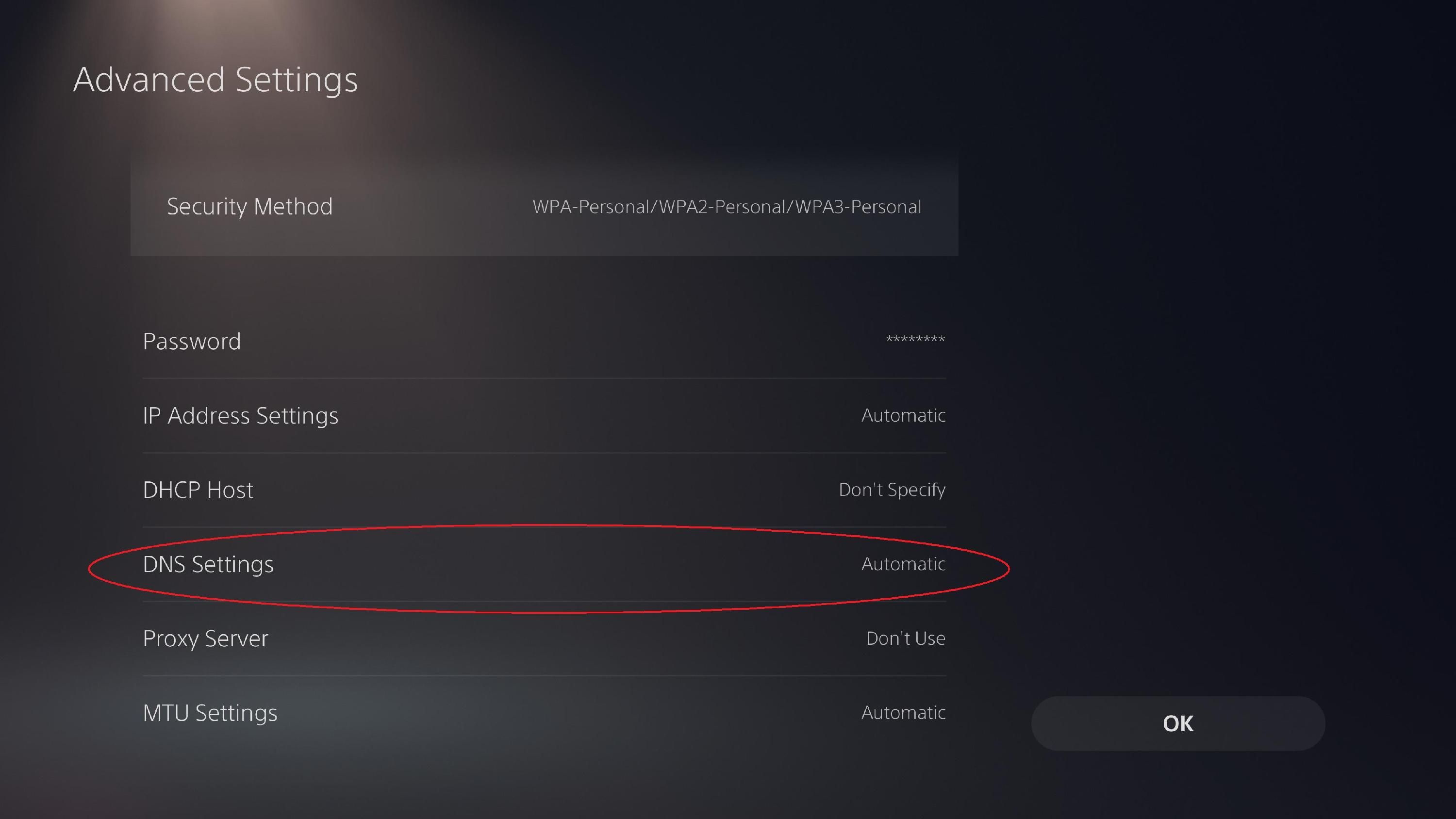
- 開啟進階設定: 反白選取目前連線,按下 選項 按鈕,然後選擇 進階設定。
- 配置 IP 設定: 選擇 IP 位址設定,若要手動輸入靜態 DHCP 保留位址請設為 手動,若在路由器端依 MAC 位址綁定指派則保留為 自動。
- 設定主要與次要 DNS: 將 DNS 設定 改為 手動。在 主要 DNS 輸入
1.1.1.1,並在 次要 DNS 輸入 1.0.0.1。 - 調整 MTU 設定: 將 MTU 設定 保持為 自動(預設 1500)。若你的 ISP 使用 PPPoE 分段,請手動設為
1472 或 1450。 - 停用 Proxy 伺服器: 確認 Proxy 伺服器 設定為 不使用。
- 測試網際網路連線: 執行主機診斷測試,確認連線速度與 NAT 類型 2 狀態。
僅在你的 ISP 要求專屬 IPv6 通道技術並搭配動態 MTU 或特定閘道設定時,才需變更上述設定。
維持活躍的日本帳號通常需要管理該區的錢包資金。備妥 日本 PSN 帳號點數卡 讓你能直接透過東京數位商店購買該區更新檔、季票與數位版軟體,避免遭遇付款錯誤。
畫面渲染 vs 網路延遲:PS5 效能模式與顯示器設定
顯示器輸入延遲與網路延遲所造成的現象截然不同。網路延遲會導致人物瞬移、伺服器 Tick 更新延後以及命中判定遺失。而顯示延遲則會讓所有操作在手把上的回饋變慢,連離線時的系統選單也不例外。
調整你的顯示與渲染設定以消除本機硬體延遲:
- 啟用電視遊戲模式: 電視標準影像處理會增加 50 ms 到 100 ms 的顯示延遲。遊戲模式可繞過這些濾鏡,將顯示延遲降至 10 ms 以下。
- 啟用 120Hz 輸出與 VRR: 在 PS5 的 螢幕與影像 設定中,將 120Hz 輸出 設為 自動,並在 HDMI 2.1 顯示器上啟用 可變更新率 (VRR) 以改善幀生成時間反應。
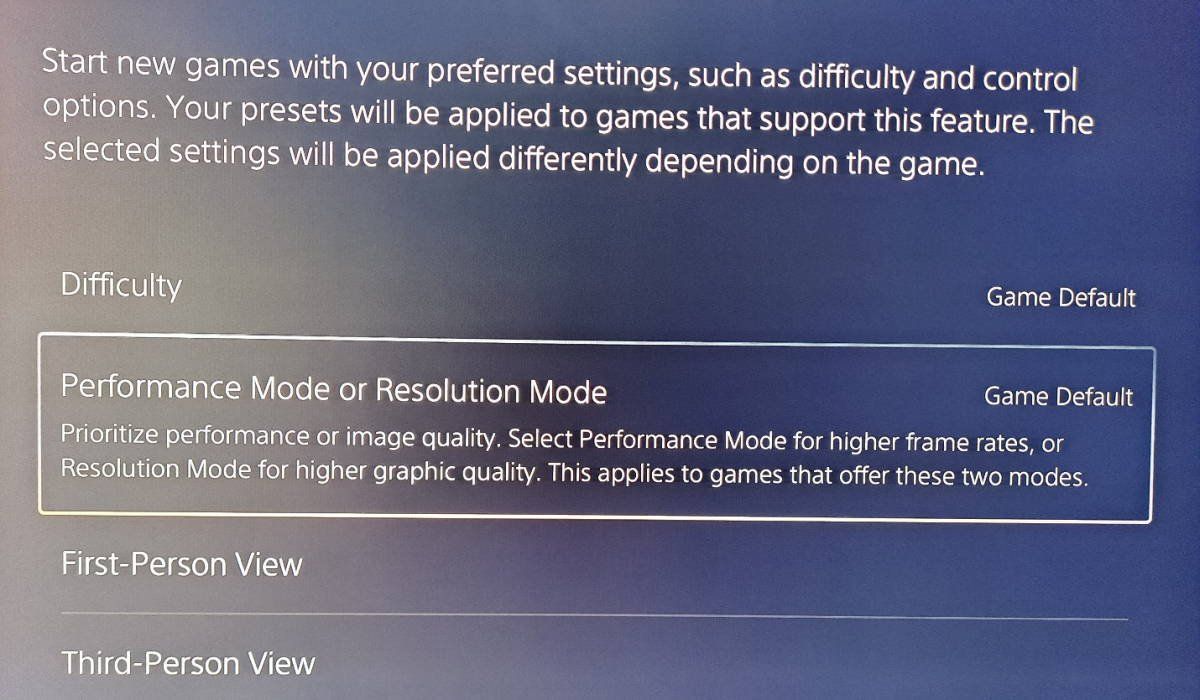
- 優先選擇效能模式: 前往 設定 > 儲存的資料和遊戲/應用程式設定 > 遊戲預設值,然後選擇 效能模式。
效能模式透過動態縮放解析度至 1080p 來實現 60 FPS 或 120 FPS 目標。相較於 30 FPS 的畫質模式,更高的畫面播放速率可大幅削減渲染延遲,確保本機操作指令能在下一個伺服器同步 Tick 到達前及時送出。
各平台網路路由對比:PS5 vs PC vs 前代主機
不同世代的硬體處理封包的方式有所不同。PS5 配備了 Wi-Fi 6 與升級版的網路介面控制器,優於舊款主機,但缺乏 PC 上具備的作業系統層級路由控制。
下表概述了各遊戲平台的核心網路處理能力。
| 功能/最佳化項目 | PlayStation 5 | PlayStation 4 | 電競 PC |
|---|
| 網路介面 | Wi-Fi 6 / 1 Gbps 乙太網路 | Wi-Fi 4 或 5 / 1 Gbps 乙太網路 | Multi-Gigabit 乙太網路 / Wi-Fi 6E/7 |
| 高畫面播放速率支援 | 1080p 下達 120 FPS | 30 至 60 FPS | 無上限畫面播放速率 |
| 網路路由設定 | 主機端 DNS、MTU、連接埠規則 | 基本 DNS、MTU 設定 | 系統層級 IP 表、分割通道 (Split Tunneling) |
| 延遲抑制機制 | 硬體幀調節 (Frame Pacing) 與效能模式 | 標準顯示輸出 | 驅動層級 Anti-Lag 與自訂核心佇列 |
| 流量管理 | 路由器端 SQM / QoS | 路由器端 SQM / QoS | 軟體層級封包優先權處理 |
相較於 PS4,PS5 提供了更出色的幀調節能力與現代化的 Wi-Fi 6 硬體,並依賴路由器層級的 SQM 而非軟體封包優先權處理。
PC 玩家通常會使用專門的電競 VPN,針對配對交握進行分割通道傳輸,同時保持主要遊戲資料不經加密,以避免 VPN 造成的額外負載。由於 PS5 不支援原生 VPN 用戶端,因此路由調整必須在路由器閘道端進行設定。
若你在 PS5 上遊玩日版水貨/匯入遊戲,順暢管理帳號資金必不可少。入手一張 PlayStation Network Card (JP),無需擔心跨區信用卡刷卡遭拒,即可立刻探索東京數位商城的各項內容。
持續性伺服器延遲驟升的疑難排解
如果在完成主機與路由器設定後延遲依然居高不下,瓶頸通常出在上游 ISP 的路由路徑上。
部分供應商會透過成本較低的對等互連協議轉發跨國流量,而非採用直連海底光纖。舉例來說,在不良的轉發路由表下,從新加坡傳送到東京的封包可能會先繞經北美,然後才抵達日本。
若要排查此問題:
* 聯絡 ISP 的二線技術支援,查詢他們是否擁有連往 JPNAP 或 BBIX 等東京網際網路交換中心的直連對等節點。
* 在離峰時段(清晨)進行測試,以區分本地節點擁塞與固定的物理距離延遲。
* 確認你的家用網路達到 25 Mbps 基礎標準,且未被未受控管的上游流量所佔滿。
常見問題
更改 DNS 可以降低我連線到日本伺服器的遊戲內 Ping 值嗎?
不行,更改 DNS 解析伺服器無法降低實際遊戲進行時的延遲。它只能加速配對交握、商店瀏覽以及更新初始化時的網域名稱查詢。一旦比賽開始,連線就會直接透過 ISP 處理的 IP 位址進行路由。
連線到日本 PS5 伺服器時,怎樣的 Ping 值算良好?
低於 25 ms 的 Ping 值對競技型多人遊戲最為理想,而低於 50 ms 則能提供順暢的休閒體驗。延遲若超過 100 ms,將會出現明顯的人物瞬移、命中判定延遲以及配對劣勢。
如何強制讓我的 PS5 連接 5 GHz Wi-Fi 頻段?
前往「設定」>「網路」>「設定」>「設定網際網路連線」,反白選取你的網路,按下「選項」按鈕,並將「Wi-Fi 頻段」改為「5 GHz」。這樣可以避開擁擠的 2.4 GHz 無線頻率,大幅提升傳輸量。
我應該為 PlayStation Network 轉發哪些路由器連接埠?
將 TCP 連接埠 80、443、1935、3478-3480 以及 UDP 連接埠 3478、3479、3658 轉發至 PS5 的靜態 IP 位址。這樣能建立開放的傳入通訊管道,確保獲得暢通無阻的 NAT 類型 2 連線。
緩衝區膨脹(Bufferbloat)是如何在線上遊玩期間引起延遲驟升的?
當未經管理的家庭上傳或下載流量塞滿路由器佇列時,就會發生緩衝區膨脹,進而延誤即時遊戲封包的傳送。在路由器上以 90-95% 的傳輸量實施智慧佇列管理(SQM),能維持流量暢通並有效緩解此問題。
為什麼我應該將 PS5 遊戲設定切換為效能模式?
效能模式透過將解析度動態縮放至 1080p 來實現 60 FPS 或 120 FPS 目標,進而顯著減少畫面渲染延遲。這能在競技線上多人對戰中降低輸入延遲,提升手把操控的反應敏銳度。
電競 VPN 能降低我連線到東京伺服器的 Ping 值嗎?
只有當你的 ISP 使用了效率低下的跨國路由節點前往日本時,專門的電競 VPN 才能降低 Ping 值。標準 VPN 會增加繁重的加密負載與額外的伺服器轉發節點,通常反而會增加延遲。
最終戰術評估
要為東京伺服器調校 PS5,核心在於區分真實的網路運作機制與心理作用的偏方。更改 DNS 可以加速大廳配對交握與下載,但無法縮短物理傳輸距離。
請把精力集中在你能直接控制的因素上:接上 Cat 6 乙太網路線以消除封包抖動;在路由器上設定 SQM 來管理緩衝區膨脹;轉發必要的 PSN 連接埠以維持 NAT 類型 2;並將主機預設值切換為效能模式以降低輸入延遲。
解決這些本地與閘道端的瓶頸,便能確保你的主機在現有 ISP 連線下發揮最低的延遲表現。