掌握 2026 年最佳 MangaToon 閱讀控制配置,徹底解決選單誤觸、大拇指抽筋與翻頁卡頓問題,調校出最絲滑流暢的條漫直向滾動手感,讓你一口氣追番不中斷!
用手機追連載條漫看似簡單,直到大拇指在滑動過程中僵硬抽筋。你正屏氣凝神滑到最精彩的懸念處,輕點螢幕想煞住滾動,閱讀器選單卻瞬間彈出並遮住了整張精美畫面。
這瞬間讓人出戲。
MangaToon 採用專為行動裝置螢幕設計的直向長條式排版(條漫)。雖然這種格式非常適合現代韓漫與 Webtoon,但預設配置卻常導致頻繁誤觸。平台上的日更作品每週最多可上線 7 話新章節,長時間在不良的人體工學姿勢下操作會讓手部極速疲倦。設定合適的操作配置,才能讓你在單手閱讀時擺脫肌腱拉傷的困擾。
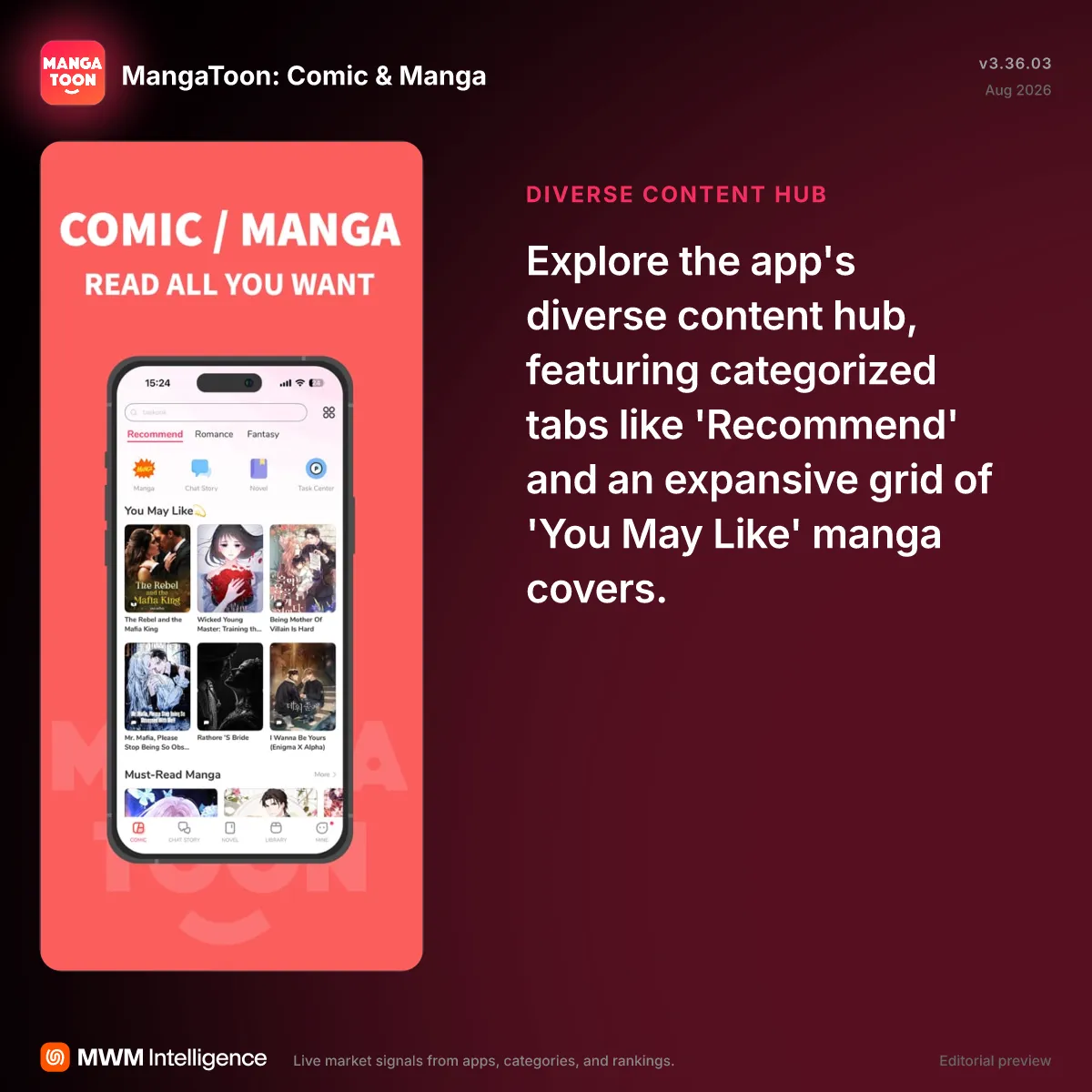
MangaToon 瀏覽操作的核心機制
直向連續滾動將分鏡串聯為一條無縫的長卷軸,而非一張張獨立的數位投影片。這種格式在手機螢幕上觀看極為自然,卻徹底改變了觸控操作的邏輯。
傳統橫向翻頁閱讀器會將點擊判定為翻到下一頁;但在條漫中,點擊的含義卻相當模糊。閱讀器核心很難精準判斷你是想煞停快速滾動,還是想喚出操作選單。實際上,想要煞停滾動時的點擊往往落在螢幕正中央,直接喚出頂部和底部的 HUD 工具列,硬生生遮住對話框。
MangaToon 原生支援 5 種語言:英文、印尼文、越南文、西班牙文與葡萄牙文。雖然介面文字已有在地化,但觸控校準完全取決於玩家自己。若想獲得流暢的閱讀體驗,必須在手勢滑動阻力與有效點擊區域之間取得平衡。
馴服點擊區域與滾動阻力
預設的閱讀器核心會將點擊推進距離設定為螢幕高度的四分之三(75%)。只要點擊該區域的任何位置,畫面就會向前跳轉這段固定距離。若不小心點向中央來煞停滾動,軟體就會判定為開啟介面選單,而非停止慣性滾動。
以下是瀏覽條漫時常見操作方式的比較:
| 導航操作方式 | 主要輸入途徑 | 人體工學影響與缺點 |
|---|
| 直向連續滾動 | 單手滑動或拖曳 | 看條漫極其流暢;但容易因誤觸而彈出導航選單。 |
| 硬體音量鍵翻頁 | 按壓實體按鍵 | 擺脫螢幕摩擦阻力;在相容的作業系統版本上能大幅緩解拇指負擔。 |
| 自動免手持滾動 | 定時自動滾動或語音控制 | 手部完全零負擔;需精準調校滾動速度以免畫面殘影造成閱讀疲勞。 |
原生直向拖曳依然是反應最靈敏的選擇,但在馬拉松式的長時間追番中,實體按鍵能徹底杜絕螢幕誤觸。
若設定允許,請關閉螢幕中央的點擊切換功能。如果你習慣開啟「點擊翻頁」,請將觸控區域限制在最底部的邊緣。這能讓你的大拇指保持在較低位置,確保緊急煞停的點擊不會誤喚出閱讀選單。
如果你打算一口氣連續暢讀數十話付費章節,可以透過第三方平台進行儲值。取得 MangaToon 兌換代碼 即可解鎖連載更新,追番節奏不中斷。
硬體音量鍵翻頁:追番必備的秘密武器
玻璃螢幕是造成手部疲勞的元兇。每一話向上滑動數百次,會迫使大拇指進行反覆的微伸展運動。讀者閱讀每一話平均需要滑動 18 到 32 頁的篇幅。只要連看五話,大拇指就已經在玻璃上摩擦滑動了數百次。
重新對應硬體音量鍵能立竿見影地解決這個問題。將翻頁前進動作綁定到手機的實體音量調節鍵,能將機械負荷從大拇指關節轉移到搭在手機邊框上的食指或中指。
+---------------------------------------------------+
|                    手機實體機身                   |
|                                                   |
|   [ 音量增大 ] ---> 向下滾動(推進 75% 畫面)     |
|   [ 音量減小 ] ---> 向上反向滾動 / 微調步進       |
|                                                   |
|   +-------------------------------------------+   |
|   |                                           |   |
|   |                 安全閱讀視窗              |   |
|   |               (杜絕選單誤觸)            |   |
|   |                                           |   |
|   +-------------------------------------------+   |
+---------------------------------------------------+
按鍵行為會因作業系統而異。Android 系統支援深度的按鍵重新對應,可讓你根據慣用手反轉按鍵方向。如果你用左手拿手機,將「音量減小」設為向下推進卷軸,食指便能自然輕鬆地觸發翻頁。
人體工學:告別可怕的大拇指抽筋
用小指托住充電孔會形成嚴重的肌腱負擔。當小指承擔了整支手機的重量時,大拇指在螢幕下方緊繃伸展,會對手掌的肌腱群造成過度拉扯。
請透過以下四項微調改善你的握持姿勢:
- 別再用小指托底。 將手機的底角直接靠在手掌的掌紋凹陷處。
- 運用拇指根部與小指從底部夾持。 用小指指腹與拇指根部夾住手機下緣邊框,能在不鎖死肌腱連鎖的情況下提供穩固的支撐力矩。
- 每看三話換手一次。 輪流更換握持手,可將重複性勞損平均分散到雙手手腕。
- 將前臂平放在平面上。 支撐手肘可保持手腕打直,並釋放肩膀的緊繃壓力。
握姿的微小調整就能預防重複性勞損(RSI)。每天追番更需要良好的人體工學習慣。
調校自動滾動:實現完全零碰觸的極致追番
每隔五秒就要滑動一次螢幕,會分散你對畫作的專注力。自動滾動功能讓視線能隨著分鏡以穩定的步調向下移動,手指完全無需接觸玻璃。
真正的考驗在於如何讓像素滾動速度與你的閱讀速度完美匹配。滾動太快,文字會模糊成難以辨識的殘影;滾動太慢,你又得在每個對話框底部枯等數秒。
經過多款行動閱讀工具的測試,每 30 毫秒移動 1 像素能提供最平穩乾淨的自動滾動效果。這樣的時間間隔能消除畫面卡頓,並在分鏡移動時保持對白文字清晰銳利。
| 自動滾動速率 | 毫秒間隔 | 視覺品質與易讀性 |
|---|
| 1 像素 / 10 毫秒 | 快速(100 像素/秒) | 在高細節畫面上容易卡頓;閱讀對白時易引起眼球追蹤疲勞。 |
| 1 像素 / 30 毫秒 | 均衡(約 33 像素/秒) | 文字視覺追蹤流暢;非常契合標準條漫的排版節奏。 |
| 1 像素 / 50 毫秒 | 慢速(20 像素/秒) | 文字極為清晰銳利;但在台詞稀少的打鬥分鏡中顯得拖沓。 |
30 毫秒的更新步進貼合人類自然的視覺追蹤規律,能徹底解決激烈自動滾動腳本常見的畫面抖動問題。
系統原生的無障礙輔助工具無需額外修改即可實現自動滾動。Android 上的 Google 語音無障礙功能(Voice Access)與 iOS 上的語音控制(Voice Control),能讓你將「向下滾動」等自訂指令直接對應至垂直滑動手勢。將手機放在桌面支架上並透過語音指令觸發,能徹底解放雙手疲勞。
追番正過癮時金幣不足最煞風景。你可以透過即時的 數位漫畫儲值 批量解鎖章節,讓免手持的閱讀節奏持續運轉。
深色模式與顯示覆蓋設定
條漫作者通常利用分鏡之間大面積的純白留白來掌控劇情的節奏。然而在高亮度的 OLED 螢幕上,這些白色留白在昏暗房間裡就像直射眼睛的微型手電筒。
在白底畫布上連續閱讀每話 18 到 32 頁的內容會產生強烈眩光。深色閱讀主題能立即緩解這種用眼疲勞。在 OLED 面板上,純黑背景還能讓裝置續航力延長 1 到 2 小時,因為螢幕會徹底關閉顯示純黑色的像素點。
[標準閱讀畫面]   --> 分鏡間刺眼的白色邊框(耗電量大)
[針對性深色覆蓋] --> 純黑留白邊距,完美保留原作色彩(省電 1-2 小時)
[全域反轉異常]   --> 整個螢幕色彩反轉,膚色變成詭異藍色(無法正常閱讀)
使用全域系統深色模式時務必小心。過於強硬的作業系統級深色工具常會在反轉 UI 外觀時,連同漫畫分鏡色彩一起反轉,導致人物膚色發藍。建議選擇針對性的閱讀器覆蓋設定,僅將背景留白替換為純黑,同時完整保留創作者的原作色彩。
逐步教學:2026 年低疲勞閱讀配置方案
請依照以下步驟設定你的手機,即可鎖定最佳閱讀體驗:
- 將章節閱讀模式設為連續條漫。 開啟閱讀顯示設定,選擇直向連續滾動,而非橫向分頁。
- 重新對應音量鍵進行導航。 在閱讀器設定中啟用實體按鍵翻頁。將「音量減小」指定為向下推進,將「音量增大」指定為向上回捲。
- 限縮點擊區域。 將點擊翻頁的感應區域限制在螢幕底部 25% 的範圍內。保持中央區域不具備切換功能,避免誤觸彈出 HUD 選單。
- 調整滾動跳轉距離。 若你的閱讀器支援跳轉微調,請將點擊推進距離校準為螢幕高度的 75%。
- 套用深色背景樣式。 將畫布留白設定為純黑色(#000000),以減少眩光並節省長達 2 小時的電力。
- 在 Wi-Fi 環境下預先下載內容。 出門或通勤前先快取即將閱讀的章節,避免網路緩衝卡頓打斷你的滾動節奏。
何時應調整此配置
並非所有漫畫都適合條漫式的直向長卷。專為實體單行本繪製的傳統黑白漫畫若以直向連續捲軸閱讀,會導致跨頁大圖被硬生生切半。閱讀實體格式作品時,請切換回由右至左的橫向翻頁模式。
若在顛簸的公車或火車上閱讀,自動滾動容易引發暈車。此時建議改用音量鍵按段跳轉,讓眼睛能在車輛顛簸的間隙中專注於靜止畫面。
跨平台差異:Android 與 iOS 實測比較
作業系統架構會對閱讀器的實際表現產生明顯差異。MangaToon 支援 Android 5.0 及以上版本,讓老舊裝置也能拿來當作專屬追番神器。相較之下,Apple 的沙盒機制則限制了多項 Android 能輕鬆實現的硬體輸入自訂功能。
| 平台功能 | Android(v5.0+) | iOS(新版系統) |
|---|
| 硬體音量鍵翻頁 | 原生支援或可透過系統按鍵對應達成 | 限制嚴格;需藉助輔助觸控(AssistiveTouch)或語音控制 |
| 離線章節儲存 | 直接本機快取;儲存空間管理簡便 | 沙盒化應用程式儲存;需定期在 App 內清理快取 |
| 背景 UI 覆蓋 | 靈活的系統層級主題與對比度注入 | 嚴格的應用程式容器渲染;完全依賴 App 內建的深色切換 |
| 最低作業系統需求 | Android 5.0 Lollipop 或更新版本 | iOS 13.0 或更新版本 |
Android 在按鍵翻頁的硬體控制靈活性上更勝一籌,而 iOS 則以犧牲深度按鍵自訂為代價,換來了更穩定的畫面渲染表現。
早期的閱讀器架構在章節切換時常常卡頓,甚至會在分界處卡死並將使用者退回作品目錄。現代引擎則將直向捲軸與單一話數檔案解耦,能夠在背景流暢預載後續章節。
MangaToon 支援本機儲存章節,讓你在搭車通勤經過無收訊死角時依然能暢讀無阻。若在登機前金幣餘額不足,不妨先 購買 MangaToon 金幣 提前下載新章節。
常見問題
MangaToon 主要採用哪種閱讀方向?
MangaToon 主要採用專為行動裝置螢幕量身打造的連續直向滾動模式。讀者以向下滾動無縫長卷的方式閱讀,而非單頁橫向翻頁。
MangaToon 的最低作業系統需求為何?
MangaToon 在 Android 裝置上需要 Android 5.0 或更新版本才能正常安裝與流暢運行。執行舊版系統的裝置將無法運行最新版本的軟體。
下載後的 MangaToon 章節可以在沒有網路的情況下閱讀嗎?
可以,該應用程式支援下載章節以供離線閱讀。章節儲存至裝置快取後,即使沒有 Wi-Fi 或行動網路,也能隨時隨地離線觀看。
手機讀者在長時間閱讀時該如何預防大拇指疲勞?
建議從手機底部用拇指根部與小指共同托持機身,而非將整支手機的重量壓在單一小指上。此外,亦可將翻頁功能對應至實體音量按鍵,免去在觸控螢幕上重複滑動的負擔。
為什麼輕點螢幕煞停滾動時有時會開啟選單?
點擊螢幕中央通常會被系統識別為喚出選單的指令,而非煞停慣性滾動。若要安全煞停快速滾動,請輕點螢幕底部邊緣,或等待其慣性自然減速停止。
MangaToon 上的連載作品多久更新一次?
更新頻率取決於創作者合約與翻譯進度。通常以每週更新為主,但部分熱門日更作品在平台上每週最多可發布 7 話新內容。
開啟深色模式閱讀真的能省電嗎?
是的,搭配純黑留白的深色模式可讓手機電池續航力延長 1 到 2 小時。OLED 螢幕在顯示純黑色時會完全關閉個別像素,進而大幅降低電力消耗。
閱讀器調校總結
應用程式的預設設定往往將螢幕視為互動式網頁,而非專屬的漫畫閱讀器。未經校準的點擊區域容易導致選單頻繁誤觸、打斷閱讀沉浸感並造成手部疲勞。
將翻頁推進綁定至實體音量鍵、設定 75% 的滾動跳轉幅度,並套用純黑背景,就能徹底解決這些痛點。花五分鐘完成這套設定,既能保護你的雙手健康,又能讓每一次追番都無比順暢愜意。