在 Windows 10 與 Windows 11 系統上配置 Garena 2.0(版本 2.0.3653)電腦版設定時,若想徹底關閉干擾遊戲的提示音效且保留好友文字通知,必須透過 Windows 系統層級的通知與音效設定進行獨立控制;而語音通話的回音與裝置中斷問題,則需關閉音訊裝置的「獨占模式」並明確指定硬體;遇到遊戲內重疊介面(Overlay)卡頓或按鍵衝突時,則應統一啟動器與遊戲的執行權限,或調整全域熱鍵。
關閉 Garena 提示音效且不遺漏好友訊息
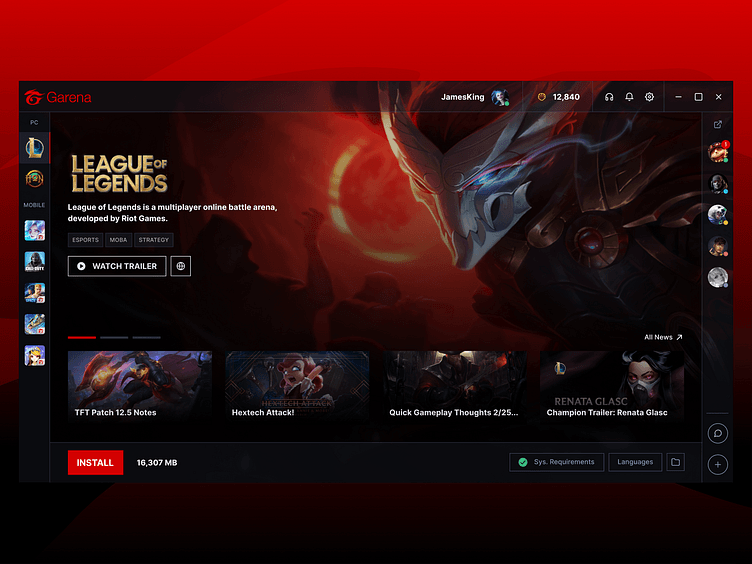
根據 LO4D 的軟體評測,Garena 2.0 兼具通訊軟體與遊戲啟動器功能,支援 Windows 10、Windows 11、Windows 8 與 Windows 7。當好友發送私人訊息或發起對戰邀請時,用戶端會發送視聽通知。然而在專注對戰期間,頻繁的提示音常會遮蔽關鍵的遊戲腳步聲與環境音效。
玩家無須關閉 Garena 或切換為離線狀態即可讓提示音靜音。Windows 系統允許針對單一應用程式調整橫幅與音效行為。
| 設定項目 | 設定路徑與方法 | 功能效果 | 介面參考 |
|---|
| 單一應用程式通知音效 | 「設定」>「系統」>「通知與動作」> 點擊 Garena > 關閉「在收到通知時播放音效」 | 關閉叮咚提示音,但桌面右下角文字彈窗仍會正常顯示 | 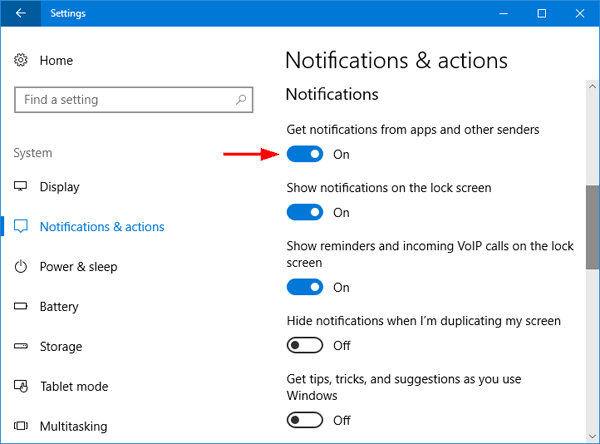 |
| Windows 全域通知音效 | 「設定」>「系統」>「通知與動作」> 取消勾選「允許通知播放音效」 | 靜音所有背景程式的通知音,視覺橫幅仍會記錄於控制中心 | 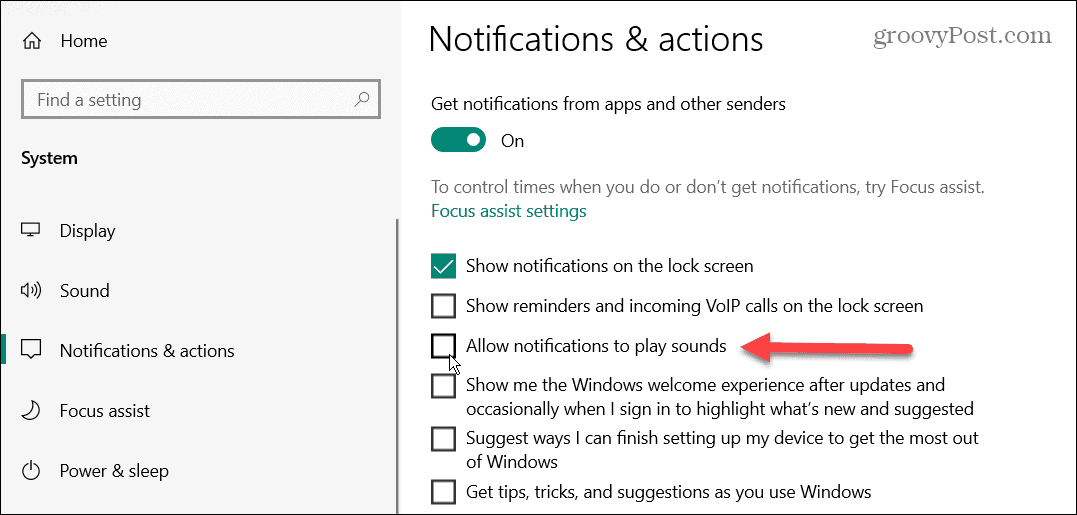 |
| 控制中心橫幅彈窗 | 「設定」>「系統」>「通知與動作」> 點擊應用程式 > 取消勾選「顯示通知橫幅」 | 螢幕不再跳出彈窗干擾視線,通知直接收入通知中心待查 | 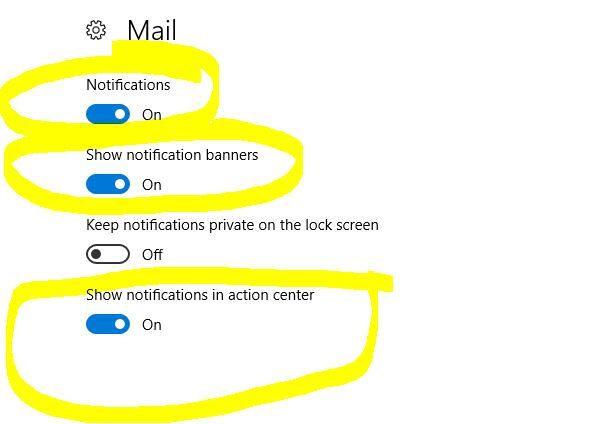 |
誠如 Windows Central 指南 所證實,透過 Windows「通知與動作」選單獨立關閉音效開關,能在完全不影響文字訊息接收的前提下隔離聲音干擾。具體設定步驟如下:
- 按下鍵盤
Windows 鍵 + I 開啟 Windows 設定。 - 點選 系統,並從左側導覽列選擇 通知與動作。
- 向下捲動至 取得來自這些傳送者的通知 區塊。
- 點選清單中的 Garena 項目進入詳細子選單。
- 將 在收到通知時播放音效 切換為關閉。
若希望在競技對局中完全排除所有次要程式的聲音干擾,只要在「通知與動作」主介面取消勾選 允許通知播放音效,即可在不關閉視覺提醒的情況下阻擋所有背景應用程式的提示音。
Garena 電腦版語音設定與音質優化
內建語音通話是團隊即時溝通的核心,但玩家常面臨兩大問題:聲音回音與啟動遊戲時的硬體裝置中斷。
消除語音通話回音
競技遊戲中的語音回音大多源自物理層面的聲學回授(Acoustic Feedback Loop)。當遊戲聲音或隊友語音從外接喇叭播放時,桌上麥克風會重新收音並傳回頻道中。MicTest 音訊測試 提出了幾項修正方式:
- 物理性隔離輸出端:換用專用耳麥或封閉式耳機,防止遊戲聲音洩漏進入麥克風拾音範圍。
- 手動指定音訊硬體:避免將語音輸入設為「系統預設通訊裝置」。自動偵測常會誤選筆記型電腦內建麥克風或網路攝影機的全向麥克風,而非耳麥的指向性收音孔。
- 調整麥克風靈敏度:將麥克風調整至嘴唇微旁,保持適當輸入音量,使正常說話聲能順暢觸發傳輸,同時避免收錄呼吸聲、按鍵敲擊聲與室內環境噪音。
關閉音訊硬體獨占控制權
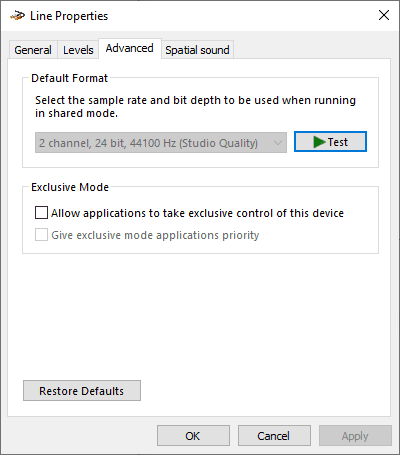
若從 Garena 啟動遊戲後語音突然無聲,或遊戲開啟時整個系統音效中斷,通常是因為某個應用程式強制占用了音訊驅動程式的獨占權限。依據 微軟社群技術文件,解除硬體鎖定需修改 Windows 聲音裝置內容:
- 開啟 Windows 控制台(檢視方式切換為大圖示),點選 聲音。
- 在 播放 分頁中,右鍵點擊當前使用的耳機或喇叭,選擇 內容。
- 切換至 進階 分頁。
- 在 獨占模式 區塊中,取消勾選 允許應用程式獨占這個裝置。
- 取消勾選 優先給予獨占模式應用程式權限。
- 點擊 套用 後按 確定。
- 切換至聲音視窗的 錄音 分頁,選擇耳麥麥克風,同樣進入 內容 > 進階,將獨占模式選項取消勾選。
此外,務必確認系統麥克風存取權限。前往 Windows 設定中的 隱私權 > 麥克風,確認已允許桌面應用程式存取音訊錄音硬體。
建議設定基準配置
這套基準配置專為使用 Garena 啟動器遊玩的玩家設計,兼顧無干擾環境與順暢的語音溝通。
專注對戰設定檔
- 系統通知提示音:關閉(保留彈窗但靜音音效)。
- 通知橫幅彈窗:遊戲期間停用或僅限重要通知。
- 音訊輸入裝置:手動指定耳麥麥克風(絕不選擇「系統預設」)。
- 音訊輸出裝置:指定立體聲耳機。
- 硬體獨占模式:在播放與錄音裝置中全面取消勾選。
- 重疊介面快捷鍵:改用自訂組合鍵(例如
Ctrl + F1)或直接關閉。 - 遊戲顯示模式:無邊框視窗化(確保圖層相容穩定)。
特殊情境調整
- 單人遊玩情境:非組隊狀態且不希望畫面被任何彈窗遮蔽時,可直接在控制中心設定全面停用橫幅,而非僅關閉提示音。
- 高延遲藍牙耳機:若使用無線藍牙耳機且在麥克風啟動時會因切換至免持模式(Hands-free Telephony Profile)導致音質驟降,建議將語音通話輸入端指定給外接 USB 獨立麥克風,維持播放端的立體聲音質。
管理遊戲內重疊介面與熱鍵衝突
遊戲內重疊介面(In-Game Overlay)能讓玩家無需按下 Alt + Tab 就能查看好友名單與邀請。然而,將圖層注入 Direct3D 或 Vulkan 繪圖引擎時,可能造成輸入延遲、按鍵無反應或畫面卡死。
系統權限邊界與按鍵衝突
AethoVPN 重疊介面排除指南 指出,重疊介面注入失敗多因 Windows 行程權限不符。當遊戲以系統管理員權限執行,而 Garena 僅具備標準使用者權限時,系統會封鎖按鍵攔截與繪圖圖層注入。
解決重疊介面失效與按鍵無效的方式包括:
- 統一執行權限:將 Garena 啟動器與遊戲主程式皆維持在預設的標準使用者權限,切勿僅將其中一者勾選「以系統管理員身分執行」。
- 重新綁定衝突按鍵:啟動器重疊介面常用按鍵若與遊戲內建操作(如
Shift + Tab 或 Alt + 組合鍵)重疊,應改設為冷門鍵位(如 Ctrl + F1),避開遊戲操作、Windows 協助工具與錄影熱鍵。 - 改採無邊框視窗化模式:獨占全螢幕渲染常使啟動器無法正常將畫面繪製在幀緩衝區上。將遊戲影像模式設為 無邊框視窗化,可讓介面層順利合成,避免顯示卡驅動程式崩潰。
| 重疊介面工具 | 常見衝突主因 | 排除方式 | 資料來源 |
|---|
| Garena 用戶端重疊介面 | 啟動器與遊戲的 Windows 執行權限等級不一致 | 將啟動器與目標遊戲統一設定為標準使用者權限執行 | AethoVPN 指南 |
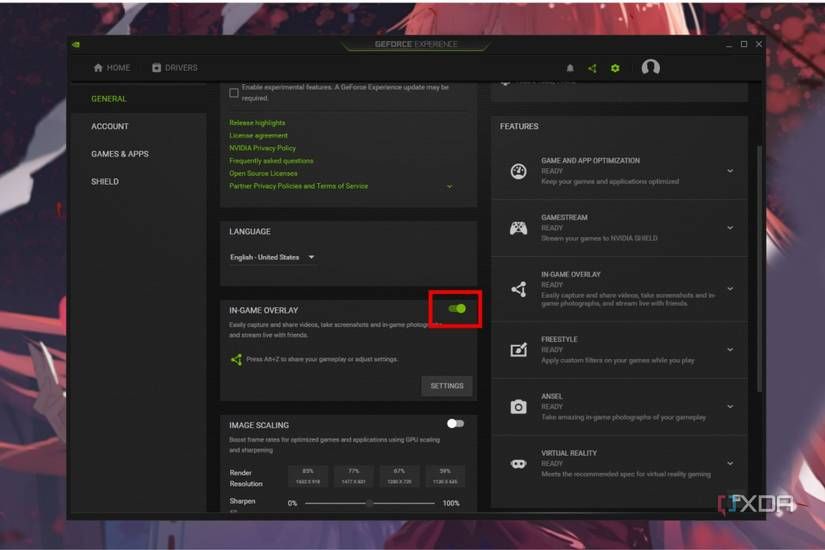
| Nvidia GeForce Experience | 預設快捷鍵 Alt + Z 與遊戲內移動或標記鍵衝突 | 開啟 GeForce Experience >「設定」>「一般」> 關閉「遊戲內重疊」,或更改自訂快捷鍵 | MakeUseOf 指南 |
| 多重背景輔助軟體 | 多個注入圖層並存(如 Discord、顯示卡工具、遊戲啟動器) | 逐一關閉第三方軟體的重疊介面,找出發生注入崩潰的衝突來源 | AethoVPN 指南 |
若電腦同時執行 Nvidia GeForce Experience 等顯示卡軟體,其預設的 Alt + Z 快捷鍵可能會攔截遊戲輸入。依據 MakeUseOf 的說明,可開啟 GeForce Experience,點擊右上角 設定(齒輪圖示),捲動至 遊戲內重疊 並將開關切換為關閉,徹底消除快捷鍵攔截問題。
帳號狀態隱私管理與各區服遊戲點數維護
用戶端個人隱私設定可防止陌生組隊邀請或聊天訊息在對戰中跳出干擾。點擊 Garena 視窗頭像旁的狀態選單,將狀態改為 忙碌 或 隱身。「忙碌」狀態會抑制即時聊天邀請通知,無須登出即可維持乾淨的遊玩體驗。
對於管理越南伺服器等跨區帳號的玩家,Garena 平台涵蓋《傳說對決》(Liên Quân Mobile)、《Free Fire VN》與《FC Online Vietnam》等作品。在這些遊戲中,Garena 貝殼幣(Sò Garena)是通用的官方虛擬點數,儲值後可直接兌換為各款遊戲內的專屬貨幣。管理多款跨區遊戲的玩家,可透過 Garena 貝殼幣序號 為已驗證的帳號儲值點數,再行調整各遊戲內部的偏好設定。