最佳化您的《荒野行動》(Knives Out)2026 年畫面設定配置,能徹底消除畫面卡頓、穩定幀生成時間(frame pacing),並有效防止手機在激烈交火中嚴重發燙與過熱降頻。
空降進入 100 人的激烈大逃殺戰局,卻在遭遇埋伏時眼睜睜看著螢幕變成幻燈片,無疑令人極度崩潰。由網易遊戲(NetEase Games)開發的《荒野行動》(Knives Out),要求玩家在茂密島嶼地形、沿海區域與廢墟遺跡中進行瞬間瞄準與精準跟槍。隨著 S36 海洋生存等重大內容擴展更新推出後,遊戲對硬體的視覺負載大幅增加。新增的沿海物件、精細的廢墟建築與濃密的草叢,對手機與電腦硬體都帶來了沉重負擔。
如果您的手機在遊玩時熱得像暖暖包,或者在敵方滿編隊伍衝樓時電腦突然出現微卡頓(micro-stutter),那麼您的設定配置絕對需要重新調整。許多玩家為了讓外觀造型看起來更精緻而盲目拉高畫面品質,結果卻換來無法接受的輸入延遲(input latency)與嚴重的過熱降頻(thermal throttling)。
我對畫面預設值的態度向來極具實用主義:只要某個設定無助於我發現山脊後方的敵人或命中高速移動的載具,我就會直接將其關閉。以下將為您說明如何在 Android、iOS 與 PC 平台上調校《荒野行動》,在不燒壞硬體的前提下獲得電競賽事等級的流暢反應速度。
核心抉擇:流暢畫質 vs 高畫質
在競技射擊遊戲中,根本的矛盾始終存在於追求華麗視覺效果與維持幀生成時間一致性之間。開啟高畫質預設會增加動態環境反射、大氣霧氣與茂密的草皮植被。雖然畫面看起來極具電影感,但這實際上嚴重不利於你在對局中的生存。過多的植被會遮蔽趴在地上的伏地魔,而環境光遮蔽更會在多名玩家投擲煙霧彈的混戰時刻,導致畫面幀率大幅暴跌。
將基礎畫面品質設定為最低檔次(通常標籤為「流暢」或「流暢畫質」),可以最大化您的幀率、剔除干擾視線的植被,並減輕散熱負擔。當顯示卡不需要渲染數以千計的獨立草葉或計算動態光線反彈時,系統運作溫度會大幅降低。較低的溫度能防止硬體降頻,進而維持穩定的目標更新率。

如果您想獲取武器造型或自訂禮包來在對局中測試外觀效果,前往 Bittopup 查看 Knives Out 點券 是一種能輕鬆為帳號儲值的便捷方式。
幀率滑桿與輸入延遲
雖然畫面品質應該始終維持在最低限度,但幀率滑桿必須推到硬體所支援的最高設定。選擇 60fps 或 90fps 等選項可提供更流暢的動作動畫並減少輸入延遲。您的反應速度完全取決於螢幕能多快反映您的觸控或滑鼠操作。
當幀率忽高忽低時,您的跟槍誤差就會隨之增加。如果渲染管線輸出幀的時間不規律,在遠距離預判目標走位就會完全變成碰運氣。請務必選擇最低的畫質預設,並搭配最高的幀率滑桿。
更新率、幀生成時間與自適應同步
大多數玩家只執著於平均 FPS 數值,卻忽略了幀生成時間(frametime)的一致性。即使螢幕顯示平均 120 FPS,但只要一有爆裂物引爆時 1% Low 幀數就暴跌到 25 FPS,遊戲體驗就會極其糟糕。微卡頓的發生,正是因為單一幀的輸出間隔時間波動不均所致。
標準的 60Hz 螢幕每 16.67 毫秒(ms)刷新一次。若將螢幕提升至 144Hz,每個刷新週期就會被壓縮至 6.94 毫秒。當 GPU 無法在 6.94 毫秒內完成單一幀的渲染時,您就會遇到掉幀、卡頓或畫面撕裂。
下表列出了在 PC 螢幕上讓《荒野行動》維持在可變更新率(VRR)範圍內運行所需、經數學計算的最佳幀率上限。
| 螢幕目標更新率 | 最佳 FPS 上限 | 目標幀生成時間間隔 | 技術原理 |
|---|
| 60Hz 顯示器 | 59 FPS | 16.67 ms | 防止緩衝佇列堆積,減少觸控/點擊輸入延遲 |
| 144Hz 螢幕 | 141 FPS 上限 | 6.94 ms | 將渲染維持在 VRR 範圍內,消除撕裂且無垂直同步輸入延遲 |
| 165Hz 螢幕 | 162 FPS 上限 | 6.06 ms | 保留可變更新率上限餘裕,防止幀生成時間驟升 |
| 240Hz 螢幕 | 237 FPS 上限 | 4.17 ms | 兼顧最高更新率流暢度與散熱餘裕,防止顯示卡過熱降頻 |
將幀率鎖定在略低於螢幕上限的水準,可確保穩定的幀生成節奏,並避免輸入延遲突然激增。
將幀率鎖定在低於原生螢幕更新率 3 幀的水準,能將渲染控制在自適應同步範圍內,而不會觸發傳統的同步緩衝區。如果您放任幀率自然頂到螢幕上限,系統機制就會啟動顯示卡驅動程式的緩衝佇列,進而帶來明顯的輸入延遲。在近距離交火中,這種些微的緩衝延遲足以讓您輸掉對決。
垂直同步與反鋸齒的兩難抉擇
最佳化指南中經常出現關於垂直同步(V-Sync)與反鋸齒(Anti-Aliasing)的矛盾建議。深入剖析這兩項機制在《荒野行動》引擎中的運作原理,能幫助我們做出正確抉擇。
垂直同步的兩難
在競技遊戲中,標準觀點通常是完全關閉垂直同步以避免輸入延遲。雖然垂直同步能將遊戲渲染週期與螢幕更新率鎖定在一起以防止水平畫面撕裂,但它會帶來嚴重的副作用。如果您的系統無法維持螢幕目標幀率,垂直同步就會將輸出幀數強行降至更新率的整數倍數,導致極其嚴重的卡頓。
然而,在不支援自適應同步硬體的行動裝置或低階顯示器上,無限制的幀渲染可能會在地平線處產生嚴重的畫面撕裂。我的建議是:在遊戲內選單中一律關閉垂直同步。若在 PC 上遇到畫面撕裂,請使用 RTSS 等外部鎖幀工具或驅動程式層級的同步技術,而非遊戲內的開關。
反鋸齒的取捨
反鋸齒也存在類似的爭議。有些說法建議將反鋸齒拉到「極高」(Ultra)以追求邊緣清晰度,認為這能防止遠處敵人輪廓出現像素鋸齒。其他最佳化評測則建議完全關閉反鋸齒,以減輕激烈交火時 GPU 和 CPU 的工作負載。
在行動裝置和入門級 PC 上,反鋸齒純粹是一項不必要的效能負擔。高反鋸齒設定會模糊邊緣對比度,反而讓您更難看清躲在岩石後方探頭的狙擊手。請關閉反鋸齒,以最大化您的 1% Low 幀數並維持清晰銳利的邊緣對比。
過熱降頻:為什麼幀率總在對局中盤暴跌
每位玩家都曾遇過這種怪事:前五分鐘遊戲順暢得像奶油一樣,到了最後縮圈時刻卻卡得完全無法操作。這幾乎從來都不是網路問題,而是徹頭徹尾的過熱降頻(thermal throttling)。
當行動處理器或電腦零組件處於持續高負載時,會產生巨大的熱量。當手機 SoC 達到危險溫度,或桌機 CPU 達到約 90°C、GPU 達到 80°C 至 90°C 時,硬體內部安全機制便會啟動。處理器會自動降低運作時脈,以防止硬體永久損壞。
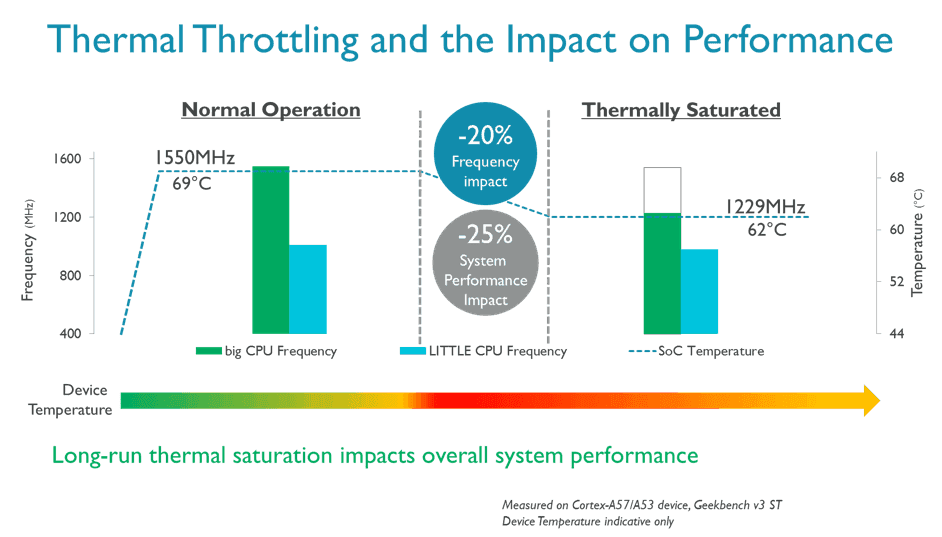
當晶片在交戰途中將時脈砍半時,您的幀率會瞬間暴跌。調低畫面選項可直接減少發熱量,讓各項硬體溫度遠低於 80°C 至 90°C 的降頻上限。
下表說明了各項關鍵遊戲內設定對發熱的影響與效能效益。
| 設定開關 | 幀生成時間影響 | 發熱與耗電負擔 | 競技推薦設定 |
|---|
| 畫面品質(流暢) | 大幅提升 1% Low 幀數 | 最低耗電;防止 SoC 累積熱量達到 80°C | 強制:始終設為最低檔次 |
| 幀率滑桿 | 降低操作至顯示延遲 | 中至高耗電;提升動作流暢度 | 設為硬體支援的最高選項(60/90/120) |
| 動態陰影 | 造成嚴重的幀生成時間突刺 | 顯示卡像素負擔重;使處理器發熱 | 強制:完全關閉 |
| 遊戲內亮度 | 對渲染零影響 | 螢幕耗電略微增加 | 設在 125% 至 150% 之間以便索敵 |
| 自動調整畫質 | 造成不穩定的幀率波動 | 渲染表現難以預測 | 強制:立即關閉 |
| 渲染解析度 | 直接影響 GPU 負載縮放 | 最高時 VRAM 與像素負擔極重 | 若 GPU 達到 90°C 上限可適度調低 |
最佳化這些基礎設定開關能去除不必要的渲染開銷,同時保護硬體避免因過熱而降頻。
請注意,拉高螢幕亮度完全不會增加 GPU 的計算成本。將遊戲內亮度調高至大約 125% 到 150%,能讓您看清暗處角落與陰暗廢墟中的對手,而且完全不會犧牲任何幀數表現。
解決卡頓與掉幀的逐步排查指南
如果您目前正遭遇持續掉幀、交火時畫面卡頓或電池嚴重發燙等問題,請嚴格按照以下順序進行排查。
立即關閉「自動調整畫質」
前往遊戲內的畫面設定選單,將自動調整畫質開關關閉。開啟此設定會允許遊戲引擎在戰鬥白熱化時即時動態改變解析度與視覺細節。這種動態縮放會破壞畫面清晰度,並在您最需要精準瞄準時干擾您的滑鼠或滑動靈敏度。
將畫質調至「流暢」並將幀率拉至最高
將整體畫面品質預設改為「流暢」。接著,將幀率滑桿推至目前裝置所支援的最高檔次(根據您的裝置選擇 60fps、90fps 或 120fps)。這種組合能去除多餘的動態視覺干擾,同時保持極速的輸入反應。
關閉動態陰影並調低渲染比例
陰影運算的消耗極大。將陰影品質從極高降至高,或者完全關閉陰影,能顯著改善 1% Low 幀數。減輕此 GPU 像素負擔可防止多個人物模型聚集在同一區域時出現幀生成時間激增。
消除後台記憶體洩漏
長時間遊玩常會因遊戲客戶端的記憶體洩漏(memory leak)累積而受到影響。UI 緩衝、已載入的外觀貼圖與地圖資源會在數小時的遊戲中不斷堆積,導致效能下降。當貼圖超過獨立顯存(VRAM)容量時,系統會將資源卸載至速度較慢的系統記憶體(RAM),直接引發瞬間停頓。建議每兩小時重啟一次遊戲客戶端,以清空殘留的記憶體緩衝。
將系統電源模式切換至「高效能」
無論在行動作業系統還是 Windows 上,預設的省電配置都會嚴格限制 CPU 與 GPU 的功耗。將電源配置切換為「高效能」,可防止作業系統在 100 人空降跳傘時人為壓低處理器核心時脈。
清理損毀的 DirectX 著色器快取(PC 玩家)
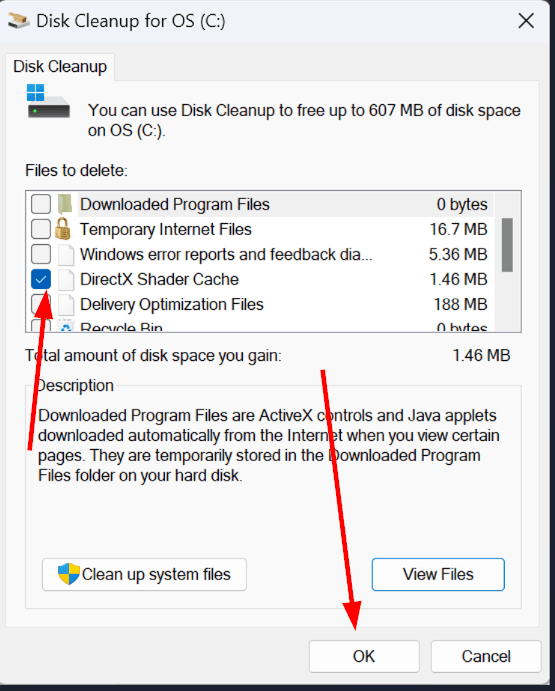
若卡頓主要發生在進入新地圖區域或開火射擊時,通常是由於著色器快取過於龐大或損毀所致。打開 Windows「磁碟清理」公用程式,選擇系統磁碟,勾選「DirectX 著色器快取」並執行清理。遊戲在下次啟動時會全新重建著色器,從而消除載入資源時的突發卡頓。
強制使用獨佔全螢幕模式
如果您在 PC 上遊玩《荒野行動》,以無邊框視窗或一般視窗模式運行遊戲會強制渲染串流經過 Windows 桌面合成器,進而產生背景視窗延遲。切換為獨佔全螢幕模式可賦予遊戲硬體最高優先權。
如果在套用這些畫面修復設定後,您在管理遊戲內外觀道具時遇到問題,透過 Bittopup 安全購買 Knives Out 點券 進行儲值,能確保您的帳號補給充足且遊戲體驗順暢不中斷。
進階作業系統調校(PC 與行動端)
調好遊戲內選項只完成了一半;作業系統的排程方式會直接影響百人大戰時的畫面幀生成時間。
Windows 優先權與計時器調校
Windows 管理著數百個背景處理程序的 CPU 執行緒排程。透過在 Windows 登錄檔中調整處理程序優先權分離設定,您可以指示作業系統為前景應用程式分配更長且不被打斷的排程時間片段。
若要進行配置,請開啟 Windows 登錄編輯程式(regedit)並前往:
HKEY_LOCAL_MACHINE\SYSTEM\CurrentControlSet\Control\PriorityControl
找到 Win32PrioritySeparation DWORD 鍵值。預設值通常為 2。將此數值修改為十進位的 22(十六進位的 16),即可讓正在執行的遊戲客戶端獲得高於背景系統工作的更高前景執行優先權。
另一項顯著的調校涉及系統動態時鐘訊號(dynamic tick)。預設情況下,Windows 會改變計時器時鐘間隔以節省筆記型電腦與可攜式裝置的電力。對於高強度的射擊遊戲而言,不一致的計時器間隔會導致微卡頓。請以系統管理員身分開啟命令提示字元並執行:
bcdedit /set disabledynamictick yes
該指令會將計時器頻率鎖定在高頻間隔,大幅提升高更新率競技對決中的系統計時器一致性。
顯示器縮放比例衝突
PC 上一個常被忽略的問題與 Windows 顯示縮放設定有關。如果您的桌面縮放比例設為高於 100%(這在 1440p 與 4K 螢幕上很常見,以便清晰閱讀文字),可能會干擾原生全螢幕渲染。高於 100% 的縮放設定往往會阻止遊戲客戶端進入真正的獨佔全螢幕,悄悄將其強制切換為增加顯示延遲的無邊框視窗。請檢查您的 Windows 顯示設定,並確保主螢幕在遊戲時以原生 100% 縮放比例運行。
跨平台配置方案推薦
最佳化《荒野行動》需要根據您是在 Android 手機、iPhone/iPad 還是桌上型電腦上遊玩而採取不同的戰術策略。不同硬體的散熱限制與作業系統的渲染管線差異極大。
下方的比較表概述了各大主要平台的推薦配置基準。
| 平台 | 畫面品質預設 | 目標幀率設定 | 遊戲內自動調整 | 顯示模式 / 縮放 | 關鍵最佳化步驟 |
|---|
| Android 裝置 | 流暢 | 最高(60 / 90 FPS) | 關閉 | 原生解析度 | 清理背景應用程式以防止記憶體卸載 |
| iOS 裝置 | 流暢 | 60 FPS / 高 | 關閉 | 原生自動 | 關閉低耗電模式;防止 SoC 過熱降頻 |
| PC(原生 / 模擬器) | 流暢 / 均衡 | 141 / 162 / 237 FPS 上限 | 關閉 | 獨佔全螢幕(100% 系統縮放) | 清理 DirectX 著色器快取;停用動態時鐘訊號 |
針對特定平台硬體量身打造畫面配置,可防止裝置獨有的過熱降頻與顯示延遲陷阱。
在行動平台上,電池續航力與散熱控制主導著效能表現。在 PC 上,主要目標則是消除輸入延遲,並在激烈的百人對決中最大化 1% Low 幀數的一致性。
如果您正準備入手賽季外觀造型或為生存戰做足準備,可以在 Bittopup 上安全儲值 Knives Out 點券,平台提供即時數位發貨與多區域可靠的服務支援。
耗電量 vs 畫面精細度
手機玩家經常抱怨《荒野行動》不到兩小時就會耗盡電量。渲染高多邊形人物模型、沿海地形上的載具物理運算以及 100 人的網路數據更新,都需要耗費巨量電力。
將畫面品質與幀率同時拉到最高,會迫使電池以極限速率放電。快速的化學放電會產生內部高溫,進而觸發前面討論過的 CPU 與 GPU 過熱降頻機制。
如果您在外未接充電器且需要長時間遊玩,請保持畫面品質設為「流暢」,但將幀率滑桿從 90fps 或 60fps 調低一個檔次。調降目標更新率可減少高達 33% 的 GPU 渲染循環,進而大幅降低發熱量並使耗電處於可控範圍。切勿嘗試透過開啟遊戲內自動調整來解決耗電問題;請改用固定的較低幀率上限。
常見問題
《荒野行動》中能取得最高 FPS 的最佳畫面預設是什麼?
將整體畫面品質設為「流暢」,並選擇可用的最高幀率滑桿。這樣能將 GPU 負載降至最低、清除干擾視線的植被雜物,並顯著降低輸入延遲。
玩《荒野行動》時如何防止手機發燙過熱?
將畫面品質降至「流暢」並徹底關閉動態陰影。適度限制幀率滑桿可防止行動處理器達到 80°C 至 90°C 的過熱降頻上限。
為什麼《荒野行動》在交火時會突然掉幀?
突然掉幀通常是因為溫度升高觸發了硬體過熱降頻,或者在出現大量爆炸特效時顯存(VRAM)耗盡。調低陰影品質、降低渲染解析度並關閉背景應用程式,可以防止這些效能頓挫。
我應該開啟「自動調整畫質」嗎?
不,您應該立即關閉自動調整畫質。保持開啟會導致對局中突然調低解析度,破壞畫面清晰度,並在交火時摧毀您的瞄準穩定性。
獨佔全螢幕比無邊框視窗更能提升 PC 效能嗎?
是的,獨佔全螢幕能繞過桌面視窗合成器,賦予遊戲專屬的顯示優先權。這消除了背景桌面渲染開銷,並顯著降低滑鼠輸入延遲。
為什麼應該將幀率限制在略低於螢幕更新率的數值?
將 FPS 限制在略低於螢幕更新率的水準,可讓遊戲始終保持在自適應同步的運作區間內。例如在 144Hz 螢幕上限幀 141 FPS,可徹底消除畫面撕裂,同時不會觸發垂直同步帶來的輸入延遲懲罰。
為什麼玩了幾個小時後遊戲會開始卡頓?
長時間遊玩經常會遭遇記憶體洩漏累積以及內部持續熱量堆積。定期重啟遊戲客戶端可以清空快取的記憶體緩衝,恢復流暢的幀生成節奏。
最終調校總結
在像《荒野行動》這樣的大逃殺競技遊戲中,盲目追求最高畫面設定是弊大於利的策略。高畫質設定會讓螢幕充滿視覺雜訊、將敵人隱藏在裝飾性植被身後,並使處理器陷入嚴重的過熱降頻。
將畫質鎖定為「流暢」、關閉動態陰影、將遊戲內亮度調高至 125%–150%,並將幀率設為支援的最高上限。讓系統維持低溫運作、避免交戰時解析度突然縮放,您就能享有存活至最後決賽圈所需的絲滑無卡頓效能。