當你在 StarzPlay 達到硬體上限時,若要移除已註冊的裝置,請在 PC 或 Mac 上使用電腦版網頁瀏覽器登入 starzplay.com,開啟「設定」選單,並在帳戶控制台中將閒置的硬體解除配對。StarzPlay 在其應用程式中並未提供全域遠端登出按鈕,且原生智慧電視或行動裝置客戶端選單通常缺少裝置解除配對工具,因此若要註銷舊硬體,必須直接透過網頁設定來管理連線階段。
為什麼 StarzPlay 會阻擋新裝置登入
StarzPlay 設有嚴格的硬體註冊上限。根據你的方案類型(地區電信合作夥伴 vs. 全球預付兌換碼),你的帳戶允許在 4 台或 5 台相容裝置上完成設定。
根據地區電信合作夥伴 du (阿聯) 的說明,標準地區訂閱允許使用者在最多 5 台相容裝置上設定該服務,同時可在最多 2 台螢幕上進行串流播放。相比之下,全球預付兌換碼方案——例如在 BitTopup 上架的 1 個月、3 個月、6 個月和 12 個月方案——則明確支援最多 4 台已註冊裝置進行 HD 與 4K UHD 串流播放。
一旦帳戶達到此上限,嘗試在第 6 台(或第 5 台)螢幕上登入就會觸發授權阻擋。在配對新螢幕之前,你必須先註銷已存在的螢幕。
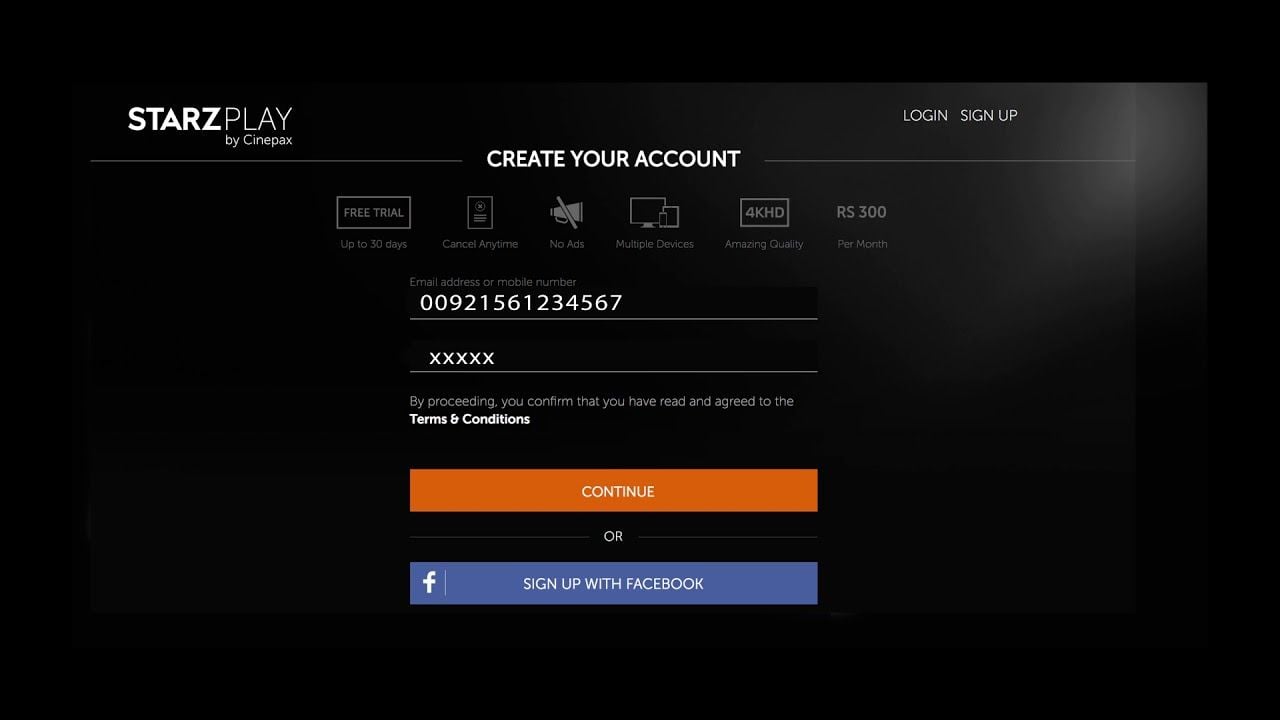
如何在 StarzPlay 上逐步註銷裝置
智慧電視作業系統、電視棒以及一般行動應用程式通常不會包含裝置管理選單。請不要浪費時間在電視的顯示選項中翻找。
請按照以下步驟透過網頁客戶端清除已註冊的硬體:
- 在 PC 或 Mac 上開啟電腦版網頁瀏覽器,並前往
starzplay.com(如 du 所述)。 - 使用你的主要帳戶憑證登入。
- 點選介面右上角的個人檔案圖示或使用者姓名縮寫。
- 從下拉選單中選取 Settings(設定)。
- 在帳戶設定中找到硬體或裝置管理區塊。
- 檢視使用中螢幕的清單,選取閒置或舊有的硬體,然後確認刪除。
清除閒置裝置後,即可在新的螢幕上啟動 StarzPlay 應用程式並完成登入提示。
裝置上限 vs. 同時串流限制
許多人常混淆「已註冊裝置」與「同時串流」的差別。註冊硬體是授權應用程式或瀏覽器存取你的帳戶;而串流則是指同時主動播放影片的已授權螢幕數量。
如果你有 4 台已註冊螢幕,但你的方案只允許 2 個同時串流,那麼啟動第 3 個串流就會立即引發錯誤——即使你的硬體清單仍有可註冊的空間。
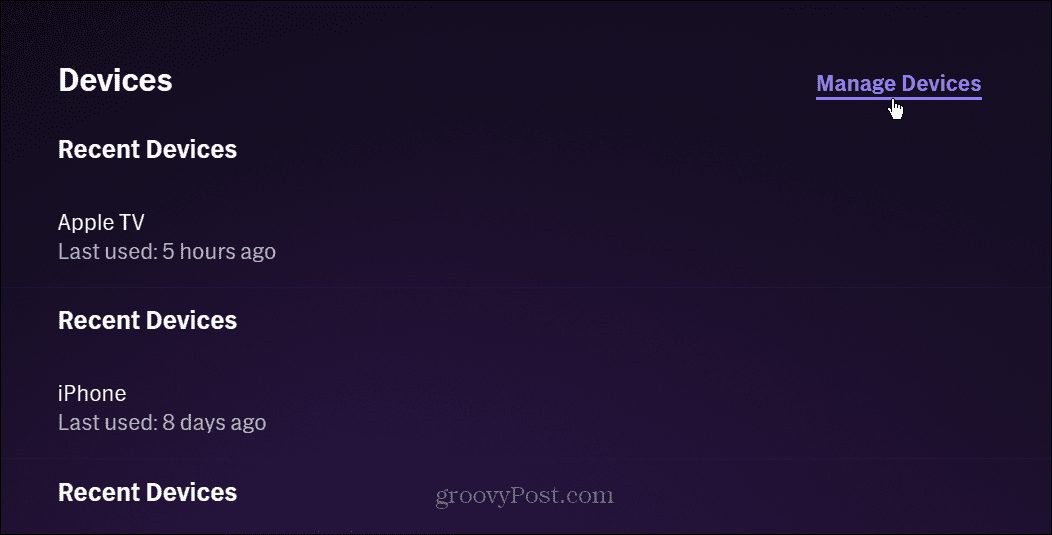
刪除個人檔案並不會撤銷裝置存取權
許多使用者嘗試透過清除觀看個人檔案來清空硬體清單。根據 Starz CSR 常見問題,在美國姊妹平台 STARZ 上,一項訂閱支援最多 5 個使用者個人檔案,可在 starz.com 透過 Profiles > Edit 進行管理。然而,官方支援說明證實,編輯或刪除觀看個人檔案並不會將已授權的裝置登出,也不會撤銷其存取憑證。
個人檔案僅用於區隔觀看紀錄、待播清單與年齡分級。如果前室友、訪客或舊平板電腦登入了某個已被刪除的個人檔案,該硬體仍會維持註冊在你的主要帳戶訂閱下,直到你透過裝置設定將其移除為止。
解決超出最大串流限制錯誤
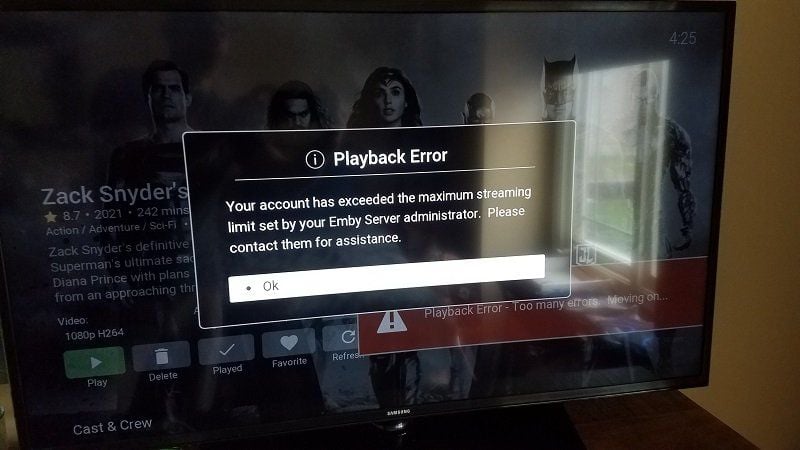
有時即使沒有其他螢幕在播放影片,畫面仍會彈出錯誤橫幅,提示你已超出串流限制。這種情況發生在活動中的串流未正常結束時,導致內容傳遞網路上殘留了孤立連線階段。
MakeUseOf 記錄的支援診斷詳細說明了清除殘留連線階段的復原步驟:
- 在所有使用中的手機、平板電腦或智慧電視上強制關閉 StarzPlay 應用程式。
- 不要嘗試立即重新登入。
- 至少等待 10 分鐘,讓伺服器端的背景播放憑證過期。
- 重新啟動應用程式並在主要螢幕上測試播放。
如果 10 分鐘後錯誤仍然存在,表示你帳戶中的另一台裝置正在背景主動播放內容。
缺少全域遠端登出按鈕
與提供單鍵同時登出所有螢幕的平台不同,基於 STARZ 的平台缺少通用的全域登出機制。官方 Starz CSR 文件 證實,其國內服務並未提供同時從所有裝置遠端登出的功能。
由於此限制,裝置管理必須在帳戶設定中逐一進行。如果你懷疑有未經授權的存取,但該裝置你無法實體接觸或在控制台中找到,請更改你的帳戶密碼,以使外部客戶端的連線階段憑證失效。
如果你發現目前的兌換碼或提供商方案限制的螢幕數量少於家庭需求,請查看 StarzPlay 訂閱(全球) 通行證的裝置規格,該方案確認在 1 個月至 12 個月期限內支援最多 4 台已註冊硬體連線。