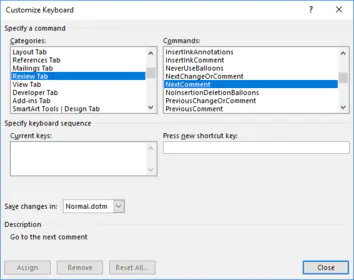
想在 Windows 上快速確認目前的授權狀態,甚至連瀏覽器都不需要開:直接啟動 Word 或 Excel,依序點擊「檔案 > 帳戶」,右側的「產品資訊」區塊就會立即列出目前的訂閱方案名稱與啟用狀態。如果需要查詢確切的續約扣款日、剩餘天數或信用卡資訊,則需登入微軟官方帳戶的「服務與訂閱」頁面;若開啟了自動扣款,畫面會顯示循環箭頭圖示與下次扣費日期,而預付費型帳戶則會明確標示「到期日:[日期]」。至於企業或學校帳號,授權狀態與分配席次則是由組織專屬入口網站與系統管理中心獨立管理。
桌面版最快路徑:Word 與 Excel 帳戶選單
如果只是單純想確認電腦裡的 Office 應用程式是否抓到有效授權,完全不需要連上網頁後台,桌面用戶端能給你最即時的答案。
打開任何已安裝的桌面應用程式(例如 Word 或 Excel),點擊視窗左下角的「檔案」,接著選擇「帳戶」(部分版本會顯示為「Office 帳戶」)。將目光移向視窗右側的「產品資訊」區塊。
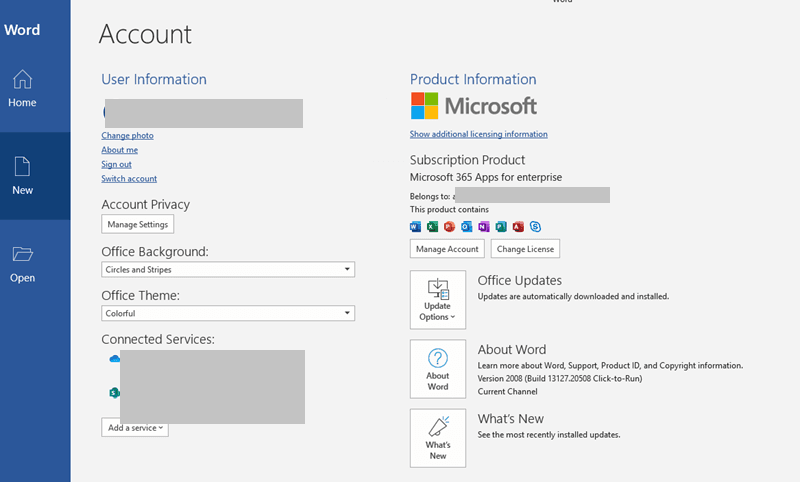
誠如 WPS Office 教學指南 所整理,這個畫面能清楚核對軟體是否正確繫結至有效的 Microsoft 365 訂閱。不過它也有局限:這裡並不會顯示下一次續約扣款日、方案訂價或任何逾期催繳提示。若要掌握精確日期與付款細節,就必須登入網頁版管理。
| 查詢介面/後台入口 | 選單路徑 | 顯示資訊重點 | 視覺預覽 |
|---|
| 桌面版 Office 應用程式 | 檔案 > 帳戶 > 產品資訊 | 訂閱方案名稱與目前授權啟用狀態 | 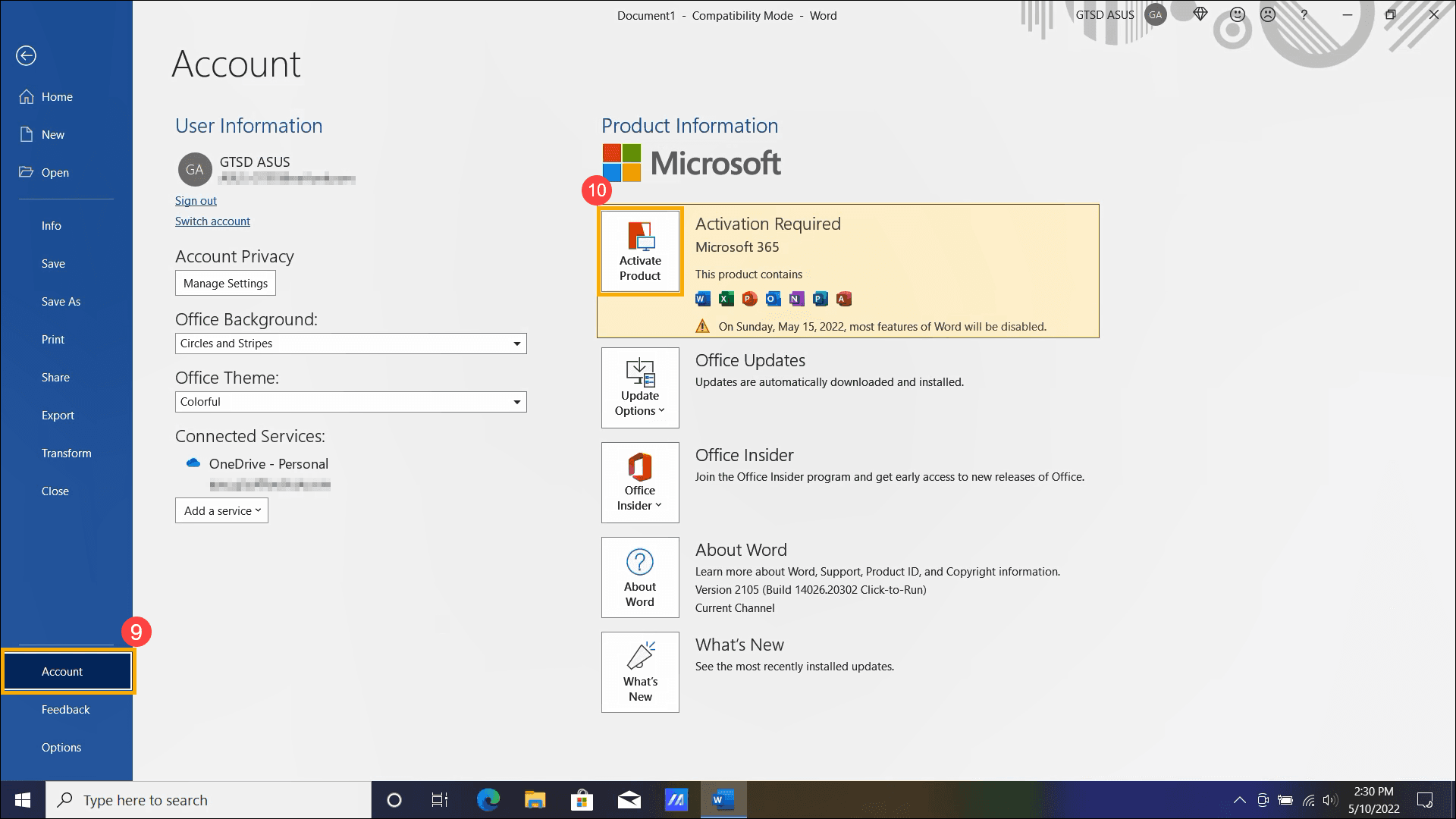 |
| 個人微軟帳戶後台 | account.microsoft.com/services | 確切到期日、定期計費狀態、下次扣款金額 |  |
| 學校與公司組織入口 | portal.office.com/account/?ref=Harmony > 訂閱 | 組織指派之授權項目、計費狀態、續約規範 | 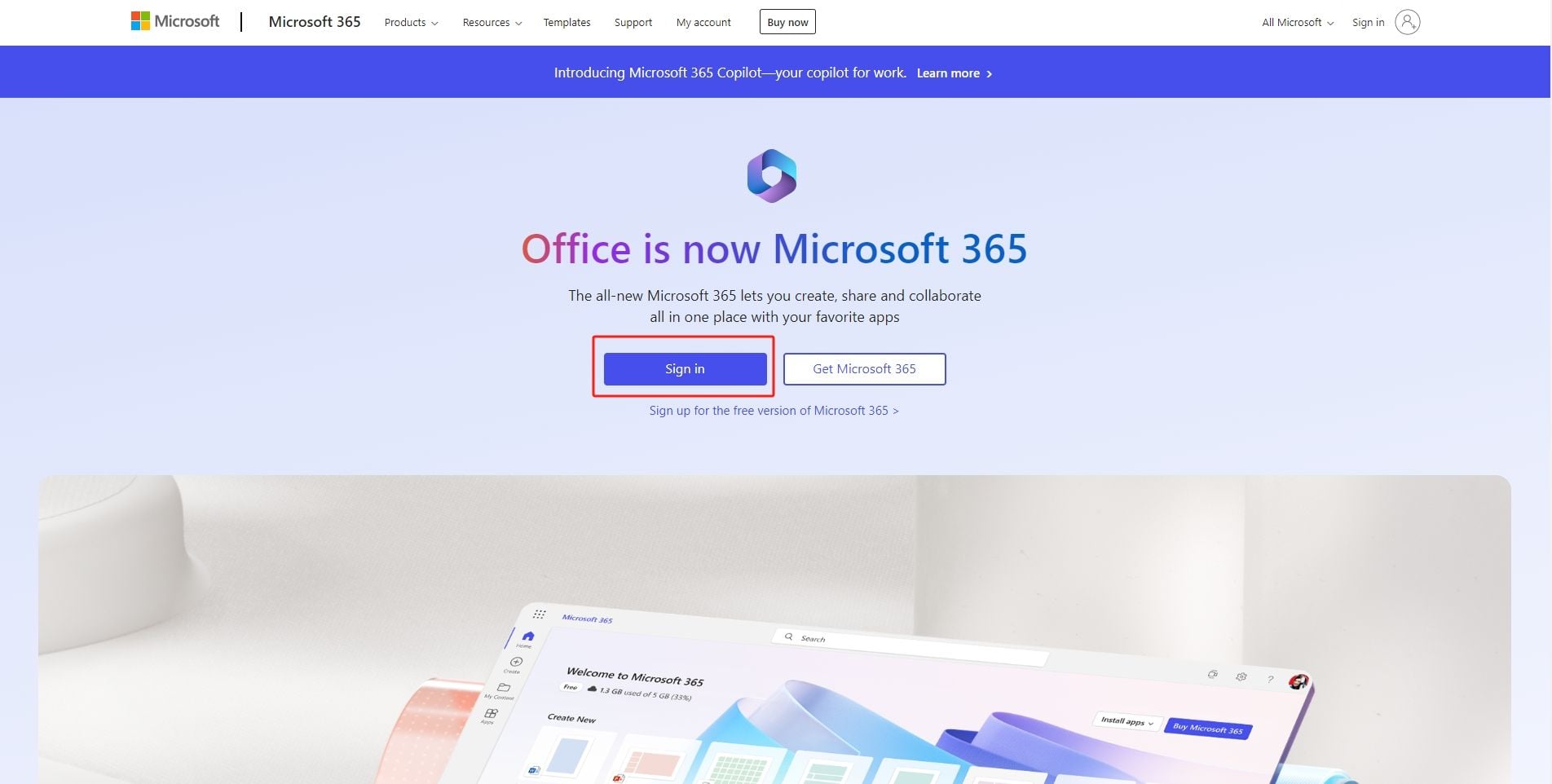 |
| 系統管理中心 | admin.microsoft.com > 帳單 > 您的產品 | 整個租戶的到期日、循環週期排程與席次 | 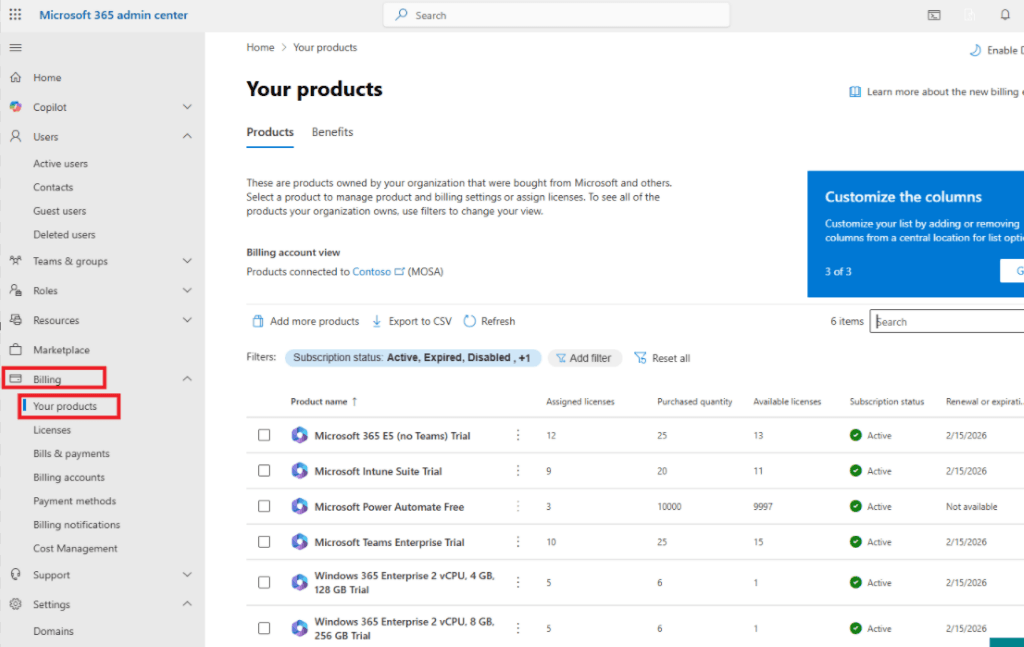 |
個人「服務與訂閱」儀表板:查詢確切到期日與扣款資訊
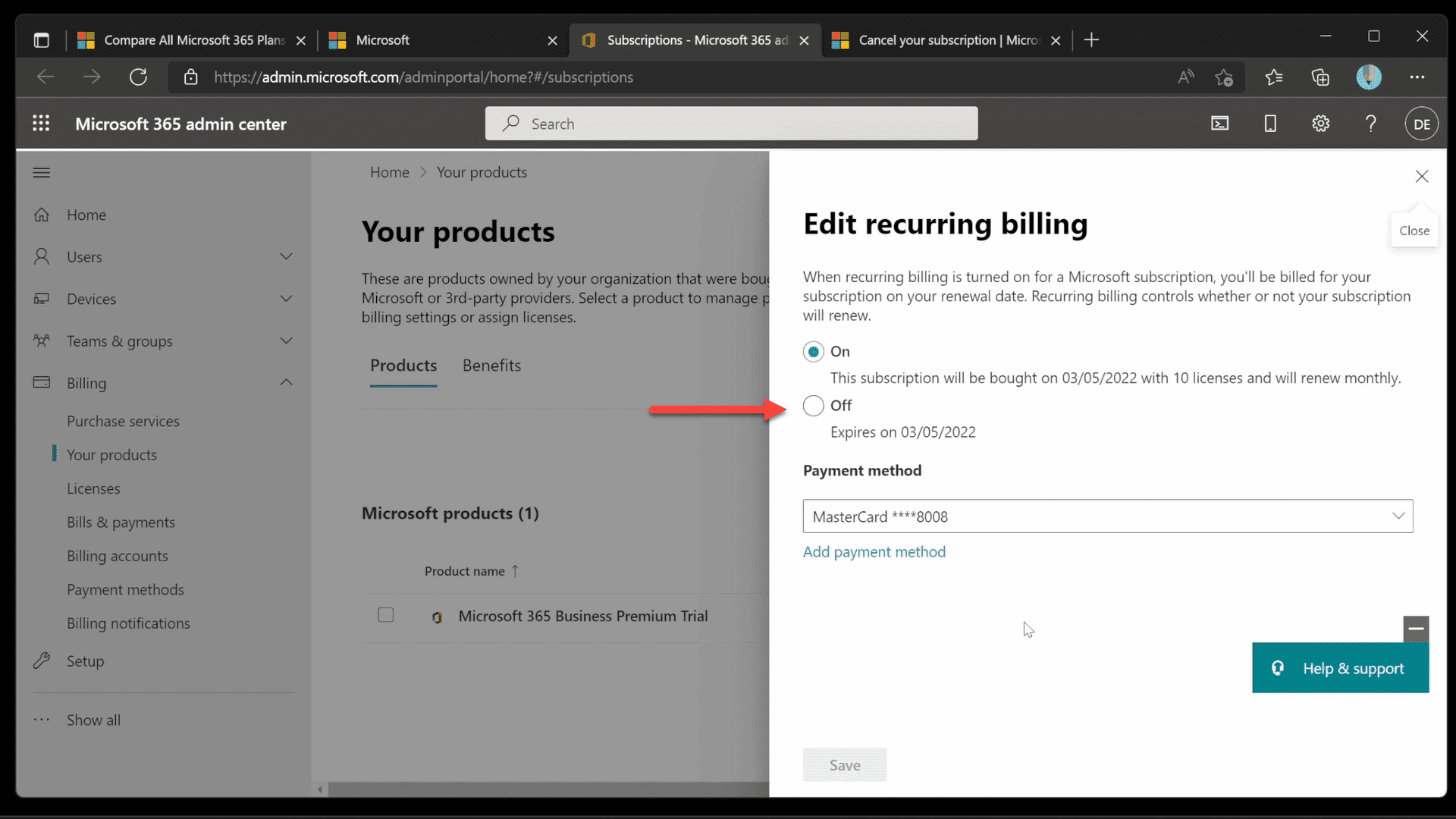
若想確認信用卡資訊、扣款週期或精確的服務截止日,請直接登入微軟帳戶的「服務與訂閱」管理中心。在「服務與訂閱」標題下方,即可看見名下所有產品卡片。
該介面主要透過兩種視覺符號傳達目前的續約狀態:
- 循環箭頭圖示: 代表帳戶已開啟自動定期計費。頁面上會明確標出下次自動扣繳的日期與對應幣別金額。
- 「到期日:[日期]」文字: 代表關閉了定期計費。除非手動延長或儲值,否則該帳號的使用權限將在該日準時終止。
此外,第三方購買的訂閱項目也會在此現形。如果你的方案並非直接向微軟官網刷卡購買,點擊「管理」時系統會直接引導至該通路。根據 Microsoft 支援服務 說明,若訂閱是透過 Apple、Google 或指定零售通路購買,修改方案、續約或取消訂閱等動作,皆必須回到原始購買通路的平台進行處理,無法直接由微軟原生設定更改。
組織帳號陷阱:公司、學校與 IT 租戶管理中心
不少上班族與學生容易踩進一個誤區:試圖用學校或公司的帳號登入 account.microsoft.com/services,結果發現空無一物。事實上,消費級的個人儀表板並不會顯示組織派發的商務與教育授權。
若你的登入資訊來自雇主或學校單位,請登入 Office 入口網站,並切換至「訂閱」專區。此清單會詳細列出所獲指派的方案層級、計費狀態、綁定席次與續約規範。
若是需要控管整間公司授權的 IT 人員,逐台檢查同仁電腦顯然不切實際。擁有計費管理員(Billing Administrator)或全域管理員(Global Administrator)權限的管理人員,可直接從管理後台審視整體授權生命週期。開啟 Microsoft 365 系統管理中心,前往「帳單 > 您的產品」(如 ManageEngine 系統管理指引 所述)。將狀態篩選器展開並涵蓋「作用中」、「擱置中」、「排程」、「已過期」與「已停用」:
- 未開啟自動續約的手動方案,會列出明確的「續約或到期日」。
- 設定為自動扣款的方案,則會標註「下一張發票日期」,代表當前計費週期的最後一天。
家用版共享限制與扣款失敗排查
明明電腦上的 Office 顯示已啟用,登入網頁後台卻找不到訂閱資訊?這通常是因為你加入了別人的「Microsoft 365 家用版」共享名單。
接受邀請的家庭成員雖然享有完整的桌面版 App 安裝與使用權,但 WPS 官方說明文件指出,受邀成員帳戶依系統設計無法檢視計費週期與席次管理選單。只有出資購買該方案的主揪(家庭群組召集人),才能在自己的個人儀表板查看計費條款、續約日與成員管理狀態。
另一方面,若續約信用卡扣款失敗,系統儀表板也會立刻跳出警告。根據 Microsoft 社群疑難排解指南,扣款失敗時 account.microsoft.com/services 的產品卡片上方會出現顯眼的「逾期」橫幅通知。此時無需重新購買新方案,只要點擊警示橫幅上的「立即付款」,更新過期卡號或綁定新的有效付款方式並送出,即可恢復正常的訂閱狀態。
| 狀況或帳號類型 | Windows 或網頁端呈現的狀態 | 背後原因 | 官方支援解決方案 |
|---|
| 家用版受邀成員 | 個人網頁後台查無訂閱紀錄 | 微軟限制僅方案擁有者可見帳單 | 請家庭群組召集人協助查詢續約資訊 | WPS Office 指南 |
| 方案過期失效 | 「精簡功能模式」/雲端容量縮減為 5 GB | 續約扣款失敗或有效期限已過 | 繳清欠款或重新續訂授權 | Microsoft 支援服務 |
| 信用卡扣款失敗 | 服務與訂閱管理中心顯示逾期橫幅 | 信用卡過期或銀行端交易遭拒 | 點擊「立即付款」並更新有效卡片 | Microsoft 社群 |
| 第三方通路購買 | 點擊「管理」時跳轉至外部商店 | 透過 Apple、Google 或零售商購買 | 需至該通路平台管理或修改方案 | Microsoft 支援服務 |
延長使用效期:兌換代碼上限與到期後果
若不想在微軟帳戶中綁定信用卡進行自動扣款,購買預付數位金鑰手動儲值也是常見做法。兌換一張相同規格的 12 個月金鑰——例如 Microsoft 365 (AE) 代碼——會在現有到期日上精準累加 365 天,且不會強制開啟定期扣款機制。
不過請特別留意儲值上限:微軟嚴格限制單一帳戶最多只能累加累積至 5 年(60 個月)。如果你目前的帳戶有效期限已經超過 4 年,此時再輸入一張一年期金鑰便會失敗,必須等待剩餘期限低於門檻後方可順利充值。
若置之不理任由訂閱過期,Microsoft 支援服務 確認將會面臨兩大實質限制:
- 精簡功能模式(Reduced Functionality Mode): Word、Excel、Outlook 等桌面程式依然能開啟,但會完全鎖定建立新檔、編輯以及儲存功能,僅剩下檢視與列印現有文件的權限。
- 雲端儲存空間縮編: 原先隨方案附贈的大容量空間會瞬間降回免費基礎額度的 5 GB。如果現存檔案總量超過 5 GB,OneDrive 將立即全面停止同步,並且在清出空間或續約之前拒絕任何新檔案上傳。
常見問題
為什麼加入別人的 Microsoft 365 家用版共享,卻在網頁後台看不到續約到期日?
依照微軟的系統設計,家用版共享名單中的一般成員無法檢視帳單扣款日期或席次管理設定。只有最初出資購買方案的家庭召集人,才能在 account.microsoft.com/services 儀表板內查閱即將發生的扣款排程與到期日(資料來源)。
如果 Microsoft 365 顯示訂閱已過期,軟體還能使用嗎?
桌面版 Office 應用程式會進入「精簡功能模式」,屆時只能開啟、瀏覽與列印現有檔案,無法進行任何編輯或儲存。此外,OneDrive 雲端空間會縮減至免費的 5 GB 基準額度;若既有檔案超出該容量,同步功能將全面停擺(資料來源)。
在 Windows 上該如何切換或重新整理 Office 的有效授權?
在 Windows 電腦開啟 Word 或 Excel,前往「檔案 > 帳戶」。在「產品資訊」區塊下方點擊「切換授權」,或者先登出當前帳號,再以具備有效授權的最新微軟帳號重新登入即可更新(資料來源)。
關注 BitTopup 獲取更多 Microsoft 365 (AE) 資訊~