透過我們的快速修復指南,徹底解決《星之後裔:吠陀騎士團》PC版啟動閃退問題,輕鬆排除反作弊錯誤、黑屏、缺少執行階段函式庫以及遊戲檔案損毀等狀況。
啟動《星之後裔:吠陀騎士團》時,若只看到黑屏或直接閃退回 Windows 桌面,通常代表啟動交握(boot handshake)失敗。這款由 FLINT 開發的 2D 動作 MORPG 高度依賴嚴格的反作弊驗證、特定的 Visual C++ 執行階段元件以及系統層級權限。當這些組件在啟動過程中出現任何問題,遊戲客戶端便會在沒有任何錯誤代碼的情況下無預警關閉。
大部分啟動閃退主要源自三大核心問題:防毒安全軟體鎖定反作弊驅動程式、背景重疊介面(Overlay)干擾 2D 渲染器,或是本機安裝檔案損毀。本指南詳細說明了穩定客戶端所需的精確技術修復步驟,內容由簡入繁,從快速操作排查到系統層級修復一應俱全。

硬體基準與技術必備條件
在修改系統檔案之前,請先確認您的 PC 符合遊戲引擎的技術基準。儘管本作採用風格化的 2D 畫面呈現,但仍需要 64 位元指令集與專用視訊記憶體(VRAM)來解碼高解析度精靈圖集(sprite sheets)與即時光影效果。
Windows 10 與 11 環境的硬體規格需求如下:
| 規格 | 最低配備需求 | 建議配備目標 |
|---|
| 作業系統 | Windows 10 64 位元 | Windows 10 / 11 64 位元 |
| 處理器 (CPU) | Intel Core i3 第 8 代 / AMD 同級處理器 | Intel Core i5 第 10 代 / AMD 同級處理器 |
| 系統記憶體 (RAM) | 8 GB RAM | 16 GB RAM |
| 顯示卡 (GPU) | NVIDIA GeForce GTX 750 Ti (2 GB VRAM) | NVIDIA GeForce GTX 1050 Ti (4 GB VRAM) |
| DirectX 版本 | 相容 DirectX Shader 5.0+ | 相容 DirectX 11 / 12 |
| 儲存空間 | 15 GB 可用空間 | 20 GB 可用空間(建議使用 SSD) |
達到這些基準能確保您的顯示卡硬體在開機引導時支援 Shader 5.0+ 指令集。
若系統記憶體不足 8 GB,或是缺乏 2 GB 專用記憶體的舊型內建顯示晶片,在分配初始渲染集區時可能會無預警崩潰。如果您的硬體符合標準,請直接進行軟體衝突排查。
瞬間啟動閃退快速排查流程
在修改較深層的系統設定之前,請先依照下列初始步驟進行操作。
[步驟 1:結束殘留處理程序] ──> [步驟 2:管理員權限] ──> [步驟 3:驗證檔案完整性] ──> [步驟 4:清除快取]
步驟 1:結束殘留的幽靈處理程序
當遊戲異常關閉時,其背景安全服務或執行檔常會殘留在記憶體中。再次啟動時會導致 Easy Anti-Cheat 偵測到重複執行個體並阻擋初始化。
- 按下
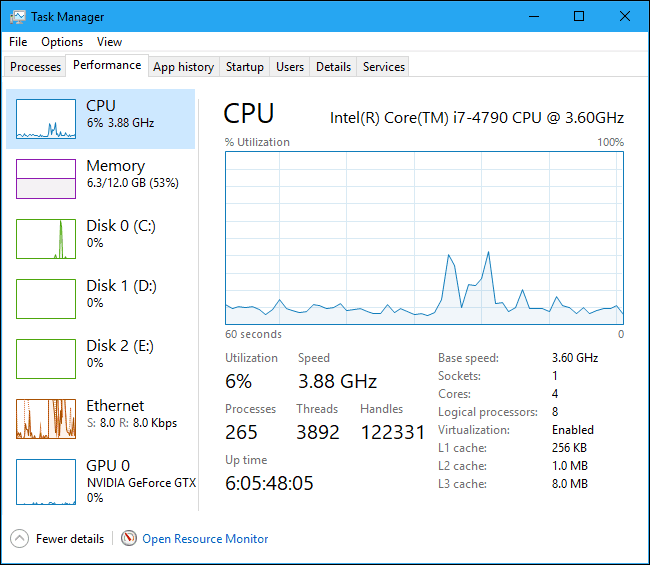
Ctrl + Shift + Esc 開啟工作管理員。 - 切換至詳細資料分頁。
- 尋找遊戲主程式或反作弊服務的任何作用中處理程序。
- 選取該處理程序並點擊結束處理程序樹。
- 若處理程序無法終止,請重新啟動電腦。
步驟 2:授予系統管理員權限
Windows 使用者帳戶控制(UAC)可能會阻擋遊戲客戶端修改系統目錄中的關鍵執行階段檔案,導致遊戲啟動後立刻閃退至桌面。
- 在桌面啟動器捷徑或遊戲主要執行檔上按一下滑鼠右鍵。
- 選擇內容並切換至相容性分頁。
- 勾選以系統管理員的身分執行此程式。
- 依序點擊套用與確定。
- 在安裝資料夾內的主要啟動器執行檔上重複此設定。
步驟 3:執行檔案完整性驗證工具
精靈圖存檔損毀、遺失音效庫或更新套件不完整,都可能導致在標題畫面載入後立刻閃退。透過 PC 客戶端的驗證工具即可修復受損檔案,無需重新安裝整個遊戲。
- 開啟 PC 遊戲客戶端並在收藏庫中找到本遊戲。
- 在遊戲標題上按右鍵並選擇內容。
- 開啟已安裝檔案或本機檔案分頁。
- 點擊驗證遊戲檔案的完整性。
- 等待驗證掃描完成,遺失或損壞的資源將會自動重新下載。
步驟 4:清除客戶端暫存下載快取
若驗證卡在 0% 或遊戲更新無法套用,通常是因為啟動器的下載索引已損壞。
- 開啟桌面客戶端設定選單。
- 前往下載區塊。
- 點擊清除下載快取並確認。
- 讓客戶端重新啟動並重新登入帳號。
- 如需手動清除過期權杖,可刪除客戶端根目錄下
appcache 或 depotcache 資料夾內的殘留檔案。
當客戶端能穩定啟動後,您可以參考《星之後裔:吠陀騎士團》儲值管道,直接取得遊戲內的付費貨幣。
修復 Easy Anti-Cheat 與解決錯誤代碼 30005
《星之後裔:吠陀騎士團》採用 Easy Anti-Cheat(EAC)進行多人連線安全驗證。若驅動程式初始化失敗、遇到被鎖定的系統檔案或發現安全憑證遭修改,遊戲將在進入標題畫面之前強制關閉。
修復錯誤 30005(CreateFile Failed with 32)
錯誤 30005 表示 EasyAntiCheat.sys 被殘留的背景服務鎖定,導致驅動程式無法正常初始化。
- 關閉所有運作中的遊戲啟動器與背景處理程序。
- 開啟檔案總管並前往
C:\Program Files (x86)\EasyAntiCheat(或 EasyAntiCheat_EOS)。 - 找到
EasyAntiCheat.sys。 - 刪除
EasyAntiCheat.sys(若遭 Windows 鎖定無法刪除,請進入安全模式後再進行刪除)。 - 正常啟動遊戲,客戶端會自動產生全新且未被鎖定的驅動程式檔案。
C:\Program Files (x86)\EasyAntiCheat\EasyAntiCheat.sys ──> 刪除 ──> 重新啟動遊戲
透過命令提示字元手動修復反作弊
若該服務缺少登錄檔繫結,可透過具備管理員權限的終端機執行手動修復。
- 開啟遊戲根目錄。
- 前往
EasyAntiCheat 或 EasyAntiCheat_EOS 資料夾。 - 按住
Shift 鍵同時在資料夾空白處按一下滑鼠右鍵,選擇在終端機中開啟或在此處開啟命令視窗(以系統管理員身分執行)。 - 輸入指令:
EasyAntiCheat_EOS.exe repair - 等待確認提示出現,確認服務註冊完成。
清除損毀的 AppData 安全憑證
使用者設定檔中損毀的驗證憑證可能導致反作弊載入視窗關閉後無預警閃退。
- 按下
Windows 鍵 + R 開啟「執行」視窗。 - 輸入
%appdata% 並按下 Enter。 - 在
Roaming 與 Local 目錄中找到 EasyAntiCheat 資料夾。 - 刪除其中的憑證子資料夾。
- 重新開啟 PC 客戶端並驗證遊戲檔案,以下載全新的憑證。
解決反作弊檔案修改的疑慮
在疑難排解討論區中,常有玩家建議在遇到啟動錯誤時直接刪除整個反作弊資料夾。然而官方開發指南警告:刪除核心設定檔會破壞啟動器的交握金鑰,屆時必須重新下載完整的 15 GB 遊戲檔案。
請僅刪除動態 .sys 驅動檔案或清除 AppData 中的憑證快取。除非是執行修復指令,否則請保持安裝目錄中的主要 .exe 與 .dll 檔案完好無損。
排除軟體注入與背景程式衝突
由於遊戲採用核心層級的驅動程式監控,任何向運作中處理程序注入代碼的應用程式,都可能引發誤報或導致渲染管線崩潰。
停用遊戲內重疊介面(Overlay)
重疊介面會在遊戲視窗上方建立渲染圖層,這在啟動時經常會破壞圖形裝置的上下文環境(Graphics Device Context)。
- Discord 重疊介面:開啟 Discord 設定 > 已註冊的遊戲 / 遊戲重疊 > 關閉「啟用遊戲內重疊」。
- GeForce Experience / ShadowPlay:開啟 GeForce Experience 設定 > 一般 > 關閉「遊戲內重疊」。
- RivaTuner Statistics Server (RTSS):將遊戲執行檔的 Application Detection Level 設為「None」,或直接關閉 RTSS。
- MSI Afterburner:啟動遊戲前先關閉此工具,以停用其 DirectX 注入勾點(Hook)。
關閉周邊與 RGB 燈效控制軟體
RGB 管理工具常使用低階系統勾點將燈效設定檔與作用中的遊戲處理程序同步。反作弊引擎常將這些勾點標記為不受信任的代碼,進而觸發「Game Security Violation Detected」閃退錯誤。
請開啟工作管理員並結束下列背景工作:
* Lightservices.exe
* Asus Armoury Crate / Aura Sync
* Razer Synapse
* Corsair iCUE
* Logitech G HUB(暫時停用遊戲整合功能)
當遊戲安裝環境穩定後,若想為角色養成儲備資源,可查看可用的《星之後裔:吠陀騎士團》禮包選項。
更新核心執行階段與修復系統檔案
若出現缺少 .dll 錯誤,或在發行商商標出現後立刻黑屏,通常代表缺少 C++ 執行階段套件或 Windows 系統相依元件損毀。
安裝 Visual C++ 可轉散發套件
《星之後裔:吠陀騎士團》依賴 Microsoft Visual C++(MSVC)動態函式庫。若沒有最新的 v14 執行階段架構,遊戲執行檔將無法載入。
- 下載最新版的 Microsoft Visual C++ 可轉散發套件 (v14)。
- 同時安裝 x86 與 x64 架構版本(該套件整合了 Visual Studio 2015 至 2026 的執行階段)。
- 以系統管理員權限執行安裝程式。
- 安裝完成後重新啟動電腦。
安裝 Visual C++ v14 (2015-2026) x64/x86 ──> 重新開機 ──> 啟動遊戲
執行系統檔案檢查程式 (SFC)
受損的 Windows 系統檔案會破壞反作弊驅動程式所需的信任鏈,導致啟動時出現「Untrusted System File」錯誤。
- 按下
Windows 鍵 + S,輸入 cmd,在命令提示字元上按右鍵並選擇以系統管理員身分執行。 - 在主控台中輸入:
sfc /scannow - 等待驗證掃描達到 100%。
- 若 Windows 資源保護已修復損壞檔案,請立即重新啟動電腦。
執行初始狀態開機(乾淨開機)
初始狀態開機(Clean Boot)能讓 Windows 僅載入核心驅動程式與服務,藉此隔離第三方軟體衝突。
- 按下
Windows 鍵 + R,輸入 msconfig 並按 Enter。 - 在一般分頁下,選擇有選擇的啟動,並取消勾選載入啟動項目。
- 切換至服務分頁。
- 勾選隱藏所有 Microsoft 服務。
- 點擊全部停用。
- 重新勾選 EasyAntiCheat 服務,以確保安全驅動程式維持運作。
- 點擊套用、選取確定,然後重新啟動電腦。
啟動故障診斷對照表
請對照下方的診斷對照表,將您遇到的特定啟動閃退症狀與已確認的根本原因及技術解法進行配對。
| 症狀/錯誤代碼 | 可能根本原因 | 已驗證的解決方案 |
|---|
| EAC 錯誤 30005 (CreateFile 32) | EasyAntiCheat.sys 驅動程式被背景工作鎖定 | 刪除 Program Files (x86) 內的 EasyAntiCheat.sys 並重新開機 |
| 發行商商標後黑屏 | 遺失 MSVC 執行階段或 GPU 驅動程式交握失敗 | 安裝 Visual C++ 2015-2026 可轉散發套件並更新顯卡驅動程式 |
| Game Security Violation Detected | RGB 燈效工具或重疊勾點被安全系統標記 | 結束 Lightservices.exe、iCUE、Synapse 或 RTSS 等處理程序 |
| 無錯誤代碼直接閃退至桌面 | 多個幽靈處理程序同時運作或缺少管理員權限 | 在工作管理員中結束工作,並將執行檔設為以管理員身分執行 |
| Untrusted System File (.dll) 錯誤 | Windows 系統函式庫檔案損毀 | 在具備管理員權限的命令提示字元中執行 sfc /scannow |
| 啟動器更新卡在 0% | 下載快取或啟動器權杖損毀 | 清除客戶端下載快取並刪除暫存快取目錄 |
解決客戶端不穩定的問題後,您可以透過安全購買《星之後裔:吠陀騎士團》項目,為全新的主線劇情冒險做好準備。
跨平台差異與穩定度比較
雖然《星之後裔:吠陀騎士團》支援多平台遊玩,但 PC 與行動裝置架構的技術故障點各有不同。
| 運作要素 | PC 客戶端環境 | 行動裝置作業系統 |
|---|
| 反作弊層級 | 核心層級驅動程式服務 (Easy Anti-Cheat) | 應用程式層級沙盒驗證 |
| 主要閃退誘因 | 背景軟體重疊介面與 RGB 驅動程式衝突 | 記憶體不足被系統強制關閉與過熱降頻 |
| 圖形管線 | 專用 DirectX Shader 5.0+ / Vulkan | OpenGL ES / Metal 渲染 API |
| 檔案修復選項 | 客戶端層級完整性驗證與手動檔案整理 | 應用程式內重新下載資源或完整重新安裝 App |
| 權限模型 | 使用者帳戶控制 (UAC) 與管理員權限 | 作業系統層級應用程式權限提示 |
| 佔用儲存空間 | 15 GB 至 20 GB 專用儲存空間 | 8 GB 至 12 GB 壓縮套件 |
由於 PC 客戶端高度依賴核心層級驅動程式呼叫與硬體加速勾點,因此排查啟動閃退時,通常需要調整系統層級權限與驅動程式。
Windows 安全性與核心隔離調整
Windows 安全性防護功能有時可能會阻擋合法的反作弊驅動程式載入至記憶體中。
調整記憶體完整性(核心隔離)
受 Hypervisor 保護的程式碼完整性(HVCI,即「記憶體完整性」)會在安全交握失敗時阻止低階驅動程式執行。若反作弊驅動程式與您的 CPU 虛擬化設定發生衝突,Windows 可能會在啟動時當機。
- 按下
Windows 鍵 + I 開啟設定。 - 前往隱私權與安全性 > Windows 安全性 > 裝置安全性。
- 點擊核心隔離詳細資料。
- 若遊戲在驅動程式初始化期間閃退,請暫時將記憶體完整性切換為關閉。
- 重新啟動電腦並測試遊戲啟動狀況。
(注意:若此調整未解決閃退問題,請務必重新開啟記憶體完整性)。
新增防毒軟體與防火牆排除項目
過於嚴格的防毒軟體即時掃描可能會將遊戲檔案隔離,或阻擋 Easy Anti-Cheat 與驗證伺服器之間的通訊。
- 開啟 Windows 安全性。
- 選擇病毒與威脅防護 > 管理設定。
- 向下捲動至排除項目,點擊新增或移除排除項目。
- 點擊新增排除範圍並選擇資料夾。
- 將遊戲的安裝資料夾以及
C:\Program Files (x86)\EasyAntiCheat_EOS 加入排除清單。
常見問題
為什麼《星之後裔:吠陀騎士團》在我的 PC 上啟動時會閃退?
啟動閃退通常是由 Easy Anti-Cheat 初始化失敗、本機遊戲檔案損毀,或是與背景重疊介面及 RGB 控制軟體發生衝突所引起。透過客戶端驗證檔案完整性並關閉第三方重疊介面,即可解決絕大多數的啟動問題。
啟動遊戲時出現 Easy Anti-Cheat 錯誤 30005 該如何修復?
修復錯誤 30005 的方法是前往 C:\Program Files (x86)\EasyAntiCheat,刪除被鎖定的 EasyAntiCheat.sys 檔案,然後重新啟動客戶端。此外也建議重新開機,以清除背景處理程序殘留鎖定的檔案控制代碼(File Handles)。
如何驗證《星之後裔:吠陀騎士團》的遊戲檔案完整性?
開啟 PC 遊戲客戶端,在收藏庫中的遊戲名稱上按右鍵選擇「內容」,切換至「已安裝檔案」分頁,點擊「驗證遊戲檔案的完整性」選項,讓客戶端自動掃描並重新下載任何遺失或受損的檔案資源。
Discord 或 MSI Afterburner 等背景應用程式會導致啟動閃退嗎?
會的,第三方重疊介面與硬體監控工具會向圖形管線注入勾點,這經常與遊戲的 2D 渲染引擎發生衝突。建議在啟動遊戲前停用 Discord 的遊戲內重疊功能,並關閉 MSI Afterburner、RivaTuner 及 RGB 燈效軟體。
遊戲在發行商畫面播放後立刻閃退該怎麼辦?
請將顯示卡驅動程式更新至最新版本,並確認 Microsoft Visual C++ 可轉散發套件 (x64) 已更新至最新。此外,建議直接在安裝資料夾中以系統管理員身分執行遊戲主程式。
Windows 核心隔離會阻擋《星之後裔:吠陀騎士團》啟動嗎?
Windows 核心隔離中的「記憶體完整性」功能,在特定硬體組態下可能會阻擋低階反作弊驅動程式正常初始化。暫時在 Windows 安全性設定中關閉「記憶體完整性」,有助於解決持續性的驅動程式初始化受阻問題。
PC 閃退問題修復總結
解決《星之後裔:吠陀騎士團》在 PC 上的啟動問題通常不需要重灌作業系統。在絕大多數情況下,閃退皆是由於反作弊驅動檔案被鎖定(錯誤 30005)、重疊介面注入衝突,或是 Visual C++ 執行階段過舊所致。
請先結束殘留的背景工作並刪除被鎖定的 EasyAntiCheat.sys 檔案。若問題依然存在,請驗證遊戲檔案並關閉背景重疊介面以排除啟動障礙,無後顧之憂地重返吠陀大陸。