在極致流暢的操作手感與清晰細緻的畫面表現之間猶豫不決嗎?本文將為你深入剖析 Xbox Series S 的效能與畫質模式、幀生成時間(frame pacing),並詳細解析各項關鍵設定滑桿,助你徹底告別微卡頓問題。
每當你在 Xbox Series S 上啟動一款 3A 大作時,開頭的畫面選單總會逼你做出抉擇:效能模式還是畫質模式?前者追求絲滑流暢的動態表現;後者則承諾帶來銳利的邊緣細節與豐富的環境光影。在微軟這台輕巧的次世代主機上,這項選擇往往伴隨著比旗艦旗艦機種更大的妥協。
Series S 受限於明確的硬體架構規格:以 1440p 為目標解析度並支援 4K 升頻,搭載 512GB 或 1TB NVMe 儲存空間。由於 GPU 運算單元(CU)與記憶體頻寬相對精簡,遊戲很難單靠調低陰影解析度就穩跑 60 FPS。開發工作室通常必須大刀闊斧砍掉內部渲染目標、拉低動態解析度下限,並省略多道後製處理程序。
選錯模式,你得到的不是模糊糊的貼圖,就是黏滯遲鈍的手把操控反應。若想獲得最佳畫面體驗,關鍵在於將遊戲內的切換選項與主機系統層級的視訊設定完美對齊。
幀時間、更新率與輸入延遲的差距
輸入延遲的高低直接取決於幀生成間隔(frame delivery interval),而不單單只是視覺上的流暢感。
在 30 FPS 下,主機每 33.3 毫秒(ms)推送一張新畫面。一旦切換至 60 FPS 效能模式,該間隔便驟降至 16.7 ms。這減少的 16.6 ms 甚至在你的顯示器開始處理輸入訊號之前,就已經先去除了硬體輸入延遲。在支援 120 FPS 的遊戲中,幀間隔更進一步縮短至 8.3 ms,能為競技射擊遊戲帶來隨推隨到的搖桿即時反應。
[30 FPS 畫質模式]    |------- 33.3 ms -------| -> 延遲明顯、視角旋轉遲緩
[60 FPS 效能模式]    |--- 16.7 ms ---|         -> 操作靈敏、動態流暢
[120 FPS 高影格率]   |- 8.3 ms -|             -> 超低延遲、畫質大幅縮減
下表詳細列出了這些幀時間目標在 Xbox Series S 硬體上所對應的渲染解析度設定檔:
| 模式預設 | 幀時間窗口 | Series S 目標解析度 | 視覺與操作機制的取捨 |
|---|
| 30 FPS 畫質模式 | 33.3 ms | 1440p(動態) | 最高陰影品質與繪製距離;快速轉向鏡頭時有明顯抖動感。 |
| 40 FPS 平衡模式 | 25.0 ms | 1080p - 1440p(動態) | 適用於 120 Hz 顯示器;兼顧高畫質細節並顯著降低輸入延遲。 |
| 60 FPS 效能模式 | 16.7 ms | 1080p(動態) | 將輸入延遲減半;降低內部重構解析度並犧牲部分次表面細節。 |
| 120 FPS 競技模式 | 8.3 ms | 756p - 1080p(動態) | 帶來極致低延遲;大幅犧牲解析度並降低材質過濾品質。 |
幀時間數值決定了引擎的基準延遲;動態解析度範圍會在 GPU 負載繁重時有所波動。
如果你想親自購買新發行的遊戲來測試這些模式,入手一張 Xbox Live 禮品卡 (巴西) 即可直接為你的數位遊戲庫充值。
當前大作在 Series S 上的預設表現真相
各大遊戲工作室在針對 Series S 進行最佳化時,採取的策略大相逕庭。有些團隊打造了專屬的影像重構管線,有些則完全不提供任何效能切換選項。
《極限競速:地平線 6》(Forza Horizon 6)在畫質模式下以 1440p 30 FPS 為目標,完整保留車身幾何細節與遠距離環境倒影;在效能模式下,基準輸出則降為 1080p 60 FPS。動態解析度縮放技術讓兩種模式的幀生成時間皆維持平穩。對於一款操控極度依賴微調反應的賽車遊戲來說,16.7 ms 的低延遲窗口比起畫質模式多出來的儀表板貼圖細節更具優勢。

但也有部分大作完全不給玩家選擇的空間。在《心靈殺手 2》(Alan Wake 2)中,Series S 並沒有提供 60 FPS 的切換開關。雖然 PlayStation 5 與 Xbox Series X 都具備效能模式,但 Series S 的輸出被死鎖在 1440p 動態解析度的 30 FPS。Remedy 選擇保留繁重的體積霧與場景幾何密度,而非強行拉高幀率。當遊戲引擎強制鎖定 30 FPS 上限時,你的顯示器設定就成了決定畫面看起來是流暢還是破碎的關鍵。
另外還有支援高更新率的特殊特例。《要塞英雄》(Fortnite)、《戰爭機器 5》(Gears 5)、《最後一戰:無限》(Halo Infinite)以及《鬥陣特攻 2》(Overwatch 2)在 Series S 上都提供了專屬的 120 FPS 模式。這些模式的目標為 1080p,但在激烈交火時內部畫素會頻繁下調,以維持 8.3 ms 的輸出窗口。對於競技型多人對戰來說,犧牲畫面邊緣清晰度以換取極速反應絕對是划算的抉擇。
高更新率螢幕上的 30 FPS 與 40 FPS 節奏陷阱
將 30 FPS 畫質模式搭配自適應同步螢幕使用時,即使開啟了可變更新率(VRR),也經常會出現持續性的微卡頓。
問題的元兇在於顯示器的 VRR 運作範圍。多數電競螢幕與入門級 HDMI 2.1 電視的自適應同步下限為 48 Hz,最高支援至 144 Hz。而鎖定 30 FPS 的訊號每 33.33 ms 輸出一個影格,硬生生落在了 48 Hz 的門檻之下。
顯示器 VRR 範圍:       [48 Hz --------------------------- 144 Hz]
原生 30 FPS 訊號:(30 Hz) X -> 低於門檻;觸發 LFC 導致微卡頓
120 Hz 固定輸出:       [8.33 ms][8.33 ms][8.33 ms][8.33 ms] = 33.33 ms(完美 4 倍節奏)
當畫面傳送頻率跌落 48 Hz 以下時,面板必須依賴低影格率補償(LFC)來進行重複插幀。如果主機的影格傳送時間只要出現一毫秒的微小浮動,LFC 就會頻繁觸發與關閉,進而產生惱人的卡頓感。
將 Xbox 主機介面的顯示輸出強制設為 120 Hz 即可解決這種不匹配問題。在 120 Hz 下,每次螢幕更新需時 8.33 ms。30 FPS 遊戲正好均勻分布在 4 次顯示更新週期中(4 x 8.33 ms = 33.32 ms)。這種固定的 4:1 節奏能維持均勻一致的動態流暢度,避免同步異常。
40 FPS 平衡模式也是運用相同的數學邏輯。在 120 Hz 輸出下,40 FPS 的訊號正好對應每 3 次更新(3 x 8.33 ms = 恰好 25 ms)。這種設定比標準 30 FPS 輸出的延遲足足減少了 8.3 ms,同時還能完整保留畫質模式的頂級材質資源管線與陰影貼圖。
改善延遲與色彩的 Xbox 系統顯示設定
在遊戲內的畫質選單載入之前,主機的系統設定就已經直接決定了訊號的處理方式。請前往 設定 > 一般 > 電視與顯示選項 來進行這些基準輸出設定。
可變更新率與連接埠相容性
在 視訊模式 下,Xbox 允許你將 VRR 設定為 關閉、一律開啟 或 僅限遊戲。如果你平時會使用影音串流應用程式,建議選擇「僅限遊戲」,這樣面板在播放 24 FPS 影片時就不會頻繁切換更新率。
Series S 在電腦桌桌面環境下具備顯著優勢:它支援透過 HDMI 2.0 在 1440p 與 120Hz 下啟用 AMD FreeSync。PS5 強制要求 HDMI 2.1 Forum VRR,而 Series S 卻能透過舊款 HDMI 介面直接與一般的 PC 電競螢幕同步。你不需要昂貴的 HDMI 2.1 介面,就能在這台主機上享受 120Hz 的自適應同步技術。
此外請注意你的音訊輸出走線。如果將 HDMI 訊號穿透轉接至較舊款的聲霸(Soundbar)或擴大機,往往會犧牲掉 120Hz 與 VRR 傳輸功能。正確做法是將主機直接連接至顯示器,再透過 eARC 或光纖音訊線將聲音傳輸至音響設備。
色深與色彩空間的地雷設定
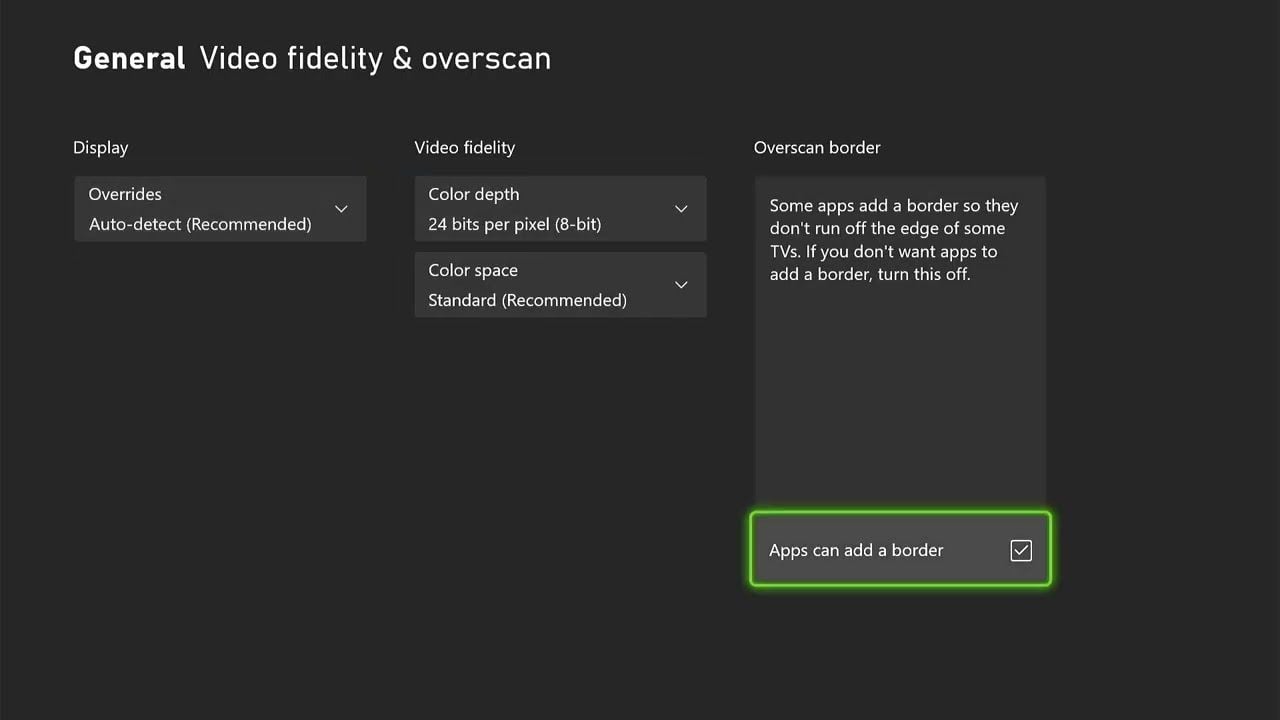
視訊逼真度與過掃描 選單中有兩個設定經常引發畫面瑕疵:
- 色深: 請選擇「24 位元/像素(8 位元)」。當接收到 HDR10 訊號時,Xbox 會自動切換為「30 位元/像素(10 位元)」。手動在不支援的面板上強制設定為 36 位元只會平白耗盡頻寬,並導致 HDMI 握手協議中斷掉訊號。
- 色彩空間: 請維持 標準 (建議)。標準設定對應有限範圍 RGB(16-235),與一般家用電視匹配。若將其設為「PC RGB」則會強制使用全範圍(0-255)。在校準為標準電視階調的顯示器上,PC RGB 會導致黑階死黑,吃光暗處場景的所有陰影細節。
平台顯示能力對比:Series S vs Series X vs PS5
硬體極限決定了這台主機相較於高階旗艦機種在輸出上的客觀差距。
| 功能/規格能力 | Xbox Series S | Xbox Series X | PlayStation 5 |
|---|
| 基準目標輸出 | 1440p(可升頻至 4K) | 原生 4K | 原生 4K/動態 1440p |
| 支援 HDMI 2.0 FreeSync | 支援(最高可達 1440p / 120Hz) | 支援(最高可達 1440p / 120Hz) | 不支援(需具備 HDMI 2.1 VRR) |
| 專屬 40 FPS 模式 | 僅限少數遊戲(需 120Hz 顯示器) | 廣泛支援 | 廣泛支援 |
| 平均儲存空間 | 512GB 或 1TB SSD | 1TB 或 2TB SSD | 825GB 或 1TB SSD |
| 120 FPS 解析度上限 | 動態 756p - 1080p | 動態 1080p - 1440p | 動態 1080p - 1440p |
得益於對傳統 HDMI 2.0 自適應同步協定的支援,Series S 在平價 PC 螢幕上展現出極高的相容彈性。
喜愛跨平台遊戲的玩家經常需要在多主機之間分配遊戲庫;備妥一張 Xbox 數位禮品卡 能讓你的帳戶隨時做好搶購數位特賣的準備。
遊戲內調整滑桿:深入調校真正影響效能的設定
確認顯示器的訊號握手設定無誤後,遊戲內的畫面滑桿就是改善幀生成平順度與視覺清晰度的下一個核心。
動態模糊與電影膠卷粒狀感
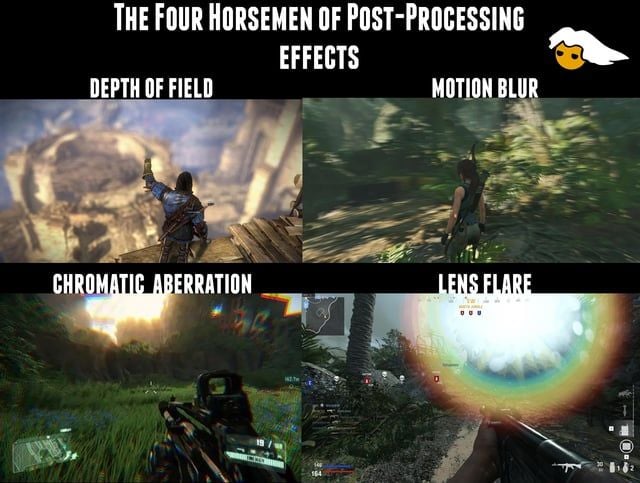
在 30 FPS 模式下,開發團隊精心調校的「動態模糊」能掩蓋鏡頭橫向平移時的畫面抖動感。若在 30 FPS 下將其關閉,視角旋轉時會顯得非常生硬突兀。然而在 60 FPS 或 120 FPS 模式下,請務必將動態模糊完全關閉。高更新率本身就足以呈現清晰動態,此時軟體模擬的模糊只會降低你辨識目標的精準度。
在 Series S 上,建議全面關閉「電影膠卷粒狀感」。由於這台主機極度依賴 FSR 與動態解析度縮放,後製加入的顆粒雜訊會產生高頻畫素噪點,干擾時間動態升頻器並產生明顯的畫面瑕疵破圖。
視野(FOV)
調大 FOV 視野範圍固然能拓寬兩側視野,但同時也會強迫引擎一次繪製更多幾何形狀、體積光源光錐以及疊加陰影。在 Series S 上將 FOV 推高至 95 以上時,動態解析度系統會被迫劇烈降解析度,導致原生 1080p 場景直接跌破 900p 以下。將 FOV 限制在 85–90 之間是穩定內部畫素渲染的最佳甜點區。
色差與景深
這兩種特效純粹是為了模擬傳統相機的光學缺陷。色差會在高對比邊緣分離出色彩色散,而景深則會刻意模糊背景。對於一台內部經常在重構低於 1080p 緩衝區的主機而言,關閉這兩項特效能有效恢復畫面視覺對比度,並讓物體輪廓更為銳利。
排查過熱降頻、螢幕尺寸與卡頓問題
如果你的設定已經完全吻合,但幀生成依然卡頓或頻繁掉解析度,請依序進行以下物理檢查。
步驟 1:改善主機放置空間與散熱對流
Series S 依靠單顆軸流風扇抽風吹過緊湊的散熱鰭片。散熱孔積塵或氣流受阻會迫使 APU 降低核心頻率防過熱,瞬間引發掉幀。
1. 檢查你的電視櫃或電腦桌。
2. 確保每個散熱孔周圍保持 4 到 6 英吋(約 10 至 15 公分)的通風淨空空間,尤其是圓形的黑色排風主孔。
3. 切勿將主機放置在密閉式的視聽櫃或電器櫃內運作。
步驟 2:開啟自動低延遲模式(ALLM)與電視遊戲模式
當顯示器的後製影像濾鏡持續運作時,會產生極為巨大的輸入延遲。
1. 開啟電視的影像設定選單。
2. 將畫面處理模式直接切換為 遊戲模式。
3. 在主機上,前往 設定 > 一般 > 電視與顯示選項 > 視訊模式。
4. 勾選 自動低延遲模式 (ALLM),這樣每當啟動遊戲時,電視便會強制切換至最低延遲處理狀態。
步驟 3:校準電競螢幕的 Overdrive(反應時間加速)
電競螢幕常利用加壓技術(Overdrive)來加速液晶反應時間。但如果這個設定調得太激進,會產生嚴重的逆向殘影。
1. 開啟螢幕本身的實體 OSD 選單。
2. 找到「Overdrive」或「反應時間」選項。
3. 將數值從 極限(Extreme) 調降至 快速(Fast) 或 正常(Normal)。
4. 過度的加壓超載會在 30 FPS 與 60 FPS 畫面下的移動物體後方產生刺眼的亮色邊緣重影(鬼影)。
步驟 4:評估你的螢幕尺寸與觀看距離
螢幕尺寸直接決定了你在 Series S 上感受到的清晰度。一塊 27 吋的 1440p 螢幕可提供約 108 PPI 的像素密度。在正常的 60 至 90 公分電腦桌觀看距離下,該密度能讓 1080p 重構畫面依然看起來乾淨銳利。
若將畫面放大至 32 吋 1440p 螢幕,像素密度便會驟降至 91 PPI。在此尺寸下,效能模式中動態解析度下調所造成的邊緣鋸齒與材質模糊將會無所遁形。若要將 Series S 放在書桌前搭配螢幕玩遊戲,24 吋至 27 吋面板能呈現最為清晰精緻的畫面表現。
破解常見的顯示設定爭議與迷思
各大社群論壇的顯示器設定討論串中,往往充斥著互相矛盾的建議。
以 VRR 的輸入延遲為例:部分玩家宣稱自適應同步會拖慢幀率或增加輸入延遲。然而,示波器與顯示延遲儀器的實測結果證明,VRR 根本不會導致任何幀率損失。恰恰相反,它能讓螢幕面板的更新節奏與 GPU 渲染緩衝區完全同步,徹底避免了傳統垂直同步(V-Sync)因等待緩衝區刷新而產生的延遲突刺。
另一個常見的盲點,是誤以為所有當世代遊戲都有提供模式切換。誠如前面提到的《心靈殺手 2》,Series S 上某些極度消耗運算資源的重載引擎,為了保護記憶體緩衝區與幀率穩定性,只會強制鎖定在 30 FPS。在懷疑主機視訊設定出問題前,請務必先確認該款遊戲本身的系統選單支援情況。
若想擴充數位遊戲庫或購入季票 DLC,先在線上購買 Xbox 禮品卡儲值好餘額,就能隨時把握特價機會。
常見問題
我在 Xbox Series S 上應該選效能模式還是畫質模式?
賽車遊戲、競技射擊以及節奏明快的動作遊戲請果斷選擇「效能模式」,幀間隔延遲的減半能直接改善操作操控的精準度。而「畫質模式」則最適合慢節奏的敘事冒險遊戲,因為此時更清晰的 1440p 渲染與更細膩的陰影表現,重要性遠高於 60 FPS 的動態流暢度。
為什麼即使開啟了 VRR,30 FPS 畫質模式還是會卡頓?
大多數自適應同步螢幕的 VRR 運作範圍起始點為 48 Hz。鎖定 30 FPS 的遊戲是以 33.3 ms 的間隔推送畫面,低於此下限門檻,進而觸發不規律的影格倍增機制。將主機輸出強制設為 120 Hz 可建立穩定的四倍更新節奏,徹底消除這種畫面抖動感。
Xbox Series S 支援 120 FPS 遊戲嗎?
是的,主機在部分經過專門最佳化的遊戲中支援 120 FPS,包括《要塞英雄》、《戰爭機器 5》、《最後一戰:無限》與《鬥陣特攻 2》。這些高影格率模式通常會將目標渲染解析度降低至動態 1080p 甚至更低,以維持穩定效能。
我應該在 Xbox 顯示選單中選擇哪種色彩空間設定?
對於絕大多數電視機,請將色彩空間維持在「標準 (建議)」以避免暗部細節死黑。只有當你連接的是專門針對全範圍 0-255 RGB 訊號校準的專用電腦螢幕時,才需要選擇「PC RGB」。
Xbox Series S 可以透過 HDMI 2.0 使用 FreeSync 嗎?
可以。Xbox Series S 支援透過標準 HDMI 2.0 介面運作 AMD FreeSync 協定,最高支援至 1440p 與 120Hz。與 PlayStation 5 不同,在 Xbox 硬體上你不一定需要具備 HDMI 2.1 的顯示器即可享受可變更新率帶來的優勢。
如何降低電視或螢幕的輸入延遲?
在顯示器上開啟「遊戲模式」,並在主機的「視訊模式」設定選單中啟用「自動低延遲模式 (ALLM)」。同時,請關閉螢幕上的所有後製處理功能,例如動態插幀補償、動態對比度以及過度激進的 Overdrive 反應時間加速。
Xbox Series S 可以輸出原生 4K 畫面嗎?
這台主機的原生設計主要著眼於原生與動態 1440p 渲染,但它內建了硬體升頻器,能夠將訊號升頻為 4K 輸出至相容的 UHD 電視。不過遊戲內的實際渲染目標仍會維持在較低數值,以確保遊戲效能。
Series S 顯示最佳化最終總結
在 Series S 上,「效能模式」是絕大多數遊戲最理智的首選預設。將幀生成間隔從 33.3 ms 縮短至 16.7 ms,能徹底消弭手把操作的黏滯感並穩定鏡頭轉向動態。在一般的桌上型螢幕觀看距離下,動態畫素數量的微幅縮減,換來兩倍的動態流暢度,絕對是極度超值的取捨。
「畫質模式」則應留給節奏緩慢的敘事大作,或是開發商未提供效能選項的特定作品。在以 30 FPS 遊玩時,請將顯示輸出強制設為 120 Hz、色深維持標準值,並關閉螢幕面板的所有後製處理。透過這套設定,你就能消除畫面節奏抖動,從微軟這台平價主機中壓榨出最乾淨完美的終極畫質。