

Microsoft 365 QA 儲值:卡達地區相容性與概覽
Microsoft 365 (QA) 為註冊於卡達國(State of Qatar)的帳戶提供微軟全套雲端生產力應用程式與雲端儲存空間。標示 QA 係指卡達的 ISO 國家/地區代碼,與軟體品質保證(Quality Assurance)或企業 IT 培訓認證無關。
當您購買 Microsoft 365 QA 產品代碼時,即代表取得用於啟用或延長卡達地區 Microsoft 帳戶訂閱的正版區域授權金鑰。您可以在電腦、行動裝置與網頁端存取各項核心應用程式:
- 核心 Office 應用程式: Microsoft Word、Excel、PowerPoint、OneNote 與 Outlook。
- 雲端儲存空間: 每位使用者享有 1 TB 的 OneDrive 安全雲端儲存空間,具備勒索軟體偵測與檔案復原功能。
- 跨裝置生產力: 可同時在 Windows PC、Mac、iPad、iPhone 以及 Android 智慧型手機或平板電腦上安裝使用。
- 通訊工具: Microsoft Teams 與 Outlook 進階電子郵件安全防護。
由於微軟維持嚴格的區域分區政策,分配給卡達的數位產品金鑰必須在設定為卡達地區的帳戶中兌換。購買正確的地區代碼可確保與您的在地帳單個人檔案、當地資料隱私規範以及中東伺服器路由完全相容。
Microsoft 365 卡達方案比較:個人版 vs 家用版訂閱
在 BitTopup 完成訂單前,請先確認符合您使用需求的方案等級。微軟為卡達帳戶提供兩種主要的消費型訂閱方案。
| 功能特色 | Microsoft 365 個人版 (卡達) | Microsoft 365 家用版 (卡達) |
|---|---|---|
| 使用者人數 | 1 人 | 最多 6 人 |
| 每人可使用裝置 | 最多同時登入 5 台裝置 | 每人最多同時登入 5 台裝置 |
| 雲端儲存空間 | 總計 1 TB OneDrive | 最多 6 TB(每人 1 TB) |
| 包含的應用程式 | Word、Excel、PowerPoint、Outlook、OneNote | Word、Excel、PowerPoint、Outlook、OneNote |
| 進階防護 | Microsoft Defender 與 OneDrive 勒索軟體防護 | Microsoft Defender 與 Family Safety 應用程式 |
| 適用地區 | 卡達帳戶 (QA) | 卡達帳戶 (QA) |
| 有效期限 | 12 個月(最長可累積至 5 年) | 12 個月(最長可累積至 5 年) |
注意:請直接在 BitTopup 結帳頁面查看即時價格與方案供應狀況。
如果您個人使用多台工作站、筆記型電腦與平板電腦,個人版即可讓您以單一帳號登入並涵蓋所有裝置。若您需要與家庭成員或同事共享生產力工具及獨立私密的雲端硬碟,家用版則支援最多 6 個獨立的 Microsoft 帳戶個別登入。
如何檢查您的 Microsoft 帳戶地區與帳號 ID
為確保您的兌換程序順暢無阻,在輸入數位金鑰前,請先確認您的個人 Microsoft 帳戶已註冊為卡達地區。
- 開啟瀏覽器並前往
account.microsoft.com。 - 使用您的 Microsoft 帳戶電子郵件與密碼登入。
- 按一下儀表板頂端的您的資訊分頁。
- 向下捲動至個人檔案資訊區塊,查看國家或地區欄位。
- 確認該欄位顯示為卡達。若顯示為其他國家,請將地區設定更新為卡達,或使用註冊於卡達市場的帳戶。
您的 Microsoft 帳號 ID 就是個人檔案頁面上顯示名稱正下方的主要電子郵件地址。由於 BitTopup 提供的是未啟用的 25 碼數位產品金鑰,因此您在結帳時完全不需要提供 Microsoft ID 或登入密碼。
逐步指南:如何在卡達儲值與兌換 Microsoft 365
兌換訂閱金鑰僅需數分鐘即可完成。請依照以下步驟直接將序號套用至您的官方 Microsoft 帳戶:
步驟 1:購買數位序號
在 BitTopup 選擇您需要的方案(個人版或家用版),挑選合適的付款方式並完成訂購。由 25 碼英數字組成的金鑰將立即產生於訂單確認頁面,並同步發送至您的電子郵件信箱。
步驟 2:開啟微軟官方兌換入口網站
開啟網路瀏覽器並前往官方設定頁面:setup.office.com(或 microsoft365.com/setup)。
步驟 3:登入您的 Microsoft 帳戶
按一下登入並輸入您註冊於卡達的 Microsoft 帳戶憑證。請確保未登入學校或企業工作帳戶,因為零售消費版金鑰無法合併至組織租用戶中。
步驟 4:輸入 25 碼產品金鑰
將 BitTopup 提供的 25 碼產品金鑰輸入欄位中。系統將自動驗證代碼格式:XXXXX-XXXXX-XXXXX-XXXXX-XXXXX。
步驟 5:確認國家與語言
選擇卡達作為您的國家或地區,並挑選偏好的顯示語言(例如英文或阿拉伯文)。
步驟 6:完成啟用
檢查您的訂閱條款並按一下下一步或確認。您的 Microsoft 帳戶將立即生效並顯示啟用訂閱,為您的個人檔案增加 365 天有效期。現在您即可在裝置上下載並安裝最新的 Office 軟體套件。
Microsoft 365 卡達序號啟用與地區限制問題疑難排解
若您在設定過程中遇到錯誤,請參考以下常見原因與解決方案:
1. 地區不符/地區錯誤 (TokenNotSupported)
- 問題: 兌換入口網站顯示警告,指出該代碼購買地區與您的帳戶地區不符。
- 解決方法: 請至
account.microsoft.com/profile確認您的 Microsoft 帳戶國家設定。若您目前正在卡達境外旅遊或使用跨國 VPN,請關閉 VPN 並確認帳戶位置與網路連線位置皆位於卡達。
2. 代碼已被兌換
- 問題: 入口網站顯示該金鑰已被使用。
- 解決方法: 請前往
account.microsoft.com/services查看已啟用的服務並重新整理頁面。多數情況下,金鑰已在初次嘗試時成功處理。若訂閱清單未更新,請確認登入的帳戶是否與初次兌換時使用的 Microsoft 個人檔案完全一致。
3. 公司或學校帳戶錯誤
- 問題: 系統阻止您兌換金鑰,或顯示您的帳戶類型不支援。
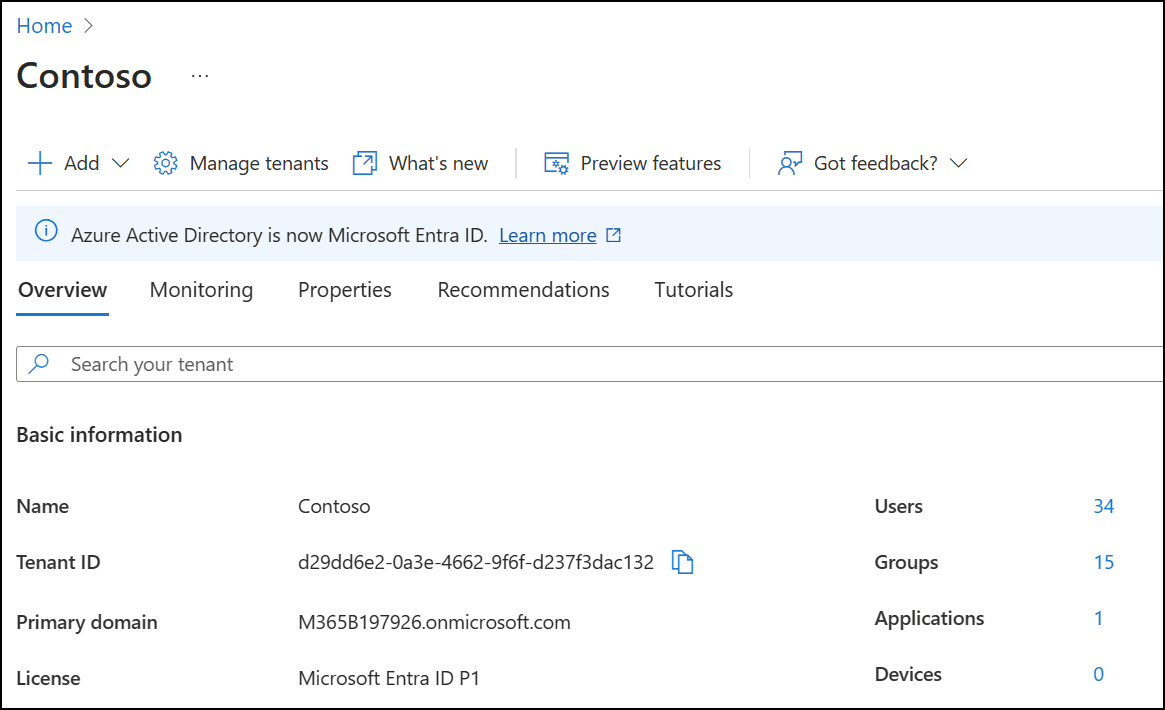
- 解決方法: 透過 BitTopup 購買的零售金鑰是供個人 Microsoft 帳戶(@outlook.com、@hotmail.com、@live.com 或個人電子郵件)使用的標準消費版授權。零售消費版金鑰無法套用至 Azure Active Directory / Entra ID 工作或大學租用戶中。
4. 訂閱天數累積上限
- 問題: 嘗試一次兌換多組預付年費序號。
- 解決方法: 微軟允許單一帳戶最多累積 5 年(60 個月)的預付消費型訂閱效期。若您目前的效期已接近 5 年,請等到現有訂閱剩餘時間少於 4 年後再兌換新金鑰。
BitTopup 優勢:免密碼安全數位序號發送
透過 BitTopup 訂購 Microsoft 365 QA 訂閱,能確保享有穩定、快速且安全的購買體驗:
- 零密碼分享: BitTopup 提供正版 25 碼兌換序號。您絕不需要提供 Microsoft 密碼、帳號登入資訊或雙重驗證碼(2FA),完全掌握個人資料安全。
- 即時數位發送: 完成付款後,金鑰會立即顯示在訂單確認頁面上,並同步寄送至您的電子郵件以方便存檔備查。
- 保證地區相容性: 本頁面販售的所有 Microsoft 365 QA 序號均經卡達地區啟用驗證,杜絕啟用失敗的風險。
- 即時透明結帳: 隨時查看即時價格,並支援多種在地安全付款方式,絕無任何隱藏手續費。
- 專屬客戶支援: 若您在序號兌換或帳戶地區確認時需要協助,我們的客服團隊隨時樂意為您提供全程指引。
常見問題
我可以在卡達境外啟用 Microsoft 365 QA 序號嗎?
Microsoft 365 QA 金鑰設有卡達市場的區域鎖定。如需兌換金鑰,您的 Microsoft 帳戶國家/地區必須設為卡達,且連線網路需與該地區相符。一旦在卡達帳戶上成功啟用訂閱,您在出國旅遊或出差時,即可於全球任何地方正常使用 Office 應用程式與 OneDrive 雲端儲存空間。
在卡達購買或儲值 Microsoft 365 最划算的方式是什麼?
向 BitTopup 購買 12 個月預付數位授權金鑰,通常遠比透過信用卡按月扣款續約更划算。請查看上方 BitTopup 產品目錄,掌握卡達 12 個月個人版與家用版序號當前極具競爭力的即時優惠價格。
我可以透過一次性付款或終身授權購買 Microsoft 365 嗎?
Microsoft 365 專屬採用年訂閱或月訂閱制,提供持續的功能更新與 1 TB 雲端儲存空間。若您希望一次性購買且不需要雲端空間或持續功能升級,可考慮獨立的 Office 家用版(Office Home & Student)。如需完整享有 OneDrive 雲端儲存空間與常規軟體更新,Microsoft 365 預付訂閱金鑰則是標準首選。
在 BitTopup 儲值需要提供我的 Microsoft 帳戶密碼嗎?
不需要。BitTopup 絕不會向您索取 Microsoft 密碼、登入資料或雙重驗證碼。您將收到一組標準的 25 碼啟用金鑰,並由您親自在微軟官方網站(setup.office.com)進行兌換。
如何兌換我的 Microsoft 365 卡達訂閱數位金鑰?
請前往 setup.office.com,登入您的卡達 Microsoft 帳戶,輸入從 BitTopup 取得的 25 碼金鑰,並依照螢幕提示確認您的國家與語言設定。12 個月的效期將自動套用至您的帳戶。
如果在啟用 Microsoft 365 時出現地區不相符錯誤,該怎麼辦?
首先,請前往 account.microsoft.com/profile 並確認您的「國家/地區」設定為卡達。其次,請確保您未使用將 IP 位址路由至其他國家的代理伺服器(Proxy)或 VPN。確認帳戶地區與網路連線皆符合卡達後,重新整理 setup.office.com 並再次提交金鑰。