了解 4.2 Beta iOS 卡顿问题
4.2 Beta 版本(2025 年 12 月下旬)在 PrimeWood 创世模式中带来了性能挑战,它改造了 Pochinki 和 Yasnaya 周围的 Erangel 地形,增加了复杂的环境元素,导致 GPU 负载比经典 Erangel 增加 25-35%。
卡顿表现为三种方式:帧率下降(渲染不一致导致的画面卡顿)、网络延迟(画面流畅但出现“橡皮筋”效应)和输入延迟(触摸屏响应滞后)。
为了在管理资源的同时获得最佳性能,通过 BitTopup 购买 PUBG Mobile 4.2 PrimeWood 畅玩 UC 可确保您享受高级功能,而不会影响设备性能。
为什么 PrimeWood 需要更高的性能
PrimeWood 引入了前所未有的渲染复杂性:
- 世界树:巨大的热门跳伞区域,复杂的几何结构在 30-40 名玩家同时降落时会给 GPU 带来巨大压力
- 守护之花:30 米射程,需要实时物理计算
- 蝎角:40 公里/小时的坐骑系统,增加了持续的动画开销
- 流明果芽:持久的 3 级装备存储,消耗额外的内存
- 花翼:低空滑翔,需要持续的高度/碰撞检测
- 藤蔓鞭:用于保护环和可操控藤蔓的实时绳索物理效果
这些系统共同使基线 GPU 负载比经典 Erangel 增加 25-35%。低于 60 FPS 的游戏体验会显著降低后坐力控制和目标追踪能力。
iPhone 16 硬件能力
- iPhone 16 Pro Max:低画质下 116 FPS
- iPhone 16 Pro:最低画质下全程 120 FPS
- iPhone 15/16/17 Pro (iOS 18.3.2+):最佳条件下平均 95-120 FPS
ProMotion 120Hz 显示屏比 90 FPS 显示屏减少 20-30% 的反应时间。然而,电池温度超过 45°C 会在 10-15 分钟后触发热节流,导致帧率从 120 降至 57 FPS——这是长时间游戏会话的主要硬件限制。
常见的 Beta 版卡顿触发因素
- 未优化的代码:48 小时内缓存累积超过 2GB 与帧率逐渐下降相关
- 后台应用刷新:关键战斗期间的资源争用
- 低电量模式:无论设置如何,自动限制在 60 FPS
- 过时的 iOS:18.3.2 之前的版本缺乏 Metal API 优化,导致 FPS 降低 15-25%
游戏前 iOS 系统优化
必要的 iOS 18 设置
- 通过“设置”>“通用”>“关于本机”验证 iOS 版本是否为 18.3.2+
- 禁用低电量模式(电池设置)——防止帧率限制
- 启用游戏模式(游戏中心)以优先分配资源
- 将显示亮度设置为 50-70%,禁用原彩显示(防止帧率不一致)
- 关键解决方法:辅助功能 > 动态效果 > 启用“限制帧速率”,启动 PUBG,然后立即禁用——这会触发图形驱动程序重置,解锁 120 FPS 选项
后台管理
- 通过应用切换器关闭所有应用(每个应用消耗 50-150MB)
- 完全禁用“设置”>“通用”>“后台应用刷新”
- 禁用自动下载(设置 > App Store),以防止比赛中更新导致 100-300 毫秒的延迟峰值
存储与缓存
- 通过“iPhone 储存空间”释放至少 2GB 存储空间
- 每 3-5 天清除 PUBG 缓存(设置 > 基础设置)——清除 2GB 临时文件
- 保持 15-20% 的可用空间;iOS 在容量超过 85% 时性能会下降
网络配置
- 使用 5GHz Wi-Fi,ping 值 <50ms(2.4GHz 容易拥堵)
- 通过游戏内诊断测试网络:丢包率 <2%,ping 波动 <20ms
- 尽可能将设备放置在路由器视线范围内
解锁 90-120 FPS(无需越狱)
分步图形配置

- 更新到最新的 4.2 Beta 版本
- 在启动前启用屏幕录制——激活图形驱动程序权限,解锁隐藏的帧率选项
- 导航到“设置”>“画面设置”
- 选择流畅画质
- 将帧率设置为极限或超极限(最高 120)
- 禁用阴影(可提升 15-30 FPS)
- 关闭自动调节画面
进入大厅后停止录制。这将授予提升的权限,直到强制关闭游戏。
替代解锁方法
启用“辅助功能”>“动态效果”>“限制帧速率”,启动 PUBG 以触发驱动程序初始化,禁用该设置,然后重新启动游戏。帧率菜单现在会显示极限/超极限选项。
在训练场验证:稳定的 100+ FPS 表示成功。如果帧率在 60-90 FPS 之间波动,则需要重新应用。
画面预设对比
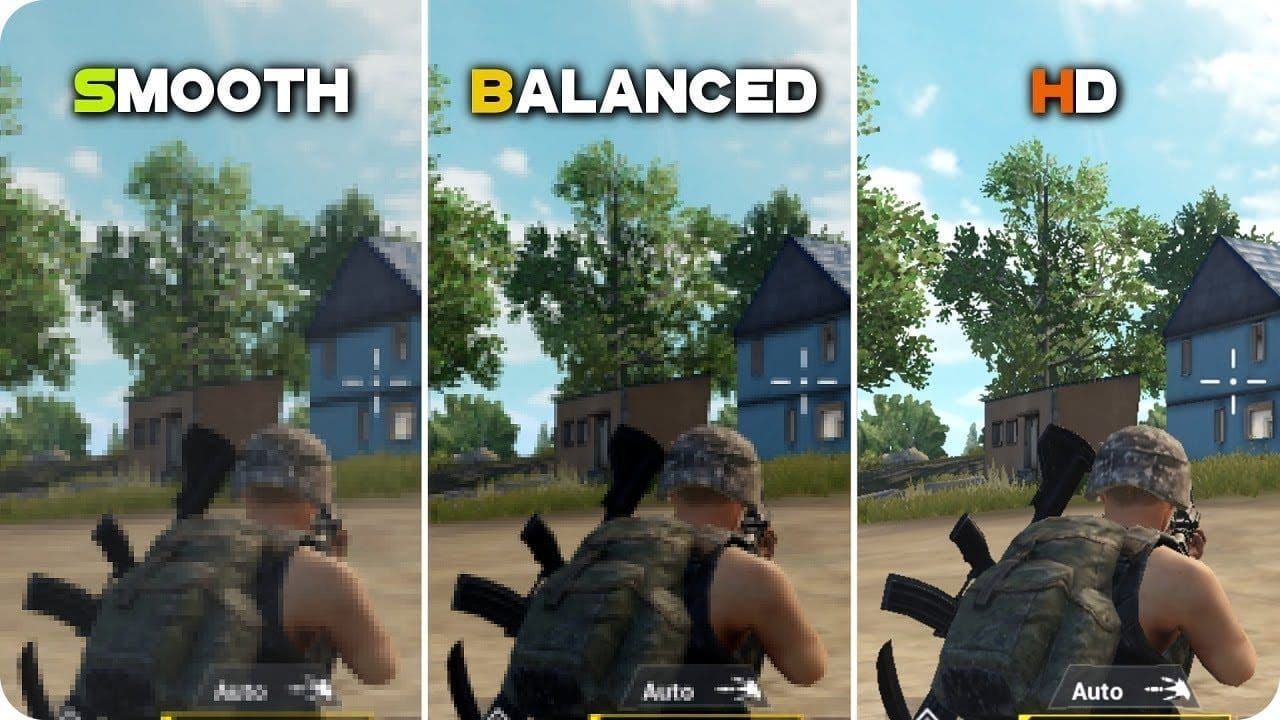
- 流畅:持续 110-120 FPS,在热门跳伞点下降到 95-105 FPS(iPhone 16 Pro)
- 均衡:80-95 FPS,视觉改善微乎其微,性能损失 20-25 FPS
- 高清/HDR:上限 60 FPS,不适合竞技游戏
抗锯齿与阴影影响
- 抗锯齿:8-12 FPS 开销,视觉效果提升微不足道——禁用
- 阴影:15-30 FPS 消耗,最大的性能影响——完全禁用(也有助于提高敌人可见度)
- 粒子质量:低设置可在爆炸时提供 5-8 FPS 增益
PrimeWood 专属优化
为了通过高级装备获得竞争优势,通过 BitTopup 立即充值 PUBG Mobile UC 购买 6 指操作包 可确保您即时获得资源并进行安全交易。
地形挑战
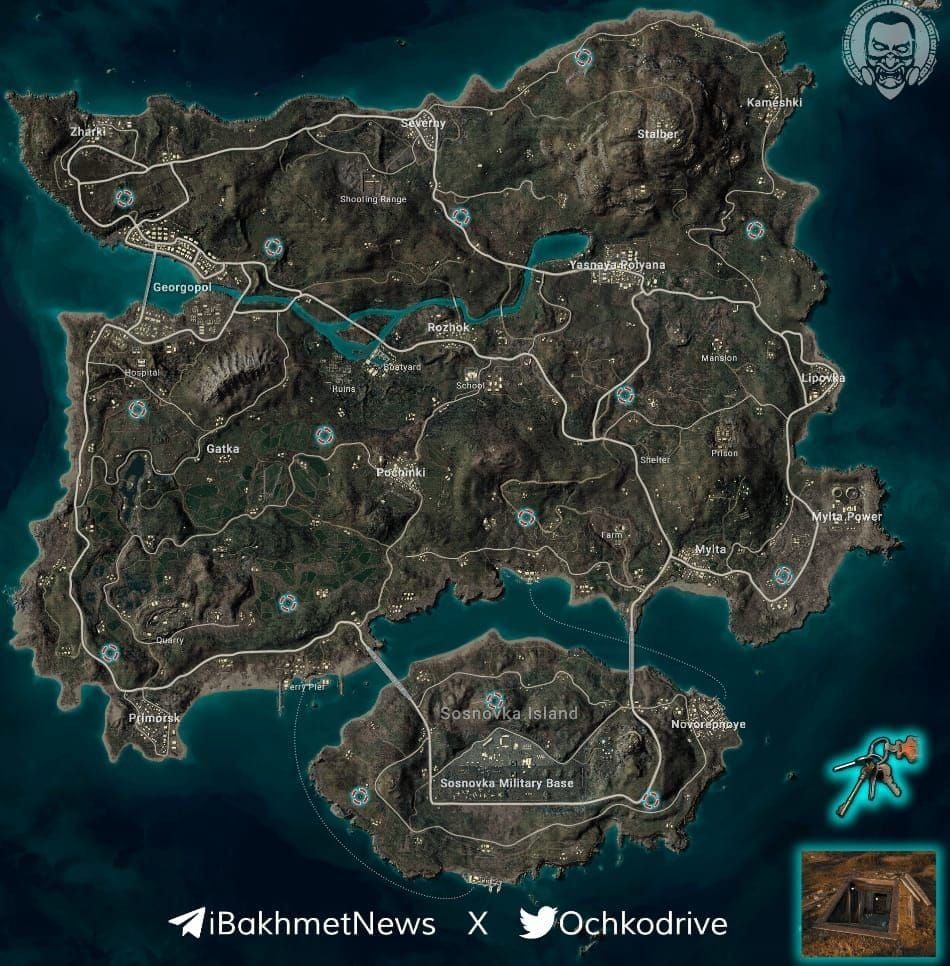
- 世界树:500 米以上的接近距离会预加载高细节几何体,导致 10-15 FPS 下降
- 守护之花:密集放置由于碰撞检测导致 FPS 降低 5-10
- 流明果芽:持久状态数据增加了内存占用,导致游戏后期性能下降
最佳 PrimeWood 设置
- 保持流畅 + 极限帧率
- 如果持续低于 90 FPS,请将渲染距离降低到中等
- 禁用动态模糊和景深
热门跳伞点性能
世界树:在最初 60 秒内(25-35 名玩家)预计 FPS 下降 20-30。在出生岛观战可预加载,提升 5-10 FPS。
其他跳伞点(Pochinki/Yasnaya PrimeWood):95-110 FPS,而世界树为 85-100 FPS。
游戏后期管理
- 监控 FPS;低于 85 表示热节流
- 避免长时间使用花翼滑翔(将高度计算与玩家密度叠加)
- 当 FPS 接近 90 时,限制藤蔓鞭的使用
高级卡顿缓解
散热管理
- 游戏前取下手机壳
- 使用桌面风扇主动散热(可将温度保持在低 8-12°C)
- 比赛之间休息 2-3 分钟(每分钟空闲可降低 5-7°C)
- 监控摄像头模块附近的温度;如果感觉不适,请退出
内存管理
- 每 3-4 场比赛强制关闭 PUBG 以清除内存泄漏
- 在密集测试期间每天重启 iPhone
- 检查“设置”>“隐私与安全性”>“分析”中的 LowMemory 指示
网络优化
- 启用无线局域网助理(设置 > 蜂窝网络)以自动切换
- 配置路由器 QoS 以优先处理 iPhone MAC 地址
- 测试多个服务器区域;有时远距离服务器提供更好的路由
- 使用蜂窝 5G 作为备用(每场比赛 40-60MB)
音频设置
- 将音频质量降低到中等(减少 CPU 开销)
- 不交流时禁用语音聊天(提升 3-5 FPS)
- 将主音量降低到 60-70%
- 使用有线耳机(蓝牙会增加 100-200 毫秒延迟)
解决持续性问题
硬件与软件诊断
测试训练场代码 7307-1085-6780-4282-435。如果在训练场中稳定 110-120 FPS,但在比赛中只有 70-90 FPS,则表明是软件/网络问题,而非硬件限制。
监控帧时间一致性而非平均 FPS。稳定的 90 FPS 且帧时间一致为 11 毫秒优于可变的 100 FPS(8-15 毫秒)。
何时重新安装
如果密集测试 7-10 天后清除缓存仍无效,请重新安装。首先通过“设置”>“灵敏度/布局”>“分享代码”备份 HUD。
重新安装后在训练场测试 15-20 分钟。M416 在 50 米处达到 70%+ 的准确率以确认稳定性。
更新验证
- 启用 App Store 自动更新以获取即时热修复
- 每周检查“设置”>“通用”>“软件更新”
- 优先更新提及图形性能或 Metal API 优化的更新
90 与 120 FPS 影响分析
竞争优势
- 120 FPS:反应时间减少 20-30%,后坐力微调频率增加 33%
- 后坐力控制:50 米以外的弹道更密集
- 载具驾驶:高速行驶更流畅
电池权衡
- 120 FPS:2.5-3 小时游戏时间,功耗增加 40-50%
- 90 FPS:4-4.5 小时,长时间游戏会话的最佳平衡
- 建议:短时排位赛(1-2 小时)使用 120 FPS,肝游戏使用 90 FPS
温度对比
- 120 FPS:温度高 6-8°C,无散热情况下 15-25 分钟后节流
- 90 FPS:稳定在节流阈值以下 5-7°C,可进行 60-90 分钟的游戏会话
实际考量
在练习和比赛中保持一致的帧率。切换会造成肌肉记忆冲突。从 90 FPS 过渡到 120 FPS 需要将灵敏度降低 5-8%。
最大化高级功能
UC 货币优势
- 高级宝箱:带有改进准星/可见度的武器皮肤
- 精英通行证:独家奖励,保持游戏动力
- 战术服装:减少视觉混乱,更好地识别轮廓
为什么选择 BitTopup
- 几分钟内即时交付
- 具有竞争力的价格,最大化价值
- 安全交易,保护支付信息
- 卓越的客户服务和高用户评价
- 广泛的游戏覆盖,实现统一平台管理
外观影响
- 武器皮肤:带来新鲜体验,防止重复感
- 载具皮肤:通过即时识别实现团队协作
- 降落伞效果:增强热门跳伞点的刺激感
长期维护
每周检查清单
- 每 3-5 天清除 PUBG 缓存
- 每周重启 iPhone
- 验证 2GB+ 可用存储空间
- 排位赛前测试网络 ping
- 更新 PUBG + iOS
- 清洁充电端口以散热
- 更新后验证图形设置
性能监控
启用 FPS 显示(设置 > 基础设置)。跟踪基线;突然下降 10-15 FPS 表明存在问题。记录各种场景下的指标:热门跳伞点、转移、决赛圈、驾驶。
未雨绸缪
- 保持 iOS 更新以确保兼容性
- 保留 20-25% 的可用存储空间(游戏每年增长 2-3GB)
- 记录灵敏度/HUD 代码,以便在重置后即时恢复
常见误解
越狱迷思
在 iOS 18.3.2+ 上越狱无法提供任何 FPS 优势。屏幕录制/限制帧速率的解决方法可提供相同的 120 FPS 访问权限,而不会使保修失效。越狱实际上会通过系统不稳定降低性能。
第三方应用风险
游戏加速器/FPS 解锁器会带来恶意软件风险和潜在的封禁。PUBG 的反作弊系统会检测未经授权的修改。电池应用除了 iOS 原生设置外,不提供任何额外功能。游戏 VPN 会通过路由开销增加延迟。
图形误解
最高画质提供的竞争优势微乎其微。专业玩家普遍优先考虑帧率。均衡预设的 20-25 FPS 性能损失超过了适度的视觉改进。HDR 限制在 60 FPS,并带有分散注意力的泛光效果。
网络困惑
下载速度 >10 Mbps 没有任何好处(游戏每场比赛使用 40-60MB)。Ping 稳定性优于绝对值——稳定的 45 毫秒优于可变的 25-60 毫秒。高质量的 5GHz Wi-Fi 在提供必要移动性的同时,可媲美有线性能。
常见问题
如何在 iPhone 16 上启用 120 FPS? 启用屏幕录制,启动 PUBG,进入“设置”>“画面设置”,选择流畅 + 极限/超极限帧率。或者先打开“限制帧速率”,启动游戏,然后关闭,重启。通过训练场中的 FPS 显示器进行验证。
为什么 4.2 在 iOS 上会卡顿? 存储空间不足(可用空间 <2GB)、缓存 >2GB、热节流 >45°C、iOS <18.3.2 或低电量模式限制在 60 FPS。PrimeWood 比经典 Erangel 需要多 25-35% 的 GPU 性能。
iPhone 16 可以在不越狱的情况下运行 120 FPS 吗? 可以。屏幕录制或限制帧速率方法可以在不越狱的情况下解锁隐藏选项。越狱没有任何好处,反而会带来安全风险和反作弊检测风险。
最佳 PrimeWood 画面设置是什么? 流畅画质、极限帧率(最高 120)、阴影关闭、抗锯齿关闭、自动调节禁用。优先考虑稳定性而非视觉效果,以应对要求苛刻的环境系统。
120 FPS 会更快耗尽电池吗? 是的,功耗增加 40-50%。游戏时间从 4-4.5 小时(90 FPS)减少到 2.5-3 小时。还会使温度升高 6-8°C,将节流时间从 45-60 分钟缩短到 15-25 分钟。
如何修复 iOS 上的网络延迟? 使用 ping 值 <50ms 的 5GHz Wi-Fi,启用无线局域网助理,配置路由器 QoS,在非高峰时段测试。禁用后台刷新,关闭占用带宽的应用,使用有线耳机。通过游戏内诊断验证丢包率 <2%。


































































































































