想在重新调整键位布局的同时入手精英皇家通行证(Elite Royale Pass)或更清晰的机瞄皮肤?只需提供玩家 ID,即可在 BitTopup 购买 PUBG Mobile UC。
2026年8月配置一览
更新于 2026-08-28:画质锁定已修正为“流畅 + Ultra Extreme”。平板六指键位码6960-4887-1407-8797-709已在 4.5 版本中重新验证。保留 M4 ProMotion 的临时解决方案。
目标 | 操作方法 |
|---|
120 FPS | 画面 = 流畅。帧率 = Ultra Extreme。滑块 = 120。 |
HDR / Ultra HDR | 降至 90 或 60 帧。在这些画质预设下不要强求 120 帧。 |
约 5 分钟后出现掉帧 | 先开启屏幕录制,然后再启动游戏。或者使用下方的“限制帧率”开关。 |
六指键位 | 导入6960-4887-1407-8797-709,然后将 4.5 忍者跑和查克拉键移开,避免遮挡开火和开镜键。 |
陀螺仪 | 第 1 周建议选择“开镜开启”。当压枪能稳定命中靶子后,切换为“总是开启”。 |
设备发热 | 打排位时切勿充电。保持手机背部通风。机身过烫时请暂停游戏。 |
Apple 于 2025 年 10 月发布了搭载 M5 芯片的 iPad Pro。不过 M4 仍位列 Krafton 的 120 FPS 支持设备名单中,且采用了相同级别的超视网膜 XDR(Ultra Retina XDR)/ ProMotion 屏幕。本文重点聚焦 M4,因为这是大家目前手中最常用的设备。
iPad Pro M4 硬件对 PUBG Mobile 的关键影响
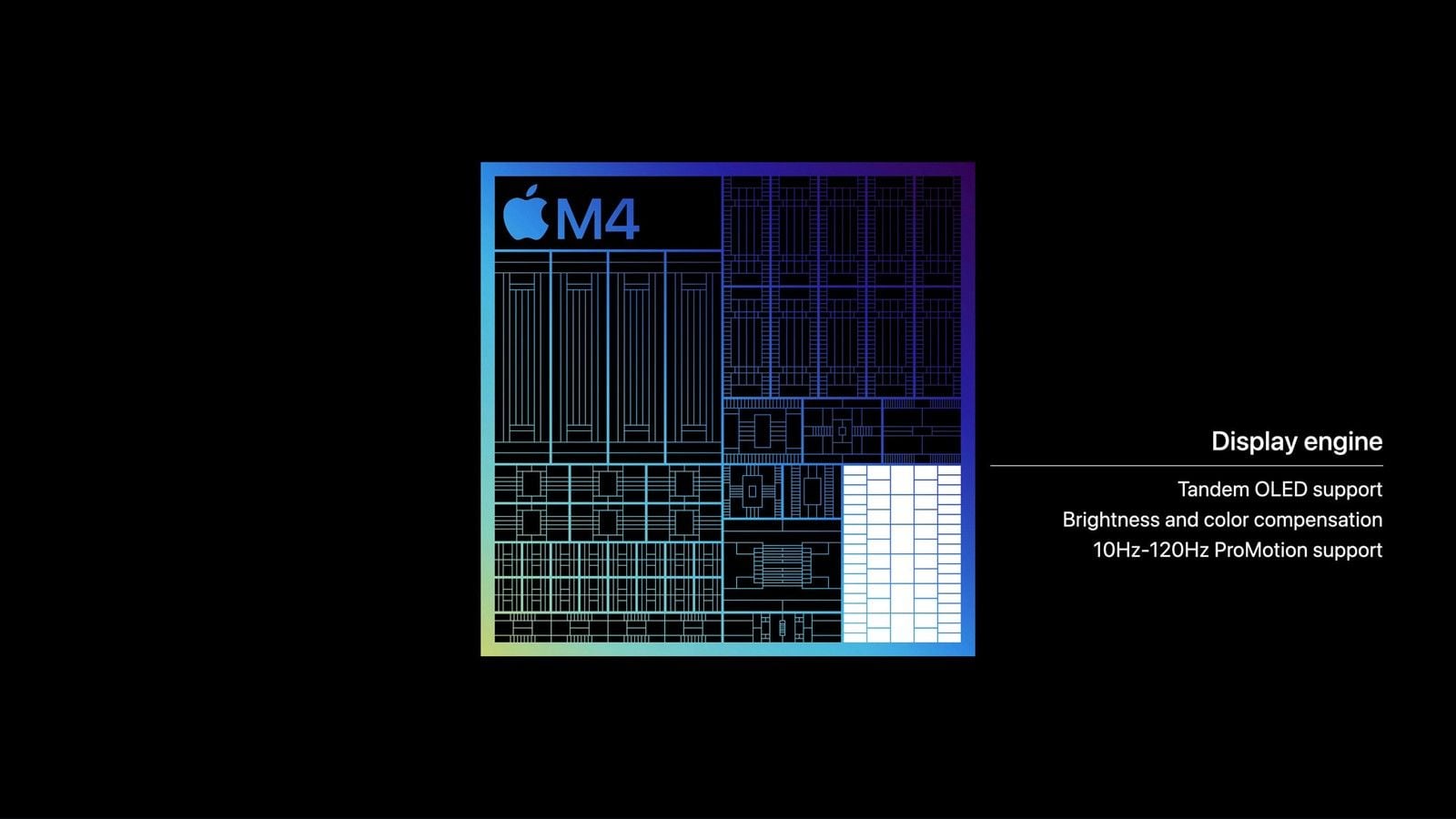
Apple 官方称 M4 的 CPU 性能最高可达 M2 iPad Pro 的 1.5 倍。以往宣传文案中提到的“4 倍”指的是 Octane GPU 渲染性能,而非《PUBG Mobile》的帧生成时间。但你依然能享受到 120Hz ProMotion 屏幕(11 英寸或 13 英寸面板),以及足以在“流畅”画质下稳定维持 Ultra Extreme(120 FPS)的强劲 GPU。
该屏幕支持 10Hz 至 120Hz 的自适应刷新率,并没有单独的“开启 120Hz”开关。在“设置 > 辅助功能 > 动态效果”中的限制帧速率选项会将显示屏上限锁定在 60Hz。打排位时请务必关闭此项。
轻薄的机身会将热量传导至屏幕玻璃上。在满血运行 120 FPS 约 25 到 40 分钟后,设备可能会降频,120 帧会掉到 90 帧甚至更低。全程稳定的 90 帧体验,绝对好过打到决赛圈突然暴跌的 120 帧。
实现 120 FPS 的画面与 iPadOS 设置
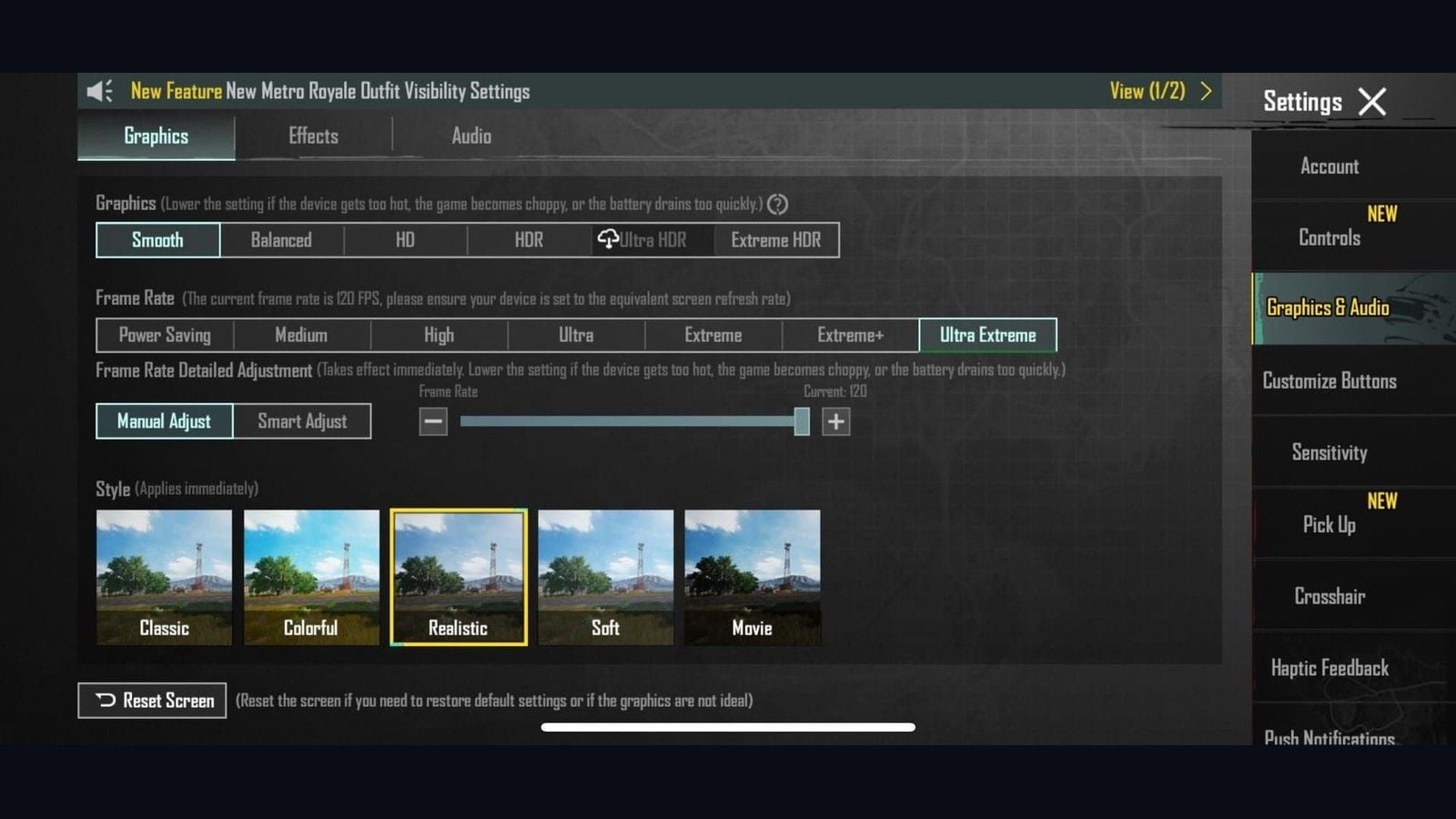
4.2 版本明确了画质与帧率的分配规则:“流畅”画质可开启 90/120 帧;“高清(HD)/超高清(HDR)”最高支持 90 帧;“HDR 高清(Ultra HDR)”上限为 60 帧。“Ultra Extreme”是帧率选项中代表 120 FPS 的档位,“极限(Extreme)”为 60 帧,“极限+(Extreme+)”为 90 帧。当前客户端版本已不再支持曾经的“HDR + 极限 = 120 帧”组合。
游戏内画面设置
设置 > 图像与音频 > 画面设置。
画面品质:流畅(Smooth)。
帧率:Ultra Extreme。确认界面提示当前帧率为 120 FPS。
帧率微调:手动。将滑块拉至 120。
画面风格:鲜亮(Colorful)或经典(Classic)。相比写实(Realistic)或电影(Movie)更容易看清目标。
抗锯齿:关。阴影:关。流畅自适应:关。
若客户端提示,请重启游戏。请在训练场中确认实时 FPS 计数器,而非在大厅中确认。
支持设备列表及流畅画质锁定详情请参阅 PUBG Mobile 120 FPS 支持设备清单 页面。
匹配对局前的 iPadOS 设置
后台上划关闭其他应用。
自动亮度调节:关。原彩显示(True Tone):关。屏幕亮度保持在 60% 至 80%。
减弱动态效果:关(设置 > 辅助功能 > 动态效果)。
后台 App 刷新:除游戏外全部关闭。
设置拦截横幅通知的专注模式。iPadOS 26 的游戏模式会在启动游戏时自动开启,请确认横幅提示已生效。
蜂窝网络机型:开启飞行模式,然后再打开 Wi-Fi。
电量保持在 20% 以上。打排位前拔掉充电线。
iPadOS 没有类似 Android 的“清除缓存”按钮。如果游戏在更新补丁后出现异常,可选择“卸载 App”(保留数据)或直接从 App Store 删除并重新安装。
运行数分钟后 120 帧骤降至约 30 帧的解决方法
不少 M4 用户反馈存在“5分钟断崖式掉帧”现象:刚开始稳定 120 帧,随后画面瞬间卡成 30 帧的感觉。这并非 M4 的 GPU 性能不足,而是 ProMotion 与 iPadOS 的功耗调度机制未能锁定刷新率所致。
解决方法 A(在整个游戏过程中保持开启)
控制中心 > 屏幕录制。
启动《PUBG Mobile》。
保持录屏开启,关闭麦克风录音。退出游戏后再停止录制。
解决方法 B(单次开关重置)
将游戏画质设为“流畅 + Ultra Extreme”。
进入“设置 > 辅助功能 > 动态效果 > 打开限制帧速率”。
打开游戏,随后切出后台。
关闭“限制帧速率”。
重新启动游戏。
如果降落 P 城或 4.5 版本热门跳点时 120 帧仍有卡顿,建议直接锁定为 Extreme+(90 帧)。一条平稳的 90 帧曲线,胜过压枪压到一半突然暴跌的 120 帧。
iPad Pro 六指键位布局
六指操作将移动、视角、开火、开镜、侧身和下蹲分配给不同手指,拇指无需离开摇杆。在手机上这种握法会让按键过于拥挤,但在 11 英寸或 13 英寸的大屏平板上则恰到好处。
手机排位玩家通常首选四指爪握。只有在双手食指、中指和拇指都能自然触及屏幕且不拉扯手部肌肉时,才建议使用六指。导入平板键位码后,可将各按键微调 1% 到 2%,直到指腹能精准落在图标上。
导入平板键位码
来自 PUBG Mobile 帮助中心 的官方导入步骤:
大厅 > 设置 > 操作设置。
选择经典模式或团队竞技。经典模式的 HUD 不会自动同步到团队竞技,需分别设置。
自定义。
方案管理(搜索 / 云端图标)。
如需保留当前键位以便回退,请先分享并保存当前方案码。
搜索方案 > 粘贴6960-4887-1407-8797-709 > 搜索 > 应用 > 保存。
将经典 TPP 快捷复制到经典 FPP。在团队竞技模式中重复此操作。
4.5 版本(2026 年 7 月 9 日)新增了疾跑跳跃(Ninja Run)、查克拉(Chakra)以及局内 HUD 编辑功能。导入的键位方案不会自动放置这些新增按键。建议将它们放置在屏幕正中空闲区域,远离射击、开镜和侧身键。长按局内设置按钮即可在不退出对局的情况下微调按键大小。
更多手机和平板键位码可在 PUBG Mobile 多指操作键位码 页面获取。
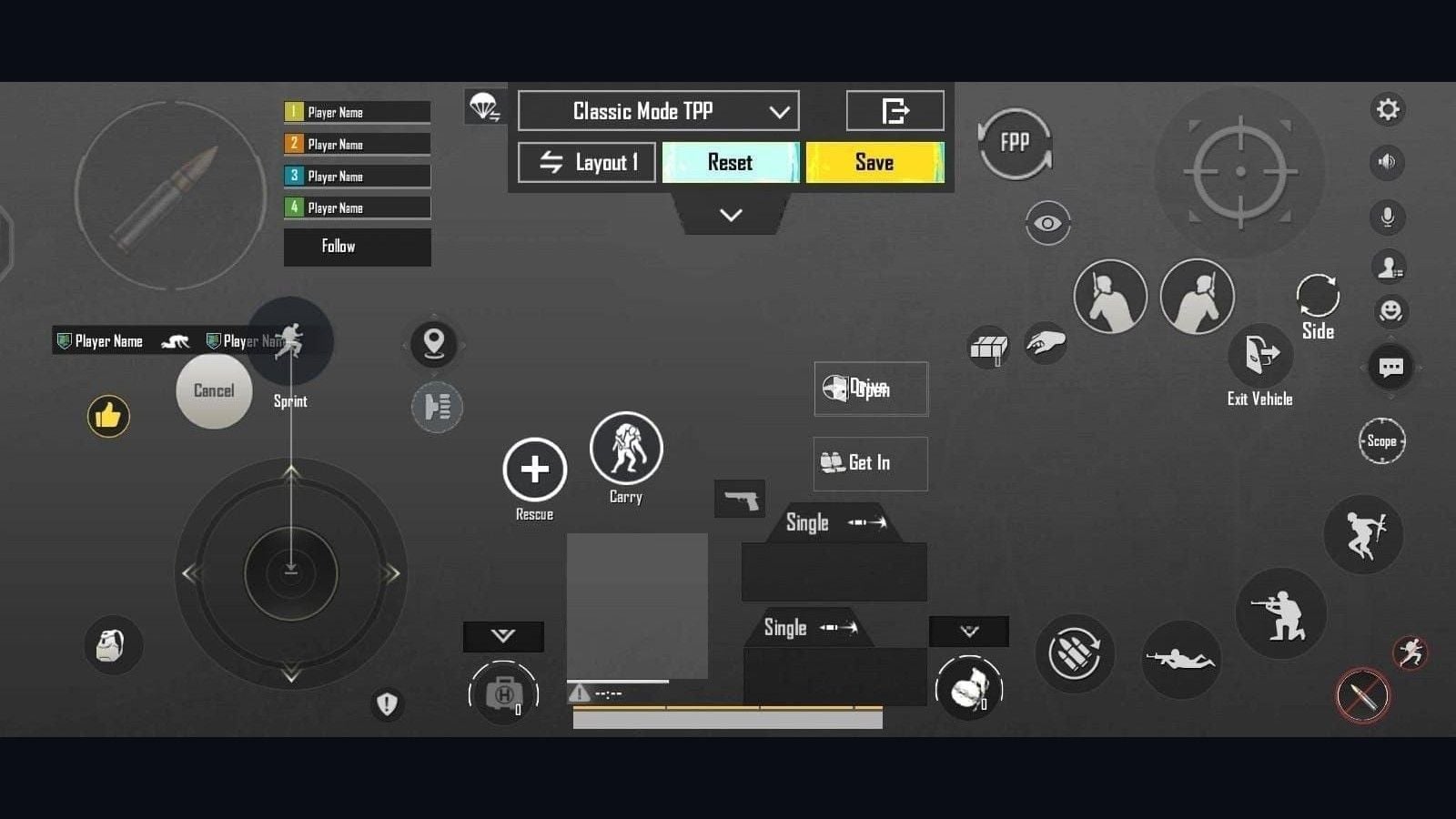
指位映射图
手指 | 职责分工 |
|---|
左手拇指 | 移动摇杆。上方放置疾跑锁定。 |
右手拇指 | 镜头视角。保持该区域空白。 |
右手食指 | 主开火键。平板设备上大小设为 130% 至 150%。 |
左手食指 | 开镜 / 瞄准(ADS)。大小设为 100% 至 120% 左右,避免滑动时误触开镜。 |
中指 | 左侧身 / 右侧身。开启探头开火。 |
无名指 | 蹲伏键置于右侧。跳跃和趴下键置于左侧或右侧备用键位。 |
刚开始练习的第一周手部容易酸痛。建议缩短每次练习时间,直到每个指尖都能轻松触达按键为止。在能够熟练完成“蹲射”之前,暂不要在屏幕上添加第七个按键图标。
导入后的按键大小调整
导入的键位码按键尺寸可能并不完全贴合你的设备。
按键 | 大小 | 说明 |
|---|
主开火键 | 130% 至 150% | 食指触控区,屏幕顶角。 |
开镜 / 瞄准 (ADS) | 100% 至 120% | 过大容易影响滑动视角。 |
左/右侧身 | 100% 至 120% | 与开火键保持 20% 至 25% 的间距。 |
蹲下 | 110% 至 130% | 压枪点按。切勿与趴下键重合。 |
跳跃 / 趴下 | 90% 至 110% | 次要按键。 |
移动摇杆 | 110% 至 120% | 左下方。 |
透明度 | 60% 至 80% | 需要看清按键图标后方的模型。 |
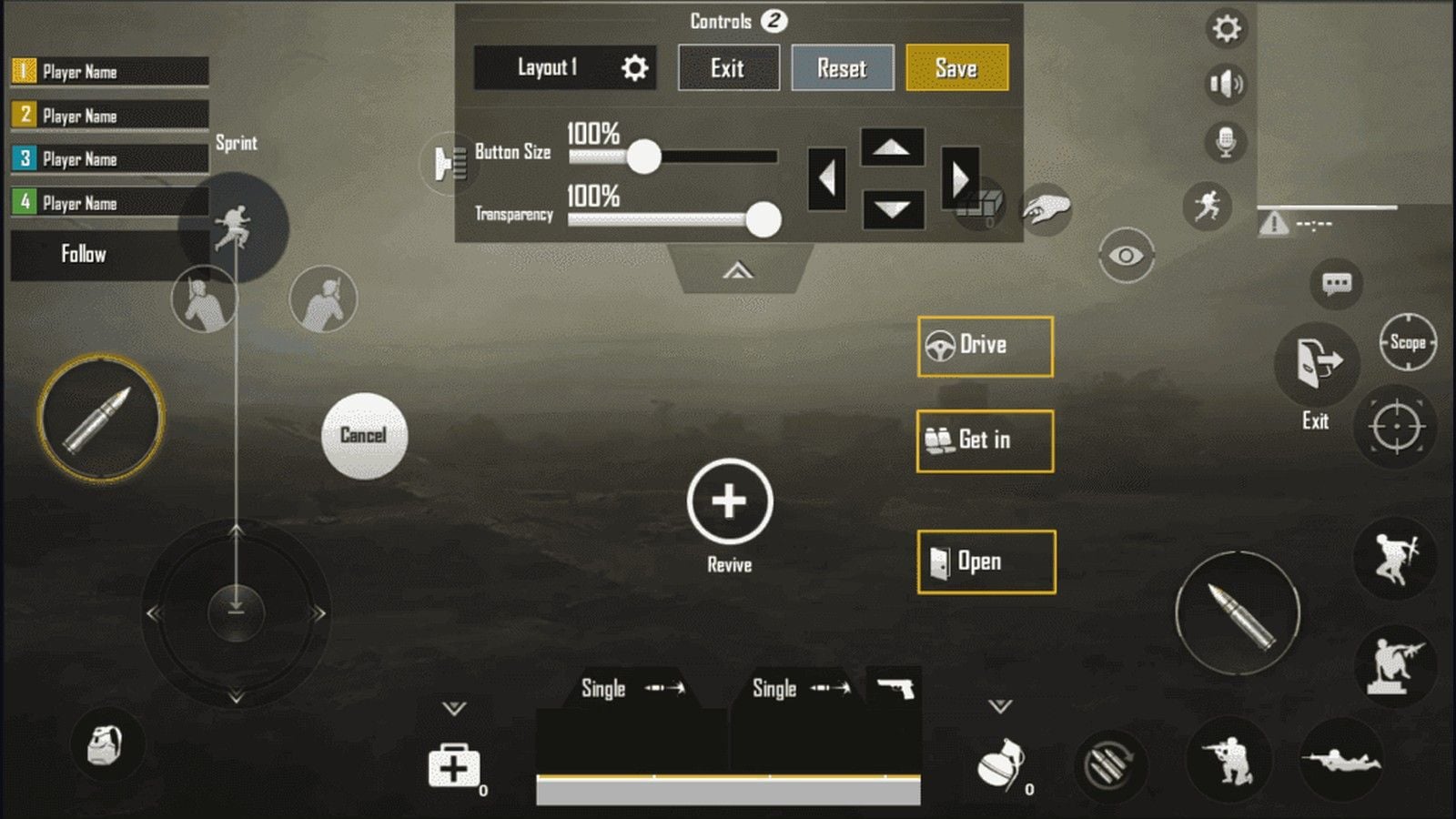
适配六指的操作设置项
设置项 | 推荐设置 | 推荐理由 |
|---|
左手开火按钮 | 总是开启 | 方便左手食指在换位或多指操作时随时开火。 |
右手开火按钮 | 关闭或调至最小 | 防止误触连点。 |
开镜模式 | 长按 | 松手即可立即恢复腰射。 |
探头开火 | 开启 | 探头时无需松开开火键。 |
探头自动开镜 | 关闭 | 避免探头时强制开镜瞄准。 |
探头旋转镜头 | 关闭 | 探头时视角不会被意外拉扯。 |
开镜旋转镜头 | 关闭 | 确保大拇指瞄准更加精准可控。 |
跳跃/攀爬 | 分离 | 避免在跳跃侦查时误触发攀爬动作。 |
合并蹲和趴 | 关闭 | 避免蹲射压枪时意外触发趴下。 |
辅助瞄准 | 开启 | 建议保持开启,除非比赛规则明确要求关闭。 |
iPad 大屏灵敏度设置
在手机上适用的 300% 陀螺仪灵敏度,放到 11 或 13 英寸大屏上会导致视角转动过度。初始灵敏度建议比手机表格低 15% 到 20%。在 25 米距离用 M416 扫射测试后,每次仅微调单个滑块 5%。
HUD 键位码不会同步镜头、开镜(ADS)或陀螺仪灵敏度,这些需要使用专门的灵敏度分享码。
镜头与开镜灵敏度(平板起步推荐)
瞄准镜 | 镜头灵敏度 | 开火灵敏度 | 适用场景 |
|---|
第三人称不开镜 | 100 至 120% | 95 至 115% | 环顾观察与腰射。 |
第一人称不开镜 | 105 至 125% | 95 至 115% | 室内近战。 |
红点 / 全息 / 机瞄 | 40 至 55% | 50 至 65% | 25 米以内。 |
2倍镜 | 22 至 32% | 32 至 42% | 50 至 100 米。 |
3倍镜 / Win94 | 18 至 26% | 24 至 32% | 点射与连发。 |
4倍镜 / VSS | 14 至 20% | 18 至 26% | 75 至 150 米。 |
6倍镜 | 10 至 16% | 14 至 20% | 远距离架枪压制。 |
8倍镜 | 8 至 12% | 10 至 14% | 200 米以上。 |