掌握2026年最佳 MangaToon 阅读操控配置,彻底告别菜单误触、大拇指酸痛,调校出无比顺滑的纵向长条漫画滑动体验。
用手机追连载条漫看似简单,直到你的大拇指在持续滑动中抽筋。你正一口气滑到高潮悬念处,轻触屏幕想刹住滑动惯性,结果阅读器菜单猛地弹出来挡住了整副画作。
追漫情绪瞬间被打断。
MangaToon 采用专为移动设备打造的纵向长条瀑布流模式。这种排版虽然非常适合现代韩漫(Manhwa)和条漫(Webtoons),但出厂默认设置经常引发各种误触。平台上的日更连载每周最多能更新 7 话,人体工学稍有不慎就会让手部肌肉吃不消。一套合理的操控设置能让你单手轻松追漫,彻底远离肌腱劳损。
MangaToon 翻页交互的核心机制
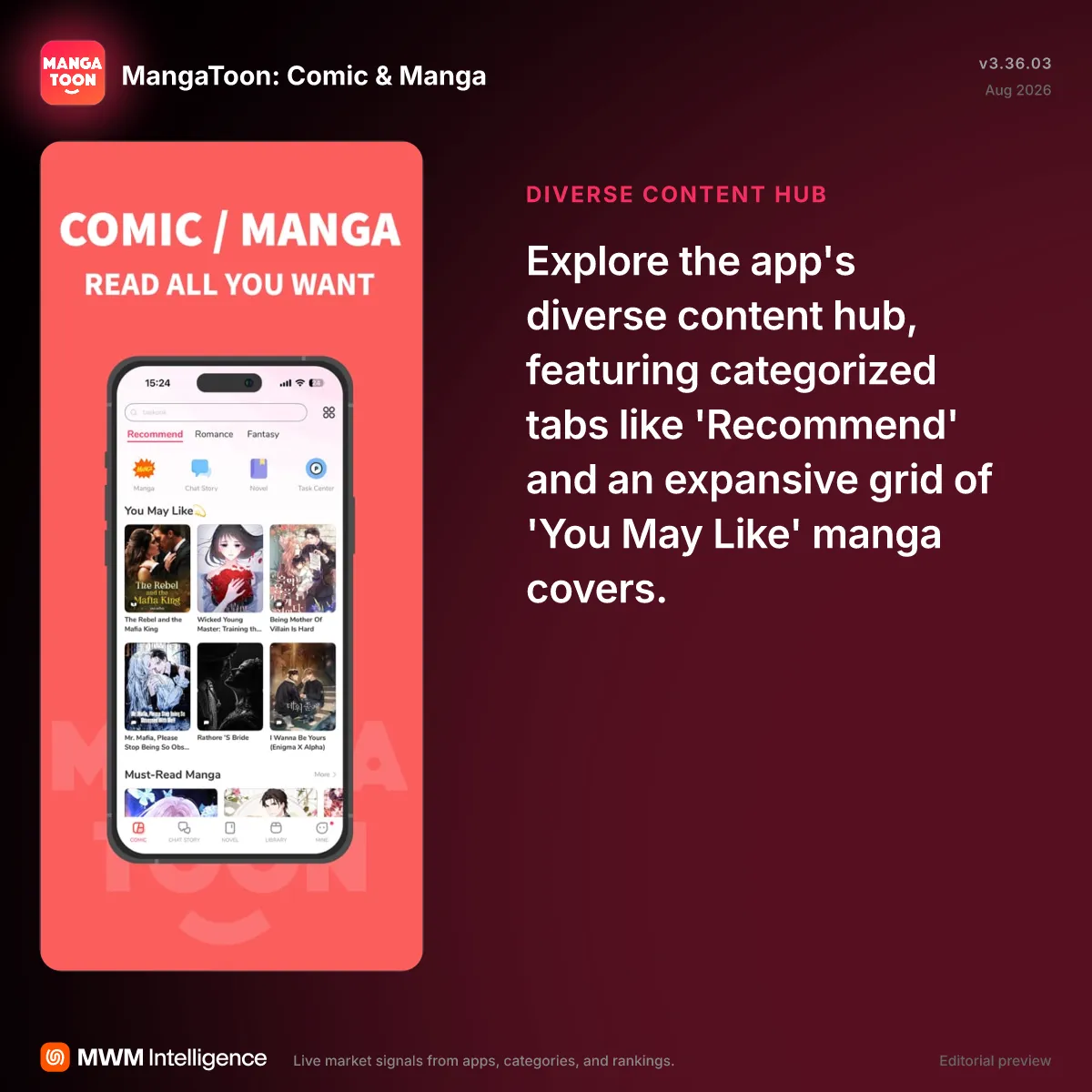
纵向连续滚动是将所有分镜拼接成一整条无缝的长图,而不是像传统电子书那样分页切换。这种形式在手机屏幕上非常自然,但也改变了触控手势的判定逻辑。
横版阅读器会将点击视为向后翻页。而在纵向长条模式下,点击指令容易产生歧义。阅读器引擎很难分辨你究竟是想刹停快速滑动,还是想调出书架菜单。在实际操作中,为了刹停而点击屏幕通常会落在屏幕中央,导致顶部和底部 HUD 工具栏直接弹出来盖住台词气泡。
MangaToon 原生支持 5 种语言——英语、印尼语、越南语、西语和葡语。虽然界面文字已经完成本地化,但触控手势的调校完全取决于你自己。要调出顺畅的阅读体验,关键在于平衡手势阻尼与有效点击区域。
驯服点击区域与滚动阻尼
默认阅读引擎通常会将点击翻页的跨度设为屏幕高度的四分之三(75%)。只要轻按该区域内的任意位置,可视窗口就会精准下移这段距离。但如果你手滑按到屏幕中心去刹停滚动惯性,系统就会判定为调出菜单,而不是刹车。
以下是主流长条漫画操控方案的横向对比:
| 操控方式 | 主要操作手段 | 人体工学影响与失效痛点 |
|---|
| 纵向连续滑动 | 单手滑动或拖拽 | 契合条漫体验;极易因误触屏幕中心呼出导航菜单。 |
| 实体音量键翻页 | 按压机身侧面按键 | 免除屏幕滑动摩擦;在兼容系统上可大幅缓解拇指劳损。 |
| 全自动免手持滚屏 | 定时自动滚屏或语音控制 | 完全解放双手;需要精准微调滚动速度以避免画面拖影。 |
虽然原生纵向拖拽依然是响应最快的操作方案,但实体按键能在长时间连刷时彻底杜绝误触。
如果设置中有对应选项,建议直接禁用屏幕中央的点击呼出开关。如果依然保留点击滚屏功能,务必把点击区域限制在最底部边缘。这样能让拇指保持在低位,哪怕急停刹车也不会误唤出阅读器菜单。
如果你一口气追几十话付费锁定的章节,可以通过第三方平台充值余额。备好 MangaToon 兑换码,即可随时解锁连载更新,不打断沉浸式阅读节奏。
秘密武器:实体音量键翻页
玻璃屏幕是手部疲劳的罪魁祸首。每话向上划动数百次,会逼迫大拇指反复进行高频微屈伸。读者每话平均要刷 18 到 32 页的长条内容。连刷五话下来,你的拇指就已经在玻璃上摩擦滑动了上千次。
改用手机实体音量键翻页能立竿见影地解决这一问题。将翻页指令绑定到侧面实体音量摇杆上,就能把机械劳损从大拇指关节转移到搭在手机边框上的食指或中指。
+---------------------------------------------------+
|                    手机硬件机身                    |
|                                                   |
|   [ 音量上键 ] ---> 画面下翻 (75% 屏幕跳跃)         |
|   [ 音量下键 ] ---> 画面回滚 / 微调反推             |
|                                                   |
|   +-------------------------------------------+   |
|   |                                           |   |
|   |               安全阅读视口                |   |
|   |            (无菜单误触干扰区)             |   |
|   |                                           |   |
|   +-------------------------------------------+   |
+---------------------------------------------------+
按键特性因手机操作系统而异。Android 拥有深度的输入按键映射支持,你可以根据自己的利手习惯反转按键方向。如果是左手单手握持,将音量下键设为向下翻页可以让食指自然而然地完成推进。
人体工学指南:告别大拇指抽筋
用小拇指抵住充电口托底握持手机,是导致手部肌腱受损的隐形杀手。当小拇指承担整部手机的重量时,大拇指就必须在紧绷状态下跨过屏幕下半部分,持续拉扯掌心肌腱。
通过以下四个动作调整你的握姿:
- 放弃小拇指托底。 将手机底角直接卡在掌心掌纹折痕处。
- 改用拇指掌根与小拇指侧向夹持。 用小拇指指腹和拇指根部夹住机身下半段边框,提供稳定支撑的同时不会锁死肌腱链。
- 每看三话换一次手。 双手交替握持,把重复性劳损分摊给双手手腕。
- 小臂平放在桌面上。 支撑住手肘可以让手腕自然放平,同时卸掉肩膀的代偿紧绷感。
微小的握姿改变就能预防重复性劳损。日常高强度追漫必须讲究人体工学防护。
调校自动滚屏:实现零触碰连续追漫
每隔五秒划一次屏幕会分散你对画作本身的注意力。自动滚屏能让眼睛以恒定节奏顺着屏幕阅读分镜,手指无需触碰玻璃。
真正的技术难点在于将每秒滚动像素与阅读速度相匹配。速度太快,文字就会拖影糊成一片;速度太慢,你又得在每个对话框底部干等好几秒。
在各大移动阅读工具中的测试表明:每 30 毫秒推进 1 像素能带来最干净平顺的匀速移动。这个刷新频率能消除画面卡顿,确保分镜滚动时台词依然清晰锐利。
| 自动滚屏速率 | 毫秒刷新间隔 | 视觉效果与可读性 |
|---|
| 1 像素 / 10 毫秒 | 极快 (100 像素/秒) | 高细节画作出现卡顿;阅读长对话时眼睛容易疲劳。 |
| 1 像素 / 30 毫秒 | 均衡 (~33 像素/秒) | 文本跟读丝滑;极度契合标准韩漫长条排版节奏。 |
| 1 像素 / 50 毫秒 | 缓慢 (20 像素/秒) | 文字保持极度清晰锐利;但在少字打斗场面中显得拖沓。 |
30 毫秒的刷新步进符合人眼自然的视觉追踪节奏,消除了激进自动滚屏脚本常见的画面顿挫感。
无需安装第三方插件,手机原生辅助功能就能实现免手持自动滚屏。Android 的 Google Voice Access 与 iOS 的语音控制功能,允许你将诸如“向下滚动”之类的自定义短语绑定到竖直滑动操作上。把手机架在桌面支架上使用语音触发,彻底解放双手。
一口气追漫时金币突然见底最扫兴。你可以随时利用即时到账的数字漫画充值批量解锁最新章节,让全自动免手持的追漫节奏不中断。
深色模式与屏幕显示调优
网络条漫作者习惯利用分镜间大面积的纯白留白来营造戏剧性的叙事节奏。但在高亮度 OLED 屏幕上,暗室阅读时这些纯白留白就像一个个小手电筒直射眼睛。
每话 18 到 32 页都对着刺眼的白底,极易引发视觉疲劳。深色阅读主题能瞬间消除这种强光刺激。在 OLED 面板上,由于黑色像素点可以完全关闭不发光,纯黑背景还能为手机带来 1 到 2 小时的额外续航。
[标准阅读屏幕]   --> 分镜间刺眼的纯白留白(高耗电)
[定向暗黑覆盖]   --> 纯黑留白边距,原画色彩完全保留(节省1-2小时电量)
[全局反色 Bug]   --> 整个屏幕暴力反相,角色肤色发蓝(完全无法阅读)
使用系统全局深色模式时务必留心。部分系统自带的激进深色模式会在反转 UI 界面时,顺带将漫画分镜的色彩也一并反相,导致人物肤色直接变成青蓝色。建议选用阅读器自带的定向主题,在将画框外边缘染成纯黑的同时,完好保留创作者原本的原画色彩。
步步调优:2026 低疲劳阅读配置方案
按照以下步骤配置手机,一步锁定最舒适的追漫设置:
- 将翻页模式设为长条连续滑动。 打开阅读器显示选项,选择纵向连续滚动,关闭横向分页模式。
- 重映射音量键翻页。 在阅读器设置中启用硬件实体按键翻页。将音量下键设为向下跳屏,音量上键设为反向回滚。
- 收缩点击响应区域。 将点击翻页区域严格限制在屏幕底部 25% 范围内。中间大面积区域设为无响应,彻底避免误触唤出 HUD 菜单。
- 调整按键单次跳跃跨度。 如果阅读器支持微调跳跃距离,将点击步进距离校准为当前屏幕高度的 75%。
- 应用纯黑画布背景。 将分镜留白背景色设为纯黑(#000000),消除眩光并额外节省高达 2 小时的电池电量。
- Wi-Fi 环境下预加载内容。 出门通勤前提前下载好后续章节,避免因移动网络缓冲卡顿影响滚屏流畅度。
何时需要跳出这套配置方案?
并非所有漫画都适合纵向长条排列。传统针对实体出版物绘制的黑白日漫,如果强行塞进竖向瀑布流里,跨页跨分镜大图就会被硬生生切成两半。对于这种传统排版作品,请切回从右向左翻页的横向分页模式。
如果你正坐在颠簸的公交或地铁上,自动滚屏反而容易引发晕车。此时建议切回实体音量键跳跃翻页,让视线在车辆震颤间歇期能够锁定静止的固定画面。
跨平台差异:Android 对比 iOS
操作系统底层架构的差异,导致阅读器在两端的使用体验有所不同。MangaToon 支持 Android 5.0 及以上系统,哪怕是老款闲置备用机也能改造成专属看漫神器。相比之下,苹果封闭的沙盒环境限制了许多在 Android 上轻松实现的硬件交互。
| 平台特性 | Android (v5.0+) | iOS (现代固件版本) |
|---|
| 实体音量键翻页 | 原生支持或可通过系统键位映射实现 | 限制严格;需配合辅助触控(AssistiveTouch)或语音控制 |
| 离线章节缓存 | 本地直接缓存;存储文件易于管理 | 沙盒应用存储机制;需定期在 App 内手动清理缓存 |
| 后台 UI 覆盖改色 | 支持灵活的系统级主题与对比度注入 | 严格限制 App 容器渲染;仅能依赖 App 自带的原生深色开关 |
| 最低系统版本要求 | Android 5.0 Lollipop 或更高版本 | iOS 13.0 或更高版本 |
Android 在实体按键控制的自由度上更胜一筹,而 iOS 则在渲染稳定性上表现优异,但牺牲了底层按键的自定义空间。
早期的阅读引擎在章节过渡处经常卡顿,偶尔还会卡死闪退回目录主页。现代阅读引擎已经实现了长条流与章节文件的解耦,能够在后台悄悄预加载后续话次。
MangaToon 允许你将章节下载到本地,在没有蜂窝信号的通勤路上畅读无阻。如果在登机前发现金币余额告急,你可以随时购买 MangaToon Coins提前缓存新话。
常见问题
MangaToon 最核心的阅读模式是什么?
MangaToon 主要依赖专为手机屏幕设计的纵向瀑布流连续滚动。读者只需一路向下滑动无缝长条,而无需像看实体书那样一页页横向翻阅。
运行 MangaToon 的最低系统要求是多少?
在安卓端,MangaToon 需要 Android 5.0 或更高版本才能顺畅安装和运行。低于该版本的旧设备无法运行最新版客户端。
下载后的 MangaToon 章节能在没有网络时看吗?
可以。App 支持离线阅读功能。章节一旦缓存到设备中,即使断开 Wi-Fi 或处于无蜂窝信号覆盖的区域,也能随时离线畅读。
长时间看漫时,手机读者该如何避免大拇指酸痛?
改用掌心配合小拇指与大拇指侧面夹持手机下半截,切勿用小拇指单独抵住底部受力。此外,把翻页绑定到实体音量键上,可以彻底免去在触控屏上高频滑动带来的关节劳损。
为什么有时候轻触屏幕刹车,反而会唤出菜单?
因为点击屏幕中央会被系统判定为呼出菜单,而不是滚动刹车。想要安全停下高速滚动的长条,请轻点屏幕最下方边缘,或让惯性自然停止。
MangaToon 上的连载作品更新频率如何?
更新频率取决于作者合约和汉化翻译进度。周更是主流节奏,但平台上部分热门日更作品每周最多可发布 7 话全新内容。
开启深色模式看漫真的能省电吗?
真的可以。在纯黑留白背景下使用深色模式,能为手机延长 1 到 2 小时续航。因为 OLED 屏幕在显示纯黑时会彻底关闭对应像素点,从而大幅降低整机功耗。
漫画阅读调校总结
App 的出厂默认设置往往把屏幕当成普通网页,而非专属的漫画阅读面板。放任点击区域处于未校准状态,必然会导致频繁误触菜单、打断沉浸感并引发手部疲劳。
将翻页操作转移给实体音量键、调出 75% 的滚屏跳跃跨度,并开启纯黑背景,这三大调校能彻底解决痛点。花五分钟给手机做一次调校,保护你的双手,让每一次连刷都顺滑到底。