合理配置 Garena 客户端设置需要在启动器界面与 Windows 底层音频、显示调用之间取得平衡。在运行于 Windows 10 或 Windows 11 的 Garena 2.0(版本号 2.0.3653)中,若想在保留好友消息弹窗的同时关闭烦人的提示音,需借助 Windows 系统的分应用通知控制;若遭遇语音回音或设备突然静音,则需关闭音频设备的“独占模式”并指定独立硬件;而解决游戏内覆盖(Overlay)卡顿或快捷键冲突,则有赖于统一进程权限及重设全局热键。
Garena电脑版关闭提示音与通知弹窗管理
根据 LO4D 的软件评测,Garena 2.0 作为集成了即时通讯与游戏库管理的启动器,兼容 Windows 10、Windows 11、Windows 8 以及 Windows 7。当好友上线、组队或发送即时消息时,客户端默认会发出声画提醒。在紧张对局中,频繁的提示音极易干扰游戏听声辨位。
玩家无需退出客户端或将账号完全设为离线,即可通过 Windows 系统实现精准静音控制。
| 设置目标 | 配置路径 | 实际生效说明 | 界面参考 |
|---|
| 单个应用提示音 | 设置 > 系统 > 通知 > 点击 Garena > 关闭“在通知到达时播放声音” | 保留桌面通知横幅,彻底静音 Garena 消息音 | 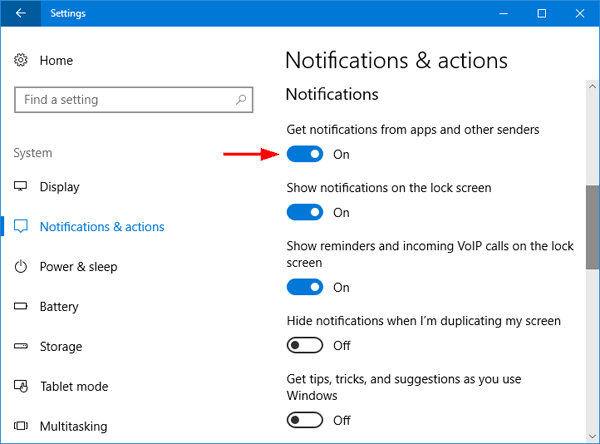 |
| 系统全局通知音 | 设置 > 系统 > 通知 > 取消勾选“允许通知播放声音” | 全局静音所有软件提示音,横幅仍保留在通知中心 | 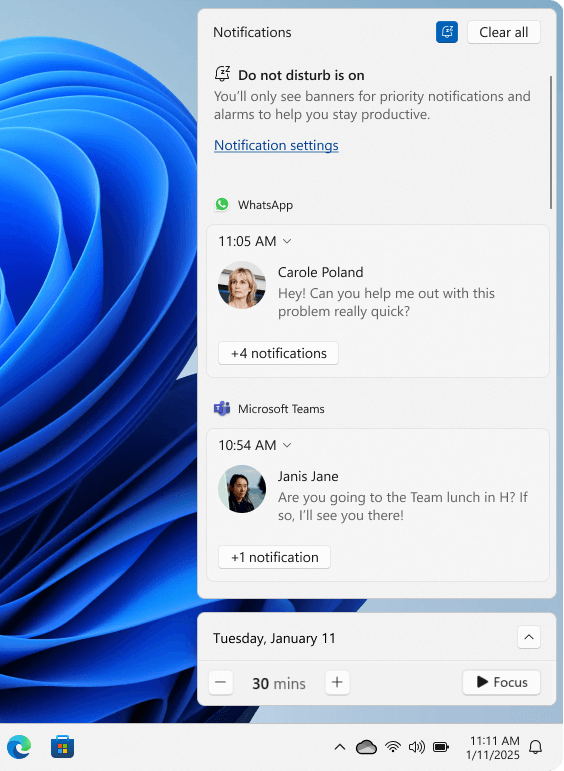 |
| 操作中心横幅弹窗 | 设置 > 系统 > 通知 > 选择应用 > 取消勾选“显示通知横幅” | 关闭屏幕弹窗,接收到的消息转入操作中心静默留存 | 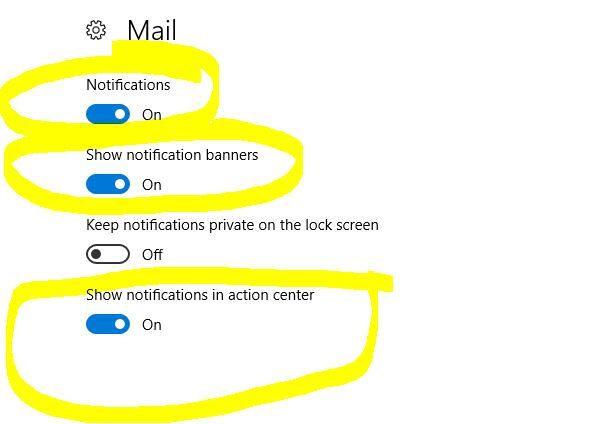 |
Windows Central 指南 指出,通过 Windows“通知和操作”菜单独立调整各软件的声音开关,可在保留文字提醒的同时消除音频打扰。实现 Garena 电脑版关闭提示音的具体操作步骤如下:
- 按下快捷键
Windows 徽标键 + I 打开 Windows 设置。 - 点击系统,在左侧导航栏中选择通知和操作(或 Windows 11 中的通知)。
- 向下滚动至获取来自这些发件人的通知列表。
- 点击列表中的 Garena 客户端进入专属设置页。
- 将在通知到达时播放声音右侧的开关切换为关闭状态。
根据 微软官方支持文档,用户还可以展开“自动打开请勿打扰”选项,勾选“玩游戏时”或“在全屏模式下使用应用时”,让系统在进入对局时自动静音通知,兼顾竞技沉浸感与日常消息接收。
Garena麦克风杂音与回音设置及音频排错
Garena 内置语音频道为战队沟通提供了直接通道,但在实际连麦中,最常见的问题是物理声学回音以及驱动冲突导致的突然断音。
消除语音麦克风回音与杂音
竞技游戏中的连麦回音多由声学反馈回路引起:当游戏音效或队友声音通过扬声器外放时,麦克风会拾取该声音并二次传输回语音频道。MicTest 的技术测试 给出了两项关键调整方案:
- 物理隔离音频输出:停用外置音箱,更换为专用头戴式耳麦或封闭式耳机,防止输出音频泄露进麦克风拾音范围。
- 明确指定输入输出硬件:在系统与软件中禁止将音频设备留空为“默认通信设备”。如果依赖系统自动判断,Windows 常会错误启用笔记本内置麦克风或网络摄像头阵列,产生空洞杂音及杂乱环境音。
- 控制麦克风拾音灵敏度:将耳麦话筒移近嘴边但避开气流直冲,合理降低系统输入增益,确保正常交谈能清晰收录,同时过滤机械键盘敲击声与室内背景杂音。
禁用音频硬件独占模式
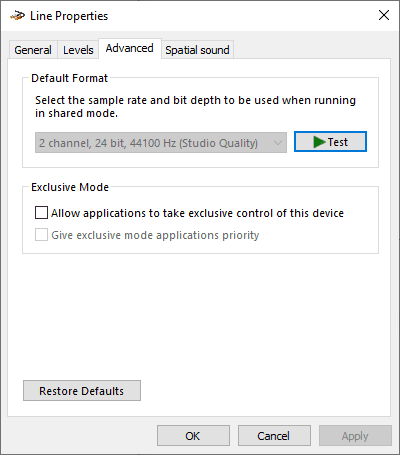
若从启动器打开游戏时语音频道突然无声,或启动游戏瞬间电脑所有声音中断,通常是因为某款程序占用了硬件驱动的独占控制权。微软技术社区文档 明确指出,解决该硬件锁死问题需在 Windows 音频属性中调整独占模式:
- 打开 Windows 控制面板(右上角查看方式设为“大图标”),点击声音。
- 在播放选项卡下,右键点击正在使用的耳机或扬声器,选择属性。
- 切换到高级选项卡。
- 在独占模式区域下,取消勾选允许应用程序独占控制该设备。
- 同时取消勾选给予独占模式应用程序优先权。
- 点击应用并点击确定。
- 切换到声音窗口的录制选项卡,右键点击当前使用的麦克风,在属性 > 高级中同样取消勾选独占控制选项。
此外,还需检查系统麦克风隐私权限:打开 Windows“设置 > 隐私 > 麦克风”,确认桌面应用程序已被允许访问音频捕获硬件。
Garena禁用游戏内覆盖与热键冲突解决
游戏内覆盖(Overlay)允许玩家无需按 Alt + Tab 切屏即可呼出好友列表与聊天框。但若覆盖层挂钩到 Direct3D 或 Vulkan 渲染通道,可能会引起画面掉帧、快捷键失效或系统卡死。
权限不一致与按键冲突排查
AethoVPN 覆盖排错指南 分析指出,覆盖层注入失败常见于 Windows 进程间的运行权限差异。若游戏以管理员身份运行,而 Garena 客户端仅为普通用户权限(或反之),Windows 系统的安全隔离机制会直接拦截键盘挂钩与图形层注入。
针对 Garena 禁用游戏内覆盖或解决热键冲突,请参考以下方案:
- 统一进程执行权限:确保 Garena 启动器和目标游戏均在默认的标准用户权限下运行,避免仅给其中某一方勾选“以管理员身份运行”。
- 重映射冲突的快捷键:覆盖层默认绑定的呼出键若与游戏内动作键(如
Shift + Tab 或特定 Alt 组合键)冲突,需将其自定义为无冲突的组合键(例如 Ctrl + F1)。 - 切换窗口化无边框显示模式:独占全屏渲染往往会阻止启动器的覆盖层在帧缓冲区上层合成,将游戏图像设置切换为无边框窗口化(Borderless Windowed)能有效提升稳定性并避免显卡驱动崩溃。
| 覆盖工具类型 | 常见冲突原因 | 解决与配置步骤 | 证据与参考来源 |
|---|
| Garena 客户端覆盖层 | 客户端与游戏进程的权限级别不一致 | 统一将启动器和游戏客户端保持为标准用户权限运行 | AethoVPN 指南 |
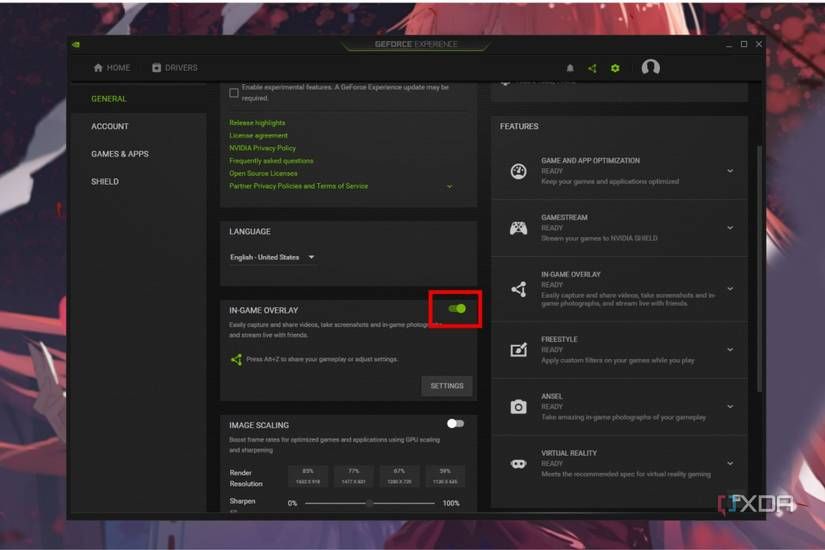
| Nvidia GeForce Experience | 默认 Alt + Z 快捷键与游戏操作键产生碰撞 | 在 GeForce Experience 设置中关闭“游戏内覆盖”或重设按键 | MakeUseOf 指南 |
| 第三方后台录屏与辅助工具 | 多个覆盖层(如 Discord、显卡工具)同时注入挂钩 | 逐一关闭第三方工具的浮层功能以定位崩溃源 | AethoVPN 指南 |
若电脑同时开启了 Nvidia GeForce Experience 等显卡辅助工具,其默认的 Alt + Z 快捷键极易拦截游戏输入。参考 MakeUseOf 教程 的操作:启动 GeForce Experience,点击右上角齿轮图标(设置),在常规面板中找到游戏内覆盖选项,将右侧开关切换为关闭状态即可彻底消除该冲突。
客户端状态与越南服务器游戏充值管理
在客户端头像旁的状态下拉菜单中,玩家可将在线状态切换为忙碌或隐身。设为忙碌状态后,系统将自动屏蔽实时组队邀请弹窗,防止比赛期间被非好友消息打断。
对于在越南地区服务器运营的游戏,Garena 客户端管理着包括《Liên Quân Mobile》、《Free Fire VN》以及《FC Online Vietnam》在内的多款作品。在这些游戏中,Garena Shells(Sò Garena)作为统一的通用虚拟点券,可直接兑换为各游戏的特权道具。管理多个越南服游戏账号的玩家,可通过购置 Garena 贝壳点卡(Garena Shells voucher) 直接充值进经认证的个人平台账户,充值完成后即可在客户端与游戏内进行后续参数优化与畅玩。