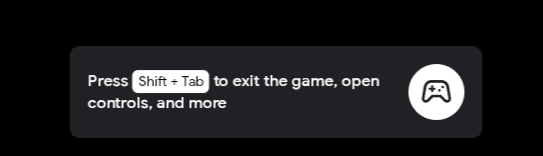
Google Play 游戏的控制设置直接内置在 Google Play 游戏 PC 版客户端中,而非移动端应用商店界面中。在全屏模式下,玩家可以通过按下 Shift + Tab(或在窗口化模式下点击“游戏控件”图标)打开内置的控件编辑器,针对未优化游戏重新映射键盘输入;而商店账号菜单则仅用于处理购买验证和安全选项,无法调节鼠标灵敏度或游戏操作按键。
像Google Play 礼品卡(英国)这样的电子凭证提供了一种预付费方式将英镑充值到账号余额中,但它们并不包含任何交互式软件界面、HUD 或灵敏度调节开关。余额兑换不会改变游戏操作控制;实体输入映射完全通过桌面客户端或具体游戏内的设置进行管理。

控件编辑器与账号设置:按键映射到底在哪里
很多人常常混淆 Google Play 商店的控制设置与桌面模拟器的按键映射。
- Google Play 商店设置: 位于移动端和网页端账号菜单中。根据 Google Play 帮助文档,这些设置负责身份验证、设备屏幕锁定以及生物识别购买批准。它们完全不提供任何游戏内 HUD 调整或按键映射选项。
- Google Play 游戏 PC 版模拟器客户端: 真正的游戏控制功能所在的软件。它包含屏幕映射工具、键盘键位提示浮层、显示分辨率和帧率锁定设置。
原本就自带开发者优化 PC 原生操作方案的游戏会绕过自定义映射浮层。对于这些游戏,自定义控件编辑器将无法使用,任何改键操作必须像 Google PC 版控件编辑器文档 所确认的那样,通过专属的“游戏控件”设置页面或游戏内部的选项菜单进行调整。
逐步指南:在 Google Play 游戏 PC 版中重新映射按键
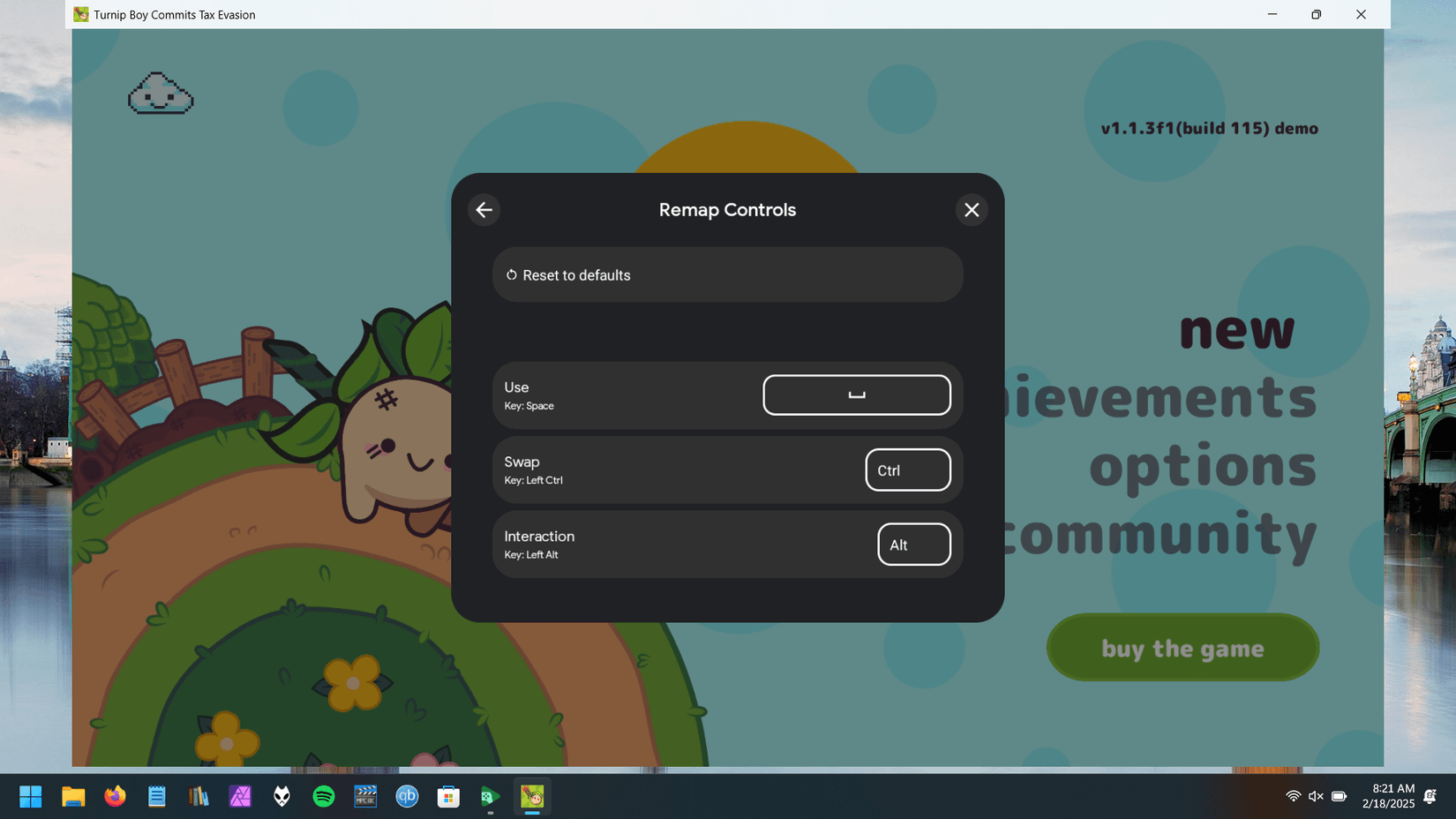
对于在桌面平台上运行且未经专门优化的游戏,玩家可以使用内置编辑器将屏幕上的触控目标映射到实体键盘按键。
- 启动游戏: 在 Google Play 游戏 PC 版客户端中打开目标游戏。
- 打开编辑器: 在全屏模式下,按下 Shift + Tab 并选择重新映射控件。在窗口化模式下,点击应用程序窗口左侧边框上的游戏控件图标。
- 选择编辑: 点击“编辑”选项修改当前布局。
- 添加方向移动: 选择摇杆。第一个摇杆默认预设为 WASD 键。如果游戏需要第二个摇杆,添加另一个摇杆会自动默认使用键盘方向键。
- 添加屏幕按钮: 选择点按。将圆形标记拖动到屏幕上的虚拟按钮上。按下任意键盘按键(例如用空格键跳跃,或用 J 和 K 键执行主要操作),并输入可选的按键标签。
- 调整大小与位置: 拖动控件覆盖层,使其精确匹配屏幕上触控按钮的位置。
- 保存配置: 点击“保存”以启用你的自定义方案。
管理键盘映射覆盖层与分享配置
完成按键分配后,屏幕上会显示与触控区域对应的实体按键。这个键盘映射覆盖层在游戏过程中可能会遮挡视野、显得杂乱。
- 显示或隐藏按键映射: 按键盘上的 F12 可立即开启或关闭所有控件标签。或者,也可以在左侧边栏中切换控件标签开关。
- 导出方案: 高阶玩家可以根据 Google 控件分享指南,将映射配置导出为文本字符串文件,与其他玩家分享配置。
- 导入方案: 如果其他玩家提供了布局字符串,你可以直接将该文本字符串导入到控件编辑器中,瞬间加载其配置方案。
手柄与控制器兼容性
偏好实体手柄而非键盘操作的玩家也有原生支持选项。正如 XDA Developers 报道的那样,Google Play 游戏 PC 测试版支持 4 款主流主机手柄:
- Xbox One 无线手柄
- Xbox Series S 和 Xbox Series X 手柄
- PS4 DualShock 游戏手柄
- PS5 DualSense 手柄
手柄支持取决于具体游戏,并非所有游戏通用。实体手柄仅在被 Google 标记为兼容的特定游戏中起效,包括《Asphalt 9: Legends》和《BADLAND》等游戏。没有原生手柄编程支持的游戏将无法通过桌面客户端自动转换为手柄操作。
推荐的显示、帧率与 HUD 配置档案
除了基础输入之外,Google Play 游戏 PC 版还允许通过 Shift + Tab 覆盖层对每款游戏进行单独的性能与界面调节。
显示分辨率:最高 4K(匹配桌面显示器原生分辨率)
目标帧率:60 FPS(高刷屏可选 120Hz)
HUD 屏幕占比:低于整个屏幕的 20%
控件标签:形成肌肉记忆后隐藏(F12)
何时应调整此配置
- 从 120Hz 降至 60 FPS: 如果高负载游戏出现卡顿或让系统负荷过大,可打开 Shift + Tab 画面偏好设置,将帧率锁定在 60 FPS。如 Yahoo Tech 所述,这样可以释放处理性能冗余并确保流畅帧输出。
- 集显设备降低分辨率: 如果是在没有独立显卡的笔记本电脑上玩游戏,请在画面设置中将渲染分辨率从 4K 降至标准的 1080p。
- 界面尺寸:Android 开发者指南 建议开发者和玩家调整 UI 组件大小,使屏幕上的 HUD 占用不超过显示面积的 20%。在 16:9 宽屏显示器上,保持控件覆盖层紧凑可确保视野最大化。
访问高级客户端开发者设置
为了进行高级诊断和更深层次的平台调节,Google Play 游戏 PC 版包含一个隐藏的配置面板,如 Google Play 帮助 中所述:
- 在 PC 上打开 Google Play 游戏客户端。
- 点击右上角的玩家名称。
- 选择设置。
- 向下滚动至关于部分。
- 连续点击应用版本号 7 次。
- 在提示弹窗中选择继续。
- 使用新解锁的高级设置菜单查看系统级选项。
保障 PC 端的余额与游戏内购买安全
账号控制设置同时还管理着支付授权,防止在游戏过程中因误触点击或按键而批准交易。
管理 PC 游戏的购买验证:
- 在移动设备或网络浏览器中打开你的 Google Play 商店个人资料。
- 前往付款和订阅,然后选择购买验证。
- 配置身份验证,使每笔交易都需要输入密码、进行生物识别或解锁屏幕。
- 在 Google Play 游戏 PC 版中进行交易时,Google 会向你已登录的受信任已配对设备发送验证提示,详情请参阅 Google 交易安全文档。
Google Play 游戏 PC 版设置速查表
| 功能 | 快捷键或位置 | 说明 | 来源 |
|---|
| 控件编辑器(按键映射) | Shift + Tab > 重新映射控件 | 适用于未优化游戏;窗口化模式下位于左侧边栏图标 | Google 支持 |
| 切换按键 HUD 标签 | F12 键 | 在游戏过程中显示或隐藏虚拟按键提示覆盖层 | Google 支持 |
| 手柄控制器支持 | USB/蓝牙 即插即用 | 在部分游戏中支持 Xbox One、Series S/X、PS4 DualShock、PS5 DualSense | XDA Developers |
| 帧率 / 分辨率 | Shift + Tab > 画面设置 | 支持 60 FPS / 120Hz 切换以及最高达 4K 的分辨率 | Yahoo Tech |
| 高级设置面板 | 连续点击“应用版本”7 次 | 位于“设置”>“关于”下 | Google 支持 |
| 购买验证 | Play 商店 > 付款和订阅 | PC 商店交易时向已配对设备发送验证提示 | Google 支持 |
常见问题解答
如何在 Google Play 游戏 PC 版中打开按键重映射菜单?
根据 Google Play 支持 的说明,在全屏模式下按下 Shift + Tab 并选择“重新映射控件”,或在窗口化模式游玩时点击左侧边栏上的“游戏控件”图标。
我可以在 Google Play 游戏 PC 版中使用 Xbox 或 PlayStation 手柄吗?
Google Play 游戏 PC 测试版支持 Xbox One、Xbox Series X/S、PS4 DualShock 以及 PS5 DualSense 手柄。根据 XDA Developers 的报道,支持仅限于《Asphalt 9: Legends》和《BADLAND》等特定兼容游戏。
玩游戏时如何隐藏屏幕上的键盘快捷键标签?
根据 Google Play 帮助,按下键盘上的 F12 或切换左侧边栏中的“控件标签”选项,即可隐藏覆盖层提示。
Google Play 商店账号设置可以让我更改游戏按键或鼠标灵敏度吗?
不能。Google Play 商店账号设置主要负责账号安全、家长控制和购买验证。根据 Google Play 帮助,游戏操作按键映射与灵敏度必须在 Google Play 游戏 PC 客户端或各款游戏自身的设置菜单中进行配置。