PUBG 在 Steam 启动时黑屏甚至闪退崩溃,非常影响今晚的开黑体验。按照本篇系统化的排查步骤操作,助你快速修复游戏客户端,顺利重返战场。
如果在 Steam 上点击“开始游戏”后,状态刚变成“运行中”就直接弹出一个无响应的黑屏窗口或崩溃报告器,说明游戏在初始化阶段发生了故障。《PUBG: BATTLEGROUNDS》(绝地求生)在启动时极度依赖内核级反作弊模块、开场视频解码以及图形 API 握手流程。只要其中出现一处配置文件损坏或注入挂钩(Hooking)冲突,整个启动流程就会彻底中断。
千万不要一上来就花时间重新下载整整 40 GB 的游戏。启动失败通常是由损坏的开场视频文件、图形后端冲突或第三方软件覆盖层引起的。请按顺序执行以下诊断步骤。
为什么 PUBG 在启动时会黑屏崩溃
当你在 Steam 上启动 PUBG 时,游戏在渲染主大厅之前会执行一系列精确的握手流程。首先,Steam 客户端会验证所有权令牌并初始化 BattlEye 反作弊服务(BEService.exe)。接着,Windows 会加载 TslGame.exe,调用图形 API,同时从存储硬盘中流式加载开场视频资源。最后,游戏连接到后端服务器并渲染 3D 大厅。
该链条中任何一个环节出错,都会导致黑屏或直接闪退至桌面。如果视频解码器卡死,屏幕会一直保持漆黑,但后台背景音乐仍在正常播放;如果 BattlEye 无法验证系统完整性,进程就会卡在灰烟界面或触发 tslgame.exe 崩溃报告;如果有第三方软件在引擎初始化之前向 DirectX 注入覆盖层,显卡驱动就会重置并强制终止程序。
硬件基准与初始化要求
在修改配置文件之前,请先确认你的 PC 满足运行 PUBG 引擎的基本技术要求,以避免因内存耗尽而崩溃。硬件低于内存或显存基准线往往会在启动时频繁触发内存读取错误。
下表列出了稳定运行 Steam 客户端所需的最低配置和推荐硬件规格:
| 硬件配置项 | 最低配置 | 推荐配置 | 对启动诊断的影响 |
|---|
| 操作系统 | Windows 10 64 位 | Windows 10 / 11 64 位 | 32 位系统无法分配所需的内存池。 |
| 处理器 (CPU) | Intel Core i5-4430 / AMD FX-6300 | Intel Core i5-6600K / AMD Ryzen 5 1600 | 指令集不足会导致着色器编译卡死。 |
| 系统内存 (RAM) | 8 GB RAM | 16 GB RAM | 内存低于 8 GB 会触发内存不足崩溃弹窗。 |
| 显卡 (GPU) | NVIDIA GTX 960 (2 GB) / AMD R7 370 (2 GB) | NVIDIA GTX 1060 (3 GB) / AMD RX 580 (4 GB) | 显存低于 2 GB 会导致 DXGI 设备初始化失败。 |
| DirectX 版本 | DirectX 11 功能级别 | DirectX 11 / 增强版 | 缺少运行库会导致启动时直接闪退终止。 |
| 存储空间要求 | 40 GB 可用空间 | 50 GB 可用空间(固态硬盘) | 硬盘空间不足会导致补丁暂存和资源解压损坏。 |
达到最低配置要求可以确保游戏引擎在引导序列期间预留必要的内存缓冲区。如果你的硬件满足这些标准,那么故障则属于软件层面。
步骤 1:通过重命名 Movies 文件夹跳过开场视频
开场视频文件损坏或 Bink Video 解码器卡死,是导致“黑屏但后台有声音”的最主要原因。你可以通过重命名媒体目录来彻底跳过启动视频。
- 打开 Steam 并前往库。
- 右键点击 PUBG: BATTLEGROUNDS,选择管理,然后点击浏览本地文件。
- 打开 TslGame 文件夹,然后打开 Content 文件夹。
- 找到名为 Movies 的文件夹。
- 右键点击 Movies 文件夹并将其重命名为
Movies.bak(或者打开该文件夹并删除其中的所有 .mp4 / 视频文件)。 - 在 Steam 中重新启动游戏。
当客户端找不到视频文件时,它会自动跳过媒体播放,直接进入大厅连接界面。成功解决黑屏并顺利进入主大厅后,你可以充值 PUBG G-Coin解锁当季通行证和炫酷武器皮肤,快人一步。
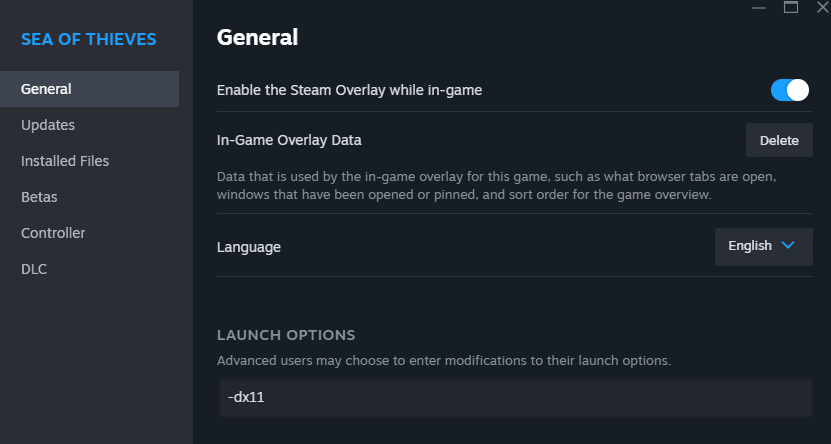
步骤 2:在 Steam 启动选项中强制使用 DirectX 11
实验性的图形渲染模式或损坏的着色器管线可能会在启动时导致显卡驱动崩溃。强制使用标准 DirectX 11 可以提供最稳定的图形运行环境。
- 打开你的 Steam 库。
- 右键点击 PUBG: BATTLEGROUNDS 并选择属性。
- 停留在通用选项卡,找到底部的启动选项输入框。
- 在文本框中输入
-dx11。 - 关闭属性窗口并启动游戏。
该参数会强制虚幻引擎绕过 DirectX 12 或 DirectX 11 增强版的高级缓存管线,这些管线在双显卡笔记本或老旧 GPU 上极易发生故障。
步骤 3:清理 AppData 中损坏的旧配置文件
本地显示配置文件损坏可能会强制游戏尝试以不支持的分辨率或刷新率进行渲染,从而导致黑屏。
- 按下
Windows 键 + R 打开“运行”对话框。 - 输入 `%localappdata% slgame
- 找到名为 WindowsNoEditor 的文件夹。
- 删除整个 WindowsNoEditor 文件夹(或将其剪切到桌面作为备份)。
- 通过 Steam 重新启动 PUBG。
删除该文件夹可以清除损坏的 .ini 配置文件(包括 GameUserSettings.ini),并强制 PUBG 在启动时重新生成一份全新的默认图形配置。
步骤 4:清理 Steam Appcache 并验证游戏完整性
Steam 有时会缓存失效的身份验证令牌,或者在更新后未能完成二进制文件的修补。清理缓存并进行完整性扫描可以修复损坏的二进制文件。
- 完全退出 Steam(右键点击系统托盘中的 Steam 图标并选择退出)。
- 前往 Steam 的主安装目录(通常为
C:\Program Files (x86)\Steam)。 - 找到并删除 appcache 文件夹。
- 重启 Steam,打开库,右键点击 PUBG: BATTLEGROUNDS,选择属性。
- 点击左侧菜单中的已安装文件,然后点击验证游戏文件的完整性。
- 等待 Steam 扫描并自动重新下载缺失或损坏的游戏资源。
Verification Flow:
[Steam 客户端] -> [扫描 SHA 哈希] -> [检测损坏的二进制文件] -> [替换损坏块] -> [干净启动]
步骤 5:修复 BattlEye 反作弊服务死锁
如果 PUBG 卡在灰烟背景界面或无任何报错提示直接退出,说明 BattlEye 初始化失败。杀毒软件也可能会拦截反作弊模块的二进制文件。
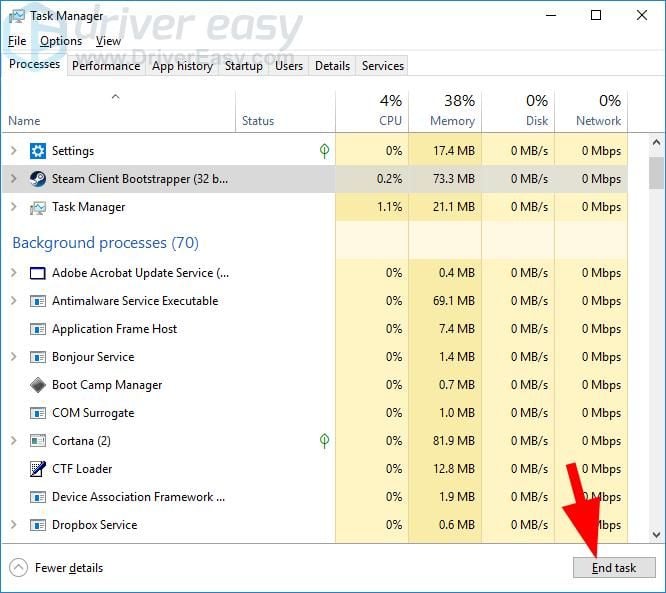
重启 BattlEye 服务
- 按下
Ctrl + Shift + Esc 打开任务管理器。 - 切换到服务选项卡。
- 找到 BEService(BattlEye Service)。
- 右键点击 BEService 并选择重新启动(若已停止则选择启动)。
添加安全软件白名单
安全防护软件可能会将 PUBG 的组件误判为风险进程。请将以下可执行文件添加到杀毒软件和 Windows 安全中心的排除项列表中:
* TslGame.exe(位于 SteamApps\common\pubg\tslgame\binaries\win64)
* TslGame_BE.exe(位于同一个 Win64 目录下)
* BEService.exe(位于 C:\Program Files (x86)\Common Files\battleye)
如果你最近调整过 CPU 或 BIOS 超频设置,并且遇到了提示 BEDaisy.sys 的蓝屏或黑屏,请将 CPU/内存恢复为默认频率。不稳定的内存时序会破坏 BattlEye 驱动的正常运行。
步骤 6:扩大 Windows 虚拟内存分页文件
启动时弹出 TslGame.exe - 应用程序错误: 该内存不能为 read 的常见原因之一是 Windows 虚拟内存分页文件耗尽。PUBG 在启动阶段会将大量纹理资源预先加载到虚拟内存中。
- 按下
Windows 键 + Pause/Break(或打开设置 > 系统 > 关于 > 高级系统设置)。 - 在高级选项卡下,点击性能区域中的设置按钮。
- 在“性能选项”窗口中点击高级选项卡,然后点击虚拟内存下的更改。
- 取消勾选自动管理所有驱动器的分页文件大小。
- 选择你读写速度最快的驱动器(建议选择安装了 Windows 或 PUBG 的固态硬盘),并选择自定义大小。
- 将初始大小 (MB) 设置为你物理内存的
1.5 倍(例如 8 GB 内存设置为 12288 MB,16 GB 内存设置为 24576 MB)。 - 将最大值 (MB) 设置为你物理内存的
3 倍。 - 点击设置,然后点击确定,最后重启电脑。
客户端运行稳定后,如果你打算入手最新的黑货箱武器皮肤,可以通过值得信赖的官方直充渠道购买 PUBG G-Coin CDK 兑换码。
关于修改 Windows 注册表的讨论
部分社区教程建议修改 Windows 注册表中的 HKEY_LOCAL_MACHINE\system\currentcontrolset\control\session Manager\Memory Management,将 PoolUsageMaximum 改为十进制 60,并将 PagedPoolSize 改为十六进制 ffffffff。对于绝大多数玩家而言,手动篡改注册表内存池是完全不必要的,甚至会引发系统不稳定。建议优先采用扩大虚拟内存分页文件和修复运行库的方案。
步骤 7:修复 Visual C++ 可再发行运行库
缺少或损坏的 Microsoft Visual C++ 动态链接库(.dll)会导致游戏可执行程序在点击启动后瞬间闪退。
- 按下
Windows 键 + R,输入 appwiz.cpl,然后按回车。 - 在已安装软件列表中向下滚动,找到 Microsoft Visual C++ 2015-2022 Redistributable (x64) 和 (x86)。
- 右键点击对应版本,选择更改,然后点击修复。
- 如果没有修复选项,请直接从微软官方网站重新下载最新的
vc_redist.x64.exe,安装后重启电脑。
步骤 8:禁用游戏内覆盖与显示优化
第三方应用程序会直接挂钩(Hook)到 DirectX 渲染管线。当多个覆盖层试图同时抢占显示挂钩时,PUBG 甚至在渲染出第一帧画面之前就会发生崩溃。
请在以下应用程序中关闭覆盖功能:
* Steam 覆盖:打开 Steam 设置 > 游戏中 > 取消勾选在游戏中启用 Steam 界面。
* Discord:打开用户设置 > 游戏覆盖 > 关闭启用游戏内覆盖。
* NVIDIA App / GeForce Experience:打开设置 > 常规 > 关闭游戏内覆盖 / 分享。
* AMD Radeon Software:打开设置 > 首选项 > 关闭游戏内覆盖。
* Xbox Game Bar:打开 Windows 设置 > 游戏 > Xbox Game Bar > 切换为关。
禁用全屏优化
Windows 桌面窗口管理器 (DWM) 的全屏优化机制有时会导致显示握手卡死。
- 前往
SteamApps\common\pubg\tslgame\binaries\win64 目录。 - 右键点击
TslGame.exe 并选择属性。 - 切换到兼容性选项卡。
- 勾选禁用全屏优化。
- 点击应用并点击确定。
关于兼容模式的说明: 部分旧论坛帖子建议以 Windows 7 或 Windows 8 兼容模式运行 TslGame.exe。请千万不要这样做!强制使用旧版兼容模式会破坏 Windows 10 和 11 现代线程调度机制以及反作弊模块的正常挂钩。请保持兼容模式未勾选状态,仅勾选禁用全屏优化即可。
系统运行环境与启动诊断对照表
了解不同软件环境对 PUBG 启动行为的具体影响,有助于精准定位棘手问题。下表列出了不同系统环境在面临常见启动瓶颈时的故障表现:
| 系统运行环境状态 | 典型启动故障现象 | 主要故障原因 | 建议解决方法 |
|---|
| 默认开启多个应用内覆盖 | 反作弊提示框后直接闪退至桌面 (CTD)。 | Discord、Steam 与显卡软件之间的 Hook 钩子冲突。 | 在相关客户端设置中关闭所有第三方应用内覆盖开关。 |
| 更新补丁后媒体缓存损坏 | 无限黑屏但背景音乐正常播放。 | TslGame\Content\movies 中的 Bink 视频播放卡死。 | 将 Movies 文件夹重命名为 Movies.bak。 |
| 图形着色器缓存损坏 | 黑屏后弹出 DXGI_ERROR_DEVICE_REMOVED 报错。 | DirectX 12 / 增强版着色器管线损坏。 | 在 Steam 启动选项中添加 -dx11。 |
| 虚拟内存不足 | 弹出 TslGame.exe - memory could not be read 错误弹窗。 | Windows 页面文件太小,无法支持资源解压。 | 设置自定义虚拟内存页面文件为物理内存的 1.5 倍。 |
| 缺少 Visual C++ 运行库 | 无提示闪退;进程在 2 秒内自动关闭。 | Windows System32 中缺少运行库 .dll 文件。 | 对 Microsoft Visual C++ 2015-2022 x64 运行修复。 |
| 音频输出设备未连接 / 闲置 | 在渲染启动画面前卡在黑屏界面。 | 音频引擎在搜索默认播放设备时卡死。 | 确保 Windows 默认播放设备已连接且处于活动状态。 |
通过上述对照可以明确,不同的错误现象对应着不同的系统层级。针对具体故障点进行对症下药,能避免走许多无意义的弯路。
错误类型快速排查矩阵
使用下方的汇总表格,将你的具体启动症状与上文中详细的解决方案进行精准匹配:
| 报错信息或启动故障表现 | 根本原因 | 操作步骤 |
|---|
| 黑屏但能听到大厅背景音乐 | 开场动画视频卡死 | 将 Movies 文件夹重命名为 Movies.bak。 |
| 启动时直接弹出崩溃报告窗口 (Crash Reporter) | 图形 API 或覆盖层冲突 | 添加 -dx11 启动选项并关闭 Discord/Steam 覆盖层。 |
| 卡在灰烟加载背景界面 | 反作弊服务卡死 | 在任务管理器中重启 BEService 并将 TslGame.exe 加入白名单。 |
弹出 Memory could not be read 内存报错弹窗 | 虚拟内存分配达到上限 | 将 Windows 页面文件大小增加至系统内存的 1.5 倍。 |
| 无提示启动失败(“开始游戏”按钮重置) | 缺少运行库依赖项 | 修复 Visual C++ 2015-2022 x64 可再发行组件包。 |
显卡驱动崩溃或蓝屏(提示 BEDaisy.sys) | 驱动损坏 / 超频不稳定 | 使用 DDU 全新安装显卡驱动;恢复 CPU 默认频率。 |
参考该矩阵,能确保你以最高效的方式精准解决遇到的特定错误。
进阶系统维护步骤
如果尝试了上述所有方法后依然出现启动故障,可以通过以下两个更深层的系统检查来解决潜在的 Windows 系统文件损坏和驱动冲突。
1. 全新清洁安装显卡驱动
随着时间推移,多次 Windows 更新或驱动覆盖安装可能会导致显卡驱动文件受损。建议在 Windows 安全模式下使用 Display Driver Uninstaller (DDU) 彻底清除残留的显卡驱动,然后从 NVIDIA 或 AMD 官网下载并安装最新的 WHQL 认证驱动。
2. 运行 Windows 系统文件修复
损坏的操作系统组件可能会阻碍游戏服务正常拉起。以管理员身份打开命令提示符(CMD),依次执行以下命令:
sfc /scannow
DISM /Online /Cleanup-Image /RestoreHealth
命令执行完成后重启电脑,以确保修复后的系统二进制文件生效。
常见问题解答 (FAQ)
为什么 PUBG 在 Steam 启动时黑屏但背景音正常?
此问题通常是因为开场视频文件无法正常渲染,或者第三方覆盖层与游戏的显示挂钩发生了冲突。你可以通过将 TslGame\Content\movies 文件夹重命名为 Movies.bak,或在 Steam 启动选项中添加 -dx11 来直接绕过此问题。
启动时弹出 TslGame.exe memory could not be read 错误是什么意思?
该错误表明游戏在初始化启动资源时耗尽了分配的虚拟内存。将 Windows 虚拟内存分页文件大小增加至物理内存的 1.5 倍,并修复 Visual C++ 2015-2022 运行库即可解决。
如何在启动时跳过 PUBG 开场动画视频?
打开 Steam 库,右键点击 PUBG: BATTLEGROUNDS,选择“管理”,点击“浏览本地文件”。打开 TslGame\Content 目录,将 Movies 文件夹重命名为 Movies.bak,即可直接进入游戏大厅。
第三方覆盖软件会导致点击“开始游戏”后立即闪退吗?
会的。Discord、Steam、NVIDIA App 以及 Xbox Game Bar 的覆盖层会同时尝试挂钩 DirectX 渲染管线,从而引发驱动崩溃。关闭这些覆盖功能即可消除挂钩冲突。
为什么强制使用 DirectX 11 能修复 PUBG 启动崩溃?
在 Steam 启动选项中添加 -dx11 会强制 PUBG 采用标准的 DirectX 11 初始化例程,从而绕过损坏的 DirectX 12 着色器缓存及驱动层面的渲染兼容性问题。
如果 BattlEye 在启动时触发 BEDaisy.sys 蓝屏或黑屏该怎么办?
在 Windows 服务中重启 BEService,在 Steam 中验证游戏文件完整性,并恢复任何不稳定的 CPU 或内存超频。同时确保将 TslGame.exe 和 tslgame_BE.exe 都添加到了杀毒软件白名单中。
最终诊断总结
只要找准故障点,修复 PUBG 在 Steam 上的启动崩溃其实并不复杂。绝大多数情况下,通过重命名 Movies 文件夹跳过损坏的开场动画、在 Steam 启动选项中强制添加 -dx11,以及删除损坏的 WindowsNoEditor 配置文件夹,就能在几分钟内让你重新返回游戏大厅。
在排查 Visual C++ 运行库、扩大虚拟内存分页文件以及关闭冲突的后台覆盖层之前,切勿盲目重新下载 40 GB 的游戏客户端,更不要随意修改危险的系统注册表。尽量减少后台图形挂钩,备份好干净的配置,准备好更新你的战备库存时,欢迎安全获取特惠 PUBG G-Coin,武装你的专属装备库。