在电脑上运行《Mobile Legends: Adventure》(MLA)时,配置手动施法与战斗切换快捷键需要借助安卓模拟器或 PC 客户端自带的按键映射编辑器。由于移动端游戏本身不包含原生 PC 键盘菜单,上阵的 5 名英雄终极大招、战斗速度切换以及自动战斗开关,都需要通过 BlueStacks 蓝叠、Google Play Games 电脑版(测试版)、MuMu 模拟器或雷电模拟器等工具将虚拟触控点映射到键盘按键上。
为什么越战推关必须在 PC 端设置手动大招快捷键
《Mobile Legends: Adventure》战斗中可部署最多 5 名英雄,每名英雄在战斗中积攒能量条以施放终极技能。在开启“自动战斗(Auto)”时,英雄一旦充能完毕便会立刻释放大招。
然而,完全托管往往会导致技能严重浪费。例如,辅助英雄拉斐尔(Rafaela)可能会在全队血量健康时提前交出“圣光护佑(Blessing Light)”,等敌方爆发伤害打出后,治疗往往处于漫长的充能真空期。在出现红色“WARNING”警示的高难度越战力关卡中,这种自动乱交技能的情况极易造成团灭。为 5 名英雄的大招卡片分别绑定键盘快捷键,能让你在最关键的时机精准手动交出治疗、控制或爆发技能,同时省去鼠标指针反复移位点击的迟滞(BlueStacks 设置指南)。

主流平台按键映射编辑器功能对比
不同桌面环境在按键映射工具、编辑入口以及冲突提示规则上略有不同。
| 平台 / 模拟器客户端 | 控制菜单唤出方式 | 核心映射工具 | 界面预览与参考 | 冲突检测与按键提示控制 |
|---|
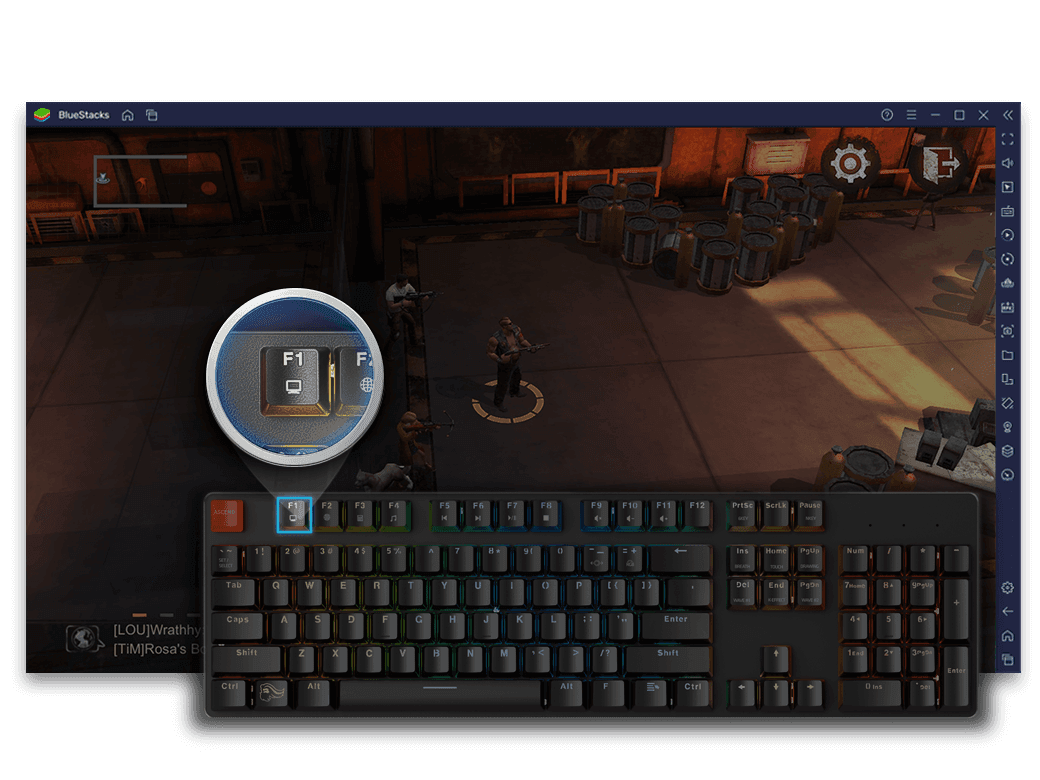
| Google Play Games 电脑版(测试版) | 全屏按 Shift + Tab 或在窗口模式下点击左侧边栏游戏控件图标 | 单击(Tap)与虚拟摇杆;支持拖动、缩放触控区域并分配按键 |  | 按 F1 切换屏幕按键提示显示/隐藏;点击绿色对勾保存设置(Google 支持中心) |
| BlueStacks 5(蓝叠) | 点击右侧工具栏的键盘图标打开游戏控制面板 | 点击位置(Tap spots)、方向键与连击键宏记录器(Combo Key) | 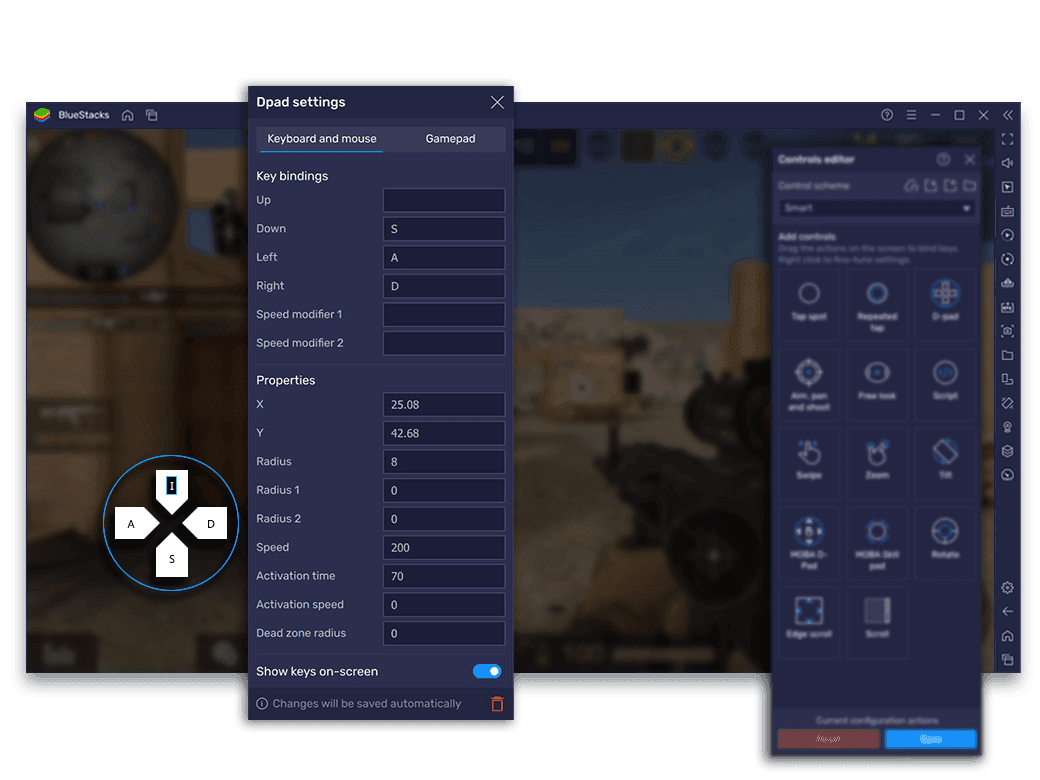 | 支持按键提示透明度滑块调节;支持循环宏辅助推关(BlueStacks 设置指南) |
| MuMu 模拟器 | 右键点击界面菜单或在画面上双击鼠标左键 | 单击、连击、施法按键等工具 | 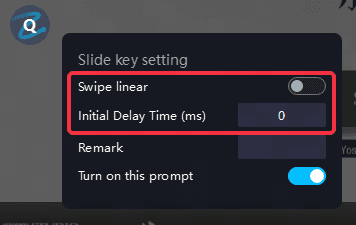 | 冲突键位会显示红色描边,在解除冲突前无法保存(MuMu 模拟器按键指引) |
| 雷电模拟器 | 游戏成功启动后点击右侧工具栏键盘按键图标 | 普通点击(点击屏幕任意点或拖动按键)、连击(默认每秒 5 次)等 | | 按 F1 可查看默认按键配置;保存后可取消勾选“在游戏中显示按键提醒”(雷电模拟器教程) |
战斗推荐键位布局方案
合理的键位映射应将高频操作集中在左手舒适区域,同时把控制全局节奏的系统按钮分隔开,防止战斗中误触。
| 游戏虚拟按键 / UI 元素 | 推荐键位 | 映射操作类型 | 战术用途与说明 |
|---|
| 1 号位英雄大招(前排 / 顶部) | 1 或 Q | 单点(Tap Spot) | 手动交出前排嘲讽、护盾或先手控制 |
| 5 号位英雄大招(后排 / 底部) | 5 或 T | 单点(Tap Spot) | 精准保留关键群抬治疗或后排主 C 爆发 |
| 战斗加速切换(1x / 2x / 3x) | Space 或 C | 单点(Tap Spot) | 无需鼠标点击,随时在加速与原速间切换以看清技能前摇 |
| 自动战斗开关(Auto) | Tab 或 A | 单点(Tap Spot) | 紧急情况下瞬间切断 AI 托管,保留全队大招能量 |
| 暂停 / 撤退菜单 | Esc | 单点(Tap Spot) | 战况不利时快速暂停检查状态或重新挑战 |
实战按键映射分步配置教程
配置键位前,建议先进入战役关卡或竞技场练习赛等战斗画面,确保屏幕底部清晰显示 5 位英雄的大招能量卡片。
Google Play Games 电脑版(测试版)配置步骤
- 启动《Mobile Legends: Adventure》。如果在全屏模式下,按下 Shift + Tab 唤出菜单;若在窗口模式下,直接点击左侧侧边栏的游戏控件图标。
- 选择修改控件(Remap controls),然后点击修改(Edit)。
- 在控制类型列表中选择单击(Tap)。
- 将虚拟点击圆圈拖拽到战斗画面底部第 1 位英雄的大招卡片上。
- 按下你希望绑定的按键(如 1),并填写标签。
- 点击绿色对勾保存按键配置(Google 支持中心)。
BlueStacks 与 MuMu 模拟器配置步骤
- 进入战斗界面后,点击模拟器侧边栏的键盘图标打开按键编辑器。
- 将点击位置(Tap spot)或单点节点直接拖动到每位英雄的大招头像上。
3.
- 分别在画面边缘的自动战斗按钮与战斗倍速按钮上各放置一个点击节点。
- 检查是否存在按键冲突。在 MuMu 模拟器中,若同一个按键被重复绑定到多个位置,按键外圈会亮起明显的红色描边,此时模拟器会锁定保存按钮直至冲突排除(MuMu 模拟器按键指引)。
- 确认无误后点击保存生效。
雷电模拟器配置步骤
根据雷电模拟器官方指引,在游戏成功启动后,点击右侧工具栏键盘按键图标即可进入设置界面,按 F1 可查看官方默认方案。如果未显示配置,可在界面中点击任意位置或拖动辅助键创建普通点击节点,并输入指定按键。设置完毕点击保存后,如需保持画面清爽,可取消勾选“在游戏中显示按键提醒”,按键字符便不会常驻在画面上(雷电模拟器教程)。
利用 BlueStacks 连击键宏自动化推关
虽然《Mobile Legends: Adventure》本身具备挂机离线资源收集机制,但战役章节在推完单个关卡后不会自动前进到下一关,玩家仍需手动点击胜利结算画面并点击进入下一关。
BlueStacks 提供的 Combo Key 宏录制器可以帮助玩家自动化完成关卡衔接(BlueStacks 设置指南):
- 进入新解锁章节的第 1 关。
- 打开键盘操控界面并开始录制新的键位序列。
- 点击进入关卡战斗。根据队伍的平均通关耗时,等待 15 到 30 秒,确保战斗动画完全结束并弹出胜利界面。
- 点击“继续”过渡到下一关。
- 保持该循环连续进行 10 到 15 个关卡。
- 停止录制,命名该宏命令并分配一个便捷的键盘快捷键。
绑定完成后,即可一键自动推过难度较低的连环主线关卡,避免卡在战斗结算界面。
按键失效与输入延迟排查
若键盘按键在模拟器中无响应,或释放技能时存在明显卡顿,可依次按以下步骤排查:
- 解除键位冲突: 如果按键编辑器无法保存,请检查是否有重复设置的键位。例如在 MuMu 模拟器中,冲突键会显示红色描边,删除重复项或更改键位后才能点击保存(MuMu 模拟器按键指引)。
- 检查悬浮提示对齐情况: 若不确定键位是否对齐卡片,可开启屏幕提示。Google Play Games 电脑版用户可按 F1 键或点击侧边栏“控件标签”显示所有点击圈(Google 支持中心),确保圆圈落在英雄大招有效触控区内部。
- 在 BIOS 中开启硬件虚拟化: 模拟器高效运行依赖电脑 BIOS 中的硬件虚拟化(Intel VT-x 或 AMD-V/SVM)。如果未开启,模拟器会降级到纯软件渲染模式,导致英雄大招全屏特效播放时发生严重掉帧与按键响应丢失(MLBB Hub PC 指南)。重启电脑按下 F2 或 Delete 进入 BIOS,在 CPU 设置中启用虚拟化支持。
- 窗口分辨率缩放重新对齐: 在全屏与窗口模式之间切换缩放时,固定像素坐标可能会偏离游戏 UI。遇到偏差时只需重新打开按键编辑面板,微调各个触控点位置即可。
系统运行环境与模拟器配置条件
在 PC 上流畅运行游戏并配置快捷键,系统需满足平台运行基准:
| 平台运行环境 | 官方最低操作系统要求 | 核心硬件与运行前提 | 按键设置机制 |
|---|
| Google Play Games 电脑版(测试版) | Windows 10 (v2) 或更高版本 | 需开启硬件虚拟化支持 | 原生内置“修改控件”单击触控区(Google 支持中心) |
在 PC 端体验游戏并提升阵容战力时,若需要参与限时活动或购买通行证,Mobile Legends: Adventure M-Cash 作为游戏内的直接充值代币,可用于购买各类通行证、特惠礼包、皮肤以及英雄召唤,等价于现金直购。
常见问题解答
在 Google Play Games 电脑版上如何打开按键映射编辑器?
全屏模式下按下 Shift + Tab 唤出菜单选择“修改控件”,窗口模式下直接点击左侧边栏的游戏控件按钮,然后点击“修改”即可添加单击或摇杆(Google 支持中心)。
Google Play Games 电脑版如何隐藏屏幕上的按键提示字符?
在游戏运行过程中随时按下 F1 键,或者在左侧侧边栏中点击“控件标签”,即可一键显示或隐藏悬浮在画面上的按键字母(Google 支持中心)。
为什么模拟器按键编辑器显示红色描边且无法保存?
按键编辑界面出现红色描边表示存在键位冲突,即同一个键盘按键被分配给了多个不同的屏幕触控点,或者有尚未配置按键的空节点(MuMu 模拟器按键指引)。删除重复或未完成的节点即可恢复保存功能。