在流畅操作与清晰画质之间犹豫不决?本文将深入解析 Xbox Series S 性能模式与画质模式的区别、帧生成节奏,以及能有效消除卡顿的关键设置选项。
每次在 Xbox Series S 上启动大作时,最初的提示总会逼你做出选择:性能模式还是画质模式。一个追求流畅动效,另一个承诺清晰边缘与逼真环境光效。在这台微软小巧的主机上,这一抉择所带来的妥协远比在旗舰硬件上沉重得多。
Series S 的硬件架构边界十分清晰:主打 1440p 目标分辨率并支持 4K 超分辨率缩放,搭载 512GB 或 1TB 的 NVMe 存储。由于 GPU 计算单元和内存带宽较为吃紧,游戏很难仅凭调低阴影分辨率就稳上 60 FPS。各大工作室不得不削减内部渲染目标、降低动态分辨率下限,并砍掉大量后期处理通道。
选错模式不仅会导致纹理模糊,还会带来迟钝的控制器响应。想要获得最佳画面,就必须将游戏内画面开关与系统级视频设置相匹配。
帧生成时间、刷新率与输入延迟差距
输入延迟直接与帧输出间隔挂钩,而绝非仅仅关乎视觉上的流畅度。
在 30 FPS 下,主机每隔 33.3 ms 输出一帧新图像。切换到 60 FPS 性能模式后,该间隔会骤降至 16.7 ms。在显示设备开始处理输入信号之前,这减少的 16.6 ms 就已经提前消除了输入延迟。在以 120 FPS 运行的游戏中,帧间隔更是缩短至 8.3 ms,能为竞技射击游戏带来即时的摇杆响应。
[30 FPS 画质模式]    |------- 33.3 ms -------| -> 延迟严重,视角转动顿挫
[60 FPS 性能模式]    |--- 16.7 ms ---|         -> 输入响应敏捷,动效流畅
[120 FPS 高帧率模式] |- 8.3 ms -|             -> 超低输入延迟,画质被大幅精简
下表详细列出了这些帧生成时间目标在 Xbox Series S 硬件上所对应的渲染分辨率规格。
| 预设模式 | 帧时间窗口 | Series S 目标分辨率 | 画面与操作体验的权衡 |
|---|
| 30 FPS 画质模式 | 33.3 ms | 1440p (动态) | 最高级别的阴影品质与视距;在快速甩动视角时有明显的抖动感。 |
| 40 FPS 平衡模式 | 25.0 ms | 1080p - 1440p (动态) | 适用于 120 Hz 显示设备;在保留画质细节的同时完美缩减输入延迟。 |
| 60 FPS 性能模式 | 16.7 ms | 1080p (动态) | 将输入延迟减半;降低内部重建质量并牺牲次表面细节。 |
| 120 FPS 竞技模式 | 8.3 ms | 756p - 1080p (动态) | 极限级别的最低延迟;分辨率妥协极其严重,纹理过滤缩水。 |
帧生成时间决定了引擎的基准延迟;当 GPU 面临高负荷渲染时,动态分辨率区间会剧烈波动。
如果你想入手最新发布的大作亲自测试这些模式,购买一张 Xbox Live 礼品卡(巴西区) 能让你直接为数字游戏库补充资金。
现代大作在 Series S 上的预设现状
各大工作室在 Series S 上的优化策略千差万别。有些工作室会搭建专门的画质重建管线;有些则干脆直接剔除性能选项。
《极限竞速:地平线 6》(Forza Horizon 6)在画质模式下的目标是 1440p 30 FPS,以保留车身几何细节和远景反射。在性能模式下,基准输出则降至 1080p 60 FPS。动态分辨率缩放能在两种模式下都保持平稳的帧节奏。对于一款操控依赖瞬时微调的赛车游戏来说,16.7 ms 的帧窗口所带来的优势,远胜过画质模式中多出来的那点仪表盘纹理细节。

但也有游戏毫无选择空间。在《心灵杀手 2》(Alan Wake 2)中,Series S 根本没有 60 FPS 切换选项。尽管 PlayStation 5 和 Xbox Series X 都提供了性能模式,但 Series S 的输出死死锁定在 1440p 动态分辨率的 30 FPS。Remedy 选择保留厚重的体积雾和几何体密度,而非强求帧率。当游戏引擎强制设定了 30 FPS 的上限时,显示设备的配置将直接决定画面动效究竟是顺眼还是支离破碎。
此外还有一些支持超高刷新率的特例。《堡垒之夜》(Fortnite)、《战争机器 5》(Gears 5)、《光环:无限》(Halo Infinite)和《守望先锋 2》(Overwatch 2)在 Series S 上都包含专用的 120 FPS 模式。它们的目标是 1080p,并在交火激烈的场景下频繁降低内部像素数,以保证 8.3 ms 的交付窗口。对于竞技多人游戏来说,牺牲边缘清晰度以换取时间维度的极速响应绝对是明智之举。
高刷屏上的 30 FPS 与 40 FPS 帧率节奏陷阱
在支持自适应同步的屏幕上使用 30 FPS 画质模式,即使开启了可变刷新率(VRR),也经常会出现持续的微卡顿。
罪魁祸首正是显示设备的 VRR 工作区间。绝大多数电竞显示器和入门级 HDMI 2.1 电视的自适应同步下限为 48 Hz,上限可达 144 Hz。锁 30 FPS 的信号每 33.33 ms 输出一帧,已经彻底跌破了 48 Hz 的最低阈值。
显示器 VRR 工作区间:      [48 Hz --------------------------- 144 Hz]
原生 30 FPS 信号:  (30 Hz) X -> 跌破阈值;触发 LFC 导致的顿挫
120 Hz 固定输出:          [8.33 ms][8.33 ms][8.33 ms][8.33 ms] = 33.33 ms (完美的 4 倍节拍)
当帧输出跌破 48 Hz 时,面板需要依赖低帧率补偿(LFC)技术来重复插帧。如果主机的出帧时间哪怕只产生零点几毫秒的波动,LFC 就会频繁反复启停,从而产生卡顿。
将 Xbox 系统主界面的显示输出设置为 120 Hz 即可解决这一错位。在 120 Hz 下,每个刷新周期为 8.33 ms。30 FPS 游戏正好能均匀地分摊在四个显示刷新周期内(4 x 8.33 ms = 33.32 ms)。这种固定的 4:1 节奏能够维持匀速动效,避免不同步带来的抽搐。
40 FPS 平衡模式也是基于同样的数学逻辑。在 120 Hz 输出下,40 FPS 的信号恰好对应每三个刷新周期(3 x 8.33 ms = 整 25 ms)。这种方案比标准的 30 FPS 输出减少了 8.3 ms 的延迟,同时还完整保留了画质模式的材质资源管线和阴影贴图。
能改善延迟与色彩的 Xbox 系统显示设置
甚至在游戏内的图像菜单加载之前,主机系统设置就已经直接决定了信号的处理方式。前往设置 > 常规 > 电视与显示选项,即可对这些底层输出进行配置。
可变刷新率与接口兼容性
在视频模式下,Xbox 允许将 VRR 配置为关、始终开启或仅限游戏。如果你经常使用流媒体视频软件,请选择“仅限游戏”,以防止面板在播放 24 FPS 视频时频繁切换刷新率。
Series S 在桌面环境下拥有一项巨大优势:它能在 HDMI 2.0 接口下以 1440p 和 120Hz 驱动 AMD FreeSync。虽然 PS5 强制要求 HDMI 2.1 Forum VRR,但 Series S 即使通过较老的 HDMI 连接也能与普通 PC 显示器同步。在这台主机上运行 120Hz 自适应同步,根本不需要昂贵的 HDMI 2.1 接口。
注意你的音频走线方式。如果将 HDMI 信号串联经过较老的条形音箱(Soundbar)或功放接收器,往往会损失 120Hz 和 VRR 透传功能。最好将主机直连显示设备,然后通过 eARC 或光纤线将音频传输出去。
色深与色彩空间避坑指南
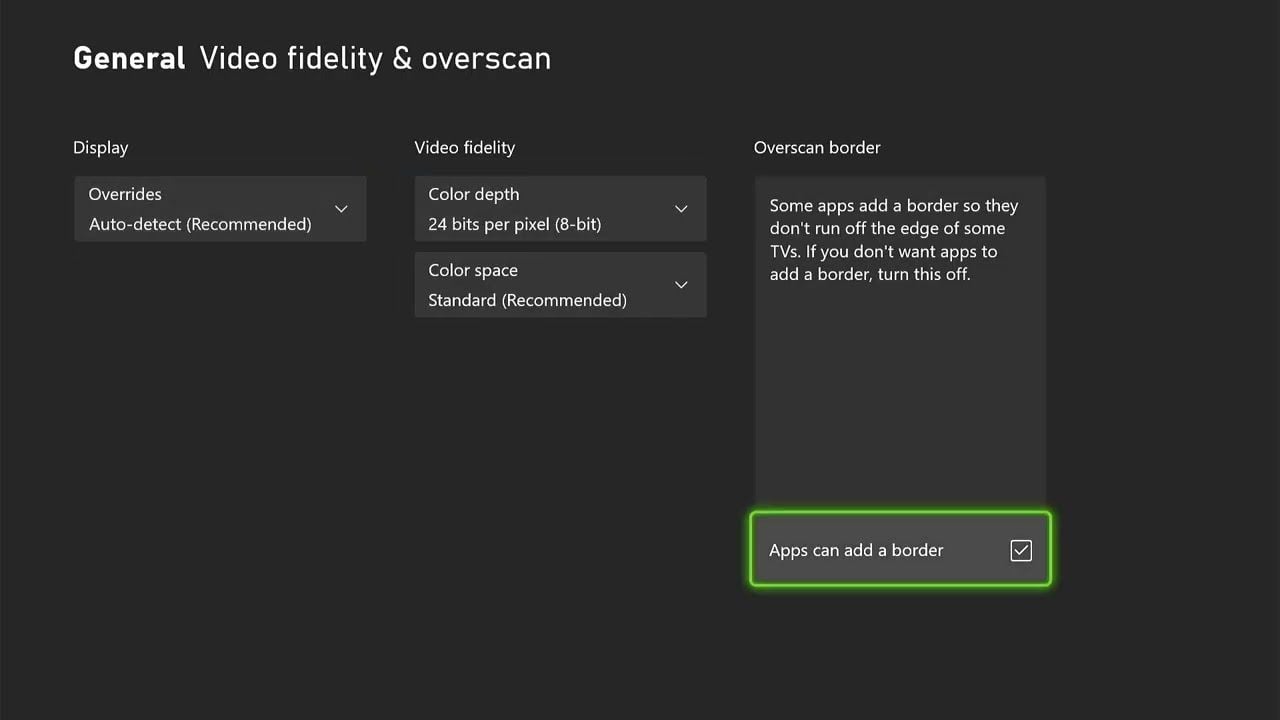
视频逼真度与过扫描菜单中包含两项极其容易引发画质缺陷的设置:
- 色彩深度: 选择“24 位/像素(8 位)”。在接收到 HDR10 信号时,Xbox 会自动切换到“30 位/像素(10 位)”。如果在不支持的屏幕上强行开启 36 位,不仅徒耗带宽,还会造成 HDMI 握手失败而黑屏断连。
- 色彩空间: 请务必保持在标准(推荐)。标准模式对应有限范围 RGB(16-235),能与家用电视完美匹配。将其设置为“PC RGB”会强制开启全范围(0-255)。而在针对标准电视电平校准的显示屏上,开启 PC RGB 会直接导致暗部细节死黑(Black Crush),彻底吞噬暗部环境中的阴影细节。
平台显示特性:Series S 对比 Series X 与 PS5
硬件本身的客观限制,决定了它与更高阶硬件相比时的真实输出上限。
| 特性 / 规格 | Xbox Series S | Xbox Series X | PlayStation 5 |
|---|
| 基准目标输出 | 1440p (超采样缩放至 4K) | 原生 4K | 原生 4K / 动态 1440p |
| HDMI 2.0 FreeSync 支持 | 支持 (最高 1440p / 120Hz) | 支持 (最高 1440p / 120Hz) | 不支持 (必须使用 HDMI 2.1 VRR) |
| 专属 40 FPS 模式 | 仅限部分游戏 (需要 120Hz) | 广泛支持 | 广泛支持 |
| 平均存储容量 | 512GB 或 1TB SSD | 1TB 或 2TB SSD | 825GB 或 1TB SSD |
| 120 FPS 分辨率上限 | 动态 756p - 1080p | 动态 1080p - 1440p | 动态 1080p - 1440p |
得益于对传统 HDMI 2.0 自适应同步协议的支持,Series S 在平价 PC 显示器上表现出了极为出色的兼容性。
购买跨平台游戏的玩家经常需要兼顾多台主机的游戏库;备好一张 Xbox 礼品卡 能让你的账户随时应对数字促销。
游戏内滑块:调节真正影响性能的选项
在搞定显示设备握手后,游戏内置的调节滑块能进一步平整出帧节奏并提升画面清晰度。
动态模糊与胶片颗粒
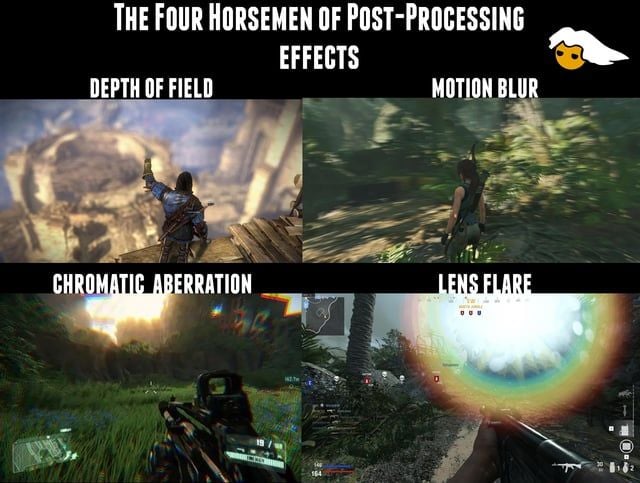
在 30 FPS 模式下,开发者精心调校的“动态模糊”能在水平移动镜头时掩盖帧抖动。如果在此模式下将其关闭,视角旋转会显得格外卡顿。但在 60 FPS 或 120 FPS 模式下,请彻底关闭“动态模糊”。高刷新率本身就足以保证运动清晰度,软件层面的涂抹只会破坏对准目标的视线清晰度。
在 Series S 上,“胶片颗粒”建议全盘关闭。由于该主机重度依赖 FSR 和动态分辨率缩放,后期处理添加的高频噪点会干扰时序超分辨率重建算法,从而产生肉眼可见的噪波假影。
视场角(FOV)
拉大 FOV 虽能拓宽侧向视野,但也会迫使引擎同时绘制更多几何体、体积光锥和级联阴影。在 Series S 上将 FOV 推高到 95 以上,会迫使动态分辨率缩放大幅压低画质,将原本能跑原生 1080p 的场景直接压榨到 900p 以下。将 FOV 保持在 85–90 之间,能有效稳住内部像素数量。
色差与景深
这两种特效都是在模仿传统相机硬件的光学瑕疵。色差会在高对比度边缘分离颜色通道,而景深则会带来刻意的背景虚化。对于一台本就需要重建低于 1080p 内部缓冲的主机来说,将这两项全部关闭能够还原画面对比度,并使轮廓边缘更加锐利。
排查过热降频、屏幕尺寸与卡顿问题
如果设置完全正确却依然存在帧节奏不均或画质暴跌的现象,请按以下步骤进行硬件物理排查。
第 1 步:保证主机周边间隙与散热风道
Series S 依靠单个轴流风扇抽取冷风吹过紧凑的散热片。积灰或受阻的风道会迫使 APU 降低核心频率,从而直接引起掉帧。
- 仔细检查你的放置桌面或搁板。
- 每个出风口周围务必保留 4 到 6 英寸(约 10-15 厘米)的开放空间,尤其是主要的圆形黑色排气孔。
- 切勿将主机塞入封闭式的电视柜中运行。
第 2 步:开启自动低延迟模式(ALLM)与电视游戏模式
当电视的后期处理滤镜处于开启状态时,画面处理器会引入极高的输入延迟。
- 打开电视的图像菜单。
- 将图像处理模式直接切换至游戏模式。
- 在主机上前往设置 > 常规 > 电视与显示选项 > 视频模式。
- 勾选自动低延迟模式(ALLM),确保每次游戏启动时屏幕都能强制切换到最低延迟的处理状态。
第 3 步:校准显示器响应时间过冲(Overdrive)
电竞显示器通过加压过冲(Overdrive)来加快像素翻转速度。但此项调得过激会带来严重的画面瑕疵。
- 打开显示器自带的 OSD 实体按键菜单。
- 找到“Overdrive”或“响应时间”选项。
- 将数值从极速(Extreme)下调至快速(Fast)或正常(Normal)。
- 过度激进的加压会导致在 30 FPS 和 60 FPS 画面下的运动物体后方产生刺眼的白色逆鬼影(鬼影光晕)。
第 4 步:评估屏幕尺寸与观看距离
屏幕物理尺寸决定了 Series S 画质在肉眼中的清晰度。一台 27 英寸的 1440p 显示器拥有约 108 的 PPI。在 2 到 3 英尺(约 60-90 厘米)的标准桌面视距下,该像素密度能让 1080p 的画质重建看起来相当扎实。
但如果放大到 32 英寸 1440p 屏幕上,像素密度就会暴跌至 91 PPI。在此尺寸下,性能模式中出现的动态分辨率下跌会导致肉眼可辨的边缘锯齿和模糊纹理。若是在桌面环境下玩 Series S,24 到 27 英寸的显示面板能呈现出最锐利的画质表现。
破除显示设置方面的常见谣言
在探讨显示配置的讨论区中,往往充斥着自相矛盾的调优建议。
以 VRR 输入延迟为例。一些论坛发帖坚称自适应同步会拖垮帧率或增加输入延迟。然而示波器和专业显延迟测试表明,VRR 根本不会带来任何帧率损耗。相反,它能让面板刷新率与 GPU 的渲染缓冲区实时对应,彻底避开了传统垂直同步(V-Sync)等待缓冲区排队所固有的延迟峰值。
另一个常见的先入为主观念是,所有次时代游戏都理应包含画质模式切换开关。正如我们在《心灵杀手 2》中所见,Series S 上运算繁重的引擎有时会强制死锁 30 FPS,以保全内存缓冲和帧率稳定性。在怀疑系统视频配置文件出故障之前,请先确认具体游戏内的设置菜单选项。
为了充实数字游戏库并入手季票 DLC,在线上选购 Xbox 礼品卡能随时确保你的钱包准备就绪。
常见问题解答
Xbox Series S 上究竟该选性能模式还是画质模式?
赛车竞速、竞技射击和高速动作类游戏建议首选性能模式,减少帧延迟能直接提高操控精度。画质模式最适合节奏较慢的叙事冒险游戏,因为此时更清晰的 1440p 渲染和更丰富的阴影贴图比 60 FPS 动效更具沉浸感。
为什么开启了 VRR 后,30 FPS 画质模式依然会卡顿?
绝大多数自适应同步显示器的 VRR 区间最低起步为 48 Hz。锁 30 FPS 的游戏以 33.3 ms 的间隔出帧,跌破了这一阈值,迫使设备频繁进行不规律的双重插帧。将主机输出强制设为 120 Hz 即可形成规整的四周期刷新节奏,从而彻底消除这种抖动。
Xbox Series S 支持 120 FPS 游戏吗?
支持,这台主机在部分专属优化的大作中支持 120 FPS,包括《堡垒之夜》、《战争机器 5》、《光环:无限》和《守望先锋 2》。这些高帧率模式通常会将目标渲染分辨率下调到动态 1080p 甚至更低,以换取极高的流畅度。
Xbox 显示菜单中的色彩空间应该如何选择?
几乎对于所有的家用电视机,都请务必保持为“标准(推荐)”,以避免暗部死黑。只有当你连接的是专为 0-255 全范围 RGB 信号调校的纯 PC 电脑显示器时,才应该手动切换至“PC RGB”。
Xbox Series S 能通过 HDMI 2.0 运行 FreeSync 吗?
可以,Xbox Series S 支持在标准的 HDMI 2.0 接口上运行最高 1440p 和 120Hz 的 AMD FreeSync 协议。与 PlayStation 5 不同,在 Xbox 硬件上你完全无需 HDMI 2.1 显示设备就能享受可变刷新率特性。
如何降低电视或显示器的输入延迟?
在屏幕上开启“游戏模式”,并在主机的“视频模式”设置菜单中启用“自动低延迟模式(ALLM)”。同时关掉显示设备自带的后期图像处理功能,如运动插帧、动态对比度和过度激进的显示器响应加压。
Xbox Series S 输出的是原生 4K 吗?
该主机的设计初衷主要是为了原生与动态 1440p 渲染,但它内置了硬件级缩放芯片,能够向兼容的超高清(UHD)电视输出 4K 信号。游戏内部的真实渲染目标依然会保持在较低水平以维稳性能。
Series S 显示优化终极总结
在 Series S 上,性能模式绝对是绝大多数游戏最合理的默认选择。将出帧间隔从 33.3 ms 大幅削减至 16.7 ms,不仅能消除手柄操作的迟滞感,还能稳住视角平移时的画面。在标准的桌面显示器上,为换取翻倍的时间流畅度而稍微牺牲一点动态像素是完全值得的买卖。
画质模式则应留给慢节奏叙事大作,或是那些开发者锁死帧率的游戏。以 30 FPS 游玩时,请强制将显示输出调为 120 Hz,保持色彩深度为标准值,并关闭面板的后期滤镜。这套组合拳能彻底告别节拍抖动,从微软这台平价主机中压榨出最纯净、最稳定的画质输出。