لماذا زادت حالات التعطل في عام 2026؟
أدت تحديثات أمان Windows في يناير 2026 إلى تعديل بروتوكولات عزل النواة وسلامة الذاكرة، مما أثر على تهيئة نظام ACE. النتائج: الخطأ 1400006 (انتهاء مهلة مكافحة الغش) و554696704 (حظر الخدمة). تمنع خاصية "عزل النواة" (Core Isolation) في Windows Defender تحميل نظام ACE على مستوى النواة، مما يتسبب في تعطل اللعبة عند التشغيل.
كما قدمت تحديثات برامج تشغيل بطاقة الرسوميات (NVIDIA/AMD، أواخر عام 2025) طرقاً جديدة لتجميع المظللات (Shader compilation) تتعارض مع رندر محرك Unreal Engine، مما يتسبب في أحداث GPU TDR في البيئات الحضرية عالية الكثافة.
أنواع الأخطاء الثلاثة الأكثر شيوعاً
0xC000007B: عدم تطابق بين إصداري 32 بت و64 بت أو تلف في مكتبات النظام. تتطلب اللعبة تبعات 64 بت، ولكن فقدان حزم Visual C++ Redistributables يؤدي إلى استدعاء ملفات DLL بإصدار 32 بت مما يسبب استثناءات.
GPU TDR Timeout: تفشل بطاقة الرسوميات في الاستجابة خلال ثانيتين، فيقوم نظام التشغيل بإنهاء برنامج التشغيل. يشيع هذا مع بطاقات GTX 960 2GB وRX 5500 عند وصولها للحدود الحرارية القصوى أو عند كسر السرعة.
qbcore.dll Exception 0x80000003: استثناء "نقطة توقف" ناتج عن اكتشاف نظام مكافحة الغش لعمليات تصحيح الأخطاء (Debugging). قد تظهر بلاغات خاطئة بسبب برامج مثل MSI Afterburner، وRTSS، وأدوات مراقبة الأجهزة.
تأثير التحديثات الأخيرة
تنتج أخطاء المشغل (Launcher) رقم 7801113/7801110 عن تلف في ذاكرة التخزين المؤقت بمسار %AppData%\Local\ArenaBreakoutLauncher أثناء التحديثات المتقطعة. أما الخطأ 154140716 (فشل التحقق من السلامة) فينتج عن ملفات معدلة أو مفقودة، حتى في حالات التحميل غير المكتمل من Steam. تتطلب اللعبة مساحة فارغة تتراوح بين 20-30 جيجابايت بالإضافة إلى مساحة التثبيت البالغة 70 جيجابايت.
الإصلاح الشامل لخطأ 0xC000007B
0xC000007B تعني STATUS_INVALID_IMAGE_FORMAT. لا يستطيع Windows التنفيذ بسبب كود غير صالح — عادةً ملفات DLL بإصدار 32 بت في عملية 64 بت أو فقدان ملفات تشغيل DirectX/Visual C++.
الخطوة 1: تثبيت حزم Visual C++ Redistributables
قم بتحميل إصدارات 2015-2022 (x86 + x64) من موقع Microsoft. قم بتشغيلها بصلاحيات المسؤول، واختر "إصلاح" (Repair) إذا كانت مثبتة بالفعل. أعد تشغيل الجهاز لتسجيل ملفات DLL بشكل صحيح.
الخطوة 2: استبدال ملفات DLL التالفة في النظام
افحص المجلدات C:\Windows\System32 وSysWOW64 بحثاً عن ملفات XINPUT1_3.dll، d3dx9_43.dll، MSVCR120.dll. قم بتشغيل موجه الأوامر (Command Prompt) كمسؤول:
sfc /scannow (يستغرق 15-30 دقيقة)DISM /Online /Cleanup-Image /RestoreHealth لإصلاح التلف العميق
الخطوة 3: وضع التوافق
انقر بزر الماوس الأيمن على launcher.exe > خصائص (Properties) > التوافق (Compatibility):
- فعل خيار تشغيل كمسؤول (Run as administrator)
- اختبر وضع Windows 8 إذا كنت تستخدم Windows 11

طبق نفس الخطوات على ملف UAGame.exe في مسار Binaries\Win64. تأكد من استمرار الإعدادات بعد التحديثات.
الخطوة 4: التحقق من DirectX 12
قم بتثبيت DirectX End-User Runtime Web Installer للحصول على مكتبات D3DX القديمة. تأكد من أن بطاقة الرسوميات تدعم DirectX 12 Feature Level 12_0+ عبر dxdiag.exe > علامة تبويب العرض (Display).
حل أعطال GPU TDR Timeout
GPU TDR تعني "اكتشاف المهلة والاسترداد". تتجمد الشاشة عندما تتجاوز بطاقة الرسوميات عتبة الثانيتين في Windows، مما يؤدي إلى إنهاء برنامج التشغيل.
فهم TDR
يقوم مجدول WDDM بمراقبة استجابة بطاقة الرسوميات. تتجاوز المظللات المعقدة في Arena Breakout أثناء تحميل الخريطة أو الاشتباكات العنيفة هذه المهلة. يسجل "عارض الأحداث" (Event Viewer) هذا كحدث برقم ID 4101 (مصدره nvlddmkm أو amdkmdap).
الطريقة 1: تحديث أو استرجاع برامج التشغيل
NVIDIA: قم بإجراء تثبيت نظيف عبر أداة DDU في الوضع الآمن (Safe Mode)، ثم ثبت أحدث إصدار من برنامج تشغيل Game Ready. إذا بدأت الأعطال بعد التحديث، فقم بالاسترجاع للإصدار السابق.
AMD: استخدم برامج تشغيل Adrenalin الصادرة بعد سبتمبر 2025 لإصلاحات تعدد الخيوط (multi-threading) في DirectX 12.
Intel Arc: استخدم أحدث برامج التشغيل التي تدعم DirectX 12 Ultimate. التحديثات الشهرية ضرورية جداً.
الطريقة 2: زيادة مهلة TDR (عبر السجل - Registry)
افتح regedit كمسؤول:
- انتقل إلى: HKEY_LOCAL_MACHINE\SYSTEM\CurrentControlSet\Control\GraphicsDrivers
- أنشئ قيمة DWORD باسم TdrDelay واجعل قيمتها 8
- أنشئ قيمة DWORD باسم TdrDdiDelay واجعل قيمتها 8
- أعد تشغيل النظام
تحذير: زيادة المهلة قد تخفي مشاكل في الأجهزة. إذا استمرت الأعطال، فافحص درجات حرارة البطاقة والطاقة.
الطريقة 3: تقليل حمل الرسوميات
أضف معامل التشغيل -safe (عبر Steam > خصائص > خيارات الإطلاق) لاختبار اللعبة على إعدادات منخفضة و30 إطاراً في الثانية. قم بإلغاء أي كسر سرعة للبطاقة عبر MSI Afterburner. حافظ على درجات الحرارة دون 83 درجة مئوية (NVIDIA) أو 85 درجة مئوية (AMD).
قم بتعطيل واجهة RTSS لملف UAGame.exe — حيث يتداخل حقن البيانات مع عملية الرندر.
اختبار الاستقرار
العب لمدة تزيد عن ساعتين مع مراقبة البطاقة عبر HWiNFO64 أو GPU-Z. تتبع درجات الحرارة، واستهلاك الطاقة، والترددات، والذاكرة. تحافظ الإعدادات المستقرة على ترددات ثابتة دون حدوث اختناق حراري.
ثبت اللعبة على قرص SSD مع مساحة فارغة 20-30 جيجابايت — حيث يتسبب قرص HDD في تأخير تدفق الأنسجة (texture streaming) مما يؤدي إلى تجمد اللعبة.
إصلاح أخطاء مكافحة الغش qbcore.dll
ملف qbcore.dll هو جوهر نظام مكافحة الغش ACE. الاستثناء 0x80000003 يعني وجود "نقطة توقف" ناتجة عن اكتشاف أدوات تصحيح الأخطاء. قد تنتج بلاغات خاطئة عن برامج الواجهات المتراكبة (Discord، OBS، GeForce Experience) أو أدوات المراقبة.
الأسباب الشائعة
الخطأ 1-1704-30015228: مجلد ACE تالف أو تعارضات في أمان Windows. يمنع هذا الخطأ تشغيل اللعبة.
الخطأ 1400006: تم تحميل برامج تشغيل ACE ولكنها فشلت في التواصل مع العميل — بسبب حظر برنامج مكافحة الفيروسات.
الخطأ 554696704: سياسات Windows تمنع بدء خدمة ACE. الوحدة المسببة للخطأ KERNELBASE.dll تعني فشل بدء الخدمة.
إعادة تثبيت مكونات ACE
- قم بتشغيل C:\Program Files\AntiCheatExpert\uninstaller.exe كمسؤول.
- احذف الملفات التالية من C:\Windows\System32\drivers: ACE-BASE.sys، ace-game.sys، ace-game-0.sys.
- أعد تشغيل الجهاز.
- احذف مجلد ACE من مسار تثبيت اللعبة C:\Program Files (x86)\Arena Breakout Infinite.
- شغل اللعبة عبر Steam لإعادة التثبيت التلقائي، أو قم بتشغيل ACE-Setup64.exe من Binaries\Win64\AntiCheatExpert.
افحص services.msc للتأكد من وجود خدمة AntiCheatExpert. اجعل نوع التشغيل "يدوي" (Manual) وليس "تلقائي".
الإضافة إلى القائمة البيضاء في أمان Windows
أمان Windows > الحماية من الفيروسات والمخاطر > الاستثناءات:
- مجلد Arena Breakout بالكامل.
- ملفات launcher.exe، UAGame.exe، ACE-Client.exe.
- مجلد C:\Program Files\AntiCheatExpert.
قم بتعطيل "عزل النواة" (Core Isolation) و"سلامة الذاكرة" (Memory Integrity) من: أمان Windows > أمان الجهاز > تفاصيل عزل النواة. المقايضة هنا هي: أمان النظام مقابل توافق اللعبة.
التواصل مع الدعم الفني
إذا استمرت الأعطال، قم بتصدير سجلات "عارض الأحداث" (.evtx) من سجلات Windows > التطبيق > مصدر Application Error. تأكد من عدم تشغيل أي برامج غش أو محررات ذاكرة — حيث يقوم ACE بفحص جميع العمليات.
استكشاف الأخطاء وإصلاحها المتقدم
عارض أحداث Windows (Event Viewer)
افتح eventvwr.msc > سجلات Windows > التطبيق. ابحث عن أحداث "خطأ" (Error) بمصدر Application Error في وقت التعطل.
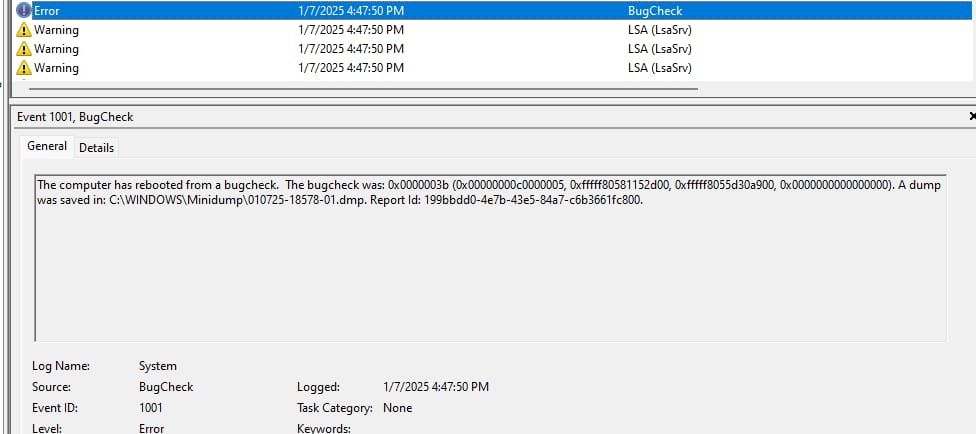
التفاصيل الرئيسية: الوحدة المسببة للخطأ، كود الاستثناء، إزاحة الخطأ.
- 0xc0000005 = انتهاك وصول (Access violation)
- 0x80000003 = نقطة توقف (مكافحة الغش)
قارن الوحدات بالتغييرات الأخيرة. dbgcore.DLL تعني تعارض بين تصحيح أخطاء Windows ونظام ACE. ملفات DLL الخاصة ببرامج تشغيل البطاقة تعني عدم استقرار الرسوميات.
اختبار الذاكرة
قم بتشغيل mdsched.exe > إعادة التشغيل الآن والتحقق من وجود مشاكل. يقوم هذا باختبار الرام أثناء الإقلاع. للاختبار الشامل: استخدم MemTest86 (لأكثر من 8 ساعات).
الأخطاء تعني وجود رام تالفة تحتاج لاستبدال. اختبر القطع بشكل فردي لتحديد القطعة المعيبة. قم بترقية الأنظمة ذات 12 جيجابايت إلى 16 جيجابايت (قطعتين 8 جيجابايت متطابقتين).
الإقلاع النظيف (Clean Boot)
msconfig.exe > الخدمات > إخفاء جميع خدمات Microsoft > تعطيل الكل. بدء التشغيل > مدير المهام > تعطيل الكل. أعد التشغيل.
إذا توقفت الأعطال، قم بإعادة التفعيل في مجموعات من 5-10 خدمات لتحديد المتعارض. المسببات الشائعة: برامج الإضاءة RGB (مثل iCUE، Aura Sync)، وبرامج VPN.
إعدادات BIOS/UEFI
ادخل إليها أثناء الإقلاع (Del/F2/F12):
- فعل ملفات تعريف الذاكرة XMP/DOCP.
- فعل تقنية المحاكاة الافتراضية VT-x/AMD-V.
- عطل CSM إذا كان Windows في وضع UEFI.
- تمهيد آمن (Secure Boot): مفعل بالكامل أو معطل بالكامل، وليس جزئياً.
راقب درجات الحرارة في BIOS. إذا كانت المعالج > 90 درجة أو البطاقة > 85 درجة = حسن التبريد، أعد وضع المعجون الحراري، واضبط منحنيات المروحة.
متطلبات النظام وتوافق الأجهزة
الحد الأدنى مقابل الموصى به في 2026
الحد الأدنى: i5-7500/Ryzen 5 1400، رام 12 جيجابايت، GTX 960 2GB — يواجه صعوبة مع الذكاء الاصطناعي والفيزياء، ولا توجد مساحة إضافية للرام.
الموصى به: i7-9700/Ryzen 5 3600X، رام 16 جيجابايت، RTX 2060/RX 6600 6GB — أداء أفضل بنسبة 40-50% في الخيط الواحد، وجلسات لعب طويلة مستقرة.
بطاقة GTX 960 2GB تصل لحدود ذاكرة الفيديو (VRAM) القصوى. توفر RTX 2060/RX 6600 مساحة مريحة.
توافق بطاقة الرسوميات
NVIDIA: بطاقة GTX 1060 6GB هي الحد الأدنى العملي لدقة 1080p على إعدادات متوسطة. سلسلة RTX جاهزة لتقنية DLSS إذا تم تطبيقها.
AMD: تحتاج سلسلة RX 5500+ إلى برامج تشغيل Adrenalin 23.9.1+ للاستقرار. بطاقة RX 6600 ممتازة لدقة 1080p.
Intel Arc A380: فئة اقتصادية، تعادل GTX 1650. تتطلب أحدث برامج التشغيل، وهي أقل استقراراً من NVIDIA/AMD.
متطلبات RAM/VRAM
12 جيجابايت رام - (4-6 جيجابايت لنظام Windows والخلفية) = يتبقى 6-8 جيجابايت للعبة. هذا يسبب استخدام ذاكرة الترحيل (paging)، والتقطيع، والأعطال.
16 جيجابايت رام تقضي على أعطال الذاكرة لمعظم المستخدمين. 32 جيجابايت لصناع المحتوى الذين يشغلون برنامج OBS.
ذاكرة الفيديو (VRAM) حسب الدقة/الإعدادات:
- 1080p متوسط: 4 جيجابايت
- 1080p مرتفع: 6 جيجابايت
- 1440p: 8 جيجابايت كحد أدنى
- 4K: 10 جيجابايت فما فوق
التخزين: SSD مقابل HDD
HDD = تقطيع متكرر، تجمد لمدة 30 ثانية أو أكثر، انتهاء مهلة مكافحة الغش. قرص SSD إلزامي مع مساحة فارغة 20-30 جيجابايت بالإضافة إلى 70 جيجابايت للتثبيت.
أقراص NVMe هي الأفضل، وSATA كافية. تجنب قرص النظام إن أمكن — حيث تستهلك التحديثات والفهرسة سرعة النقل.
التدابير الوقائية (خبرة أكثر من 500 ساعة)
إعدادات Windows المثالية
عطل Game Bar/Game Mode: الإعدادات > الألعاب. تسبب هذه الخصائص مشاكل في توقيت الإطارات وتعارضات مع ACE.
خطة الطاقة: "أداء عالٍ" (High Performance) أو "أداء فائق" (Ultimate Performance - يمكن فتحها عبر الكود powercfg -duplicatescheme e9a42b02-d5df-448d-aa00-03f14749eb61).
أوقف تحديثات Windows مؤقتاً أثناء اللعب: الإعدادات > التحديث والأمان > خيارات متقدمة.
توازن إعدادات الرسوميات
ابدأ بالإعدادات المتوسطة (Medium)، وزدها تدريجياً مع مراقبة الحرارة وذاكرة الفيديو. جودة الظلال ومسافة العرض هي الأكثر استهلاكاً للموارد. عطل ضبابية الحركة (motion blur) وعمق المجال (depth of field).
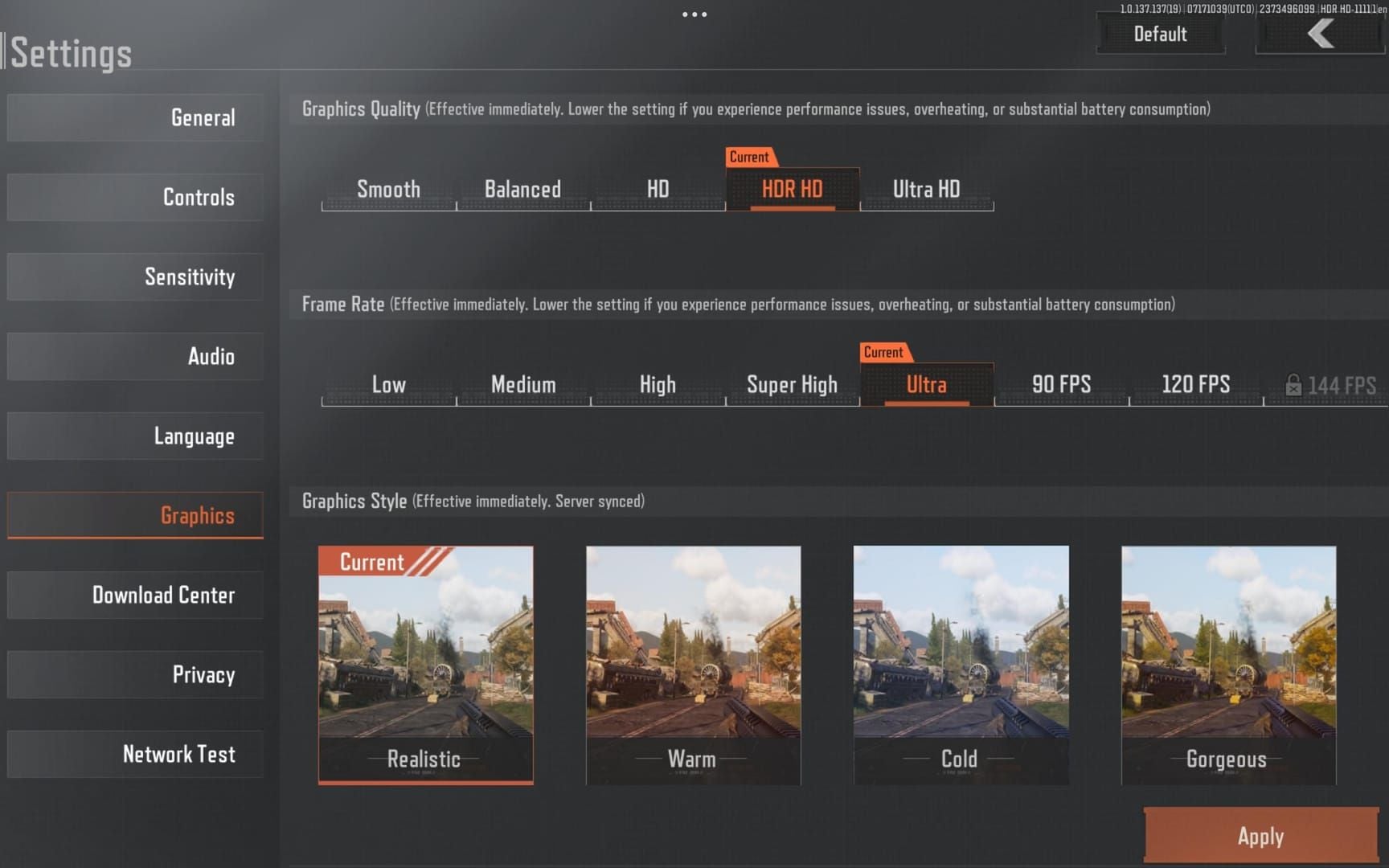
حدد معدل الإطارات ليكون (معدل تحديث الشاشة + 10 إطارات). يمنع هذا إجهاد الجهاز في القوائم والحرارة الزائدة. تقنية V-Sync تزيد من تأخر الاستجابة (input lag).
للعملات داخل اللعبة: شراء شحن سندات Arena Breakout من BitTopup — موثوقية، أسعار تنافسية، وتسليم سريع.
إغلاق تطبيقات الخلفية
اخرج من المتصفحات (تستهلك 2-4 جيجابايت رام، وتسريبات ذاكرة). استخدم متصفح Firefox الخفيف مع خاصية تعليق التبويبات إذا لزم الأمر.
اخرج من برامج RGB بعد ضبط الإضاءة الثابتة. عطل واجهات MSI Afterburner/EVGA Precision — استخدم مدير المهام للمراقبة.
جدول الصيانة
أسبوعياً: تنظيف القرص (Disk Cleanup) > تنظيف ملفات النظام. يزيل هذا تلف ذاكرة التخزين المؤقت للمظللات.
شهرياً: حدث برامج تشغيل البطاقة بعد رؤية تعليقات المجتمع، وليس فور صدورها. استخدم DDU للتثبيت النظيف. تحقق من ملفات اللعبة عبر Steam (خصائص > التحقق من سلامة الملفات).
مفاهيم خاطئة شائعة
خرافة: أخطاء مكافحة الغش تعني الحظر
الأخطاء 1-1704-30015228، 1400006، 554696704 هي أعطال فنية وليست اكتشافاً للغش. هذه الأخطاء تمنع التشغيل فقط. الاكتشاف الفعلي يحدث بصمت أثناء اللعب، ويليه إشعار للحساب.
خرافة: إعادة التثبيت تصلح جميع الأعطال دائماً
إعادة التثبيت تصلح الملفات التالفة فقط — وهي نسبة ضئيلة من الأعطال. مشاكل برامج التشغيل، وتلف Windows، وعدم استقرار الأجهزة ستظل قائمة. جرب الحلول المحددة أولاً: التحقق من الملفات (5 دقائق مقابل ساعتين)، إعادة تثبيت ACE فقط، تحديث برامج التشغيل، أو اختبار الوضع الآمن.
خرافة: الإعدادات العالية تسبب أعطالاً أكثر
الارتباط يكون بحرارة البطاقة واستهلاك VRAM، وليس بجودة الإعدادات نفسها. النظام المبرد جيداً مع ذاكرة فيديو كافية يشغل الإعدادات القصوى باستقرار أكبر من نظام يعاني حرارياً على إعدادات منخفضة. ركز على الإدارة الحرارية.
الحقيقة حول أدوات تحسين الألعاب (Optimization Tools)
تقوم برامج "Game boosters" بتعطيل خدمات حيوية، وتعديل السجل بشكل عشوائي، وحقن برمجيات تتعارض مع ACE. نظاما Windows 10/11 يقومان بالتحسين تلقائياً. التحسين اليدوي يعطي نتائج أفضل دون مخاطر.
مرجع سريع: حلول الطوارئ
قائمة فحص الـ 5 دقائق
- أعد تشغيل النظام بالكامل.
- تحقق من الملفات: Steam > خصائص > التحقق من سلامة الملفات.
- شغل launcher.exe وUAGame.exe كمسؤول.
- احذف مجلد %AppData%\Local\ArenaBreakoutLauncher.
- تفريغ DNS: اكتب
ipconfig /flushdns في موجه الأوامر كمسؤول. - أغلق الواجهات المتراكبة: Discord، Steam، GeForce Experience.
- عطل برنامج مكافحة الفيروسات مؤقتاً.
يحل هذا حوالي 60% من الأعطال في 5 دقائق.
متى تقوم بإعادة تثبيت نظيفة؟
عندما يقوم التحقق من الملفات بتحميل نفس الملفات مراراً = تلف مستمر. أو عند وجود ملفات معدلة = تحتاج لقاعدة بيانات نظيفة.
النسخ الاحتياطي: انسخ %AppData%\Local\ArenaBreakout إلى مكان آمن. قم بإلغاء التثبيت عبر Steam، واحذف مجلد التثبيت يدوياً. أعد التثبيت على C:\Games\ArenaBreakoutInfinite مع توفير مساحة 100 جيجابايت (70 للعبة + 30 إضافية).
تحقق من الملفات قبل أول تشغيل. امنح صلاحيات المسؤول للملفات التنفيذية.
نسخ الإعدادات احتياطياً
الإعدادات: %AppData%\Local\ArenaBreakout\Saved\Config\WindowsClient (الرسوميات، مفاتيح التحكم، الصوت).
المشغل: %AppData%\Local\ArenaBreakoutLauncher\config.json.
استعدها بعد التثبيت الجديد، لكن لا تستعد الإعدادات التالفة.
BitTopup لتجربة ألعاب أفضل
هل حققت أداءً مستقراً؟ عزز تجربتك مع سندات Arena Breakout من BitTopup — أسعار تنافسية، تسليم سريع، دفع آمن، وتقييمات ممتازة لخدمة العملاء. ركز على اللعب، وليس على هموم المعاملات.
الأسئلة الشائعة
ما سبب خطأ 0xC000007B؟ فقدان حزم Visual C++ Redistributables (2015-2022، x86+x64) أو DirectX. ثبت جميع الحزم، وشغل sfc /scannow وثبت DirectX End-User Runtime.
كيف أصلح مهلة GPU TDR؟ حدث برامج التشغيل بتثبيت نظيف، زد مهلة TDR (عبر السجل TdrDelay=8)، وقلل الإعدادات أو كسر السرعة. حافظ على حرارة البطاقة < 83 درجة (NVIDIA) أو < 85 درجة (AMD).
هل خطأ qbcore.dll بلاغ خاطئ؟ الاستثناء 0x80000003 قد يكون بلاغاً خاطئاً من MSI Afterburner أو Discord أو برامج المراقبة. أعد تثبيت ACE (احذف مجلد ACE وأعد التشغيل)، وأضف الملفات التنفيذية للاستثناءات في مكافح الفيروسات.
لماذا تحدث أعطال عند التشغيل في 2026؟ تحديثات Windows تتعارض مع برامج تشغيل ACE. عطل "عزل النواة/سلامة الذاكرة" (أمان Windows > أمان الجهاز). احذف %AppData%\Local\ArenaBreakoutLauncher وشغل المشغل كمسؤول.
ما هي المواصفات الدنيا لتجنب الأعطال؟ رسمياً: 12 جيجابايت رام، GTX 960 2GB. عملياً: 16 جيجابايت رام، بطاقة بذاكرة 4 جيجابايت+. قرص SSD بمساحة 100 جيجابايت (70+30)، DirectX 12، ونظام Windows 10 64-bit إصدار 1909+.
كيف أصلح فشل تهيئة مكافحة الغش؟ الخطأ 1400006: شغل uninstaller.exe في مجلد AntiCheatExpert، احذف برامج التشغيل من System32\drivers، أعد التشغيل، احذف مجلد ACE في اللعبة، ثم شغلها عبر Steam لإعادة التثبيت التلقائي. أضف اللعبة للاستثناءات في مكافح الفيروسات.























































































































