ما الذي تغير في تحديث 4 ديسمبر
قام التحديث بتعديل آليات توقيت الإطارات (Frame Timing)، حيث أصبح النظام يفعل خاصية VSync تلقائياً حتى لو كانت معطلة في القوائم. كما غيّر التحديث طريقة تواصل الأجهزة مع DirectX 11.1، مما أدى إلى حدوث تعارض مع بعض تعريفات بطاقات الرسوميات (GPU). وهذا يفسر سبب مواجهة أجهزة متطابقة لقيود مختلفة في معدل الإطارات.
كيف تتأكد من أن معدل الإطارات لديك مقيد بالفعل
قم بتفعيل عداد الإطارات داخل اللعبة أو استخدم برنامج مراقبة خارجي. يظهر التقييد الحقيقي كخط مستقيم وثابت عند 120/144 إطاراً بغض النظر عن مدى تعقيد المشهد الرسومي. اختبر ذلك في الردهات الفارغة؛ إذا توقف معدل الإطارات عند 120 بينما يفترض بجهازك أن يصل إلى +300، فأنت تواجه مشكلة التقييد. كما أن توقيت الإطارات الأقل من 5 مللي ثانية مع استهلاك 50% فقط من قوة البطاقة يؤكد وجود قيد برمججي وليس ضعفاً في الأداء.

لماذا يتأثر مستخدمو الشاشات عالية التردد بشكل أكبر؟
الفرق بين 120 و240 إطاراً يعني فقدان 50% من المعلومات البصرية. عند 120 إطاراً، يتم تحديث الصورة كل 8.3 مللي ثانية؛ أما عند 240 إطاراً، فيتم التحديث كل 4.2 مللي ثانية. الأنظمة التي تعمل ببطاقة GTX 1060 6GB ومعالج i7 950 تحقق أكثر من 200 إطار على الإعدادات الفائقة (Ultra) عند فك التقييد، مما يثبت أن المشكلة برمجية بحتة.
العيب التنافسي
توفر معدلات الإطارات العالية مزايا ملموسة تتجاوز مجرد سلاسة الحركة، حيث يقدم كل إطار معلومات دقيقة عن الأهداف. وقد أثبت اللاعبون المحترفون أن معدل +144 إطاراً يحسن دقة الطلقة الأولى وسرعة التتبع.
قائمة التحقق قبل الإصلاح: تشخيصات أساسية
تحقق من معدل التحديث الأصلي للشاشة
انقر بزر الماوس الأيمن على سطح المكتب ← إعدادات العرض (Display Settings) ← إعدادات العرض المتقدمة. تأكد من أن معدل التحديث مضبوط على الحد الأقصى لشاشتك (144 هرتز/240 هرتز). يكتشف الكثيرون أن ويندوز يعود تلقائياً إلى 60 هرتز بعد تحديث التعريفات.
تحقق من إصدار تعريف بطاقة الرسوميات
افتح إدارة الأجهزة (Device Manager) ← محولات العرض (Display Adapters) ← انقر بزر الماوس الأيمن على البطاقة ← خصائص. سجل إصدار التعريف للرجوع إليه في حال احتجت لاستعادة نسخة سابقة. التعريفات التي صدرت خلال أسبوعين من تحديث 4 ديسمبر تظهر أعلى مستويات التوافق.
إنشاء نقاط استعادة للنظام
أنشئ نقطة استعادة لنظام ويندوز: ابحث عن إنشاء نقطة استعادة (Create a restore point) ← إنشاء ← قم بتسميتها بالتاريخ الحالي. كما يفضل نسخ مجلد إعدادات (config) الخاص بلعبة Blood Strike إلى مكان آمن.
إغلاق تطبيقات الخلفية
تتنافس برامج مثل Discord (مع تفعيل تسريع الأجهزة)، وبرامج إضاءة RGB، والمتصفحات على موارد البطاقة. قم بتفعيل "وضع الألعاب" (Windows Game Mode) خصيصاً للعبة Blood Strike.
الإصلاح رقم 1: إعدادات الرسوميات داخل اللعبة
الانتقال إلى إعدادات معدل الإطارات (FPS)
افتح Blood Strike ← الإعدادات ← الرسوميات ← قائمة حد الإطارات (FPS Limit). قم بتغيير الإعداد من Ultra إلى Max أو Unlimited (قد تختلف المصطلحات حسب إصدار اللعبة).
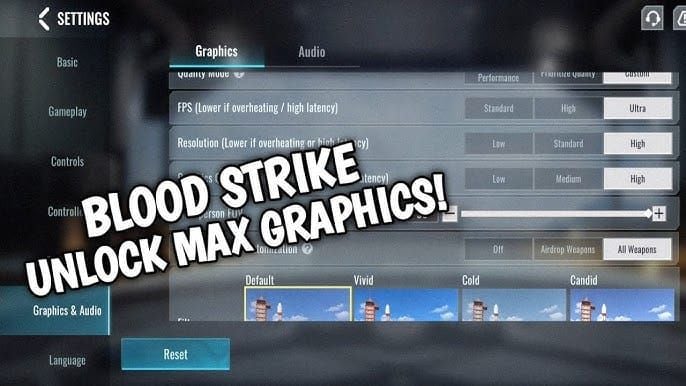
تعطيل قيود الإطارات المدمجة
قم بإيقاف تفعيل VSync، ثم طبق الإعدادات، واخرج من اللعبة تماماً وأعد تشغيلها. غالباً لا يبدأ مفعول التغيير إلا بعد إعادة التشغيل الكاملة.
الإعدادات الرسومية المثالية
قم بتعطيل الظلال، الانعكاسات، تنعيم الحواف (Anti-aliasing)، ومعالجة ما بعد التصوير. اضبط مسافة الرؤية (Render distance) على 50-70%. يوفر هذا زيادة في الأداء بنسبة 40-50%. بطاقة GTX 960 مع معالج Ryzen 5 3100 وذاكرة 8 جيجابايت تحقق أكثر من 60 إطاراً بدقة 1280x720 بهذه الإعدادات.
تقنيات VSync و Adaptive Sync
قم بتعطيل G-Sync/FreeSync مؤقتاً أثناء استكشاف الأخطاء وإصلاحها، حيث قد تتعارض هذه التقنيات مع توقيت الإطارات بعد التحديث. وللعب التنافسي، يضمن لك شحن ذهب Blood Strike عبر BitTopup امتلاك الموارد اللازمة لتحسين عتادك بينما تعمل على حل مشكلات الأداء.
الإصلاح رقم 2: تعديل ملفات الإعدادات يدوياً
تحديد موقع ملفات الإعدادات
انتقل إلى مسار تثبيت اللعبة: C:\Program Files (x86)\Steam\steamapps\common\Blood Strike\. ابحث عن مجلد Config/Settings/Saved. افتح ملفات .ini أو .cfg أو .config باستخدام المفكرة (Notepad).
تعديل معايير الحد الأقصى للإطارات (MaxFPS)
ابحث عن كلمات مثل MaxFPS أو FrameRateLimit أو RefreshRate. قم بتغيير القيمة من MaxFPS=120 إلى MaxFPS=240 أو MaxFPS=0 (غير محدود). قم بتعديل جميع القيم المشابهة، فبعض الملفات تحتوي على عدة مدخلات.
ضبط سمات "للقراءة فقط"
انقر بزر الماوس الأيمن على الملف المعدل ← خصائص ← ضع علامة على للقراءة فقط (Read-only). هذا يمنع اللعبة من إعادة الإعدادات الأصلية. تذكر إزالة هذه العلامة عند صدور تحديثات جديدة للسماح للعبة بالتحديث، ثم أعد تطبيق إعداداتك الخاصة.
أمثلة على الصيغة الصحيحة
تأكد من دقة الكتابة: MaxFPS=240 تعمل بشكل صحيح، بينما قد تفشل MaxFPS = 240 بسبب المسافات. لا تضع مسافات إضافية حول علامة التساوي، وتجنب علامات الاقتباس إلا إذا كانت موجودة مسبقاً.
الإصلاح رقم 3: تحسين لوحة تحكم بطاقة الرسوميات
لوحة تحكم NVIDIA
انقر بزر الماوس الأيمن على سطح المكتب ← لوحة تحكم NVIDIA ← إدارة الإعدادات ثلاثية الأبعاد (Manage 3D Settings) ← إعدادات البرنامج (Program Settings) ← أضف ملف تشغيل Blood Strike.
- المزامنة الرأسية (Vertical sync): إيقاف (Off)
- أقصى معدل إطارات (Max Frame Rate): غير محدود أو نفس معدل تحديث الشاشة
- وضع إدارة الطاقة: تفضيل الأداء الأقصى (Prefer maximum performance)
- تقنية الشاشة: مطابقة قدرة الشاشة (G-Sync/Fixed Refresh)
برنامج AMD Radeon
افتح برنامج AMD Radeon ← الألعاب ← أضف Blood Strike.
- تعطيل Radeon Enhanced Sync
- تفعيل Radeon Anti-Lag
- انتظار التحديث الرأسي (Wait for Vertical Refresh): إيقاف دائماً (Always Off)
- التحكم في هدف معدل الإطارات (Frame Rate Target Control): معطل (Disabled)
التحقق من تطبيق التغييرات
أغلق لوحة التحكم وأعد فتحها، ثم شغل اللعبة. استخدم عداد الإطارات للتأكد من تجاوز 120 إطاراً. إذا لم تُطبق التغييرات، شغل اللعبة كمسؤول: انقر بزر الماوس الأيمن على ملف التشغيل ← خصائص ← التوافق ← تشغيل كمسؤول.
الإصلاح رقم 4: تحسينات على مستوى نظام ويندوز
تعطيل تحسينات ملء الشاشة
انتقل إلى ملف تشغيل اللعبة ← انقر بزر الماوس الأيمن ← خصائص ← التوافق ← ضع علامة على تعطيل تحسينات ملء الشاشة (Disable fullscreen optimizations). هذا يمنع ويندوز من فرض وضع النافذة بدون حدود.
تحقق أيضاً من تغيير إعدادات DPI العالية ← اختر التطبيق (Application).
وضع الألعاب في ويندوز (Windows Game Mode)
قم بتفعيل وضع الألعاب بشكل عام، وأضف Blood Strike يدوياً إلى قائمة الألعاب. قم بتعطيل Game DVR والتسجيل في الخلفية.
جدولة معالجة الرسوميات المتسارعة بالأجهزة (Hardware-Accelerated GPU Scheduling)
يمكن الوصول إليها عبر إعدادات الرسوميات في ويندوز. قم بتغيير حالتها الحالية (إذا كانت مفعلة أوقفها والعكس)، أعد تشغيل الجهاز، واختبر الأداء. أبلغ 60% من اللاعبين عن استقرار أفضل عند تفعيلها، بينما فضل 40% تعطيلها.
إعدادات محول العرض
إدارة الأجهزة ← محولات العرض ← البطاقة ← خصائص ← علامة تبويب التعريف. تأكد من إصدار التعريف وتحقق من عدم وجود ملفات تالفة أو تواريخ غير متطابقة.
الإصلاح رقم 5: التحقق من سلامة الملفات
تشغيل أدوات التحقق
في Steam: انقر بزر الماوس الأيمن على Blood Strike ← خصائص ← الملفات المثبتة ← التحقق من سلامة ملفات اللعبة. إذا تطلب الأمر إعادة تحميل أكثر من 10-15 ملفاً، فهذا يعني أن التحديث لم يُثبت بشكل صحيح.
تحديد الملفات التالفة
انتقل إلى المسار %LOCALAPPDATA%\BloodStrike\Saved\. قم بتغيير اسم مجلدي ShaderCache و Config (أضف كلمة .old لاسميهما). شغل اللعبة لإنشاء ملفات جديدة بالإعدادات الافتراضية.
مسح ذاكرة التخزين المؤقت للظلال (Shader Cache)
لمستخدمي NVIDIA: اذهب إلى %LOCALAPPDATA%\NVIDIA\GLCache\ و %LOCALAPPDATA%\NVIDIA\DXCache\
لمستخدمي AMD: اذهب إلى %LOCALAPPDATA%\AMD\DxCache\
احذف جميع المحتويات. قد تلاحظ بعض التقطيع في أول تشغيل للعبة أثناء إعادة بناء الظلال.
إعادة التثبيت الكاملة
احذف مجلد اللعبة يدوياً بعد إلغاء التثبيت. احذف مجلدات AppData في مساري %LOCALAPPDATA% و %APPDATA%. طبق الإصلاحات المذكورة قبل أول تشغيل بعد إعادة التثبيت.
الإصلاح رقم 6: إدارة تعريفات بطاقة الرسوميات
إصدارات التعريفات المتوافقة
NVIDIA: سلسلتي 546.xx و 551.xx
AMD: إصدارات Adrenalin من 23.11.1 إلى 24.1.1
تجنب التعريفات التي صدرت في نفس أسبوع التحديث أو الأقدم من ستة أشهر.
إلغاء تثبيت التعريف بشكل نظيف
قم بتحميل برنامج Display Driver Uninstaller (DDU). ادخل إلى الوضع الآمن (Safe Mode): اضغط مطولاً على Shift أثناء النقر على "إعادة التشغيل" ← استكشاف الأخطاء ← خيارات متقدمة ← إعدادات البدء ← إعادة التشغيل ← F4.
شغل DDU ← اختر نوع البطاقة ← تنظيف وإعادة تشغيل (Clean and restart).
تثبيت التعريف المثالي
حمل التعريف من موقع NVIDIA أو AMD الرسمي. اختر تثبيت مخصص (Custom installation) ← تثبيت نظيف (Clean installation). قم بإلغاء تحديد المكونات الاختيارية، وأعد تشغيل الجهاز بعد الانتهاء.
إجراءات الرجوع لإصدار سابق (Rollback)
إدارة الأجهزة ← محولات العرض ← البطاقة ← خصائص ← التعريف ← استعادة التعريف السابق (Roll Back Driver). إذا لم يكن الخيار متاحاً، استخدم DDU وثبت الإصدار السابق يدوياً.
التحقق وقياس الأداء
عداد الإطارات داخل اللعبة
قم بتفعيله من الإعدادات، وضعه في زاوية لا تعيق الرؤية.
برامج المراقبة الخارجية
يوفر برنامج MSI Afterburner مع RivaTuner إحصائيات دقيقة (المتوسط، الحد الأدنى، الحد الأقصى، و 1% low FPS). قم بضبط الواجهة لمراقبة استهلاك البطاقة، درجة الحرارة، وسرعة المعالج. فعل رسم توقيت الإطارات؛ فالرسوم البيانية المسطحة تعني استقراراً ممتازاً.
الاختبار عبر الخرائط والأنماط المختلفة
اختبر الأداء في مناطق التدريب (لأقصى معدل إطارات)، واللعب الجماعي العادي (حمل متوسط)، ونمط 10 ضد 10 (اختبار الضغط). سجل النتائج قبل وبعد تطبيق الإصلاحات.
التأكد من استقرار 240 إطاراً
راقب الأداء أثناء الاشتباكات العنيفة. استقرار الإطارات عند 240 أثناء ذروة الضغط يؤكد نجاح فك التقييد. تذكر أن 200 إطار مستقر بتوقيت ثابت أفضل من 240 إطاراً متذبذباً.
حل المشكلات عند فشل الإصلاحات
النهج المتعدد
طبق الإصلاحات بالتسلسل: إعدادات اللعبة (رقم 1) ← لوحة تحكم البطاقة (رقم 3) ← ملفات الإعدادات (رقم 2). اختبر بعد كل خطوة. إذا فشلت الحلول الفردية، ادمجها معاً: عطل VSync في اللعبة ولوحة التحكم وملف الإعدادات في آن واحد.
تحديد عنق الزجاجة في الأجهزة
راقب استهلاك المعالج (CPU). إذا وصل أي نوات إلى 100% بينما تظل البطاقة تحت 80%، فالمعالج هو العائق. معالج Intel Core 2 Quad Q9400 مع بطاقة R7 250E يحقق 120-140 إطاراً؛ فإذا كان جهازك الأحدث يعطي أداءً أقل، تحقق من درجات الحرارة (Thermal Throttling).
حلول مؤقتة
استخدم "وضع النافذة" (Windowed mode) لتجاوز مشكلات توقيت الإطارات. قم بتقييد الإطارات يدوياً بأقل من معدل تحديث الشاشة بـ 3-5 إطارات (مثلاً 137 إطاراً لشاشة 144 هرتز) لتقليل تمزق الصورة.
حلول المجتمع
استخدام خيارات تشغيل Steam لفرض Vulkan بدلاً من DirectX. كما يلاحظ مستخدمو Linux عبر Proton Experimental تجاوز التقييد تماماً. تقليل دقة العرض إلى 1280x720 يوفر دفعة في الأداء بنسبة 30-40%.
منع مشكلات الإطارات مستقبلاً
إنشاء نقاط استعادة
فعل نقاط الاستعادة التلقائية قبل تحديثات التطبيقات، وأنشئ واحدة يدوياً قبل تشغيل اللعبة بعد أي إشعار بتحديث جديد.
نسخ ملفات الإعدادات احتياطياً
انسخ مجلد الإعدادات إلى التخزين السحابي. قم بتصدير ملفات تعريف لوحة تحكم البطاقة، واحتفظ بملف نصي يسجل جميع التعديلات التي أجريتها.
متابعة ملاحظات التحديث (Patch Notes)
راجع الملاحظات بحثاً عن كلمات مثل تحسينات الأداء (performance optimizations)، تحديثات محرك الرسوميات، أو تحسين توقيت الإطارات. يفضل تأخير التحديث لمدة 24-48 ساعة لمتابعة آراء المجتمع.
أفضل ممارسات التحديث
أغلق Blood Strike تماماً قبل التحديث. تحقق من سلامة الملفات عبر Steam بعد التثبيت، واختبر معدل الإطارات في بيئة محكومة قبل الدخول في مباريات تنافسية.
عزز تجربتك مع BitTopup
الأداء يعزز ميزتك التنافسية
يقلل معدل 240 إطاراً من تأخير الإدخال (Input Latency) ويزيد من تدفق المعلومات البصرية. تحسين الأداء يمنحك ميزة تنافسية أكبر من أي عملية شراء داخل اللعبة. وللحصول على المحتوى المميز، يمكنك شحن ذهب Blood Strike عبر BitTopup لضمان تسليم فوري ومعاملات آمنة.
مزايا BitTopup
أسعار تنافسية، خصومات ترويجية، تسليم فوري، ودعم عملاء قوي. منصة سهلة تنجز المعاملات في أقل من دقيقتين، مع تغطية واسعة لمختلف الألعاب لتلبية جميع احتياجات الشحن الخاصة بك.
الأسئلة الشائعة
لماذا تقيد معدل الإطارات في Blood Strike عند 120 بعد تحديث 4 ديسمبر؟
بسبب تفعيل VSync قسرياً مما يتجاوز تفضيلات المستخدم، ويخلق قيوداً عند 120/144 إطاراً. يجب تعطيله في اللعبة ولوحة التحكم وملفات الإعدادات.
كيف يمكنني فتح معدل 240 إطاراً بعد تحديث ديسمبر؟
عطل VSync في إعدادات الرسوميات، واضبط حد الإطارات على Max، وافرض إيقاف VSync في لوحة تحكم NVIDIA/AMD. عدل ملفات الإعدادات لحذف MaxFPS=120 واجعل الملف للقراءة فقط. نجح 70% من اللاعبين في استعادة 240 إطاراً باستخدام لوحة التحكم وتعديل الملفات.
هل يمكنني استعادة معدل الإطارات بدون إعادة تثبيت اللعبة؟
نعم، ابدأ بتعطيل VSync وتحسين إعدادات البطاقة. 10-15% فقط من الحالات تتطلب إعادة تثبيت كاملة.
هل يؤدي إزالة تقييد الإطارات إلى تعطل اللعبة (Crashes)؟
لا، فحد الـ 120 إطاراً هو قيد برمججي وليس إجراءً للأمان أو الاستقرار. كانت الأنظمة تحقق 240 إطاراً قبل التحديث دون مشاكل. فقط راقب درجات حرارة البطاقة مع زيادة الحمل.
ما هي أفضل التعريفات بعد تحديث 4 ديسمبر؟
NVIDIA: من 546.xx إلى 551.xx. AMD: Adrenalin من 23.11.1 إلى 24.1.1. استخدم DDU لتثبيت نظيف.
كيف أتحقق من وصولي لـ 240 إطاراً؟
فعل العداد داخل اللعبة أو استخدم MSI Afterburner. اختبر في مناطق التدريب (لأعلى معدل) وأثناء القتال (للتقييم الواقعي). توقيت إطارات أقل من 5 مللي ثانية مع استهلاك 50-70% من البطاقة يؤكد إزالة التقييد.























































































































