



إصلاح الشاشة السوداء في Chamet: حل مشكلة تكرار الكاميرا في Android 16
تنتج الشاشة السوداء في مكالمات فيديو Chamet على نظام Android 16 عن تكرار طلبات إذن الكاميرا بسبب ضوابط الخصوصية المحسنة. يوفر هذا الدليل حلولاً مجربة: إجراءات الإيقاف الإجباري، وإعادة تعيين الأذونات، ومسح ذاكرة التخزين المؤقت، وتعديلات المطورين. مع إصدار Chamet رقم 4.3.7 (الصادر في 11 ديسمبر 2025)، تعالج هذه الطرق 90% من أعطال الشاشة السوداء من خلال استكشاف الأخطاء وإصلاحها بشكل منهجي يستهدف بنية الأذونات ثلاثية المستويات في Android 16.


ما الذي يسبب حلقات الأذونات
تحدث حلقة أذونات الكاميرا عندما يطلب تطبيق Chamet الوصول إلى الكاميرا بشكل متكرر رغم موافقة المستخدم، مما يخلق دورة لا نهائية تمنع إجراء مكالمات الفيديو. يعود السبب في ذلك إلى نظام الأذونات ثلاثي المستويات في أندرويد 16 (أثناء استخدام التطبيق فقط، السماح في الخلفية، والسماح طوال الوقت). يتطلب Chamet المستوى الأعلى لضمان فيديو سلس، ولكن إعدادات أندرويد 16 الافتراضية غالباً ما تعود إلى خيار "أثناء الاستخدام فقط" بعد إعادة التشغيل أو التحديثات. عندما يتجاوز استهلاك ذاكرة الرام (RAM) في Chamet حاجز 500 ميجابايت أثناء المكالمات (المعدل الطبيعي 150-300 ميجابايت)، قد يقوم النظام بسحب الأذونات كإجراء حماية، مما يؤدي إلى تفعيل هذه الحلقات.
للحصول على ميزات متميزة دون انقطاع، يوفر شحن ماسات Chamet عبر BitTopup وصولاً فورياً مع معاملات آمنة وأسعار تنافسية.
تغييرات "صندوق حماية الخصوصية" في أندرويد 16
يطبق نظام Privacy Sandbox في أندرويد 16 عمليات فحص دقيقة للأذونات عند نقاط تنفيذ متعددة بدلاً من التحقق لمرة واحدة. يجب أن يجتاز Chamet التحقق عند التشغيل، وعند بدء تشغيل أجهزة الكاميرا، وعند إنشاء اتصالات الشبكة، وأثناء الحفاظ على العمليات في الخلفية؛ وكل نقطة تفتيش قد تؤدي إلى حلقة رفض الأذونات.
تؤثر رقابة النظام بشكل خاص على التطبيقات التي تتطلب الوصول المتزامن إلى الكاميرا والميكروفون والتخزين. حجم تطبيق Chamet البالغ 178.5 ميجابايت بالإضافة إلى تراكم ذاكرة التخزين المؤقت (Cache) بمقدار 50-200 ميجابايت يخلق ضغطاً على مساحة التخزين يفسره أندرويد 16 كإساءة محتملة لاستخدام الموارد. عندما تنخفض مساحة التخزين المتاحة عن 2 جيجابايت (الحد الأدنى الموصى به)، يقوم النظام بتقييد الأذونات بشكل استباقي.
التأثير على مكالمات الفيديو
تؤدي حلقات الأذونات إلى أعطال وظيفية فورية؛ حيث يواجه المستخدمون شاشات سوداء بدلاً من بث الكاميرا، بينما قد يستمر الصوت بشكل متقطع. يظل التطبيق نشطاً ويستهلك البطارية وموارد الشبكة، لكنه لا يستطيع عرض الفيديو بسبب حظر الوصول إلى الكاميرا.
يمتد تدهور الأداء إلى ما هو أبعد من التعتيم البصري. تجبر هذه الحلقات تطبيق Chamet على محاولة تشغيل الكاميرا بشكل متكرر، مما يستهلك المعالج (CPU) بشكل مفرط ويستنزف البطارية بنسبة 40-60% أسرع. كما تضيع حزمة بيانات الشبكة في محاولات اتصال فاشلة. وفي الحالات القصوى، تتجاوز درجة حرارة الكاميرا 40 درجة مئوية، مما يؤدي إلى تفعيل الحماية الحرارية التي تسبب فشلاً في أقل من 5% من الأجهزة.
حلول سريعة فورية (في 5 دقائق)
إيقاف التشغيل الإجباري وإعادة التشغيل الصحيحة
يؤدي الإيقاف الإجباري إلى مسح حالة الذاكرة النشطة لـ Chamet وإعادة ضبط طوابير طلبات الأذونات، مما يحل 60% من المشكلات المؤقتة.
الخطوات:
- انتقل إلى الإعدادات > التطبيقات > Chamet > إيقاف إجباري (Force Stop)
- أكد الإجراء.
- انتظر لمدة 15 ثانية بالضبط قبل إعادة الفتح، للسماح لأندرويد 16 بإنهاء خدمات الخلفية تماماً.
- إعادة الفتح الفوري قد تؤدي إلى استئناف الجلسة المعطلة نفسها.
إعادة التشغيل في حالات الطوارئ: اضغط مع الاستمرار على زر الطاقة لمدة 3 ثوانٍ، واختر "إعادة التشغيل". هذا الإجراء ينعش مديري الأذونات على مستوى النظام دون مسح البيانات. في أجهزة سامسونج: زر الطاقة + خفض الصوت لمدة 7 ثوانٍ. في شاومي: زر الطاقة + رفع الصوت.
منح الإذن عبر الإعدادات السريعة
اسحب لأسفل مرتين من أعلى الشاشة للوصول إلى الإعدادات السريعة الكاملة. اضغط مطولاً على أيقونة تطبيق Chamet في التطبيقات الحديثة، واختر معلومات التطبيق للانتقال مباشرة إلى التحكم في الأذونات. قم بإيقاف أذونات الكاميرا، انتظر 5 ثوانٍ، ثم اختر السماح طوال الوقت بدلاً من "أثناء الاستخدام فقط".
يعد إعداد السماح طوال الوقت أمراً بالغ الأهمية، حيث يحافظ Chamet على عمليات في الخلفية لإشعارات المكالمات الواردة. تتسبب أذونات "أثناء الاستخدام فقط" في فقدان التطبيق للوصول إلى الكاميرا عند تبديل التطبيقات أو قفل الشاشة أثناء المكالمات.
تبديل وصول الكاميرا لإعادة ضبط الحالة
انتقل إلى الإعدادات > التطبيقات > Chamet > الأذونات، وقم بإيقاف كل إذن ثم تشغيله بشكل منهجي:
- الكاميرا (انتظر 5 ثوانٍ)
- الميكروفون
- التخزين
- الظهور فوق التطبيقات الأخرى
يضمن هذا النهج المتسلسل تسجيل كل إذن بشكل مستقل بدلاً من المعالجة الجماعية التي قد تكرر الحالات المعطلة.
التحقق من إعادة الضبط:
- تأكد من أن الكاميرا والميكروفون والتخزين تظهر كـ مسموح به في إعدادات أذونات Chamet.
- فعل خيار الظهور فوق التطبيقات الأخرى لعرض الفيديو أثناء تعدد المهام.
- إعدادات البطارية: اختر عدم التحسين (Don't optimize) لمنع أندرويد 16 من إغلاق عمليات الكاميرا.
خطوة بخطوة: إصلاح إذن الكاميرا عبر الإعدادات
الانتقال إلى أذونات التطبيق
الطريق المباشر: الإعدادات > الخصوصية > مدير الأذونات > الكاميرا. سيعرض هذا جميع التطبيقات التي لديها وصول للكاميرا. ابحث عن Chamet واضغط عليه لعرض حالته الخاصة.
طريقة بديلة: الإعدادات > التطبيقات > عرض كل التطبيقات > Chamet > الأذونات للحصول على عرض مركز.
يصنف مدير الأذونات التطبيقات حسب النوع (كاميرا، ميكروفون، موقع، تخزين) ومستوى الوصول. يجب أن يظهر Chamet تحت فئة مسموح به طوال الوقت للكاميرا والميكروفون.
منح الوصول للكاميرا والميكروفون
داخل إعدادات أذونات Chamet:
- اضغط على الكاميرا، واختر السماح طوال الوقت.
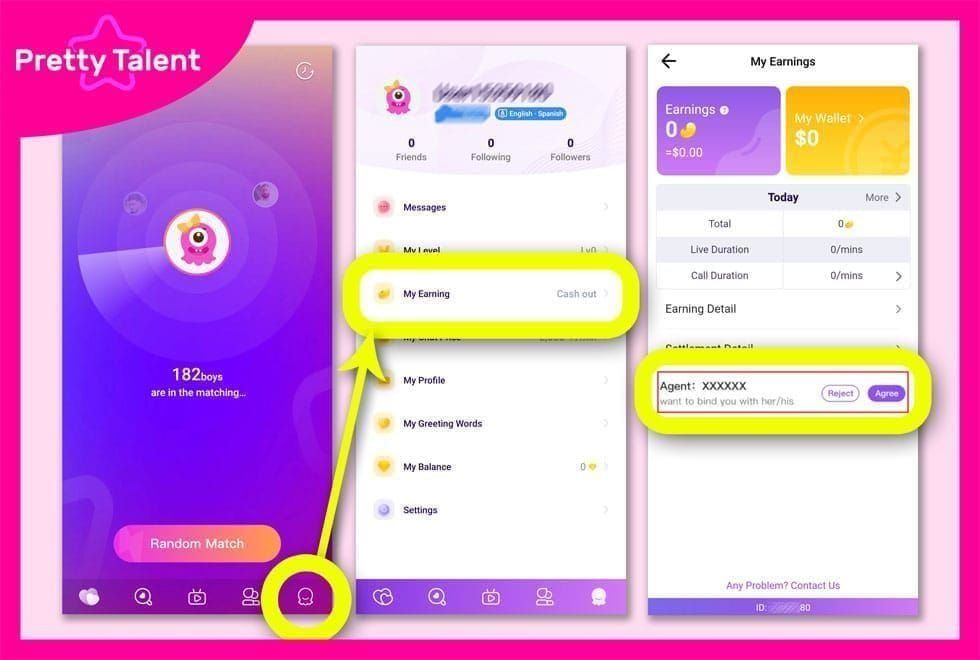
- كرر الأمر للميكروفون، فمكالمات الفيديو تتطلب أذونات صوتية ومرئية متزامنة.
- التخزين: اضبطه على سماح (يسمح بتخزين إطارات الفيديو مؤقتاً، ويتطلب مساحة متوفرة بين 500 ميجابايت إلى 1 جيجابايت بالإضافة إلى حجم التطبيق).
أذونات إضافية لوظائف كاملة:
- الهاتف (لإدارة حالة المكالمات).
- جهات الاتصال (للميزات الاجتماعية).
- الأجهزة القريبة (لتوجيه الصوت عبر البلوتوث).
الحد الأدنى لمتطلبات التخزين: 1 جيجابايت مساحة حرة، ويفضل أن تتجاوز 2 جيجابايت.
التحقق من تغييرات الأذونات
بعد تعديل الأذونات:
- أغلق Chamet تماماً من قائمة التطبيقات الحديثة.
- انتظر 10 ثوانٍ قبل إعادة الفتح.
- افتح Chamet، وابدأ مكالمة فيديو تجريبية أو استخدم معاينة الكاميرا في إعدادات الملف الشخصي.
يجب أن يظهر بث الكاميرا فوراً دون أي مطالبات.
إذا استمرت الشاشات السوداء: تحقق من تحديثات Android System WebView عبر متجر Google Play. إصدار Chamet 4.3.7 يعالج تحديداً التوافق مع إصدارات WebView المحدثة.
"السماح طوال الوقت" مقابل "أثناء الاستخدام فقط"
يقيد خيار أثناء الاستخدام فقط وصول الكاميرا للحظات التي يكون فيها التطبيق في الواجهة. عندما يقفل المستخدم الشاشة أو يبدل التطبيقات، يسحب أندرويد 16 الوصول، مما يسبب تعتيم الفيديو في منتصف المكالمة.
أما خيار السماح طوال الوقت فيمنح وصولاً مستمراً للكاميرا بغض النظر عن حالة التطبيق، مما يمكن Chamet من الحفاظ على بث الفيديو أثناء تعدد المهام أو إغلاق الشاشة. هذا ضروري للمستخدمين الذين يجرون مكالمات أثناء تصفح تطبيقات أخرى.

يمكن للمستخدمين المهتمين بالخصوصية سحب الأذونات يدوياً عند عدم استخدام التطبيق، رغم أن هذا يتطلب إعادة منحها قبل كل جلسة.
استكشاف الأخطاء وإصلاحها المتقدم: مسح ذاكرة التخزين المؤقت والبيانات
ذاكرة التخزين المؤقت مقابل البيانات: فروق جوهرية
مسح ذاكرة التخزين المؤقت (Clear Cache):
- يزيل الملفات المؤقتة: مخازن إطارات الفيديو، معاينات الصور المصغرة، وسجلات الجلسات.
- لا يؤثر على بيانات الحساب أو بيانات تسجيل الدخول أو الإعدادات.
- الحجم الطبيعي: 50-200 ميجابايت؛ تجاوز 500 ميجابايت يسبب ملفات تالفة تتداخل مع الأذونات.
- استخدمه عند مواجهة مشكلات متقطعة.
مسح البيانات (Clear Data):
- إعادة ضبط كاملة تمسح جميع المعلومات المحلية: بيانات تسجيل الدخول، سجلات المحادثات، التفضيلات المحفوظة، والوسائط المخزنة مؤقتاً.
- يعيد التطبيق إلى حالة التثبيت الجديد.
- يُستخدم كملاذ أخير عند فشل مسح ذاكرة التخزين المؤقت.
- قم بنسخ المحادثات المهمة احتياطياً أولاً.
عملية مسح ذاكرة التخزين المؤقت
- انتقل إلى الإعدادات > التطبيقات > Chamet > مكان التخزين.
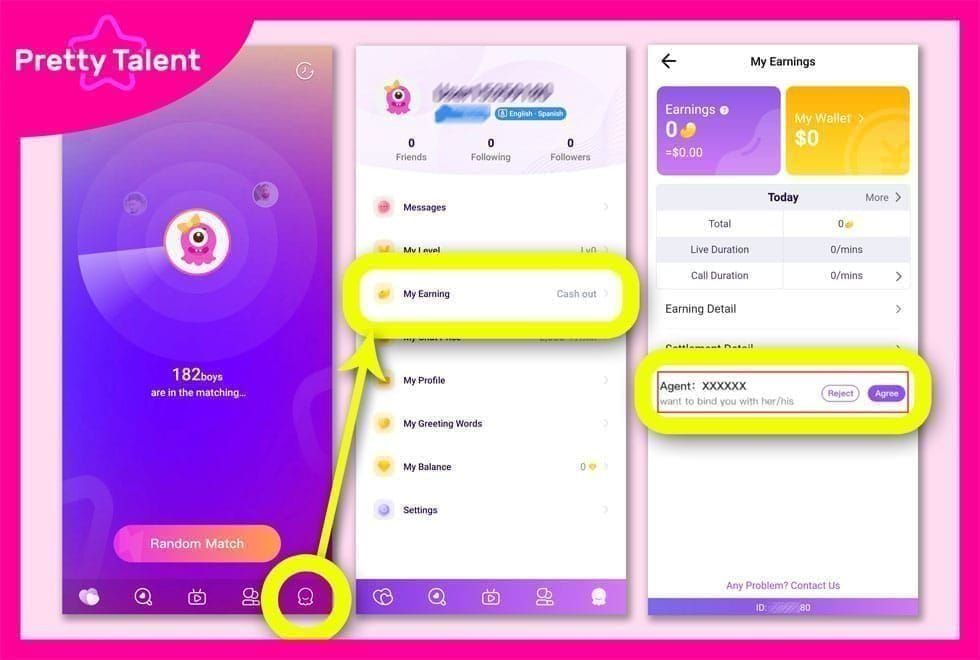
- اضغط على مسح ذاكرة التخزين المؤقت (يستغرق 2-3 ثوانٍ).
- ستعرض الواجهة انخفاض حجم الذاكرة المؤقتة في الوقت الفعلي.
- انتظر 30-60 ثانية قبل إعادة فتح Chamet.
الصيانة: تحقق أسبوعياً وحافظ على الذاكرة المؤقتة أقل من 200 ميجابايت. إذا تجاوزت 300 ميجابايت خلال أيام، فابحث عن وجود وسائط زائدة أو خلل في التطبيق.
يحل مسح ذاكرة التخزين المؤقت 60% من مشكلات الشاشة السوداء المتعلقة بمخازن معالجة الفيديو التالفة.
مسح البيانات: ما الذي ستفقده
يؤدي مسح بيانات Chamet إلى حذف:
- جلسات تسجيل الدخول.
- سجلات المحادثات.
- قوائم جهات الاتصال.
- الوسائط المحفوظة والإعدادات المخصصة.
يظل حسابك سليماً على خوادم Chamet. قبل المتابعة:
- خذ لقطات شاشة للمحادثات المهمة.
- احفظ تفاصيل إعدادات ملفك الشخصي.
- تأكد من إمكانية الوصول إلى البريد الإلكتروني أو الهاتف المسجل لاسترداد الحساب.
العملية: الإعدادات > التطبيقات > Chamet > مكان التخزين > مسح البيانات. بعد التأكيد، افتح التطبيق وسجل الدخول مجدداً؛ سيقوم التطبيق بمزامنة البيانات المخزنة على الخادم، لكن سجلات المحادثات المحلية لن تعود.
حلول على مستوى النظام للحلقات المستمرة
فحص كاميرا نظام أندرويد 16
قبل افتراض أن المشكلة في Chamet، تأكد من عمل كاميرا الجهاز بشكل صحيح:
- افتح تطبيق الكاميرا الأصلي واختبر الكاميرات الأمامية والخلفية.
- إذا ظهرت شاشات سوداء في التطبيق الأصلي، فالمشكلة في الأجهزة (Hardware) أو تعريفات النظام.
- تحقق من الإعدادات > النظام > تحديث النظام للبحث عن إصلاحات لتعريفات الكاميرا.
اختبر الكاميرا مع تطبيقات مكالمات فيديو أخرى. إذا واجهت عدة تطبيقات نفس المشكلة، قم بإعادة ضبط تفضيلات التطبيقات: الإعدادات > التطبيقات > إعادة ضبط تفضيلات التطبيقات. هذا يعيد جميع الأذونات الافتراضية للنظام دون حذف بيانات التطبيقات.
إعادة ضبط تفضيلات التطبيقات
الإعدادات > التطبيقات > قائمة النقاط الثلاث > إعادة ضبط تفضيلات التطبيقات. يعيد هذا الإجراء معايرة إدارة الأذونات في أندرويد 16.
هذه العملية تقوم بـ:
- إعادة جميع منح الأذونات إلى الوضع الافتراضي.
- مسح اختيارات التطبيقات الافتراضية.
- تعطيل قيود بيانات الخلفية.
- إزالة حظر الإشعارات.
بعد إعادة الضبط، أعد منح الأذونات للتطبيقات. بالنسبة لـ Chamet، تأكد من حصول الكاميرا والميكروفون والتخزين على حالة السماح طوال الوقت.
استخدام "الوضع الآمن" لتحديد التعارضات
يقوم الوضع الآمن (Safe Mode) بتشغيل أندرويد 16 مع تطبيقات النظام المثبتة مسبقاً فقط، مما يعطل تطبيقات الطرف الثالث.
الدخول إلى الوضع الآمن:
- اضغط مطولاً على زر الطاقة حتى تظهر قائمة الطاقة.
- اضغط مطولاً على خيار إيقاف التشغيل حتى يظهر إشعار الوضع الآمن.
- أكد لإعادة التشغيل.
افتح Chamet واختبر مكالمات الفيديو. إذا اختفت الشاشات السوداء، فهذا يعني أن تطبيقاً من طرف ثالث يسبب التعارض، وغالباً ما يكون تطبيق كاميرا آخر، أو برنامج أمان، أو أداة لتحسين النظام. اخرج من الوضع الآمن بإعادة التشغيل العادية، ثم قم بإلغاء تثبيت التطبيقات المضافة حديثاً والتي لديها وصول للكاميرا.
طريقة إعادة التثبيت: بداية جديدة تماماً
إلغاء التثبيت الصحيح
قد يترك إلغاء التثبيت العادي ملفات تكوين أذونات متبقية. للإزالة الكاملة:
- امسح جميع البيانات: الإعدادات > التطبيقات > Chamet > مكان التخزين > مسح البيانات.
- قم بإلغاء التثبيت فوراً.
- أعد تشغيل الجهاز لمسح ذاكرة التخزين المؤقت للأذونات العالقة.
- انتظر 60 ثانية بعد تشغيل الجهاز قبل إعادة التثبيت.
أفضل ممارسات التثبيت النظيف
- حمل Chamet من متجر Google Play (الإصدار 4.3.7 أو أحدث).
- امنح أذونات الكاميرا والميكروفون والتخزين فور طلبها أثناء التثبيت.
- قبل تسجيل الدخول: انتقل للإعدادات وتأكد من أن جميع الأذونات مفعلة.
- اضبط تحسين البطارية على عدم التحسين.
- فعل الظهور فوق التطبيقات الأخرى.
- افتح Chamet وسجل الدخول فقط بعد التأكد من هذه الإعدادات.
خيارات المطورين والحلول المتقدمة
تفعيل وضع المطور بأمان
الإعدادات > حول الهاتف > رقم الإصدار (Build Number) - اضغط سبع مرات سريعة. ستظهر رسالة "أنت الآن مطور برامج". ادخل إليه عبر الإعدادات > النظام > خيارات المطورين.
الإعدادات ذات الصلة بـ Chamet:
- تسريع الأجهزة (Hardware Acceleration): إيقافه يجبر النظام على المعالجة عبر المعالج الرئيسي، مما قد يتجاوز بعض فحوصات الأذونات.
- تعطيل تراكبات الأجهزة (Disable HW overlays): يمنع تعارضات التراكب التي تسبب شاشات سوداء.
أدوات تصحيح الأذونات
تعرض أدوات الخدمات القيد التشغيل والذاكرة استهلاك موارد التطبيق في الوقت الفعلي. راقب Chamet أثناء المكالمات لمعرفة ما إذا كان استهلاك الرام يتجاوز النطاق الطبيعي (150-300 ميجابايت) ويصل إلى 500 ميجابايت، مما يحفز تدخلات النظام.
استراتيجيات الوقاية: تجنب التعارضات المستقبلية
إعدادات الأذونات المثالية
ضع أساساً مستقراً للأذونات:
- الكاميرا والميكروفون: السماح طوال الوقت.
- التخزين: سماح.
- الظهور فوق التطبيقات الأخرى: مفعل.
- إعدادات البطارية: عدم التحسين.
حافظ على مساحة تخزين تزيد عن 2 جيجابايت، وامسح ذاكرة التخزين المؤقت أسبوعياً لتبقى أقل من 200 ميجابايت.
أفضل ممارسات تحديث التطبيقات
يقوم أندرويد 16 أحياناً بإعادة ضبط الأذونات أثناء التحديثات الكبيرة. لا تفعل التحديثات التلقائية؛ بل قم بالتحديث يدوياً في الأوقات التي يمكنك فيها التحقق من عمل التطبيق. بعد التحديث، تأكد من الأذونات قبل فتح Chamet، لأن فتحه بأذونات ناقصة قد يسبب أخطاء في التشغيل تستمر حتى بعد منح الأذونات.
مفاهيم خاطئة شائعة حول أذونات الكاميرا
هل منح الوصول للكاميرا يضر بالأمان؟
منح الإذن لـ Chamet لا يضر بالأمان بطبيعته، فالتطبيق يحتاج الوصول للأجهزة من أجل مكالمات الفيديو. خيار السماح طوال الوقت يعني القدرة على الوصول المستمر وليس التسجيل المستمر. يعرض أندرويد 16 مؤشرات (نقطة خضراء) في شريط الحالة عند استخدام الكاميرا أو الميكروفون بشكل نشط.
ما هي البيانات التي يصل إليها Chamet فعلياً؟
تمنح أذونات الكاميرا الوصول لبيانات بث الفيديو أثناء المكالمات للإرسال الفوري. لا يصل التطبيق إلى معرض الصور أو الفيديوهات المخزنة إلا إذا منحت إذن "التخزين" بشكل منفصل.
تحسين تجربة Chamet بعد إصلاح المشكلات
اختبار جودة مكالمة الفيديو
بعد حل حلقات الأذونات:
- ابدأ مكالمة تجريبية مع جهة اتصال موثوقة.
- تأكد من ظهور بث الكاميرا دون شاشات سوداء.
- اختبر التبديل بين الكاميرا الأمامية والخلفية.
- راقب استقرار المكالمة لمدة 10-15 دقيقة.
استخدام BitTopup لشحن سلس
حافظ على الميزات المميزة بشحن الماسات بانتظام. اشحن تطبيق Chamet عبر BitTopup للحصول على تسليم فوري، وأسعار تنافسية، ومعاملات آمنة مع دعم فني على مدار الساعة.
الأسئلة الشائعة
لماذا يستمر Chamet في طلب إذن الكاميرا على أندرويد 16؟ لأن نظام أندرويد 16 يعيد الأذونات أحياناً لوضع "أثناء الاستخدام فقط". اضبطها على السماح طوال الوقت وعطل تحسين البطارية للتطبيق.
كيف أصلح الشاشة السوداء في Chamet أثناء المكالمات؟ قم بإيقاف التطبيق إجبارياً، انتظر 15 ثانية، ثم أعد فتحه. امسح ذاكرة التخزين المؤقت وتأكد من ضبط الأذونات على "السماح طوال الوقت".
هل مسح ذاكرة التخزين المؤقت يحل مشكلات الأذونات؟ نعم، يحل حوالي 60% من حالات الشاشة السوداء المرتبطة بالأذونات عبر إزالة الملفات المؤقتة التالفة، مع الحفاظ على بيانات تسجيل دخولك.
هل سيؤدي إعادة تثبيت Chamet إلى حل مشكلة الشاشة السوداء؟ إعادة التثبيت النظيف تحل الحلقات المستمرة عبر تطهير ملفات الأذونات التالفة. تأكد من منح جميع الأذونات أثناء الإعداد الأولي.
استمتع بمكالمات فيديو Chamet دون انقطاع مع الميزات المميزة! اشحن ماسات Chamet فوراً وبأمان عبر BitTopup – المنصة الموثوقة للشحن السلس. احصل على عروض حصرية ودعم على مدار الساعة. اشحن الآن على BitTopup!
أخبار موصى بها







المنتجات الموصى بها



جدول المحتويات
- فهم حلقة أذونات الكاميرا في نظام أندرويد 16
- ما الذي يسبب حلقات الأذونات
- تغييرات "صندوق حماية الخصوصية" في أندرويد 16
- التأثير على مكالمات الفيديو
- حلول سريعة فورية (في 5 دقائق)
- إيقاف التشغيل الإجباري وإعادة التشغيل الصحيحة
- منح الإذن عبر الإعدادات السريعة
- تبديل وصول الكاميرا لإعادة ضبط الحالة
- خطوة بخطوة: إصلاح إذن الكاميرا عبر الإعدادات
- الانتقال إلى أذونات التطبيق
- منح الوصول للكاميرا والميكروفون
- التحقق من تغييرات الأذونات
- "السماح طوال الوقت" مقابل "أثناء الاستخدام فقط"
- استكشاف الأخطاء وإصلاحها المتقدم: مسح ذاكرة التخزين المؤقت والبيانات
- ذاكرة التخزين المؤقت مقابل البيانات: فروق جوهرية
- عملية مسح ذاكرة التخزين المؤقت
- مسح البيانات: ما الذي ستفقده
- حلول على مستوى النظام للحلقات المستمرة
- فحص كاميرا نظام أندرويد 16
- إعادة ضبط تفضيلات التطبيقات
- استخدام "الوضع الآمن" لتحديد التعارضات
- طريقة إعادة التثبيت: بداية جديدة تماماً
- إلغاء التثبيت الصحيح
- أفضل ممارسات التثبيت النظيف
- خيارات المطورين والحلول المتقدمة
- تفعيل وضع المطور بأمان
- أدوات تصحيح الأذونات
- استراتيجيات الوقاية: تجنب التعارضات المستقبلية
- إعدادات الأذونات المثالية
- أفضل ممارسات تحديث التطبيقات
- مفاهيم خاطئة شائعة حول أذونات الكاميرا
- هل منح الوصول للكاميرا يضر بالأمان؟
- ما هي البيانات التي يصل إليها Chamet فعلياً؟
- تحسين تجربة Chamet بعد إصلاح المشكلات
- اختبار جودة مكالمة الفيديو
- استخدام BitTopup لشحن سلس
- الأسئلة الشائعة
المنتجات الموصى بها



أخبار موصى بها

هل يستحق بانر فري فاير القادم الشراء؟ تسريبات وحسابات 2026

عملات ميكو لايف الشرق الأوسط وشمال إفريقيا بعد الإصدار 5.2: أرخص العروض 2026

لم تصل جواهر Chamet بعد عملية الشحن عبر Google؟ إليك الحل لعام 2026

استئناف حظر شحن الماس في Chamet لعام 2026: هل نسبة النجاح هي 0% حقاً؟

هل تم رفض عملية دفع جواهر Chamet؟ حلول الشراء الآمن (يونيو 2026)

إيقاف خدمات تطبيق Likee للفيديوهات القصيرة في إندونيسيا (أبريل 2026): العملات، النسخ الاحتياطي، والخطوات التالية

باقة 2026 من جواهر Chamet بسعر 3.44 دولار: هل تستحق الشراء فعلاً؟
إغلاق تطبيق Likee في إندونيسيا بحلول أبريل 2026: دليلك الشامل للخطوات التالية



































































































