تغييرات بنية المحرك
قام تحديث 26 ديسمبر 2025 بتغيير أحواض تدفق الأنسجة والمعالجة المسبقة للمظللات، مما أدى إلى تعارض مع تعريفات AMD Adrenalin الأحدث من إصدار 24.8.1. يستهلك إعداد "Texture Streaming Ultimate" ذاكرة فيديو (VRAM) إضافية بمقدار 1 جيجابايت مقارنة بالإعداد المنخفض، ولكنه يقلل من مشكلة ظهور الأنسجة المفاجئ (pop-in) بنسبة 95% على فئات RX 6000/7000.
يتسبب DirectX 12 Ultimate في مشاكل في انتظام الإطارات (frame pacing) عند تفعيل خاصية "Hardware-Accelerated GPU Scheduling". كما أن التفاعل بين تقنيات Smart Access Memory و Resizable BAR في المحرك يؤدي أيضاً إلى حدوث تقطيع في بعض إعدادات AMD.
تحديد نوع المشكلة لديك
التقطيع (Stutter): تجميد لحظي، ارتفاع مفاجئ في زمن الإطار (frame time) يتجاوز 100 مللي ثانية، وانخفاض حاد في استهلاك المعالج الرسومي.
انخفاض الإطارات (FPS drops): معدل إطارات منخفض باستمرار دون تجميد الصورة.
تأخر الإدخال (Input lag): تأخير بين الضغط على الزر والاستجابة في اللعبة دون انقطاع بصري.
تكشف أدوات المراقبة عن التقطيع من خلال رسوم بيانية متذبذبة لزمن الإطار مع قفزات غير منتظمة. يرتبط هذا غالباً بتجميع المظللات وتدفق الأنسجة، ويظهر بوضوح كغييرات مفاجئة في تخصيص ذاكرة الفيديو (VRAM).
تشخيص ما قبل الإصلاح
قبل البدء في تطبيق الحلول:
- أغلق التطبيقات التي تعمل في الخلفية، وراقب درجات الحرارة للتأكد من عدم وجود اختناق حراري.
- تأكد من وجود ذاكرة رام 16 جيجابايت (8 جيجابايت كحد أدنى تسبب تقطيعاً واضحاً).
- تحقق من مساحة التخزين: تتطلب اللعبة 88 جيجابايت للتثبيت + 20 جيجابايت مساحة حرة لذاكرة التخزين المؤقت للمظللات (shader cache).
- استخدم قرص SSD؛ حيث يتسبب القرص الصلب (HDD) في تقطيع أثناء تدفق الأنسجة.
اختبار الأداء المدمج (Benchmark)
قم بتشغيل اختبارات الأداء عبر مستويات الجودة المختلفة من قائمة إعدادات الرسوميات. سجل متوسط الإطارات، وأدنى 1% من الإطارات، ومدى استقرار زمن الإطار. لاحظ المشاهد التي يحدث فيها التقطيع: الانفجارات = إعدادات الجزيئات (particle settings)، حركة الكاميرا = تدفق الأنسجة.
مراقبة زمن الإطار (Frame Time)

زمن إطار مستقر عند 16.6 مللي ثانية (60 إطاراً) = تجربة سلسة. قفزات فوق 50 مللي ثانية = تقطيع ملحوظ. قفزات منتظمة كل 15-20 ثانية = مشاكل في تجميع المظللات. قفزات عشوائية = مشاكل في تدفق الأنسجة.
يجب أن يظل استهلاك المعالج الرسومي بين 95-99%. الانخفاض إلى ما دون 10% أثناء التجميد يشير إلى تعارض في التعريفات أو واجهة برمجة التطبيقات (API)، وليس قصوراً في الأجهزة.
عنق الزجاجة: الأجهزة مقابل البرمجيات
الأجهزة: قيود مستمرة؛ حيث يحافظ المعالج الرسومي الضعيف على معدل إطارات منخفض في جميع الإعدادات.
البرمجيات: أداء غير مستقر؛ حيث يتخلل اللعب السلس تجميدات مفاجئة رغم قوة الأجهزة.
متطلبات ذاكرة الفيديو (VRAM):
- 1080p إعدادات متوسطة: 6 جيجابايت كحد أدنى.
- 1080p إعدادات عالية/فائقة: 8 جيجابايت.
- 1440p إعدادات فائقة: 10 جيجابايت.
- 4K: 12 جيجابايت فأكثر.
الإعدادات الأساسية داخل اللعبة
ابدأ بهذه الخطوات قبل تعديل ملفات التكوين:
- V-Sync (المزامنة الرأسية): إيقاف (Off).
- Frame Rate Cap (تحديد معدل الإطارات): اجعله مساوياً لمعدل تحديث الشاشة (وليس غير محدود).
- Nvidia Reflex: تفعيل (On) (وليس On + Boost).
الإعدادات المسبقة للرسوميات
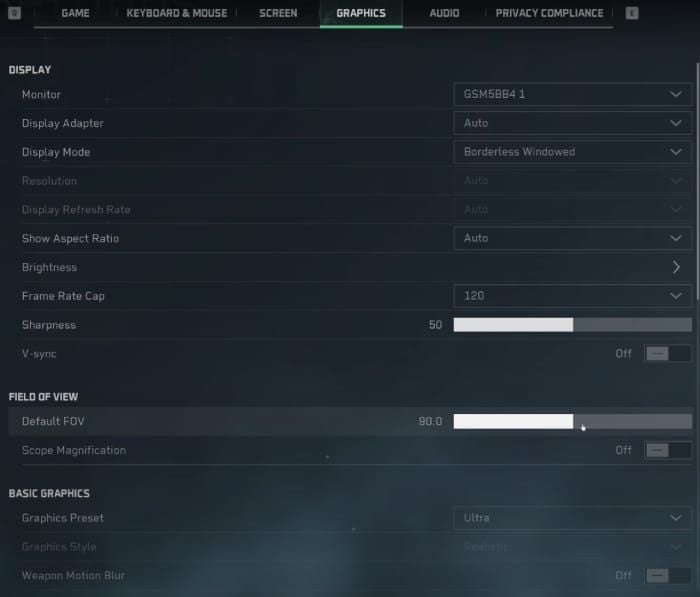
تتسبب الإعدادات الفائقة (Ultra) في حدوث تقطيع على معظم الأنظمة بسبب "الضباب الحجمي" (Volumetric Fog) وظلال التلامس. استخدم الإعدادات المخصصة التالية:
RX 6600: إعدادات متوسطة، جودة الأنسجة عالية، تدفق الأنسجة Ultimate، الظلال منخفضة.
RX 6750XT: إعدادات عالية، تدفق الأنسجة Ultimate، الظلال متوسطة، FSR Balanced.
RX 7700 XT: إعدادات فائقة، FSR Quality على دقة 1440p، الإضاءة الحجمية متوسطة، إيقاف ظلال التلامس.
إعدادات الأنسجة (Texture)
Texture Streaming: اضبطه على Ultimate (يستهلك 1 جيجابايت إضافية من VRAM ولكنه يقلل من ظهور الأنسجة المفاجئ بنسبة 95%).
Texture Quality: عالية (تخصيصات أقل وأكبر لذاكرة الفيديو = سلاسة أكثر من التحميلات الصغيرة المتكررة).
الظلال ومسافة الرؤية
Shadows: منخفضة أو متوسطة كحد أقصى (الإعدادات العالية/الفائقة تسبب قفزات بسبب إعادة الحساب الفوري).
Shadow Map: اجعلها مطابقة لجودة الظلال.
Render Distance: متوسطة (تمنع الضغط الزائد على المعالج أثناء القتال العنيف).
تنعيم الحواف (Anti-Aliasing)
TAA: أفضل توازن.
FXAA: يسبب ضبابية في الصورة.
DLAA: مخصص لبطاقات Nvidia RTX فقط، ويزيد من استهلاك الموارد.
تعديل ملف Engine.ini: وضع r.PostProcessAAQuality=0 يعطل تنعيم الحواف تماماً. عند استخدام FSR/DLSS، قم بتعطيل تنعيم الحواف داخل اللعبة لأن تقنيات الرفع تتضمن حلول التنعيم الخاصة بها.
V-Sync و Reflex
V-Sync: إيقاف (استخدم تحديد معدل الإطارات بدلاً منه).
Nvidia Reflex: وضع "On" يقلل من تأخر الإدخال. وضع "On + Boost" قد يسبب تقطيعاً.
AMD: استخدم خيار التشغيل -dx11 مع إيقاف خاصية Anti-Lag في برنامج Adrenalin.
الإضاءة العالمية (Global Illumination)
GI Quality: متوسطة (الإعدادات العالية/الفائقة تسبب قفزات في تجميع المظللات).
Ray Tracing (تتبع الأشعة): قم بتعطيله تماماً إذا كنت تعاني من التقطيع؛ فهو غير محسن للأجهزة المتوسطة.
إعدادات DirectX
استخدام معامل التشغيل -dx11 يجبر اللعبة على العمل بـ DirectX 11، مما يلغي التعارضات مع خاصية "Hardware-Accelerated GPU Scheduling". هذا يحل مشكلة التقطيع لحوالي 60% من اللاعبين المتضررين، خاصة مستخدمي بطاقات AMD.
DX11 مقابل DX12
DX11: زمن إطار أكثر استقراراً رغم انخفاض ذروة الإطارات بنسبة 5-10%. يتجنب مشاكل تجميع المظللات ومزامنة تدفق الأنسجة الموجودة في DX12.
لمستخدمي AMD: استخدام DX11 مع تعريف 24.8.1 يتجاوز التعارضات.
لمستخدمي Nvidia: التحسن أقل وضوحاً ولكنه يحسن استقرار زمن الإطار.
معاملات التشغيل (Launch Parameters)
في Steam: انقر بزر الماوس الأيمن على Delta Force > خصائص (Properties) > خيارات الإطلاق (Launch Options): -dx11 -useallavailablecores
-dx11 = يجبر اللعبة على استخدام DirectX 11.
-useallavailablecores = يحسن توزيع المهام على جميع أنوية المعالج.
اختبر الأداء للتأكد من التحسن.
تعديلات ملف التكوين (Config File)
المسار: Steamapps\common\Delta Force\Game\DeltaForce\Saved\Config\WindowsClient\Engine.ini
قم بعمل نسخة احتياطية أولاً: انسخ الملف وقم بتسميته Engine.ini.backup.
المتغيرات الهامة
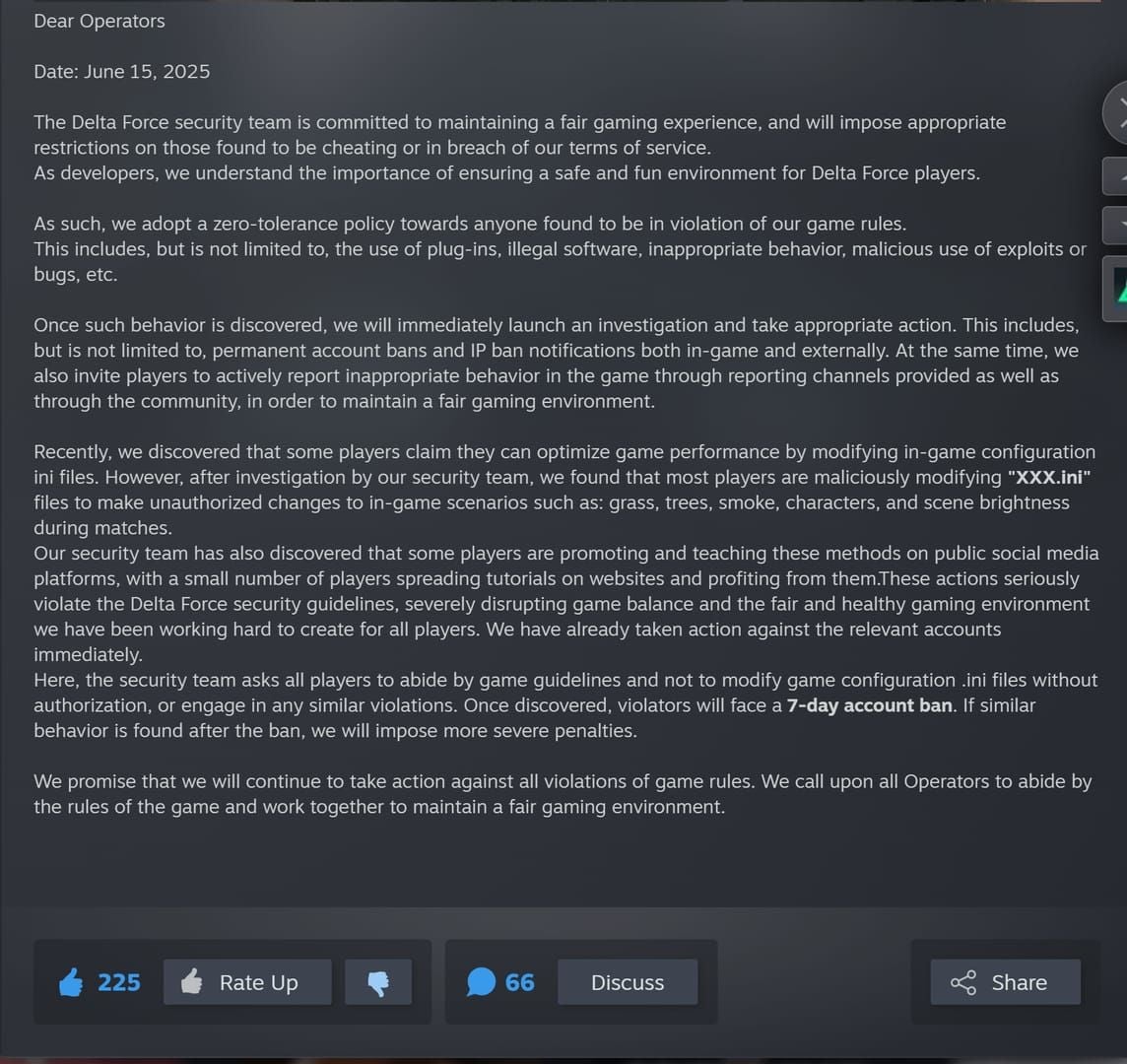
أضف ما يلي تحت قسم [SystemSettings]:
r.Streaming.PoolSize=3000
r.Streaming.MaxEffectiveScreenSize=0
r.Streaming.UseAllMips=1
r.ViewDistanceScale=1.0
r.PostProcessAAQuality=0
r.SkeletalMeshLODBias=-1
r.StaticMeshLODBias=-1
يقوم PoolSize بتخصيص 3 جيجابايت لتدفق الأنسجة (لا تتجاوز سعة ذاكرة الفيديو ناقص 2 جيجابايت). القيمة السالبة لـ LOD bias تزيد من التفاصيل، مما يقلل من قفزات الإطارات الناتجة عن ظهور الأجزاء المفاجئ.
إجراء النسخ الاحتياطي
انسخ مجلد WindowsClient بالكامل خارج مسار اللعبة. في حال حدوث مشاكل، احذف الملفات المعدلة واستعد النسخ الاحتياطية.
اضبط الملفات المعدلة على وضع "للقراءة فقط" (Read-Only) (نقر يمين > خصائص > للقراءة فقط) لمنع اللعبة من الكتابة فوق إعداداتك المخصصة.
تحسين تعريفات المعالج الرسومي (GPU)
إعدادات AMD
التعريف: ارجع إلى إصدار 24.8.1 (آخر إصدار مستقر قبل حدوث التعارضات).
طريقة التثبيت:
- قم بتحميل أداة AMD Cleanup Utility.
- أعد التشغيل في "الوضع الآمن" (Safe Mode).
- قم بتشغيل أداة Cleanup Utility.
- أعد التشغيل، وثبت إصدار 24.8.1 مع اختيار "Factory Reset".
إعدادات Adrenalin:
- Texture Filtering: Performance
- Anisotropic Filtering: Application Controlled
- Tessellation: AMD Optimized
- Anti-Lag: Disabled
- Anti-Lag+: Disabled
- Radeon Boost: Disabled
قم بتعطيل Smart Access Memory من البيوس (BIOS) إذا استمر التقطيع.
إعدادات Nvidia
التعريف: إصدار 560.70 (تثبيت مخصص > إجراء تثبيت نظيف).
لوحة تحكم Nvidia (إعدادات البرنامج لـ Delta Force):
- Power Management: Prefer Maximum Performance
- Texture Filtering Quality: Performance
- Shader Cache Size: 10 جيجابايت كحد أدنى.
- Threaded Optimization: On
- Vertical Sync: Off
إدارة ذاكرة التخزين المؤقت للمظللات (Shader Cache)
AMD: احذف محتويات المسار %LOCALAPPDATA%\AMD\DxCache\
Delta Force: احذف محتويات المسار %LOCALAPPDATA%\DeltaForce\Saved\ShaderCache\
بعد الحذف، العب 2-3 مباريات للسماح بإعادة تجميع المظللات. ستلاحظ تقطعات أولية أثناء التجميع، ثم سيصبح اللعب سلساً.
إصلاحات نظام ويندوز
جدولة المعالج الرسومي بتسريع الأجهزة (HAGS)
تعطيل: الإعدادات > النظام > العرض > إعدادات الرسوميات > تغيير إعدادات الرسوميات الافتراضية > إيقاف (Off).
يتطلب الأمر إعادة تشغيل الجهاز. تسبب هذه الخاصية مشاكل في انتظام الإطارات في وضع DX12.
تحسينات ملء الشاشة
اذهب إلى ملف DeltaForce.exe > نقر يمين > خصائص > التوافق (Compatibility):
- فعل خيار Disable fullscreen optimizations (تعطيل تحسينات ملء الشاشة).
- فعل خيار Run this program as administrator (تشغيل كمسؤول).
وضع الألعاب (Game Mode) وإكس بوكس
Game Mode: الإعدادات > الألعاب > وضع اللعب > إيقاف.
Xbox Game Bar: الإعدادات > الألعاب > Xbox Game Bar > إيقاف.
العمليات في الخلفية
أغلق هذه البرامج قبل التشغيل:
- تبويبات المتصفح.
- Discord (عطل تسريع الأجهزة في إعداداته).
- برامج إضاءة RGB (اضبط الأوضاع ثم أغلق البرنامج).
- مزامنة التخزين السحابي.
- تحديثات ويندوز (قم بتأجيلها).
مدير المهام: أغلق أي عملية تستهلك أكثر من 5% من المعالج وليست ضرورية.
الذاكرة الافتراضية (Virtual Memory)
خصائص النظام > خيارات متقدمة > إعدادات الأداء > خيارات متقدمة > الذاكرة الافتراضية > تغيير.
قم بإلغاء تحديد "الإدارة التلقائية"، واضبط حجماً مخصصاً على أسرع قرص لديك:
- الأولي (Initial): 1.5 ضعف الرام (12 جيجابايت لـ 8 جيجابايت رام، 24 جيجابايت لـ 16 جيجابايت).
- الأقصى (Maximum): 3 أضعاف الرام (24 جيجابايت لـ 8 جيجابايت رام، 48 جيجابايت لـ 16 جيجابايت).
هذا يمنع تغيير الحجم الديناميكي أثناء اللعب.
إعدادات تقنيات الرفع (Upscaling)
إعدادات FSR
وضع الجودة (Quality): أفضل توازن (67% من الدقة الأصلية).
المتوازن/الأداء (Balanced/Performance): إطارات أكثر ولكن مع احتمال ظهور تشوهات بصرية.
عطل تنعيم الحواف (AA) داخل اللعبة عند استخدام FSR.
RX 6600: وضع FSR Quality على 1080p.
RX 6750XT: وضع FSR Balanced على 1440p.
إعدادات DLSS
توليد الإطارات (Frame Generation): عطل جميع محددات الإطارات، واضبط Reflex على On.
وضع الجودة (Quality): هو الأمثل (الأداء العالي يسبب عدم استقرار بصري).
إذا استمر التقطيع، عطل Frame Generation وأبقِ على DLSS Super Resolution.
الدقة الأصلية مقابل الرفع
يوفر الرفع في وضع "الجودة" استقراراً أفضل لزمن الإطار من خلال الحفاظ على استهلاك المعالج الرسومي بين 80-90% بدلاً من 100%، مما يوفر مساحة للمشاهد المتطلبة دون تدهور الأداء.
التحقق بعد الإصلاح
قم بتشغيل اختبار الأداء ثلاث مرات وسجل أزمنة الإطارات. التباين الأقل من 5 مللي ثانية بين الاختبارات يعني إعدادات مستقرة.
سيناريوهات الاختبار
وضع الحرب (Warfare - El Alamein): أكثر من 32 لاعباً، مركبات، مسافات رؤية طويلة - الأكثر تطلباً.
وضع العمليات (Operations): بيئات متنوعة تختبر تدفق الأنسجة.
عمليات المخاطر (Hazard Operations): معالجة الذكاء الاصطناعي والأحداث الديناميكية.
الأداء الصحي: استهلاك GPU بنسبة 85-95%، وزمن إطار في حدود 3 مللي ثانية من المتوسط.
أدوات المراقبة
استخدم واجهة AMD Adrenalin أو Nvidia GeForce Experience لمراقبة رسوم زمن الإطار الفورية. استقرار 60 إطاراً (16.6 مللي ثانية) أفضل من تذبذب بين 80-120 إطاراً بأزمنة غير منتظمة.
روتين التحديث
قبل التحديثات:
- انسخ ملفات التكوين احتياطياً.
- سجل إعدادات الرسوميات الحالية.
- وثق الحلول التي نجحت معك.
بعد التحديثات:
- احذف ذاكرة التخزين المؤقت للمظللات.
- العب 2-3 مباريات لإعادة التوليد.
- تحقق من منتديات المجتمع لمعرفة المشاكل الشائعة.
استكشاف الأخطاء المتقدم وإصلاحها
التحقق من الملفات مقابل إعادة التثبيت
التحقق أولاً: Steam > نقر يمين على Delta Force > خصائص > التحقق من سلامة الملفات.
إعادة التثبيت النظيف في حال:
- لم يجد التحقق أي مشاكل واستمر التقطيع.
- استبدال نفس الملفات بشكل متكرر.
قم بإلغاء التثبيت، واحذف مجلد اللعبة يدوياً ومجلد %LOCALAPPDATA%\DeltaForce ثم أعد التثبيت على SSD بمساحة حرة تزيد عن 20 جيجابايت.
ترقية الأجهزة
الأولوية: الرام من 8 جيجابايت إلى 16 جيجابايت (أهم تحسين لمشكلة التقطيع).
المعالج الرسومي: استهدف GTX 1060 5GB أو RX 5500 XT كحد أدنى لإعدادات 1080p متوسطة.
خطأ برمي (Bug) أم مشكلة إعدادات؟
تحقق من المنتديات الرسمية؛ إذا كانت المشكلة منتشرة وبنفس المواصفات فهي أخطاء في المحرك تحتاج لتحديثات رسمية (تستغرق عادة 1-2 أسبوع). أما التقارير الفردية فهي مشاكل إعدادات محلية يمكن حلها عبر هذا الدليل.
للحصول على محتوى Delta Force المميز، يمكنك شراء عملات Delta Force عبر الإنترنت من BitTopup - منصة آمنة، تسليم سريع، وأسعار تنافسية.
الأسئلة الشائعة
لماذا يحدث تقطيع في Delta Force بعد تحديث 2026؟
قام تحديث 26 ديسمبر 2025 بتعديل تدفق الأنسجة وتجميع المظللات، مما تعارض مع تعريفات AMD الأحدث من 24.8.1 و DX12 مع خاصية HAGS، مما يسبب انخفاض استهلاك GPU لأقل من 10% لعدة ثوانٍ.
كيف أصلح التقطيع بعد التحديثات؟
ارجع لتعريف AMD 24.8.1 أو Nvidia 560.70، أضف معامل -dx11 عند التشغيل، عطل HAGS، احذف ذاكرة التخزين المؤقت للمظللات، واضبط Texture Streaming على Ultimate والظلال على منخفضة/متوسطة.
ما هي الإعدادات التي تسبب التقطيع؟
الضباب الحجمي العالي، ظلال التلامس، جودة الظلال فوق المتوسطة، الإعدادات المسبقة Ultra، تفعيل V-Sync، وعدم كفاية حوض تدفق الأنسجة. أضف r.PostProcessAAQuality=0 لملف Engine.ini.
هل أستخدم DirectX 11 أم 12؟
استخدم DX11 عبر معامل -dx11. يعاني DX12 من مشاكل في انتظام الإطارات وتعارضات مع HAGS. يوفر DX11 استقراراً أكبر ويقضي على التجميدات المفاجئة.
هل يسبب DLSS التقطيع؟
تقنية توليد الإطارات (Frame Generation) قد تسببه عند دمجها مع تحديد الإطارات أو V-Sync. عطل التحديد واضبط Reflex على On. تقنية DLSS Super Resolution بدون توليد الإطارات تحسن الاستقرار؛ استخدم وضع Quality.
كيف أقوم بمسح ذاكرة التخزين المؤقت للمظللات؟
احذف محتويات المجلدات التالية: %LOCALAPPDATA%\AMD\DxCache\ و %LOCALAPPDATA%\DeltaForce\Saved\ShaderCache\. ثم العب بضع مباريات حتى تنتهي عملية إعادة التجميع.























































































































