تمنع أخطاء سلامة النظام (System Integrity) في نسخة الحاسوب (PC) من لعبة NIKKE مشغل اللعبة من البدء عندما يتعذر على برنامج EasyAntiCheat التحقق من الملفات التنفيذية، أو ملفات DLL، أو برنامج التشغيل (Driver) الخاص به بعد تحديث أمان نظام Windows 11. اطّلع على الجدول أولاً، وعُد إلى هنا بعد يوم "ثلاثاء التحديثات" (Patch Tuesday) إذا غيّر تحديث تراكمي جديد إجراءات التحقق نفسها.
بعد تسجيل دخولك، يمكنك شحن مجوهرات NIKKE عبر BitTopup لتعويض فرصة الراية (Banner) التي فاتتك دون الحاجة للانتظار في المتجر.
الحل السريع لأخطاء سلامة النظام (System Integrity) في NIKKE PC
تم التحديث بتاريخ 27-08-2026: تمت إضافة سلامة الذاكرة / عزل النواة (Memory Integrity / Core Isolation)، وتصحيح مسارات إعدادات Windows 11، وتوجيه عمليات إعادة التثبيت إلى رابط التحميل الرسمي للحاسوب.
ما تراه | جرّب أولاً | الخطوة التالية |
|---|
رسالة سلامة الملفات أو إغلاق فوري | أعد التشغيل، ثم شغّل المشغّل كمسؤول | أضف مجلد التثبيت إلى استثناءات أمان Windows |
UnexpectedFailureRetCode:-1
| اضبط EasyAntiCheat على تلقائي فيservices.msc وقم بتشغيله | أصلح EAC عبرEasyAntiCheat_Setup.exe كمسؤول |
شاشة سوداء بعد شاشة البداية | حدّث برنامج تشغيل بطاقة الرسوميات وأصلح DirectX | بدء تشغيل نظيف، ثم تثبيت رسمي نظيف |
بدأ الخطأ في نفس يوم تحديث Windows | الاستثناءات + اختبار سلامة الذاكرة | أوقف التحديثات مؤقتًا فقط في حال فشل ذلك |
ما الذي يتحقق منه فحص سلامة النظام (System Integrity)
يقوم برنامج EasyAntiCheat بتحميل برنامج تشغيل النواة (Kernel Driver)، وحساب التجزئة (Hash) لملفات اللعبة المحلية، ثم الاتصال بخوادمه. تحظر لعبة NIKKE التشغيل إذا فشلت هذه السلسلة من العمليات. قد تُظهر النافذة المنبثقة رسالة "system integrity" (سلامة النظام)، أو تتوقف العملية مع ظهور الرمز UnexpectedFailureRetCode:-1. أما الشاشة السوداء بعد شاشة البداية فتُعد نوعاً مختلفاً من الأعطال: حيث تكون الخدمة قد بدأت بالفعل، لكن معالجة الرسوميات أو فحصاً لاحقاً قد فشل.
تعمل التحديثات الأمنية الشهرية لنظامي Windows 11 24H2 و 25H2 على تشديد إجراءات سلامة الذاكرة (HVCI)، وقائمة حظر برامج التشغيل الضعيفة، واكتشافات برنامج الحماية Defender. يمكن لهذه السياسات أن تعتبر برنامج تشغيل مكافحة الغش الموقّع رقمياً برنامجاً محظور التحميل. كما أن أي تحديث من تحديثات "ثلاثاء التحديثات" يغيّر حماية النواة قد يتسبب في حدوث الخطأ ذاته.
احصل على مشغل الحاسوب من الصفحة الرسمية لنسخة NIKKE PC. اللعبة غير متوفرة على متجر Steam.
متطلبات تشغيل اللعبة الرسمية للحاسوب (ما زالت سارية)
ما زالت شركة Shift Up تعتمد هذه المواصفات. أنهت مايكروسوفت دعم نظام Windows 7 في عام 2020، لذا يُفضل تشغيل اللعبة على Windows 10 أو 11 على الرغم من أن Windows 7 (64 بت) لا يزال مدرجاً كحد أدنى.
| الحد الأدنى | الموصى به |
|---|
نظام التشغيل | Windows 7 (64 بت) (استخدم Windows 10/11) | Windows 10 (64 بت) |
المعالج | Intel Core i3 أو ما يعادله | Intel Core i5 |
ذاكرة الوصول العشوائي (RAM) | 8 جيجابايت | 8 جيجابايت |
بطاقة الرسوميات (GPU) | NVIDIA GeForce GTX 750 Ti | GTX 1650 SUPER / GTX 1650 |
DirectX | 11 | 11 |
مساحة التخزين | 10 جيجابايت | 20 جيجابايت |
يقوم برنامج التثبيت أيضاً بكتابة ملفات التخزين المؤقت (Cache) داخل مجلد AppData على القرص C:. احرص على توفير مساحة خالية إضافية هناك حتى لو قمت بتثبيت اللعبة على قرص تخزين آخر.
بيانات القائد الخاصة بك تظل محفوظة على الخادم
فشل فحص السلامة هو أمر محلي على جهازك فقط. إن مستوى القائد، وتشكيلة الشخصيات، والعتاد، وتقدم القصة، والمشتريات المدفوعة محفوظة بالكامل على خوادم Shift Up وتتم مزامنتها عبر الحاسوب، و iOS، و Android على الخادم نفسه. طرق تسجيل الدخول على الحاسوب تشمل: البريد الإلكتروني عبر Level Infinite Pass، و Apple، و Google، و Facebook، و Twitter (X)، و LINE. لا تتوفر ميزة تسجيل الدخول كضيف (Guest) على الحاسوب، لذا استخدم نفس الطريقة ونفس الخادم اللذين استخدمتهما على الهاتف المحمول.
فحوصات سريعة تستغرق 5 دقائق
أعد تشغيل نظام Windows. غالباً ما تختفي عمليات EasyAntiCheat العالقة وسياسات Defender المطبقة جزئياً بعد إعادة التشغيل.
انقر بزر الماوس الأيمن على nikke_launcher.exe (أو اختصار سطح المكتب) واختر تشغيل كمسؤول (Run as administrator). يتيح ذلك لبرنامج EAC تسجيل برنامج التشغيل الخاص به.
اضغط على Win+R، واكتب services.msc، ثم ابحث عن EasyAntiCheat. يجب أن تكون الحالة "قيد التشغيل" (Running) ونوع بدء التشغيل "تلقائي" (Automatic). إذا كانت متوقفة (Stopped)، افتح "الخصائص" (Properties)، واضبطها على تلقائي، ثم انقر على "بدء" (Start). يُشير الخطأ 1053 إلى انتهاء المهلة، بينما يُشير الخطأ 5 إلى حظر الصلاحيات.
تفقّد الإعلانات الرسمية لمعرفة ما إذا كانت هناك أعمال صيانة جارية قبل إهدار وقتك في إصلاحات محلية، إذ قد يبدو توقف الخوادم أحياناً كأنه فشل في تشغيل اللعبة.
للاختبار فقط: افتح أمان Windows (Windows Security) > الحماية من الفيروسات والمخاطر (Virus & threat protection) > إدارة الإعدادات (Manage settings) > أوقف تشغيل الحماية في الوقت الحقيقي (Real-time protection)، ثم شغّل NIKKE، وأعد تشغيل الحماية بعدها. إذا عملت اللعبة بعد إيقاف الحماية، انتقل مباشرة إلى خطوة الاستثناءات. لا تترك الحماية في الوقت الحقيقي معطلة.
إذا واجهت انقطاعاً لاحقاً في النمط التعاوني (Co-Op) أو العمليات المنسقة (Coordinated Operation) مصحوباً برمز خطأ شبكة، فهذه مشكلة مختلفة. اتبع دليل إصلاح الخطأ 9001 في NIKKE.
الطريقة 1: إضافة استثناءات في أمان Windows (Windows Security)
افتح أمان Windows (في نظام Windows 11: الإعدادات Settings > الخصوصية والأمان Privacy & security > أمان Windows).
الحماية من الفيروسات والمخاطر (Virus & threat protection) > إدارة الإعدادات (Manage settings).
الاستثناءات (Exclusions) > إضافة استثناءات أو إزالتها (Add or remove exclusions).
إضافة استثناء (Add an exclusion) > مجلد (Folder).
حدد مجلد التثبيت من الاختصار: انقر بزر الماوس الأيمن على أيقونة NIKKE > فتح موقع الملف (Open file location). إذا كان المجلد يحتوي فقط على اختصار، افتح موقع ذلك الاختصار أيضاً. المسارات الشائعة هي C:\ProgramFiles(x86)\NIKKE\ أو المجلد المخصص الذي اخترته أثناء التثبيت. لا تفترض تلقائياً أنه C:\ProgramFiles\NIKKE.
أضف مجلد NIKKE بالكامل. وإذا وجد مجلد فرعي باسم EasyAntiCheat، أضفه كاستثناء ثانٍ. وإذا استمر Defender في حجز الملفات داخل الحجر الصحي، أضف استثناءات للعمليات (Process exclusions) لكل من nikke_launcher.exe و EasyAntiCheat.exe.
إذا كانت ميزة "التحكم في الوصول إلى المجلدات" (Controlled folder access) مفعلة: انتقل إلى الحماية من الفيروسات والمخاطر > الحماية من برامج الفدية (Ransomware protection) > السماح لتطبيق عبر التحكم في الوصول إلى المجلدات. أضف المشغل والملف التنفيذي للعبة. بدون قائمة السماح هذه، قد يحظر Windows كتابة ملفات السجل والتحديثات، وهو ما يعتبره EAC محاولة تلاعب.
أعد تشغيل الجهاز، ثم شغّل NIKKE دون وضع المسؤول. إذا استمر Windows في حظر EAC، فهذا يعني أن الملفات تالفة. انتقل إلى الطريقة 3.
الطريقة 2: سلامة الذاكرة وعزل النواة (Memory Integrity and Core Isolation)
قد يقوم نظام Windows 11 بتفعيل "سلامة الذاكرة" تلقائياً بعد تثبيت تحديث ميزات جديد. يمكن لفحص برنامج المراقبة الفائقة (Hypervisor) هذا أن يحظر بعض برامج تشغيل مكافحة الغش على مستوى النواة.
أمان Windows > أمان الجهاز (Device security) > تفاصيل عزل النواة (Core isolation details).
تحقق مما إذا كانت سلامة الذاكرة (Memory integrity) قيد التشغيل.
إذا كانت مفعلة، قم بإيقاف تشغيلها، وأعد تشغيل الجهاز، ثم شغّل NIKKE.
إذا كان خيار حماية المكدس المفروضة بواسطة العتاد في وضع النواة (Kernel-mode Hardware-enforced Stack Protection) متوفراً، تعامل معه بالطريقة نفسها لهذا الاختبار.
إذا عملت اللعبة بعد إيقاف سلامة الذاكرة، قم بإصلاح EasyAntiCheat (الطريقة 3)، وحدّث برامج تشغيل بطاقة الرسوميات ومجموعة الشرائح (Chipset)، ثم أعد تفعيل سلامة الذاكرة واختبر مجدداً. يؤدي تركها معطلة إلى تقليل حماية النواة، لذا استخدم وضع التعطيل للتشخيص فقط وليس كإعداد دائم.
الطريقة 3: إصلاح EasyAntiCheat
افتح مجلد تثبيت NIKKE والمجلد الفرعي EasyAntiCheat.
انقر بزر الماوس الأيمن على EasyAntiCheat_Setup.exe > تشغيل كمسؤول.
حدد لعبة NIKKE.
انقر على إصلاح (Repair) إذا كان الزر متاحاً. وإذا لم يكن متاحاً، اختر إلغاء التثبيت (Uninstall)، وأعد تشغيل Windows، ثم شغّل أداة الإعداد كمسؤول مجدداً، وحدد NIKKE، ثم اضغط على تثبيت (Install).
وافق على رسالة تأكيد برنامج التشغيل من Windows. تكتمل عملية التثبيت في أقل من دقيقة.
لا تقم بتفعيل وضع توقيع الاختبار (Test signing) في Windows لفرض تحميل برنامج التشغيل. إذا فشل التثبيت، افتح "عارض الأحداث" (Event Viewer عبر Win + X) > سجلات Windows (Windows Logs) > النظام (System) ولاحظ أخطاء EasyAntiCheat المسجلة في ذلك التوقيت. الخطأ 1053 والخطأ 5 هما الأكثر شيوعاً. قد يؤدي وجود برنامج مكافحة غش آخر على مستوى النواة على نفس الجهاز إلى حجز اسم الخدمة. أغلق تلك الألعاب، وأصلح برنامج EAC الخاص بـ NIKKE، ثم أعد تشغيل الألعاب الأخرى لاحقاً.
الطريقة 4: التراجع عن تحديث Windows (حل أخير)
المسار في نظام Windows 11 هو الإعدادات > Windows Update > سجل التحديثات (Update history)، وليس صفحة "التحديث والأمان" القديمة.
أنشئ نقطة استعادة: ابحث عن إنشاء نقطة استعادة (Create a restore point)، وفعّل الحماية لقرص النظام، ثم اضغط على "إنشاء".
سجل التحديثات > إلغاء تثبيت التحديثات (Uninstall updates).
أزل تحديث الجودة أو التحديث التراكمي الذي تم تثبيته خلال الـ 48 ساعة السابقة لحدوث الخطأ.
أعد تشغيل الجهاز وشغّل NIKKE.
إذا نجح التشغيل، افتح Windows Update واضغط على إيقاف التحديثات مؤقتاً (Pause updates) لمدة 7 أيام (يمكن تمديدها حتى 35 يوماً). استغل هذه الفترة لإضافة الاستثناءات وإصلاح EAC لتتمكن من استقبال تحديثات "ثلاثاء التحديثات" القادمة. يؤدي التراجع إلى إزالة التصحيحات الأمنية، لذا استخدمه فقط عندما تفشل عدة ألعاب تستخدم EAC بعد نفس التحديث (KB)، وليس عند فشل NIKKE وحدها.
الطريقة 5: برنامج تشغيل بطاقة الرسوميات، و DirectX، و Visual C++
يتسبب برنامج تشغيل الرسوميات التالف أو مكتبة DirectX المفقودة في ظهور شاشات سوداء والانهيار عند التشغيل، وغالباً ما يصنفها اللاعبون كأخطاء في سلامة النظام. تعامل مع هذه الطريقة كحل للمشاكل الرسومية وليس كإصلاح لتجزئة الملفات.
ثبّت أحدث برنامج تشغيل (Game Ready / Adrenalin / Intel Arc) من الشركة المصنعة لبطاقتك. إذا كان سبب الانهيار تحديثاً حديثاً لبرنامج التشغيل، فاستخدم خيار "التثبيت النظيف" (Clean install) المقدم من الشركة المصنعة. يُعد استخدام برنامج Display Driver Uninstaller في "الوضع الآمن" (Safe Mode) خياراً إضافياً لإزالة بقايا برامج التشغيل القديمة. أعد تشغيل الجهاز قبل تشغيل NIKKE.
شغّل أداة DirectX End-User Runtime Web Installer من مايكروسوفت. على الرغم من أن Windows 10/11 يتضمنان DirectX 12 مسبقاً، إلا أن حزمة التثبيت القديمة هذه تستعيد مكتبات D3DX المفقودة والمكتبات المرتبطة بها والتي تتطلبها ألعاب DirectX 11.
ثبّت أحدث حزمة Visual C++ Redistributable 2015–2022 (x64). وأضف حزمة x86 إذا طلب برنامج تثبيت NIKKE ذلك. لست بحاجة إلى تثبيت إصدارات كل عام على حدة منذ 2013.
تتيح المواصفات الموصى بها (Core i5، وذاكرة RAM سعة 8 جيجابايت، و GTX 1650 SUPER) تشغيل اللعبة على إعدادات عالية (High) بدقة 1080p. أما مع الحد الأدنى من المواصفات، فيُفضل الالتزام بالإعدادات المتوسطة (Medium) للحصول على 60 إطاراً في الثانية بشكل مستقر.
الطريقة 6: بدء التشغيل النظيف (Clean Boot)
اضغط على Win+R واكتب msconfig.
تبويب الخدمات (Services) > ضع علامة على "إخفاء كل خدمات Microsoft" (Hide all Microsoft services) > اضغط على "تعطيل الكل" (Disable all).
تبويب بدء التشغيل (Startup) > فتح إدارة المهام (Open Task Manager) > عطّل جميع عناصر بدء التشغيل المفعلة.
اضغط على "موافق" (OK)، أعد تشغيل الجهاز، وشغّل NIKKE.
إذا بدأت اللعبة بنجاح، فهذا يعني أن هناك تراكباً خارجياً (Overlay)، أو برنامج تحكم بإضاءة RGB، أو أداة مساعدة للوحة الأم، أو برنامج مكافحة غش آخر كان يعيق العملية. أعد تمكين البرامج في مجموعات صغيرة حتى تحدد البرنامج المسبب للمشكلة. تشمل البرامج الشائعة في هذا السياق: تراكب Discord، وتراكب GeForce Experience، وبرامج مثل iCUE أو Armoury Crate.
إذا استمر فشل NIKKE في وضع التشغيل النظيف، فالمشكلة تكمن في نظام Windows نفسه، أو برنامج التشغيل، أو مشغل اللعبة. انتقل إلى الطريقة 7.
لاستعادة وضع الإقلاع العادي: افتح msconfig > أزل تحديد "إخفاء كل خدمات Microsoft" > اضغط على "تمكين الكل" (Enable all)، ثم أعد تفعيل عناصر بدء التشغيل المطلوبة.
الطريقة 7: إعادة تثبيت نظيفة من المصدر الرسمي
التقط لقطة شاشة لصفحات إعدادات الرسوميات وتخصيص الأزرار. يُحفظ معظم التقدم على الخادم، ولكن قد يُعاد ضبط الإعدادات المحلية.
تأكد من معرفتك بطريقة تسجيل الدخول والخادم الخاص بك.
الإعدادات > التطبيقات (Apps) > التطبيقات المثبتة (Installed apps) > قم بإلغاء تثبيت GODDESS OF VICTORY: NIKKE (قد يظهر الاسم أيضاً بصيغة NIKKE).
احذف المجلدات المتبقية: مجلد التثبيت، و %USERPROFILE%\AppData\LocalLow\com.proximabeta، و %USERPROFILE%\AppData\LocalLow\com_proximabeta، و %APPDATA%\nikke_launcher.
حمّل ملف التثبيت المصغر (Miniloader) الجديد من الصفحة الرسمية لنسخة NIKKE PC. شغّله كمسؤول، واحرص على توفير مساحة خالية قدرها 20 جيجابايت إن أمكن، ووافق على مطالبة برنامج تشغيل EasyAntiCheat.
أعد تشغيل الجهاز مرة واحدة، ثم شغّل اللعبة وسجّل الدخول بالطريقة الأصلية وعلى نفس الخادم.
ستتم استعادة تشكيلة الشخصيات، والمجوهرات، وتذكرة المهمة (Mission Pass)، والقصة من الخادم. وإذا كانت هناك راية فعالة وأنت بحاجة للمجوهرات بعد فترة التوقف، يمكنك شحن مجوهرات NIKKE. للحصول على قسائم مجانية بعد دخولك، راجع دليل استرداد أكواد NIKKE. وإذا ظهرت لك رسالة تفيد بأن الكود مستخدم بالفعل، فراجع دليل إصلاح أخطاء أكواد CDK.
إذا استمر ظهور الخطأ
افتح موجه الأوامر (Command Prompt) كمسؤول:
sfc/scannow
إذا عثر SFC على ملفات لم يتمكن من إصلاحها، نفّذ الأمر: DISM/Online/Cleanup-Image/RestoreHealth
شغّل sfc/scannow مرة أخرى، ثم أعد تشغيل الجهاز.
تجنب تنظيف السجل (Registry) ما لم يطلب منك الدعم الفني الرسمي مفتاحاً محدداً، فقد يؤدي الحذف الخاطئ تحت المسار HKLM\SOFTWARE إلى تعطيل برامج أخرى غير NIKKE.
في تبويب "التوافق" (Compatibility) الخاص بالمشغل، ضع علامة على تشغيل هذا البرنامج كمسؤول (Run this program as an administrator). يمكنك أيضاً وضع علامة على تعطيل تحسينات ملء الشاشة (Disable fullscreen optimizations). لا تقم بتعيين وضع التوافق مع Windows 7 أو Windows 8، لأن برنامج مكافحة الغش على مستوى النواة وطبقة التوافق القديمة يتعارضان معاً.
إذا فشلت جميع الطرق، تواصل مع دعم NIKKE عبر الموقع الرسمي أو قناة المساعدة داخل اللعبة. أرسل إليهم إصدار Windows (سواء 24H2 أو 25H2)، ونوع بطاقة الرسوميات، ونص الخطأ الدقيق، وقائمة الخطوات التي قمت بتجربتها. يمكنك اللعب على iOS أو Android باستخدام نفس الحساب المرتبط حتى لا تفوتك المكافآت اليومية والفعاليات.
بعد التمكن من تشغيل اللعبة
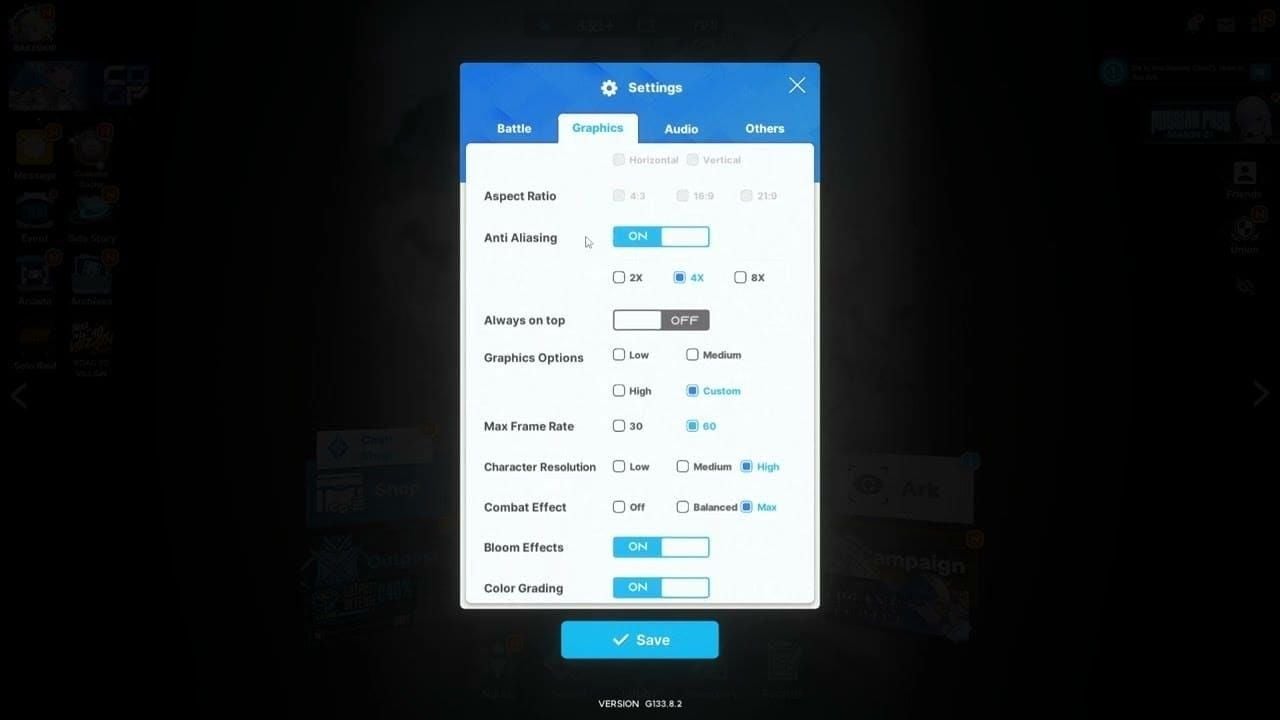
على الأجهزة ذات المواصفات الموصى بها، يُعد اختيار الإعدادات العالية (High) بدقة 1080p مع حد أقصى للإطارات 60 بداية جيدة ومناسبة. فعّل خيار المزامنة الرأسية (VSync) إذا لاحظت تمزقاً في الشاشة. قم بخفض "تأثيرات القتال" (Combat Effect) و"دقة الشخصية" (Character Resolution) درجة واحدة إذا حدث تقطيع أثناء غارات الاتحاد (Union Raid) أو طور الحملة (Campaign).
أغلق برامج التراكب قبل خوض الغارات الطويلة. إذا فشلت عملية المطابقة (Matching) أو انقطع الاتصال في منتصف المعركة، ارجع إلى دليل إصلاح الخطأ 9001. سيظهر أي تقدم أحرزته على الهاتف أثناء تعطل نسخة الحاسوب بمجرد تسجيل الدخول إلى نفس الخادم.
بعد أي تحديث ميزات لنظام Windows، افتح "أمان Windows" وتأكد من أن استثناءات مجلد NIKKE لا تزال مدرجة. واحرص على إنشاء نقطة استعادة قبل تثبيت أي تحديث تراكمي كبير.
الأسئلة الشائعة (FAQ)
لماذا تظهر رسالة خطأ سلامة النظام (System Integrity) في NIKKE PC بعد تحديث Windows؟
غيّر التحديث سياسات النواة، أو إعدادات سلامة الذاكرة، أو آليات الكشف في Windows Defender. يتطلب EasyAntiCheat تحميل برنامج تشغيل وفحص تجزئة الملفات، وهو ما يحظره Windows حالياً، مما يجعل اللعبة ترفض البدء حتى ينجح هذا الفحص.
هل ستؤدي إعادة التثبيت إلى حذف تقدمي في اللعبة؟
كلا، فبيانات القائد محفوظة بالكامل على الخادم. أعد تثبيت المشغل، ثم سجّل الدخول باستخدام نفس حساب Level Infinite Pass أو حساب التواصل الاجتماعي على نفس الخادم. حسابات الضيف متاحة على الهاتف فقط، لذا احرص على ربطها قبل الاعتماد على إعادة التثبيت في الحاسوب.
كيف يمكنني التحقق من سلامة ملفات لعبة NIKKE على الحاسوب؟
لا يتضمن المشغل الرسمي زر تحقق كما في Steam. قم بتشغيل EasyAntiCheat_Setup.exe كمسؤول واستخدم خيار "إصلاح" (Repair)، أو قم بإلغاء التثبيت وتثبيت اللعبة مجدداً من الصفحة الرسمية للحاسوب.
هل يساعد التراجع عن تحديث Windows في حل المشكلة؟
نعم، يمكن أن يفيد ذلك إذا كان هناك تحديث جودة محدد يحظر برنامج تشغيل EAC. جرّب أولاً الاستثناءات، وتشخيص سلامة الذاكرة، وإصلاح EAC. يُعد التراجع حلاً أخيراً لأنه يزيل التصحيحات الأمنية.
ما هي متطلبات تشغيل NIKKE على الحاسوب؟
الحد الأدنى: Windows 7 (64 بت، يُفضل 10/11)، معالج Core i3، وذاكرة RAM سعة 8 جيجابايت، وبطاقة GTX 750 Ti، و DirectX 11، ومساحة 10 جيجابايت. الموصى به: Windows 10 (64 بت)، معالج Core i5، وبطاقة GTX 1650 SUPER، ومساحة 20 جيجابايت.
كم يستغرق إصلاح خطأ سلامة النظام في NIKKE؟
يستغرق التشغيل كمسؤول، وإضافة الاستثناءات، وإصلاح EAC من 15 إلى 30 دقيقة. بينما تستغرق إعادة التثبيت الرسمية النظيفة من 45 إلى 60 دقيقة بالإضافة إلى وقت التحميل. وتضيف أدوات SFC/DISM والتراجع عن تحديث Windows حوالي ساعة إضافية.
الخاتمة
ابدأ بالتشغيل كمسؤول، وإضافة استثناءات أمان Windows، وإصلاح EasyAntiCheat. أجرِ اختبار سلامة الذاكرة إذا ظهر الخطأ بعد تحديث Windows 11 24H2 أو 25H2. لا تقم بإعادة التثبيت إلا من خلال مشغل الحاسوب الرسمي؛ فتشكيلة شخصياتك تظل محفوظة بأمان على الخادم. احفظ هذه الصفحة في إشاراتك المرجعية وراجعها بعد كل ثلاثاء تحديثات قادم.
هل تحتاج إلى مجوهرات للراية التي فاتتك أثناء توقف المشغل؟ استخدم شحن NIKKE عبر BitTopup للشحن عبر معرف اللاعب (Player ID) مع تسليم فوري.




























































































































