



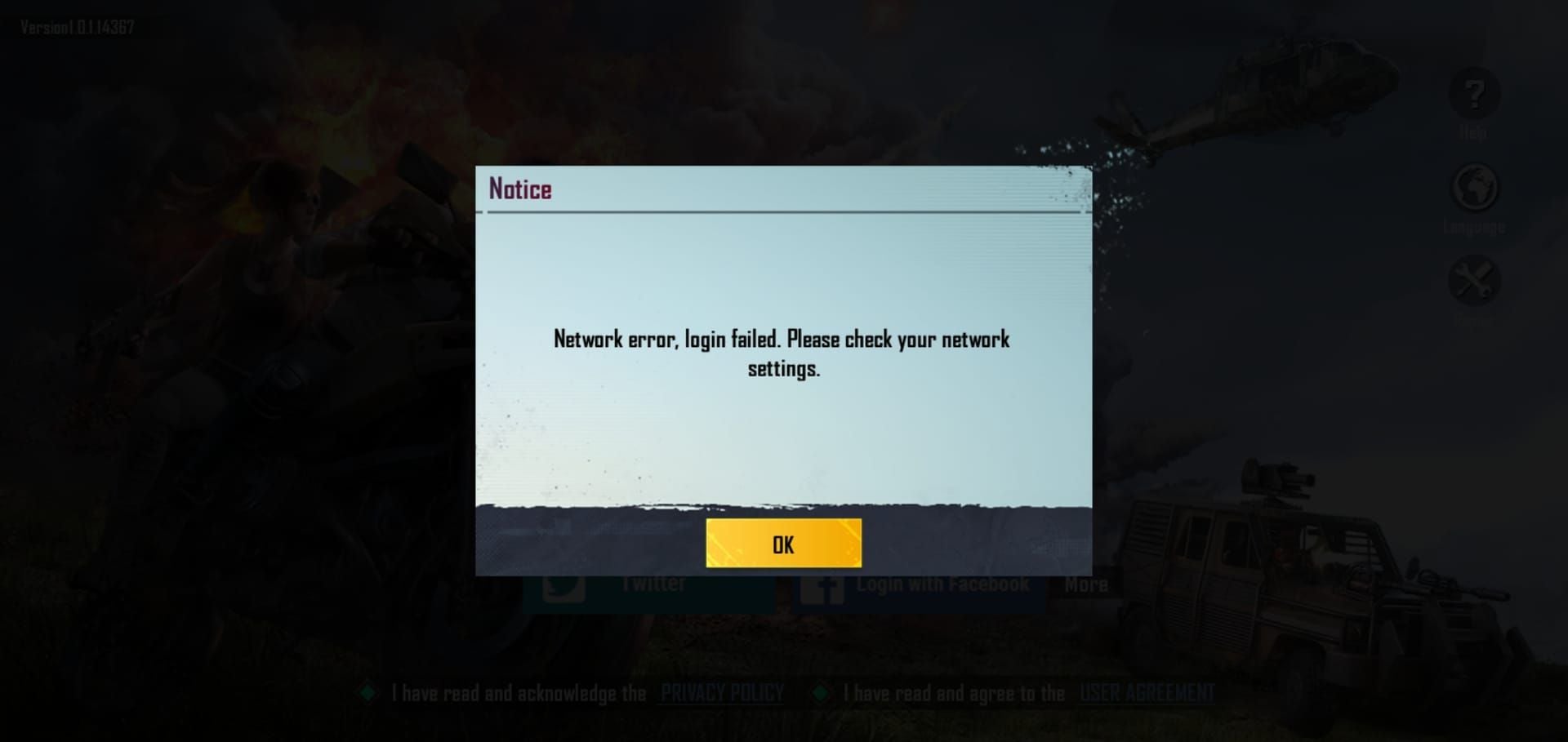
حل مشكلة فشل التحصيل (Collection Failed) في اشتراك Prime Plus للعبة ببجي موبايل (7 طرق)
تمنع مشكلة 'فشل التحصيل' في اشتراك Prime Plus على نظام iOS اللاعبين من الحصول على مكافآت الاشتراك اليومية والأسبوعية رغم أن اشتراكاتهم نشطة. يقدم هذا الدليل سبعة حلول مجربة، بدءاً من فرض التحديث وصولاً إلى إعادة التثبيت. تنجم معظم هذه الأخطاء عن تأخر مزامنة الخادم، أو تعارض في عمليات الدفع على iOS، أو تلف في ملفات التخزين المؤقت. وتتنوع الحلول بين إصلاحات فورية واستكشاف الأخطاء وإصلاحها على مستوى النظام.








ماذا يعني هذا الخطأ؟
تظهر رسالة "فشل التحصيل" عندما يعجز نظام المكافآت في PUBG Mobile عن إتمام المعاملات بين اشتراك Prime Plus النشط ومخزونك داخل اللعبة. يظل اشتراكك نشطاً وتستمر عملية الدفع، لكن المكافآت لا تظهر في مخزونك. يظهر الخطأ عادةً بعد الضغط على زر "مطالبة" (Claim) أو كإشعار مستمر يمنع الوصول إلى لوحة المكافآت.
غالباً ما يلجأ اللاعبون إلى شراء شدات ببجي رخيصة عبر BitTopup لتعزيز تجربة اللعب عندما تواجه مكافآت الاشتراك مشاكل في التحصيل.
كيف يعمل اشتراك Prime Plus على نظام iOS
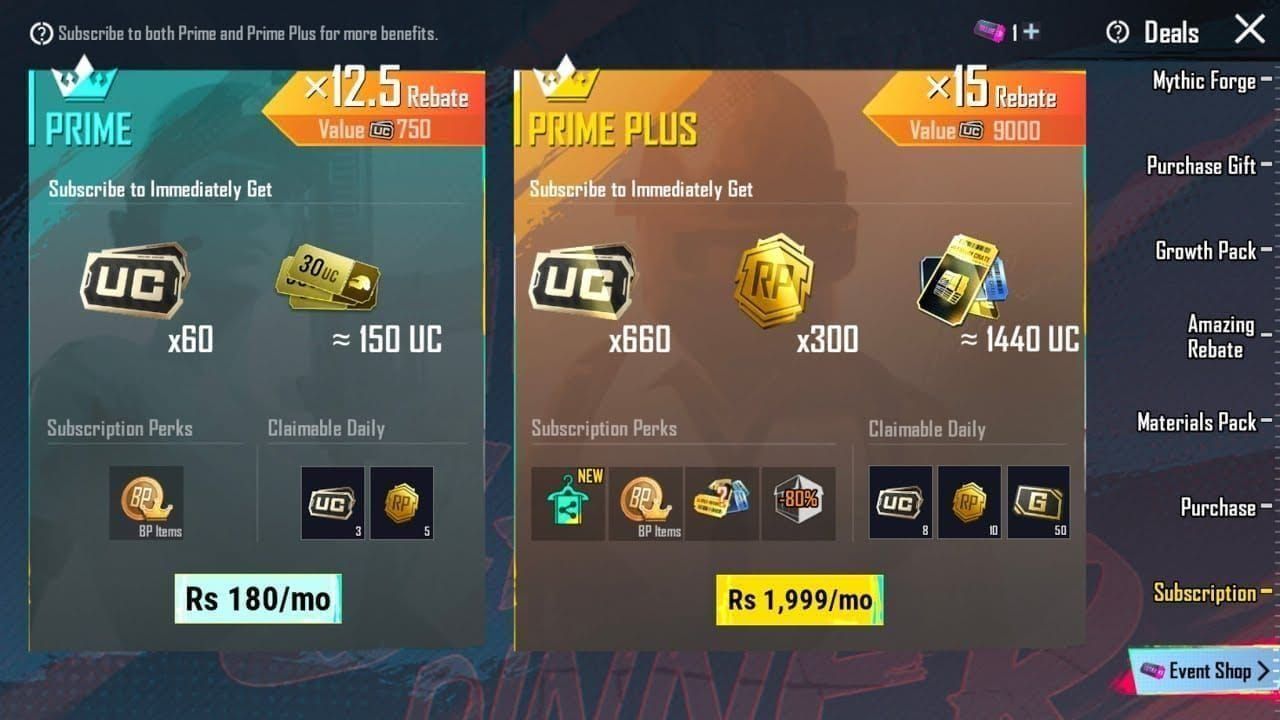
تم إطلاق Prime Plus في 22 يوليو 2020، بثلاث فئات: 8.99 دولار شهرياً، 52.99 دولار نصف سنوياً، و99.99 دولار سنوياً. يتجدد الاشتراك تلقائياً في كل دورة ويوزع المكافآت من خلال هيكل يتطلب الوصول النشط للعبة.
تتراكم المكافآت اليومية في قائمة انتظار يمكن الوصول إليها عبر واجهة Prime Plus، بينما تفتح المكافآت الأسبوعية كل سبعة أيام. يتطلب كلاهما مطالبة يدوية—لا يوجد إيداع تلقائي. وهذا ما يخلق نقاط ضعف قد تؤدي إلى أخطاء في المزامنة.
يربط نظام iOS بين ثلاثة أنظمة: إدارة اشتراكات App Store، وقاعدة بيانات مكافآت PUBG Mobile، وعميل اللعبة على جهازك. وتحدث أخطاء التحصيل عندما يفقد أحد هذه الأنظمة التزامن مع الآخرين.
سيناريوهات الخطأ الشائعة
تحدث الإخفاقات غالباً خلال 24 ساعة من تجديد الاشتراك، حيث تؤدي التأخيرات في التحقق من الدفع إلى عدم تطابق بين سجلات App Store وبيانات خادم اللعبة.
كما تؤدي التغييرات في الشبكة إلى حدوث أخطاء؛ فتبديل الاتصال من WiFi إلى البيانات الخلوية أثناء المطالبة أو انقطاع الاتصال يقطع عملية "المصافحة" (Handshake) مع الخادم المطلوبة لتوزيع المكافآت.
تؤدي تحديثات نظام iOS وتحديثات لعبة PUBG Mobile أيضاً إلى فترات عدم استقرار في المطالبة، حيث تشهد الـ 48 ساعة التي تلي إصدارات iOS الرئيسية ارتفاعاً في معدلات الخطأ.
الأعطال المؤقتة مقابل الأخطاء المستمرة
تُحل الأعطال المؤقتة عادةً خلال 15-30 دقيقة دون تدخل، وتؤثر على محاولات مطالبة فردية. تحدث هذه الأعطال أثناء صيانة الخادم، أو انقطاعات الشبكة القصيرة، أو تأخيرات التحقق اللحظية في App Store.
أما الأخطاء المستمرة، فتستمر عبر محاولات متعددة تمتد لساعات أو أيام، مما يشير إلى ملفات ذاكرة مؤقتة تالفة، أو مشاكل مزامنة على مستوى الحساب، أو تعارضات في نظام iOS تتطلب استكشاف الأخطاء وإصلاحها بشكل فعال.
الأسباب الجذرية
تأخيرات مزامنة الخادم
يعتمد توزيع المكافآت في PUBG Mobile على التواصل الفوري بين خوادم التحقق من الدفع وخوادم محتوى اللعبة. عندما يتجاوز زمن الانتقال (Latency) حدود المهلة (10-15 ثانية)، تتوقف عملية المطالبة لمنع تكرار المكافآت.
تؤدي فترات الذروة—بعد إعادة التعيين اليومي أو أثناء الفعاليات—إلى زيادة الحمل على خوادم التحقق، مما يخلق تراكمات في قائمة الانتظار. تدخل مطالبتك في حالة "قيد الانتظار" ولكن تنتهي المهلة قبل اكتمال المعالجة.
تعارضات التحقق من الدفع في iOS
يمثل الخطأ 1138 فشلاً في التحقق من الدفع، حيث يصنف App Store المعاملات كأخطار أمنية. يؤدي هذا إلى إلغاء المطالبات عندما يكتشف نظام كشف الاحتيال في Apple أنماطاً غير عادية، مثل التغييرات السريعة في الاشتراك، أو تحديثات الدفع، أو عدم تطابق الموقع الجغرافي.
لا يمكن لنفس معرف Apple ID امتلاك اشتراكات Prime Plus مكررة. محاولة الشراء بينما لا يزال الاشتراك الحالي نشطاً تخلق تعارضات في التحقق تمنع جميع المطالبات حتى يتم حل التكرار.
ملفات الذاكرة المؤقتة التالفة
يخزن عملاء ألعاب iOS بيانات المكافآت المؤقتة في ذاكرة التخزين المؤقت المحلية، والتي قد تتلف أحياناً بسبب التحميلات غير المكتملة، أو الإغلاق القسري أثناء كتابة البيانات، أو قيود مساحة التخزين. تحتوي الذاكرة المؤقتة التالفة على سجلات مكافآت مشوهة لا يستطيع نظام المطالبة معالجتها.
يؤثر تلف الذاكرة المؤقتة على "بيان المزامنة" (Synchronization Manifest)—وهو ملف يتتبع المكافآت التي تم تحصيلها مقابل المتاحة. يؤدي تلف هذا البيان إلى فقدان النظام لتتبع حالة المطالبة.
مشاكل الاتصال بالشبكة
تؤدي الاتصالات غير المستقرة إلى قطع تسلسل التحقق متعدد الخطوات. تتطلب المطالبة اتصالاً مستمراً من أجل: المصادقة، والتحقق من الاشتراك، وتأكيد المخزون، وتسليم المكافأة. الانقطاع في أي مرحلة يؤدي إلى إلغاء المعاملة.
كما يسبب استخدام VPN نقاط فشل إضافية، حيث تتداخل العديد من تكوينات VPN مع بروتوكولات اتصال App Store، مما يمنع التحقق من الدفع. يفسر النظام تأخيرات VPN على أنها فشل في التحقق.
توافق إصدار iOS
تتطلب PUBG Mobile نظام iOS 13.0 أو أحدث، ولكن بعض الإصدارات المحددة قد تسبب مشاكل توافق مع عمليات الشراء داخل التطبيق. تغير إصدارات iOS الرئيسية أحياناً سلوكيات واجهة برمجة تطبيقات App Store، مما يخلق عدم توافق مؤقت حتى يتم تحديث اللعبة.
تحد قيود "تحديث التطبيقات في الخلفية" من قدرة PUBG Mobile على الحفاظ على اتصالات مستمرة بالخادم. عندما يعلق النظام العمليات في الخلفية، تنتهي جلسات المطالبة قبل أوانها.
ما قبل استكشاف الأخطاء: التحقق من حالة الاشتراك
تحقق من الاشتراك النشط
انتقل إلى الإعدادات > [اسمك] > الاشتراكات لعرض اشتراكات App Store النشطة. يجب أن يظهر Prime Plus تاريخ التجديد والحالة "نشط". تأكد من أن الفئة تطابق عملية الشراء المقصودة.
تحقق من تاريخ بدء الاشتراك مقابل أول محاولة مطالبة. تتطلب الاشتراكات من 15 إلى 60 دقيقة بعد الشراء للانتشار الكامل في النظام.
تأكد من تفعيل التجديد التلقائي. أحياناً يؤدي تعطيل التجديد التلقائي إلى تعليق المزايا مبكراً في آخر 48 ساعة قبل انتهاء الصلاحية.
تأكيد معالجة الدفع
ادخل إلى الإعدادات > [اسمك] > الوسائط والمشتريات > سجل المشتريات للتأكد من اكتمال رسوم Prime Plus. تمنع عمليات الدفع الفاشلة أو المعلقة توزيع المكافآت حتى لو ظهر الاشتراك نشطاً.
ابحث عن أي قيود دفع مكررة تشير إلى محاولات اشتراك متعددة. غالباً ما ترتبط الرسوم المكررة بقيود الحساب التي تمنع التنشيط الصحيح.
فهم دورات التجديد
يتجدد Prime Plus تلقائياً شهرياً في تاريخ ذكرى الشراء الأولي. يتم إعادة تعيين المكافآت يومياً في الساعة 00:00 بالتوقيت العالمي المنسق (UTC) وفترات أسبوعية تتماشى مع بدء الاشتراك.
تمثل نافذة الـ 24 ساعة التي تلي التجديد الفترة الأكثر خطورة لحدوث أخطاء التحصيل، حيث يحدث التحقق من الدفع وتحديثات الحالة وتحديثات مجموعة المكافآت خلال هذه النافذة.
يؤدي انتهاء صلاحية الاشتراك إلى إنهاء جميع المزايا فوراً. لا توجد فترات سماح—الاشتراكات المنتهية تمنع جميع المطالبات لحظياً.
تحديد نطاق الخطأ
اختبر المطالبة عبر أنواع مختلفة من المكافآت (اليومية مقابل الأسبوعية) لتحديد نطاق الخطأ. تؤثر الأخطاء الخاصة بالمطالبة على فئات معينة فقط، بينما تمنع الأخطاء على مستوى الحساب جميع الأنواع.
حاول إجراء عمليات شراء أخرى داخل اللعبة للتحقق من وظائف نظام الدفع العام. المعاملات البديلة الناجحة تعني أن المشكلة محصورة في مطالبة Prime Plus تحديداً.
الطريقة الأولى: فرض تحديث واجهة المكافآت
عملية فرض التحديث
- أغلق PUBG Mobile تماماً عن طريق السحب لأعلى وإغلاق معاينة التطبيق.
- انتظر 30 ثانية لإنهاء العمليات في الخلفية.
- عطل WiFi وفعل البيانات الخلوية (أو العكس).
- أعد فتح PUBG Mobile واسمح بتسجيل الدخول الكامل.
- انتقل إلى مكافآت Prime Plus دون الضغط على زر المطالبة.
- انتظر 10 ثوانٍ لتحميل الواجهة بالكامل.
- حاول المطالبة مع الحفاظ على اتصال مستقر.
يجبر هذا الإجراء عميل اللعبة على إعادة إنشاء اتصالات الخادم وتحميل بيانات المكافآت من مصادر جديدة.
التوقيت الأمثل
قم بالمطالبة خلال ساعات خارج الذروة (02:00-06:00 بالتوقيت العالمي) عندما يكون الحمل على الخادم في أدنى مستوياته. يقلل عدد المستخدمين المنخفض من طول طوابير التحقق.
تجنب المطالبة خلال الساعة الأولى بعد إعادة التعيين اليومي (00:00-01:00 بالتوقيت العالمي) عندما يحاول الملايين الوصول إلى أنظمة المكافآت في وقت واحد.
انتظر ساعتين على الأقل بعد تجديد الاشتراك قبل إجراء أولى المطالبات لضمان الانتشار الكامل للبيانات.
معدل النجاح
يحل فرض التحديث حوالي 40% من الإخفاقات المؤقتة، خاصة تلك الناتجة عن ذاكرة مؤقتة قديمة أو انقطاعات بسيطة في الشبكة. يتم الحل فوراً عند نجاح المطالبة.
إذا فشل فرض التحديث بعد ثلاث محاولات بفاصل 10 دقائق، فمن المرجح أن الخطأ نابع من مشكلات أعمق تتطلب طرقاً متقدمة.
الطريقة الثانية: مسح ذاكرة التخزين المؤقت على iOS
مسح الذاكرة المؤقتة بأمان
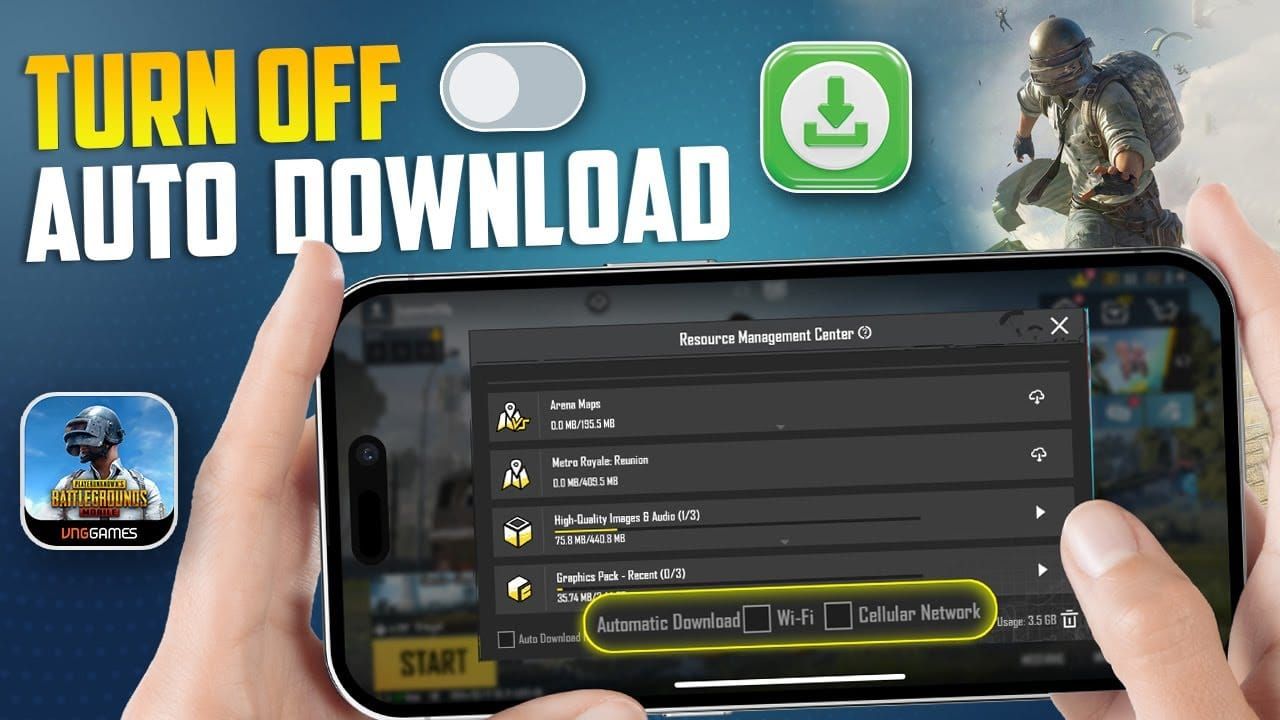
لا يوفر نظام iOS ميزة مسح الذاكرة المؤقتة للتطبيقات الفردية بشكل مباشر. الحل البديل: الإعدادات > عام > مساحة تخزين iPhone > PUBG Mobile > "إزالة التطبيق" (Offload App). يؤدي هذا إلى إزالة التطبيق مع الاحتفاظ بالمستندات والبيانات.
بعد الإزالة، اضغط على "إعادة تثبيت التطبيق" لتحميل نسخة جديدة. تستخدم إعادة التثبيت بيانات الحساب المحفوظة، مما يحافظ على تقدمك ومشترياتك وإعداداتك مع مسح الذاكرة المؤقتة التالفة.
بدلاً من ذلك، يمكنك حذف التطبيق وإعادة تثبيته بالكامل، ولكن تأكد من ربط حسابك بـ Game Center أو Facebook أو وسيلة استرداد قبل الحذف.
خطوات إدارة الذاكرة المؤقتة
- افتح الإعدادات > عام > مساحة تخزين iPhone.
- انتقل إلى PUBG Mobile واضغط عليه.
- لاحظ حجم المستندات والبيانات—إذا تجاوز 5 جيجابايت فهذا يشير إلى تضخم الذاكرة المؤقتة.
- اضغط على إزالة التطبيق وأكد الإجراء.
- انتظر اكتمال الإزالة (تصبح الأيقونة رمادية).
- اضغط على إعادة تثبيت التطبيق وانتظر التحميل.
- افتح اللعبة وأكمل عملية التحقق من تسجيل الدخول.
تستغرق العملية 10-15 دقيقة حسب سرعة التحميل وحوالي 2-3 جيجابايت من البيانات إذا لم تكن متصلاً بـ WiFi.
البيانات المحفوظة
تظل بيانات اعتماد الحساب، وقوائم الأصدقاء، وعضوية العشيرة، والعناصر المشتراة سليمة. كما تستمر إعدادات اللعبة بما في ذلك الحساسية وعناصر التحكم والرسومات في نسخ iCloud الاحتياطية إذا كانت مفعلة.
تستمر الاشتراكات النشطة بما في ذلك Prime Plus دون تأثر—بيانات الاشتراك موجودة في سجلات App Store. بعد إعادة التثبيت، تكتشف اللعبة تلقائياً مزايا الاشتراك وتستعيدها خلال 5-10 دقائق.
تسجيل الدخول بعد المسح
بعد إعادة التثبيت، يجب تفعيل Game Center لاسترداد الحساب على iOS. انتقل إلى الإعدادات > Game Center وتأكد من تفعيله باستخدام Apple ID الخاص بك.
يؤدي أول تسجيل دخول بعد مسح الذاكرة المؤقتة إلى عملية تحقق ممتدة—تستغرق 2-3 دقائق مقابل 30 ثانية المعتادة، حيث يعيد النظام بناء الذاكرة المؤقتة المحلية ومزامنة بيانات الخادم.
حاول المطالبة بالمكافآت بعد 10 دقائق من تسجيل الدخول الناجح للسماح باكتمال بناء الذاكرة المؤقتة.
الطريقة الثالثة: تحسين الشبكة
تبديل أنواع الاتصال
تؤدي تغييرات بيئة الشبكة إلى فرض اتصالات خادم جديدة، مما يتجاوز جلسات الشبكة التالفة. قم بالتبديل من WiFi إلى البيانات الخلوية (أو العكس) مباشرة قبل المطالبة.
تطبق بعض مزودي خدمة الإنترنت أو شبكات WiFi قواعد جدار حماية صارمة تحظر منافذ خادم اللعبة المحددة. توفر البيانات الخلوية عادةً سياسات شبكة أكثر مرونة.
تكوين DNS
يسمح نظام iOS بتخصيص DNS عبر الإعدادات > WiFi > [شبكتك] > تكوين DNS > يدوي. استبدل DNS الافتراضي بـ Google DNS (8.8.8.8، 8.8.4.4) أو Cloudflare DNS (1.1.1.1، 1.0.0.1).
غالباً ما توفر خوادم DNS المخصصة أوقات استجابة أسرع لعناوين خادم اللعبة، مما يقلل من تأخيرات الاتصال التي تساهم في انتهاء مهلة المطالبة.
بعد تغيير DNS، قم بإيقاف تشغيل WiFi وتشغيله مرة أخرى لفرض اتصالات جديدة. حاول المطالبة خلال 5 دقائق بينما تظل ذاكرة DNS المؤقتة الجديدة نشطة.
اعتبارات VPN
تؤدي خدمات VPN إلى زيادة عبء التشفير وتأخيرات التوجيه، مما يطيل وقت معاملة المطالبة بما يتجاوز الحدود المقبولة. عطل VPN تماماً قبل المطالبة.
يتعارض استخدام VPN مع بروتوكولات التحقق من الدفع في App Store. قد ترفض خوادم Apple طلبات التحقق القادمة من عناوين IP الخاصة بـ VPN المصنفة كعالية الخطورة.
اختبار استقرار الاتصال
قم بإجراء اختبارات الاستقرار عبر الإعدادات > WiFi > [الشبكة] > معلومات للتحقق من قوة الإشارة. ترتبط الإشارات الضعيفة (أقل من -70 ديسيبل ملي واط) أو الاتصالات غير المستقرة بمعدلات فشل أعلى.
أغلق التطبيقات التي تستهلك النطاق الترددي في الخلفية—مثل البث المباشر، والتحميلات، والنسخ الاحتياطي السحابي—قبل المطالبة. تؤدي المطالب المتنافسة على النطاق الترددي إلى فقدان الحزم أو ارتفاع زمن الانتقال.
الطريقة الرابعة: إعادة مصادقة App Store
تسجيل الخروج ثم الدخول مرة أخرى
انتقل إلى الإعدادات > [اسمك] > الوسائط والمشتريات > تسجيل الخروج لقطع جلسة App Store. يؤدي هذا إلى مسح رموز المصادقة التالفة أو المنتهية التي تمنع التحقق من الاشتراك.
انتظر 60 ثانية بعد تسجيل الخروج قبل تسجيل الدخول مرة أخرى لضمان إنهاء الجلسة بالكامل على خوادم Apple.
سجل الدخول مرة أخرى عبر الإعدادات > [اسمك] > الوسائط والمشتريات > تسجيل الدخول. تبني جلسة المصادقة الجديدة رموز التحقق المطلوبة لمعالجة المطالبة.
تحديث وسيلة الدفع
ادخل إلى الإعدادات > [اسمك] > الدفع والشحن لمراجعة وسائل الدفع المخزنة. قم بإزالة وسيلة الدفع الأساسية وإعادة إضافتها لتحديث حالة التحقق.
أحياناً تمنع بيانات التحقق من الدفع القديمة—حتى مع وجود بطاقات صالحة—معاملات الاشتراك. إعادة الإضافة تجبر Apple على إعادة التحقق من البطاقة مع مصرفك.
بعد تحديثات الدفع، انتظر 15 دقيقة قبل محاولة المطالبة لضمان المزامنة الكاملة.
حل مشكلة التعرف على الاشتراك
إذا ظهر Prime Plus في "الاشتراكات" ولكن المطالبات فشلت، اضغط على الاشتراك واختر إلغاء الاشتراك، ثم أعد الاشتراك فوراً. هذا يفرض تحديثاً كاملاً للاشتراك.
قد يؤدي الإلغاء المتبوع بإعادة الاشتراك الفوري إلى انقطاع قصير في المزايا (5-10 دقائق) أثناء تنشيط الاشتراك الجديد.
للمشاكل المستمرة، تواصل مع دعم Apple عبر الإعدادات > [اسمك] > الاشتراكات > [Prime Plus] > الإبلاغ عن مشكلة.
الطريقة الخامسة: إعادة تثبيت التطبيق
متى تكون إعادة التثبيت ضرورية؟
تصبح إعادة التثبيت ضرورية عندما تفشل جميع محاولات مسح الذاكرة المؤقتة وتحسين الشبكة وتحديث المصادقة لأكثر من 24 ساعة. تشير الأخطاء المستمرة التي تتجاوز الحلول البسيطة إلى تلف عميق في ملفات اللعبة.
المؤشرات المحددة: فشل تحميل واجهة المكافآت تماماً، تعطل التطبيق عند الوصول إلى أقسام Prime Plus، أو رسائل خطأ تشير إلى ملفات لعبة تالفة.
قبل إعادة التثبيت، تأكد من أن المشكلة ليست من جانب الخادم عن طريق التحقق من منتديات المجتمع بحثاً عن تقارير انقطاع واسعة النطاق.
قائمة التحقق قبل الحذف
- تأكد من ربط Game Center: الإعدادات > Game Center يظهر Apple ID المرتبط.
- خذ لقطة شاشة لمعرف اللاعب (Player ID) من ملفك الشخصي داخل اللعبة.
- سجل فئة الموسم الحالي، ومستوى RP، ورصيد UC.
- تأكد من ظهور الاشتراكات النشطة في App Store.
- تحقق من ربط البريد الإلكتروني والهاتف بالحساب عبر إعدادات اللعبة.
- وثق اسم العشيرة وقائمة الأصدقاء.
ربط Game Center أمر بالغ الأهمية—لا يمكن استرداد الحسابات غير المرتبطة بعد الحذف.
التثبيت النظيف
- اضغط مع الاستمرار على أيقونة PUBG Mobile حتى تهتز.
- اضغط على علامة X أو أيقونة الناقص وأكد الحذف.
- أعد تشغيل iPhone تماماً (إيقاف التشغيل ثم التشغيل).
- افتح App Store وابحث عن PUBG Mobile.
- قم بتحميل وتثبيت اللعبة (2.5-3 جيجابايت).
- افتح اللعبة واختر تسجيل الدخول عبر Game Center.
- اسمح بتحميل الموارد بالكامل قبل الدخول إلى Prime Plus.
يستغرق تحميل الموارد بعد التثبيت 10-20 دقيقة. قد يؤدي قطع هذه العملية إلى تكرار مشاكل التلف.
استرداد الحساب
بعد التثبيت، يقوم Game Center تلقائياً بمصادقة الحساب واستعادة جميع التقدم والمشتريات. يستغرق أول تسجيل دخول 3-5 دقائق حيث يقوم النظام بمزامنة بيانات الخادم.
تستعاد مزايا Prime Plus تلقائياً خلال 10 دقائق. تتم مزامنة حالة الاشتراك من سجلات App Store—لا يلزم إعادة تنشيط يدوية.
حاول المطالبة بالمكافآت بعد 15-20 دقيقة من تسجيل الدخول الناجح واكتمال تحميل الموارد.
الطريقة السادسة: استكشاف أخطاء نظام iOS وإصلاحها
التحقق من مساحة التخزين
تتطلب PUBG Mobile مساحة تخزين فارغة لا تقل عن 4 جيجابايت للعمل المستقر، ويفضل 6 جيجابايت أو أكثر. تمنع المساحة غير الكافية إنشاء ملفات الذاكرة المؤقتة بشكل صحيح، مما يسبب فشل المطالبة.
تحقق من المساحة المتاحة عبر الإعدادات > عام > مساحة تخزين iPhone. إذا كانت أقل من 5 جيجابايت، فاحذف التطبيقات غير المستخدمة أو الصور أو قم بإزالة التطبيقات الكبيرة.
توافق تحديث iOS
تحقق من إصدار iOS عبر الإعدادات > عام > حول > إصدار البرنامج. قارنه بالحد الأدنى لمتطلبات PUBG Mobile في App Store (iOS 13.0+).
تؤدي تحديثات iOS الأخيرة (خلال 7 أيام) أحياناً إلى عدم توافق مؤقت حتى تصدر PUBG Mobile تصحيحات التوافق. تحقق من App Store بحثاً عن تحديثات معلقة.
إذا كنت تستخدم إصدارات iOS التجريبية (Beta)، فمن المتوقع حدوث مشاكل في المطالبة لأنها تفتقر إلى التكامل الكامل مع App Store. يفضل العودة إلى الإصدارات المستقرة.
إعادة تشغيل الجهاز
إعادة التشغيل العادية: اضغط مع الاستمرار على زر الطاقة حتى يظهر اسحب لإيقاف التشغيل، اسحب، انتظر 30 ثانية، ثم شغل الجهاز. يمسح هذا ذاكرة النظام المؤقتة ويعيد ضبط اتصالات الشبكة.
إعادة التشغيل القسري للمشاكل المستمرة: اضغط وحرر زر رفع الصوت بسرعة، ثم اضغط وحرر زر خفض الصوت بسرعة، ثم اضغط مع الاستمرار على زر الطاقة حتى يظهر شعار Apple.
بعد إعادة التشغيل، انتظر 2-3 دقائق قبل فتح PUBG Mobile للسماح لنظام iOS بالعمل بالكامل.
تحديث التطبيقات في الخلفية
فعل "تحديث التطبيقات في الخلفية" لـ PUBG Mobile عبر الإعدادات > عام > تحديث التطبيقات في الخلفية > PUBG Mobile. يسمح هذا للتطبيق بالحفاظ على اتصالات الخادم ومزامنة بيانات الاشتراك حتى عندما لا يكون مفتوحاً بشكل نشط.
يؤدي تعطيل التحديث إلى فرض إعادة إنشاء الجلسة بالكامل في كل مرة تفتح فيها التطبيق، مما يزيد من عبء المصادقة ومخاطر انتهاء المهلة.
الطريقة السابعة: مشاكل جانب الخادم واستراتيجية الانتظار
تحديد فترات الصيانة
تجري PUBG Mobile صيانة دورية عادةً أيام الثلاثاء (بالتوقيت العالمي)، وتستمر من 2 إلى 8 ساعات. خلال الصيانة، تصبح جميع المطالبات غير متاحة. تحقق من وسائل التواصل الاجتماعي الرسمية قبل البدء في استكشاف الأخطاء بشكل مكثف.
تحدث صيانة طارئة غير معلنة أثناء إصلاح الأخطاء الحرجة، وتستمر من 30 دقيقة إلى ساعتين. تمتلئ منتديات المجتمع بالتقارير بسرعة خلال هذه الأحداث.
تظهر مشاكل جانب الخادم أنماط فشل متسقة عبر جميع طرق استكشاف الأخطاء وتؤثر على العديد من اللاعبين في وقت واحد.
أوقات الحل المتوقعة
تُحل الصيانة المجدولة في الأوقات المعلنة بموثوقية تزيد عن 90%. تعود إمكانية المطالبة عادةً خلال 15 دقيقة من انتهاء الصيانة.
تحصل أخطاء جانب الخادم الطارئة على إصلاحات ذات أولوية خلال 4-12 ساعة من التقارير الواسعة. ينشر فريق التطوير إصلاحات عاجلة (Hotfixes) دون الحاجة لنوافذ صيانة كاملة للفشل الحرج.
تصل التعويضات عن الانقطاعات الطويلة (أكثر من 24 ساعة) عادةً خلال 3-7 أيام من الحل عبر البريد داخل اللعبة.
متابعة الإعلانات الرسمية
تابع حسابات PUBG Mobile الرسمية على وسائل التواصل الاجتماعي للحصول على تحديثات الصيانة والمشاكل في الوقت الفعلي. تظهر الإعلانات قبل 2-4 ساعات من الصيانة المجدولة وخلال 30 دقيقة من تحديد المشاكل الطارئة.
تظهر إشعارات داخل اللعبة على شاشة تسجيل الدخول أثناء مشاكل الخادم النشطة، مع توفير أوقات الحل المقدرة.
تجمع منتديات المجتمع تقارير اللاعبين، مما يساعد في التمييز بين مشاكل الحساب الفردية ومشاكل الخادم الواسعة.
منع الأخطاء المستقبلية
أفضل ممارسات المطالبة
اعتمد روتيناً ثابتاً للمطالبة خلال ساعات خارج الذروة (02:00-06:00 بالتوقيت العالمي) لتقليل الحمل على الخادم.
قم بالمطالبة عبر شبكة WiFi مستقرة بدلاً من البيانات الخلوية كلما أمكن ذلك، حيث توفر WiFi نطاقاً ترددياً أكثر اتساقاً وزمن انتقال أقل.
تجنب المطالبة فوراً بعد تحديثات التطبيق أو نظام iOS. اسمح بفترة استقرار مدتها 24 ساعة بعد التحديثات الكبيرة.
الحفاظ على الإصدارات المثالية
فعل التحديثات التلقائية لـ PUBG Mobile عبر App Store > الحساب > التنزيلات التلقائية > تحديثات التطبيقات.
قم بتحديث نظام iOS خلال فترات الهدوء أو بين الفعاليات الكبرى، حيث تسبب تحديثات iOS الكبيرة أحياناً عدم توافق مؤقت.
تحقق من App Store أسبوعياً بحثاً عن تحديثات معلقة حتى مع تفعيل التحديث التلقائي.
استقرار الشبكة
استخدم نطاقات WiFi بتردد 5 جيجاهرتز بدلاً من 2.4 جيجاهرتز لتقليل التداخل وزيادة النطاق الترددي.
تمركز ضمن نطاق إشارة قوي (في نفس غرفة الراوتر) أثناء المطالبة. تزيد الإشارات الضعيفة من فقدان الحزم وتأخيرات إعادة الإرسال.
عطل VPN وخدمات البروكسي وتطبيقات تحسين الشبكة أثناء جلسات PUBG Mobile.
الصيانة الدورية
قم بمسح الذاكرة المؤقتة شهرياً عبر إزالة/إعادة تثبيت التطبيق لمنع تراكم التلف التدريجي.
راجع ونظف مساحة تخزين iPhone شهرياً، مع الحفاظ على مساحة فارغة تزيد عن 6 جيجابايت.
أعد تشغيل iPhone أسبوعياً لمسح تسريبات ذاكرة النظام وإعادة ضبط اتصالات الشبكة.
المكافآت غير المحصلة أثناء الأخطاء
سياسات انتهاء صلاحية المكافآت
لا تتراكم مكافآت Prime Plus اليومية—تنتهي صلاحية مكافآت كل يوم عند إعادة التعيين اليومي التالي (00:00 بالتوقيت العالمي) بغض النظر عن حالة المطالبة. تختفي المكافآت اليومية غير المحصلة نهائياً.
تتبع المكافآت الأسبوعية نفس نمط عدم التراكم، وتنتهي صلاحيتها عند إعادة التعيين الأسبوعي التالي المتوافق مع تاريخ بدء الاشتراك.
هذا الانتهاء الصارم للصلاحية يعني أن أخطاء التحصيل الممتدة تقلل مباشرة من قيمة الاشتراك. فترة خطأ مدتها 7 أيام تؤدي لفقدان 7 مكافآت يومية ومكافأة أسبوعية واحدة دون تعويض تلقائي.
فترة السماح
لا توفر PUBG Mobile فترة سماح رسمية للمطالبات المتأخرة بسبب أخطاء تقنية. يعامل النظام جميع المكافآت غير المحصلة بشكل متساوٍ عند وقت إعادة التعيين.
ومع ذلك، تظل المكافآت قابلة للمطالبة حتى لحظة إعادة التعيين بالضبط. إذا قمت بحل الأخطاء بعد 23 ساعة من إعادة التعيين اليومي، فلا يزال بإمكانك المطالبة في النافذة المتبقية (ساعة واحدة).
آليات التعويض
تقدم PUBG Mobile تعويضات فقط عن انقطاعات الخادم المؤكدة التي تؤثر على شريحة كبيرة من اللاعبين. عادةً لا تتلقى مشاكل الحساب الفردية أي تعويض.
تصل التعويضات عن الانقطاعات المؤهلة عبر البريد داخل اللعبة خلال 3-7 أيام من الحل، وعادة ما تعادل أو تتجاوز قليلاً قيمة المكافآت المفقودة.
للتأهل: يجب أن يؤثر الانقطاع على أكثر من 10,000 لاعب، ويستمر لأكثر من 24 ساعة، ويحصل على اعتراف رسمي.
متى يجب الاتصال بالدعم
أنماط الأخطاء التي تتطلب الدعم
اتصل بالدعم عندما تستمر الأخطاء لأكثر من 48 ساعة رغم إكمال جميع طرق استكشاف الأخطاء السبعة. تشير الإخفاقات الممتدة إلى مشاكل على مستوى الحساب تتطلب تدخلاً تقنياً.
تستوجب رموز خطأ محددة (مثل الخطأ 1138) التي تظهر باستمرار الاتصال الفوري بالدعم، فهي تشير إلى قيود في نظام الدفع تتطلب مراجعة يدوية.
إذا ظهر الاشتراك نشطاً في App Store ولكن PUBG Mobile لا تظهر حالة الاشتراك، فاتصل بكل من دعم Apple ودعم PUBG Mobile.
الوثائق المطلوبة
اجمع ما يلي قبل الاتصال بالدعم:
- لقطات شاشة لرسالة الخطأ مع طوابع زمنية مرئية.
- تأكيد اشتراك App Store يظهر أن Prime Plus نشط.
- إيصالات الشراء من البريد الإلكتروني التي تؤكد معالجة الدفع.
- معرف اللاعب (Player ID) من الملف الشخصي داخل اللعبة.
- طراز الجهاز وإصدار iOS من الإعدادات > عام > حول.
- قائمة بخطوات استكشاف الأخطاء التي حاولت القيام بها مع التواريخ.
تسرع الوثائق التفصيلية من أوقات الاستجابة وتزيد من معدلات نجاح الحل.
أوقات الاستجابة المتوقعة
يرد دعم العملاء داخل اللعبة خلال 24-48 ساعة لمشاكل Prime Plus. يمكن الوصول إليه عبر إعدادات PUBG Mobile > خدمة العملاء > اتصل بنا.
يتعامل دعم Apple مع مشاكل الاشتراك والدفع مع استجابة خلال 12-24 ساعة عبر الإعدادات > [اسمك] > الاشتراكات > الإبلاغ عن مشكلة.
تختلف الجداول الزمنية للحل: تكتمل تحديثات الحساب البسيطة خلال ساعات، بينما قد تتطلب مشاكل التحقق من الدفع من 3 إلى 5 أيام عمل. الحالات المعقدة التي تشمل Apple وPUBG Mobile قد تمتد من 7 إلى 10 أيام.
تعظيم قيمة Prime Plus أثناء المشاكل
الوصول إلى المزايا البديلة
بينما تظل مطالبة المكافآت معطلة، تستمر مزايا Prime Plus الأخرى: تأثيرات الدردشة الحصرية، ورسوم اللوبي المتحركة، وإطارات الملف الشخصي، وتصاميم لوحة الاسم.
تظل خصومات Prime Plus على عناصر المتجر نشطة بغض النظر عن حالة المطالبة. استفد من العروض الحصرية والأسعار المخفضة على مشتريات UC.
نسق مع أعضاء العشيرة لتعظيم المزايا الجماعية مثل تعزيزات RP المشتركة، فهي تعمل بشكل مستقل عن مطالبة المكافآت الفردية.
ضمان الحصول على UC عبر منصات موثوقة
عندما تواجه مكافآت الاشتراك مشاكل، يصبح الحفاظ على احتياطيات UC عبر خدمات شحن موثوقة أمراً حيوياً. للحصول على شحن شدات ببجي موبايل آمن وفوري، يقدم BitTopup أسعاراً تنافسية مع دعم عملاء على مدار الساعة، مما يضمن الوصول إلى المحتوى المتميز أثناء تعقيدات الاشتراك.
يوفر BitTopup تسليماً سريعاً ومعاملات آمنة وتقييمات ممتازة، مما يجعله المنصة المفضلة للوصول الموثوق إلى UC. تضمن التغطية الواسعة للألعاب وخدمة العملاء المستجيبة معاملات سلسة عندما تواجه الأنظمة داخل اللعبة صعوبات.
إدارة الاشتراك
فكر في إلغاء التجديد التلقائي إذا استمرت الأخطاء لأكثر من دورة فوترة واحدة. دفع ثمن شهر ثانٍ لمكافآت لا تعمل هو إهدار للمال—قم بالإلغاء، وحل المشاكل، ثم أعد الاشتراك.
وثق جميع المكافآت المفقودة خلال فترات الخطأ لطلبات التعويض المحتملة. ورغم ندرة التعويض الفردي، إلا أن السجلات الشاملة تقوي تذاكر الدعم الخاصة بك.
إذا تزامنت الأخطاء مع تواريخ التجديد، فاتصل بدعم Apple لطلب استرداد الأموال عن فترة الفوترة المتأثرة. تمنح Apple عادةً عمليات استرداد للاشتراكات التي تعاني من مشاكل تقنية موثقة.
الأسئلة الشائعة
لماذا تظهر رسالة "فشل التحصيل" في Prime Plus على جهاز iPhone الخاص بي؟ يحدث فشل التحصيل بسبب تأخيرات مزامنة الخادم بين أنظمة دفع Apple وخوادم مكافآت PUBG Mobile، أو تلف الذاكرة المؤقتة المحلية، أو انقطاعات الشبكة أثناء المطالبة، أو تعارضات التحقق من الدفع في iOS. يشير الخطأ إلى أن توزيع المكافآت لا يمكنه إتمام المعاملة بين اشتراكك النشط ومخزونك داخل اللعبة.
هل سأفقد مكافآت Prime Plus إذا فشل التحصيل؟ نعم، تنتهي صلاحية المكافآت غير المحصلة نهائياً عند إعادة التعيين اليومي (00:00 بالتوقيت العالمي) أو فترات إعادة التعيين الأسبوعية. لا تقوم PUBG Mobile بتجميع المكافآت غير المحصلة أو توفير فترات سماح. يجب المطالبة بمكافآت كل يوم قبل إعادة التعيين التالي وإلا ستختفي للأبد.
كم من الوقت يستغرق إصلاح خطأ تحصيل Prime Plus على iOS؟ الحلول البسيطة مثل فرض التحديث أو تبديل الشبكة تُحل فوراً عند نجاحها. يتطلب مسح الذاكرة المؤقتة وإعادة تثبيت التطبيق من 15 إلى 30 دقيقة بما في ذلك وقت التحميل. أما مشاكل مستوى الحساب التي تتطلب دعماً فتستغرق 24-48 ساعة للاستجابة الأولية ومن 3 إلى 10 أيام للحل الكامل. وعادة ما تُحل مشاكل جانب الخادم خلال 4-12 ساعة.
هل يمكنني المطالبة بمكافآت Prime Plus على جهاز آخر إذا فشل نظام iOS؟ نعم، يمكن الوصول إلى اشتراكات Prime Plus المشتراة عبر App Store على أجهزة Android أو المحاكيات باستخدام نفس حساب PUBG Mobile. سجل الدخول إلى حسابك على الجهاز البديل وحاول المطالبة هناك. ومع ذلك، يظل الاشتراك مرتبطاً بـ Apple ID ويجب إدارته عبر إعدادات App Store على iOS.
هل تؤدي إعادة تثبيت PUBG Mobile إلى إصلاح خطأ فشل تحصيل Prime Plus؟ تحل إعادة التثبيت حوالي 70% من أخطاء التحصيل المستمرة الناتجة عن ملفات التطبيق التالفة أو بيانات الذاكرة المؤقتة. وهي الحل الأكثر فعالية للأخطاء التي لم تنجح معها طرق استكشاف الأخطاء البسيطة. ومع ذلك، لا يمكن لإعادة التثبيت إصلاح مشاكل جانب الخادم، أو قيود الدفع على مستوى الحساب، أو مشاكل مزامنة الاشتراك التي تتطلب تدخل الدعم.
ماذا يحدث لاشتراكي إذا تواصلت مع دعم Apple لاسترداد الأموال؟ يؤدي طلب استرداد الأموال عبر دعم Apple عادةً إلى إلغاء الاشتراك فوراً وإزالة جميع مزايا Prime Plus. تقوم Apple بمعالجة الاسترداد عن طريق عكس معاملة الاشتراك، مما ينهي الخدمة. اطلب الاسترداد فقط إذا كنت مستعداً لفقدان وقت الاشتراك المتبقي والمزايا لفترة الفوترة المتأثرة.
أخبار موصى بها








المنتجات الموصى بها



جدول المحتويات
- فهم خطأ "فشل التحصيل" (Collection Failed)
- ماذا يعني هذا الخطأ؟
- كيف يعمل اشتراك Prime Plus على نظام iOS
- سيناريوهات الخطأ الشائعة
- الأعطال المؤقتة مقابل الأخطاء المستمرة
- الأسباب الجذرية
- تأخيرات مزامنة الخادم
- تعارضات التحقق من الدفع في iOS
- ملفات الذاكرة المؤقتة التالفة
- مشاكل الاتصال بالشبكة
- توافق إصدار iOS
- ما قبل استكشاف الأخطاء: التحقق من حالة الاشتراك
- تحقق من الاشتراك النشط
- تأكيد معالجة الدفع
- فهم دورات التجديد
- تحديد نطاق الخطأ
- الطريقة الأولى: فرض تحديث واجهة المكافآت
- عملية فرض التحديث
- التوقيت الأمثل
- معدل النجاح
- الطريقة الثانية: مسح ذاكرة التخزين المؤقت على iOS
- مسح الذاكرة المؤقتة بأمان
- خطوات إدارة الذاكرة المؤقتة
- البيانات المحفوظة
- تسجيل الدخول بعد المسح
- الطريقة الثالثة: تحسين الشبكة
- تبديل أنواع الاتصال
- تكوين DNS
- اعتبارات VPN
- اختبار استقرار الاتصال
- الطريقة الرابعة: إعادة مصادقة App Store
- تسجيل الخروج ثم الدخول مرة أخرى
- تحديث وسيلة الدفع
- حل مشكلة التعرف على الاشتراك
- الطريقة الخامسة: إعادة تثبيت التطبيق
- متى تكون إعادة التثبيت ضرورية؟
- قائمة التحقق قبل الحذف
- التثبيت النظيف
- استرداد الحساب
- الطريقة السادسة: استكشاف أخطاء نظام iOS وإصلاحها
- التحقق من مساحة التخزين
- توافق تحديث iOS
- إعادة تشغيل الجهاز
- تحديث التطبيقات في الخلفية
- الطريقة السابعة: مشاكل جانب الخادم واستراتيجية الانتظار
- تحديد فترات الصيانة
- أوقات الحل المتوقعة
- متابعة الإعلانات الرسمية
- منع الأخطاء المستقبلية
- أفضل ممارسات المطالبة
- الحفاظ على الإصدارات المثالية
- استقرار الشبكة
- الصيانة الدورية
- المكافآت غير المحصلة أثناء الأخطاء
- سياسات انتهاء صلاحية المكافآت
- فترة السماح
- آليات التعويض
- متى يجب الاتصال بالدعم
- أنماط الأخطاء التي تتطلب الدعم
- الوثائق المطلوبة
- أوقات الاستجابة المتوقعة
- تعظيم قيمة Prime Plus أثناء المشاكل
- الوصول إلى المزايا البديلة
- ضمان الحصول على UC عبر منصات موثوقة
- إدارة الاشتراك
- الأسئلة الشائعة
المنتجات الموصى بها



أخبار موصى بها

مهام مراحل فعاليات Free Fire لعام 2026: أكمل كل خطوة بسرعة

شحن MangaToon عبر UID مقابل الشحن داخل التطبيق: أيهما يوفر لك أكثر في 2026؟

دليل أفضل إعدادات Lineage M للحصول على 60 إطاراً في الثانية وبطارية تدوم طوال اليوم

أرخص الطرق لشراء PUBG G-Coin في 2026 دون دفع مبالغ زائدة

كيفية حل مشكلة عدم تطابق عملة كود محفظة Steam على حسابك

أفضل مسار جمع للموارد بسرعة في TWD Survivors لعام 2026

حل مشكلة: تعطل PUBG عند التشغيل مع شاشة سوداء على Steam (دليل 2026)

تواريخ تخفيضات نينتندو إي شوب 2026: دليل عروض البرازيل والتوفير




























































































