لتفعيل التقدم المشترك في Cyberpunk 2077 على PlayStation 5، افتح قائمة تحميل اللعبة (Load Game) واضغط على زر التقدم المشترك (Cross Progression) الظاهر في الزاوية السفلية من الشاشة. امسح رمز QR الظاهر على الشاشة باستخدام هاتفك أو تفضل بزيارة الرابط المعروض، ثم اختر متابعة (Continue)، وسجّل الدخول باستخدام حساب CD PROJEKT RED أو GOG الخاص بك. بمجرد منح الإذن، سيتم تفعيل ميزة الحفظ عبر المنصات افتراضيًا، مما يؤدي تلقائيًا إلى مزامنة أحدث ملفات الحفظ التلقائي (Auto) والسريع (Quick) واليدوي (Manual) إلى السحابة وتمييزها بأيقونة سحابة.
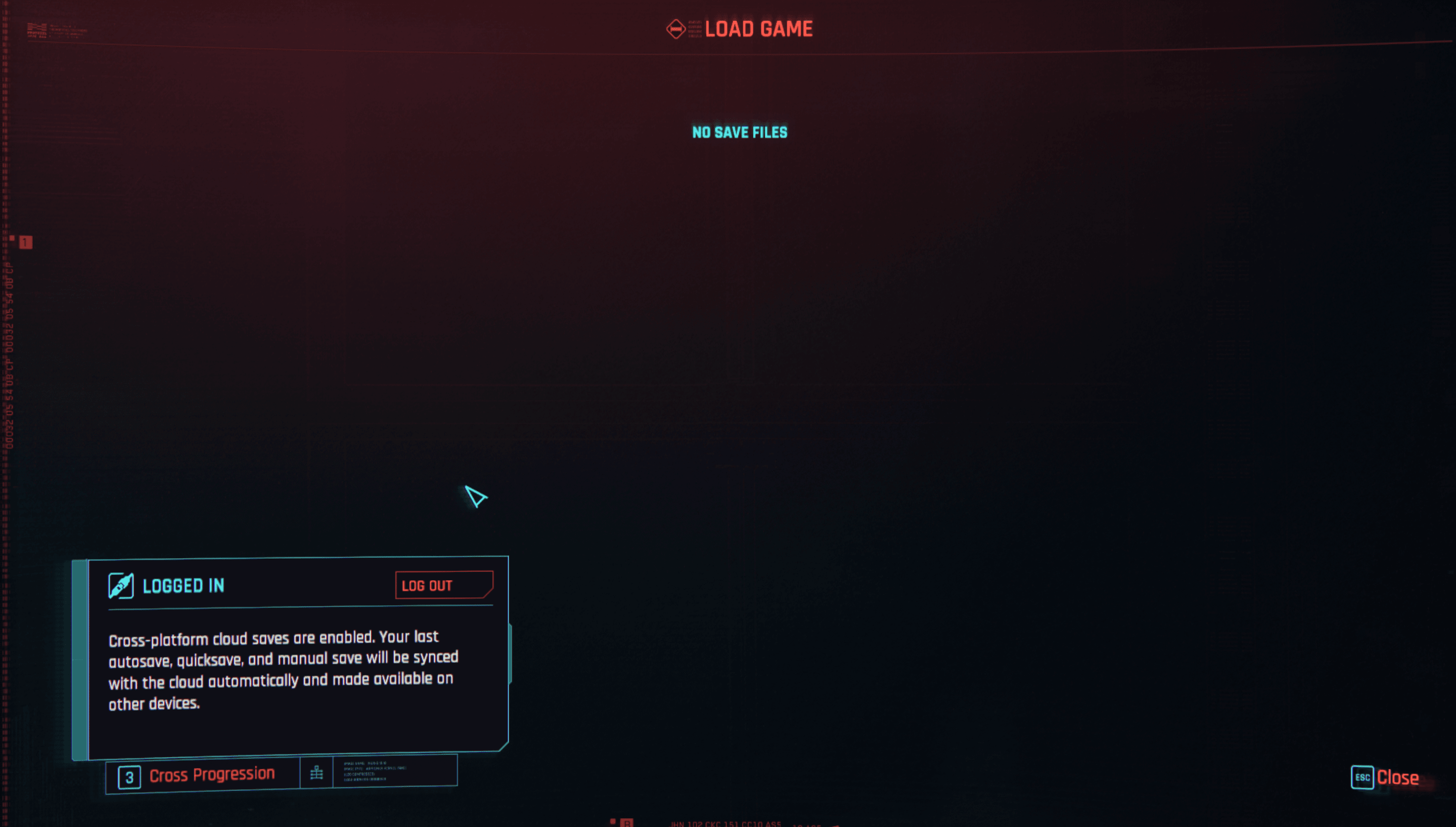
خطوات الإعداد خطوة بخطوة على PlayStation 5
يتطلب إعداد الحفظ المشترك على PS5 ربطًا مباشرًا داخل اللعبة بين جهازك وملفك الشخصي في CD PROJEKT RED. لا يمكنك إكمال هذا الإعداد بالكامل عبر لوحة تحكم إعدادات الحساب الخارجية على الويب فقط.
لربط جهازك بحساب CD PROJEKT RED:
- تأكد من تحديث نسختك من لعبة Cyberpunk 2077 على PS5 إلى أحدث تصحيح متوفر من الشاشة الرئيسية لجهاز PlayStation.
- شغّل اللعبة وادخل إلى قائمة تحميل اللعبة (Load Game) إما من شاشة البداية أو من قائمة الإيقاف المؤقت.
- انظر إلى الزاوية السفلية من الشاشة واضغط على الزر المخصص لـ التقدم المشترك (Cross Progression) (كما هو موضح في موجه الواجهة، والذي تم تقديمه في التحديث 1.6 وفقًا لما ذكره دليل التقدم المشترك من IGN).
- سيظهر رابط شخصي ورمز QR قابل للمسح على شاشة التلفزيون.
- امسح رمز QR باستخدام كاميرا هاتفك الذكي أو أدخل الرابط يدويًا في متصفح الويب.
- حدد زر متابعة (Continue) في الزاوية العلوية اليمنى من صفحة المصادقة.
- سجّل الدخول باستخدام بيانات اعتماد حساب CD PROJEKT RED أو GOG الحالي، أو أنشئ حسابًا جديدًا إذا لم تكن تمتلك واحدًا.
بمجرد أن يعرض المتصفح تأكيد النجاح، عد إلى جهاز PS5. ستربط اللعبة ملفك الشخصي فورًا. ووفقًا لـ الدعم الفني لـ CD PROJEKT RED، يتم تفعيل التقدم المشترك افتراضيًا بمجرد اتصال الحساب. يمكنك تشغيل الميزة أو إيقاف تشغيلها في أي وقت بالانتقال إلى الإعدادات (Settings) ← أسلوب اللعب (Gameplay) ← تفعيل عمليات الحفظ عبر المنصات (Enable cross-platform Saves).
لماذا يفشل الربط عبر متصفح الويب بمفرده
تحدث عقبة شائعة عندما يحاول اللاعبون ربط حساب PlayStation Network الخاص بهم حصريًا عبر لوحة تحكم المتصفح الخارجية قبل تشغيل اللعبة.
يؤكد دعم حسابات CD PROJEKT RED أن ربط حسابات PlayStation أو Microsoft أو Steam عبر لوحة إدارة حساب CD PROJEKT RED الخارجية لن يفعّل الميزة داخل اللعبة. لتسجيل الارتباط الفعلي، يجب عليك بدء عملية المصادقة مباشرة من داخل واجهة جهاز الألعاب—إما عبر موجه التقدم المشترك في قائمة تحميل اللعبة أو من خلال مكافآتي (My Rewards) في القائمة الرئيسية.
التعرف على ملفات الحفظ السحابي وأنواع الحفظ المتزامنة
لا يقوم التقدم المشترك بحفظ نسخة احتياطية من كل ملف حفظ قديم موجود على سعة تخزين جهازك، بل يتتبع محرك المزامنة تقدمك حسب الفئة.
وفقًا لـ الدعم الفني لـ CD PROJEKT RED:
- يقوم النظام السحابي تلقائيًا برفع أحدث ملف حفظ لكل نوع حفظ مستقل: الحفظ السريع (Quick Save)، والحفظ التلقائي (Auto Save)، والحفظ اليدوي (Manual Save).
- عند إنشاء ملف حفظ جديد بعد تمكين الإعداد، يتم رفعه تلقائيًا إلى السحابة.
- يمكنك التأكد من نجاح عملية الرفع بمراجعة قائمة تحميل اللعبة (Load Game)، حيث تظهر أيقونة سحابة صغيرة بجوار اسم ملف الحفظ بمجرد اكتمال الرفع.
إذا كنت تخطط للتبديل من PS5 إلى الكمبيوتر الشخصي (PC) أو منصة أخرى فورًا، فأنشئ حفظًا يدويًا أو حفظًا سريعًا جديدًا قبل إغلاق اللعبة. وتأكد من ظهور أيقونة السحابة بجوار ذلك الملف المحدد قبل إيقاف تشغيل جهازك.
التوافق عبر المنصات والقيود الإقليمية
يعتمد توافق الحفظ عبر المنصات على المنصة الأصلية وما إذا كانت أي من النسختين تخضع لقيود إقليمية على المحتوى.
ادعت التغطيات المبكرة من منصات مثل IGN أنه لا يمكن نقل ملفات حفظ الكمبيوتر الشخصي إلى أجهزة الألعاب إطلاقًا. ومع ذلك، توضح الوثائق الرسمية من دعم التوافق الإقليمي لـ CD PROJEKT RED أن ملفات حفظ الكمبيوتر يمكن نقلها إلى أجهزة الألعاب، بشرط ألا تحتوي نسخة جهاز الألعاب الهدف على قيود إقليمية على المحتوى.
إليك كيفية عمل نقل الحفظ المشترك بين مختلف الإصدارات:
| مسار النقل | الحالة | الشروط والتفاصيل |
|---|
| من جهاز الألعاب (PS5) إلى الكمبيوتر الشخصي | مدعوم | يمكن دائمًا نقل ملفات حفظ أجهزة الألعاب وتحميلها على الكمبيوتر الشخصي (المصدر). |
| من الكمبيوتر الشخصي إلى جهاز الألعاب (إصدارات غير مقيدة) | مدعوم | تنتقل ملفات حفظ الكمبيوتر بنجاح إلى نسخ أجهزة الألعاب التي لا تفرض قيودًا إقليمية (المصدر). |
| من الكمبيوتر الشخصي إلى جهاز الألعاب (إصدارات مقيدة) | غير مدعوم | لا يمكن لملفات الحفظ القادمة من نسخ كمبيوتر أقل تقييدًا أن تعمل على نسخ أجهزة ألعاب مقيدة إقليميًا (المصدر). |
| من جهاز ألعاب إلى جهاز ألعاب (من غير مقيد إلى مقيد) | غير مدعوم | لا يمكن فتح ملفات الحفظ المنشأة على إصدار غير مقيد داخل نسخة مقيدة إقليميًا (المصدر). |
ملفات الحفظ التي تم إنشاؤها على نسخ ألعاب مقيدة إقليميًا لا يمكن تحميلها إلا في نسخ تنتمي إلى نفس المنطقة الجغرافية. وتُدرج CD PROJEKT RED قيودًا تشمل النسخ الصادرة في المملكة العربية السعودية، والإمارات العربية المتحدة، والبحرين، والكويت، وعُمان، وقطر، ومصر، ولبنان، والأردن، واليابان.
الأسئلة الشائعة
كيف أعرف ما إذا كان ملف حفظ Cyberpunk 2077 الخاص بي على PS5 قد رُفع إلى السحابة؟
تظهر أيقونة سحابة بجوار اسم ملف الحفظ مباشرة في قائمة تحميل اللعبة بمجرد اكتمال رفعه (المصدر).
هل يمكنني نقل ملف حفظ Cyberpunk 2077 من PS5 إلى نسخة الكمبيوتر الشخصي من اللعبة؟
نعم. تنتقل ملفات حفظ أجهزة الألعاب بسهولة إلى نسخ الكمبيوتر الشخصي على Steam أو GOG.com أو Microsoft Store طالما أن النسختين متصلتان بنفس حساب CD PROJEKT RED تمامًا (المصدر).
ما هي أنواع الحفظ التي يتم رفعها إلى السحابة عبر ميزة التقدم المشترك؟
ترفع الخدمة أحدث ملف حفظ فردي لكل فئة: الحفظ التلقائي، والسريع، واليدوي (المصدر). بينما تظل ملفات الحفظ الأقدم مخزنة محليًا على جهازك فقط.