إذا كان متجر Nintendo Switch eShop يتعطل باستمرار عند التشغيل، فاتبع خطوات الإصلاح المجربة هذه لمسح أخطاء الذاكرة المؤقتة وإصلاح مشاكل DNS واستعادة المتجر سريعاً.
تضغط على أيقونة حقيبة التسوق البرتقالية، وتشاهد مؤشر التحميل يدور ثم يتوقف فجأة، لتجد نفسك مجدداً في الشاشة الرئيسية. تظهر بعض حالات التعطل رسالة "The software was closed because an error occurred"، بينما تجمد حالات أخرى الجهاز على شاشة برتقالية أو تُظهر رمز خطأ يحتوي على أرقام وحروف.
عندما يتعطل المتجر، تفقد إمكانية الوصول إلى مكتبتك الرقمية وتحديثات الألعاب ورصيد محفظتك.
نادراً ما تؤدي إعادة تنزيل حزم الألعاب بالكامل إلى حل هذه المشكلة—فالخلل يكمن عادةً في تلف رمز تطبيق الويب المصغر (applet token)، أو انتهاء مهلة DNS المحلية، أو تعارض إقليمي في الحساب. اتبع فحوصات العتاد والشبكة والحساب الموضحة أدناه بالترتيب.
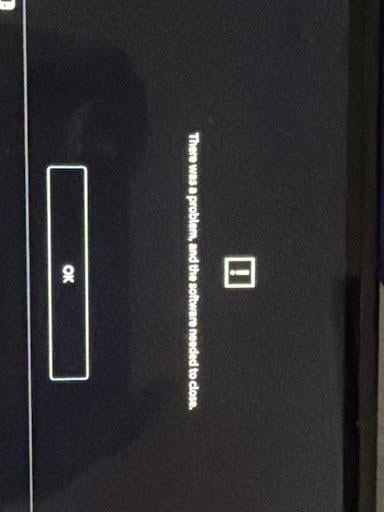
لماذا يتعطل متجر Switch eShop أو يتجمد عند بدء التشغيل
متجر Nintendo Switch eShop ليس ملف لعبة تشغيلياً أصلياً وقياسياً، بل يعمل كتطبيق ويب مخصص داخل بيئة معزولة (Sandbox) يتصل مباشرة بخوادم الويب الخاصة بشركة Nintendo. ونظراً لاعتماده الكبير على معالجة الويب، ورموز المصادقة المخزنة، وذاكرة التخزين المؤقت المحلية، فإن أي تلف طفيف في الملفات يؤدي إلى تعطل فوري.
تتسبب ثلاثة معوقات رئيسية في معظم أعطال بدء تشغيل eShop:
- تلف الذاكرة المؤقتة المؤقتة: يخزن جهاز Switch معرفات الجلسات وملفات تعريف الارتباط وسجل التصفح ومدخلات النصوص التنبؤية. إذا أصبح رمز الجلسة تالفاً أو غير مكتمل أثناء إغلاق جلسة سابقة، يتعطل eShop فور محاولته مصادقة ملفك الشخصي.
- فشل مصافحة الشبكة وخوادم DNS: إذا أسقطت شبكتك المحلية الحزم أثناء مصافحة SSL الأولية، تنتهي مهلة اتصال eShop. وفي الحالات الشديدة، يتعطل التطبيق المصغر تماماً بدلاً من إظهار زر إعادة المحاولة.
- تعارض منطقة الحساب والترخيص: يستعلم eShop عن البلد المسجل في حساب Nintendo الخاص بك وليس عنوان IP الفعلي. وإذا كانت منطقة حسابك تشير إلى منطقة غير مدعومة أو تحتوي على معاملات معلقة غير متوافقة، يُغلق المتجر فور تشغيله.
يساعد فك رموز الأعراض أو أخطاء التشغيل في تحديد ما إذا كان العطل محلياً داخل الجهاز أم من جانب الخادم.
فك رموز أخطاء تعطل eShop والشاشات الفارغة
قبل تغيير إعدادات الجهاز، حدد نمط العطل الذي يسجله جهازك. يوضح الجدول أدناه أشهر أعطال تشغيل eShop وأسبابها الجذرية المباشرة.
| رمز الخطأ / العَرَض | السبب التقني الجذري | إجراء الإصلاح الأساسي |
|---|
| 2811-7503 | انقطاع الخادم، أو زيادة حركة المرور، أو انقطاع DNS المحلي | أعد تشغيل جهاز التوجيه (الراوتر)، وتحقق من حالة الخادم، وأعد ضبط DNS على الجهاز. |
| 2813-0998 | بلد/منطقة الحساب غير مدعومة من قِبل eShop | حدّث إعداد بلد حساب Nintendo إلى سوق نشط عبر بوابة الويب. |
| 2813-0999 | عدم توافق المتجر الإقليمي | غيّر منطقة الحساب أو اربط ملفاً شخصياً مخصصاً لمنطقة مدعومة. |
| تعطل عام في البرمجيات | ذاكرة مؤقتة تالفة لتطبيق الويب المحلي أو رموز جلسة منتهية الصلاحية | امسح الذاكرة المؤقتة لملف التعريف وأعد تشغيل الجهاز عبر قائمة الطاقة الفعلية. |
| شاشة برتقالية لا نهائية | مسار تطبيق الويب غير مستجيب / تجمد الذاكرة العشوائية (RAM) | نفّذ إعادة تشغيل قسرية بالضغط على زر الطاقة لمدة 12 ثانية. |
تحديد رمز الخطأ الخاص بك يمنع مسح البيانات غير الضروري ويحدد ما إذا كان العطل محلياً أم من جانب الخادم.
الخطوة 1: إعادة التشغيل الإجباري ودورة الطاقة للأجهزة
وضع جهاز Nintendo Switch في وضع السكون (Sleep Mode) بالضغط على زر الطاقة مرة واحدة لا يمسح ذاكرة الوصول العشوائي (RAM) للنظام. وإذا واجه تطبيق eShop تسريباً في الذاكرة أو خطأً برمجياً غير معالج، تظل هذه الحالة التالفة محفوظة في الذاكرة عبر فترات السكون. لذلك يجب عليك تنفيذ إعادة تشغيل باردة وكاملة.
إعادة التشغيل النظيفة القياسية لمدة 3 ثوانٍ
- اضغط باستمرار على زر Power الفعلي الموجود في الجزء العلوي الأيسر من الجهاز لمدة 3 ثوانٍ.
- عندما تظهر قائمة خيارات الطاقة على الشاشة، حدد Power Options.
- اختر Restart.
- انتظر حتى يعود الجهاز للعمل ويصل إلى القائمة الرئيسية، ثم اختر ملفك الشخصي وحاول فتح eShop.
إعادة الضبط القسري الإجباري لمدة 12 ثانية
إذا تجمد جهاز Switch تماماً على شاشة برتقالية فارغة أو توقف عن الاستجابة لأوامر وحدة التحكم، فلن تنجح إعادة التشغيل البرمجية العادية.
1. اضغط باستمرار وبشكل متواصل على زر Power الفعلي لمدة 12 ثانية.
2. ستتحول الشاشة إلى اللون الأسود فور انقطاع الطاقة عن المعالج.
3. حرر الزر، وانتظر حوالي 10 ثوانٍ لتفريغ الشحنات الكهربائية الداخلية، ثم اضغط على زر Power مرة واحدة لتشغيل الجهاز مجدداً.
تؤدي إعادة الضبط القسري لمدة 12 ثانية إلى تفريغ الذاكرة المؤقتة فوراً وإنهاء مسارات الويب غير المستجيبة قبل إجراء أي تعديل على البيانات المخزنة.
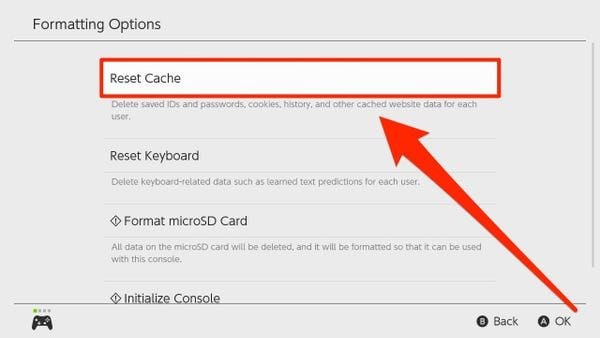
الخطوة 2: مسح الذاكرة المؤقتة التالفة لمتجر eShop ولوحة المفاتيح
تظل رموز الجلسات وملفات تعريف الارتباط التالفة عالقة في قسم التهيئة بالجهاز حتى بعد إعادة التشغيل، حيث يخزن Switch سجلات ويب وملفات نصوص مؤقتة منفصلة لكل ملف شخصي مسجل.
تُسمي بعض إصدارات النظام الإقليمية هذا الخيار Clear Cache، بينما تسميه إصدارات أخرى Reset Cache. يؤدي كلا الخيارين نفس الوظيفة تماماً: حذف معرفات المستخدم المؤقتة، وكلمات المرور، وملفات تعريف الارتباط، وبيانات الصفحات المخزنة دون المساس ببيانات حفظ الألعاب أو العناوين المحملة.
مسح الذاكرة المؤقتة للملف الشخصي
- من شاشة Switch الرئيسية، افتح System Settings (أيقونة الترس).
- مرر لأسفل القائمة الجانبية اليسرى حتى النهاية وحدد System.
- مرر إلى أسفل القائمة الفرعية وحدد Formatting Options.
- اختر Clear Cache (أو Reset Cache).
- حدد الملف الشخصي الذي يواجه مشكلة تعطل eShop.
- أكّد العملية باختيار Reset.
System Settings
 └── System
      └── Formatting Options
           ├── Clear Cache / Reset Cache  <-- حدد ملفك الشخصي
           └── Reset Keyboard             <-- يصلح أعطال إدخال النصوص
إعادة تعيين لوحة مفاتيح النص التنبؤي
إذا كان متجر eShop يتعطل تحديداً عند الضغط على شريط البحث أو إدخال النصوص، فقد يكون قاموس الكلمات التنبؤية تالفاً.
ضمن نفس قائمة Formatting Options، اختر Reset Keyboard، وحدد ملفك الشخصي، ثم أكّد الأمر. يؤدي هذا إلى إزالة اقتراحات النصوص المخصصة التي قد تسبب أخطاء في الذاكرة أثناء عمليات البحث في المتجر.
بمجرد مسح الذاكرة المؤقتة، أعد إدخال كلمة مرور حساب Nintendo في المرة التالية التي تفتح فيها المتجر. وإذا كنت ترغب في شحن رصيدك للاستفادة من التخفيضات، فإن الحصول على بطاقات رصيد Nintendo eShop يتيح لك شحن محفظتك بسلاسة بمجرد قبول شاشة تسجيل الدخول لبياناتك.
الخطوة 3: حل مشاكل مصافحة الشبكة وانتهاء مهلة DNS
يشير رمز الخطأ 2811-7503 مباشرة إلى انقطاع الاتصال بين جهازك وخوادم مصادقة eShop. إذا لم يتمكن الجهاز من التحقق من مصافحة SSL المشفرة خلال إطار زمني محدد، فإنه يقوم بإنهاء تطبيق eShop تلقائياً.
إعادة تشغيل أجهزة الشبكة (دورة الطاقة)
- افصل كابل الطاقة عن المودم المنزلي وجهاز توجيه Wi-Fi (الراوتر).
- اترك أجهزة الشبكة مفصولة عن الكهرباء لمدة 30 ثانية كاملة لتفريغ جدول التوجيه الداخلي والذاكرة المؤقتة لـ DNS.
- أعد توصيل المودم والراوتر بالكهرباء وانتظر حتى تستقر جميع أضواء الاتصال.
حذف ملفات تعريف Wi-Fi القديمة على Switch
غالباً ما تؤدي بيانات IP القديمة أو إعدادات الشبكة غير المتطابقة إلى انتهاء مهلة اتصال eShop. يؤدي مسح ملف الاتصال إلى فرض مصافحة جديدة تماماً.
- افتح System Settings > Internet > Internet Settings.
- حدد موقع اتصال Wi-Fi النشط تحت قائمة Registered Networks.
- اختر شبكتك واضغط على Delete Settings.
- عد إلى قائمة الشبكات، واختر شبكة Wi-Fi الخاصة بك، وأدخل كلمة المرور، ثم أعد إنشاء الاتصال.
يضمن اختبار الاتصال بعد إعادة تسجيل الشبكة أن يكون نوع NAT مفتوحاً بما يكفي لدعم بروتوكول الويب الآمن الخاص بالمتجر.
الخطوة 4: إصلاح عدم تطابق منطقة الحساب وحظر البلدان
يشير رمزا الخطأ 2813-0998 و2813-0999 إلى وجود قيود على مستوى الحساب وليس إلى عطل في العتاد.
يعمل متجر Nintendo eShop رسمياً في 49 سوقاً إقليمياً حول العالم، بما في ذلك 32 دولة في أوروبا (مثل دول البلطيق). ومع ذلك، لا يمكن للمناطق التي لا تمتلك واجهات متاجر مخصصة فتح التطبيق. على سبيل المثال، تم إيقاف خدمة Tencent Nintendo eShop الرسمية في البر الرئيسي للصين في 31 مارس 2026. وإذا تم تعيين الحساب على بلد غير مدعوم، فلن يعمل eShop على الإطلاق.
نظراً لأن eShop يتحقق من بلد الحساب وليس من عنوان IP الفعلي، فأنت لست بحاجة إلى برامج بروكسي، بل تحتاج فقط إلى ضبط حسابك على منطقة مدعومة.
| معيار المنطقة / الحساب | قاعدة / قيد المنصة | التأثير على الوصول إلى eShop |
|---|
| عدد الأسواق المدعومة | 49 سوقاً عالمياً رسمياً | وصول كامل لتصفح eShop والشراء وإعادة التنزيل. |
| التغطية الأوروبية | 32 دولة مدعومة | تشمل أوروبا الغربية ودول الشمال ودول البلطيق. |
| أموال المحفظة غير المنفقة | يجب أن تكون 0.00 تماماً لتغيير المنطقة | يتم حظر تغيير المنطقة تماماً حتى نفاد الرصيد. |
| الاشتراكات النشطة | يجب إلغاء التجديد التلقائي | يمنع تغيير المنطقة إذا كانت تجديدات NSO أو Pokémon HOME نشطة. |
| حسابات الأطفال (العمر ≤15) | تُدار حصرياً عبر مسؤول العائلة | لا يمكنها تعديل إعدادات eShop الإقليمية بشكل مستقل. |
| متجر Tencent China eShop | تم إيقافه في 31 مارس 2026 | لا يمكن للأجهزة/الحسابات المقيدة بهذه الخدمة الوصول إلى eShop العالمي. |
تفرض قواعد الحساب الإقليمية تصفير رصيد المحفظة وإلغاء الاشتراكات بشكل صارم قبل السماح بتغيير الدولة.
كيفية تصحيح المنطقة غير المدعومة
- افتح متصفح الويب على هاتفك أو جهاز الكمبيوتر وسجل الدخول إلى حسابك عبر
accounts.nintendo.com. - اختر User Info > Profile.
- غيّر خيار Country/Region of Residence إلى سوق مدعوم (مثل الولايات المتحدة أو المملكة المتحدة أو البرازيل).
- اختر Save Changes.
- افتح جهاز Switch، وشغّل eShop، وسجل الدخول ببياناتك المحدثة.
إذا كانت لديك اشتراكات نشطة تتجدد تلقائياً (مثل Nintendo Switch Online) أو رصيد غير منفق في المحفظة، فستمنعك بوابة حسابات Nintendo من تغيير المنطقة. يجب عليك إيقاف التجديد التلقائي من إعدادات حسابك وإنفاق أي رصيد متبقٍ حتى يصل إلى الصفر.
غالباً ما يعتمد اللاعبون الذين يستخدمون حسابات دولية على قسائم بطاقات Nintendo eShop الرقمية لشحن المحافظ الإقليمية مباشرة دون مواجهة أخطاء رفض بطاقات الائتمان الدولية.
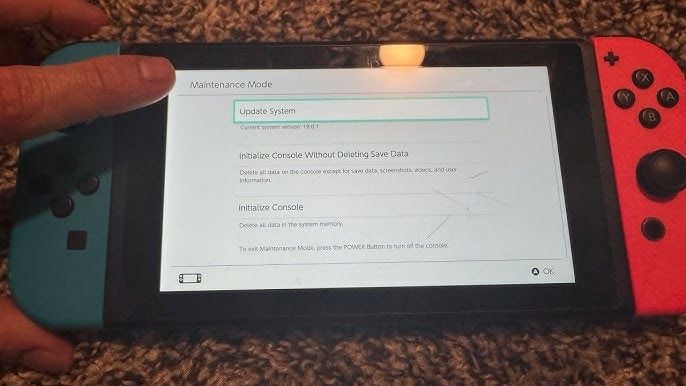
الخطوة 5: التشغيل في وضع الصيانة دون فقدان بيانات الحفظ
غالباً ما تشير الأعطال المستمرة التي لا تُحل بمسح الذاكرة المؤقتة إلى تلف في سجلات نظام التشغيل. يمكنك إصلاح هذه الملفات دون مسح تقدمك في الألعاب عبر الدخول إلى وضع الصيانة (Maintenance Mode).
تتيح لك بيئة الاسترداد هذه إعادة بناء ملفات تهيئة نظام التشغيل مع الحفاظ الكامل على جميع بيانات الحفظ وملفات تعريف المستخدمين ولقطات الشاشة وروابط الحسابات دون أي مساس.
خطوات الدخول إلى وضع الصيانة
- اضغط مطولاً على زر Power الفعلي لمدة 3 ثوانٍ، وافتح Power Options، ثم اختر Turn Off (لا تستخدم وضع السكون).
- أثناء إيقاف تشغيل الجهاز تماماً، اضغط مع الاستمرار على زري رفع الصوت (+) وخفض الصوت (-) معاً.
- مع الاستمرار في الضغط على زري الصوت، اضغط على زر Power الفعلي مرة واحدة.
- استمر في الضغط على أزرار الصوت حتى تظهر شاشة استرداد Maintenance Mode المخصصة.
- حدد خيار Initialize Console Without Deleting Save Data.
- اقرأ رسالة التأكيد بعناية، ثم اضغط على Next، وأكّد باختيار Initialize Console Without Deleting Save Data.
[إيقاف تشغيل الجهاز تماماً]
         │
         ▼
[الضغط المطول على Vol (+) و Vol (-)] ──► [الضغط على زر الطاقة مرة واحدة]
         │
         ▼
[قائمة وضع الصيانة Maintenance Mode]
         │
         └──► اختر: "Initialize Console Without Deleting Save Data"
سيستغرق الجهاز بضع دقائق للتحقق من سلامة النظام، وتطهير سجلات التهيئة التالفة، وإعادة بناء مكتبات النظام. بمجرد إعادة التشغيل، اتصل بشبكة Wi-Fi وافتح eShop.
مقارنة الوصول إلى متجر Switch عبر أوضاع المنصة المختلفة
اعتماداً على كيفية تهيئة نظامك، تختلف استجابة المتجر بين التشغيل عبر العتاد المحلي، وإدارة الحساب عبر الويب، وحالات عدم الاتصال.
| بيئة النظام | إمكانات المتجر | احتمالية التعطل | طريقة الحل |
|---|
| تطبيق Switch المصغر الأصلي | تصفح كامل، وشراء، وتنزيل الألعاب مباشرة. | عالية (عرضة لتسرب الذاكرة المؤقتة، وتلف RAM، وانقطاع DNS). | مسح الذاكرة المؤقتة، إعادة تشغيل قسري لمدة 12 ثانية، إصلاح وضع الصيانة. |
| بوابة الحساب عبر الويب | إعدادات الحساب، إدارة المنطقة، استرداد الرموز عن بُعد. | معدومة لخطر تعطل الجهاز (يعمل على متصفح خارجي). | مسح ملفات تعريف الارتباط للمتصفح أو تغيير الجهاز/المتصفح. |
| وضع الجهاز دون اتصال | التحقق من المكتبة وتشغيل ملفات الحفظ المحلية فقط. | غير منطبق (متجر eShop محظور؛ لا يمكن تسجيل/إلغاء تسجيل الجهاز). | الاتصال بالشبكة قبل محاولة التفويض للمتجر. |
تتيح لك إدارة إعدادات حسابك عبر متصفح الويب تجاوز المشاكل البرمجية المحلية للجهاز تماماً عند معالجة الحظر الإقليمي.
إعادة ضبط المصنع للجهاز كحل أخير تماماً
إذا استمر متجر eShop في التعطل حتى بعد إعادة البناء عبر وضع الصيانة، فهذا يعني أن قسم ذاكرة التخزين الداخلية قد تعرض لتلف جسيم لا يمكن حله إلا بالتهيئة الكاملة للنظام.
قبل اتخاذ هذه الخطوة، يجب أن تدرك أن التهيئة الكاملة للمصنع تحذف جميع البيانات الداخلية نهائياً، بما في ذلك ملفات الحفظ غير المدعومة سحابياً في خدمة Nintendo Switch Online Cloud، ولقطات الشاشة المحلية، وحسابات المستخدمين. كما تؤدي إلى إلغاء صلاحية بيانات البرامج المخزنة على بطاقة microSD، مما يتطلب إعادة تنزيل كل لعبة من جديد.
| طريقة الاسترداد | الوقت المطلوب | البيانات المحفوظة | حالة النظام بعد الإصلاح |
|---|
| إعادة تعيين الذاكرة المؤقتة | حوالي 30 ثانية | يتم الاحتفاظ بجميع ملفات الحفظ والألعاب والحسابات ولقطات الشاشة. | مسح ملفات تعريف ارتباط جلسة الويب ورموز تسجيل الدخول للملف الشخصي. |
| تهيئة وضع الصيانة | 2–3 دقائق | الاحتفاظ بملفات حفظ الألعاب، وروابط المستخدمين، واللقطات، والتنزيلات. | إعادة بناء مكتبات نظام التشغيل وحذف إعدادات النظام التالفة. |
| التهيئة الكاملة لضبط المصنع | ما يصل إلى 5 دقائق | لا يتم الاحتفاظ بأي شيء محلياً. يتم مسح الذاكرة الداخلية بالكامل. | يعيد الجهاز إلى حالة البرامج الثابتة الأصلية للمصنع عند الشراء. |
تعد إعادة ضبط المصنع الكاملة حلاً جذرياً يستغرق ما يصل إلى 5 دقائق ويحذف نهائياً ملفات الحفظ غير المنسوخة احتياطياً.
كيفية إجراء إعادة ضبط المصنع بالكامل
- تأكد من اتصال جهازك بالإنترنت (إجراء التهيئة دون اتصال يؤخر إلغاء تسجيل الجهاز لتنزيلات eShop حتى أول تشغيل للمتجر بعد إعادة التعيين).
- توجه إلى System Settings > System > Formatting Options.
- مرر للأسفل واختر Initialize Console.
- راجع شاشات التحذير، واضغط على Next، ثم حدد الزر الأحمر Initialize.
- تستغرق العملية ما يصل إلى 5 دقائق.
بمجرد اكتمال إعادة الضبط، اربط حساب Nintendo الحالي أثناء معالج الإعداد الأولي. تظل جميع ألعابك المشتراة، والمحتويات القابلة للتنزيل، ورصيد eShop المتبقي مرتبطة بأمان بحسابك على السحابة.
بعد إعادة ربط حسابك واسترداد رمز بطاقة هدايا Nintendo eShop، يمكنك فتح المتجر واختيار الصورة الرمزية لملفك في الزاوية العلوية اليمنى، ثم الانتقال إلى قسم Redownload لتنزيل مكتبتك بالكامل.
قائمة فحص استكشاف الأخطاء وإصلاحها لتجمد التشغيل المستمر
إذا أكملت الخطوات القياسية وما زلت تواجه تعليقاً متكرراً عند التحميل، فراجع قائمة الفحص التشغيلية النهائية هذه:
- [ ] التحقق من إصدار نظام التشغيل: انتقل إلى System Settings > System > System Update للتأكد من أن جهازك يعمل بأحدث إصدار لنظام التشغيل.
- [ ] فحص سلامة بيانات الألعاب: في حال حدوث خطأ عند تشغيل برامج معتمدة على eShop، توجه إلى System Settings > Data Management > Software، وحدد اللعبة المعنية، ثم اختر Check for Corrupted Data.
- [ ] التحقق من حالة الخوادم: تأكد من عدم وجود أعمال صيانة طارئة غير معلنة من قِبل Nintendo عبر مراجعة صفحات حالة الخدمة الرسمية.
- [ ] إزالة بطاقات MicroSD التالفة: في حالات نادرة، تتسبب بطاقة microSD المعطوبة التي تحتوي على قطاعات NAND تالفة في تعليق النظام أثناء تخصيص مساحة تخزين مؤقتة لتنزيلات eShop. أوقف تشغيل الجهاز، وانزع بطاقة microSD، واختبر فتح eShop بالاعتماد على التخزين الداخلي فقط.
الأسئلة الشائعة
لماذا يتعطل متجر Nintendo Switch eShop فور فتحه؟
يتعطل eShop عادةً بسبب تلف ملفات الذاكرة المؤقتة، أو عدم دعم منطقة الحساب المسجلة، أو وجود أعمال صيانة مؤقتة في خوادم Nintendo. يمكنك حل معظم هذه المشاكل عن طريق مسح الذاكرة المؤقتة للمستخدم أو إجراء إعادة تشغيل قسرية للجهاز لمدة 12 ثانية.
كيف يمكنني مسح الذاكرة المؤقتة لمتجر eShop على Nintendo Switch؟
انتقل إلى System Settings > System > Formatting Options > Clear Cache واختر ملفك الشخصي. اتبع التعليمات الظاهرة على الشاشة لحذف ملفات تعريف الارتباط والمعرفات وسجل المتصفح.
ماذا يعني رمزا الخطأ 2813-0998 و2813-0999 عند تشغيل eShop؟
يشير هذان الcodeان إلى أن حساب Nintendo الخاص بك مضبوط حالياً على بلد لا يحتوي على متجر Nintendo eShop نشط. سجل الدخول إلى ملف حسابك عبر موقع Nintendo الإلكتروني وغيّر البلد إلى أحد الأسواق الـ 49 المدعومة.
هل تؤدي تهيئة جهازي إلى حذف ألعاب eShop المشتراة وبيانات الحفظ؟
تؤدي تهيئة الجهاز عبر وضع الصيانة (Maintenance Mode) إلى الحفاظ على جميع بيانات حفظ الألعاب، ولقطات الشاشة، وروابط الحسابات أثناء إصلاح ملفات النظام. وتبقى جميع العناوين المشتراة وأرصدة المحفظة مرتبطة بحساب Nintendo الخاص بك بشكل دائم ويمكن إعادة تنزيلها مجاناً.
كيف أقوم بإعادة تشغيل إجبارية لجهاز Nintendo Switch متجمد على شاشة تحميل eShop؟
اضغط باستمرار على زر Power الفعلي الموجود أعلى الجهاز لمدة 12 ثانية متواصلة حتى تنطفئ الشاشة. انتظر حوالي 10 ثوانٍ، ثم اضغط على زر Power مرة واحدة لتشغيل النظام بشكل نظيف.
لماذا يتعذر عليّ تغيير منطقة حساب Nintendo لإصلاح الوصول إلى eShop؟
لا يمكنك تغيير منطقة الحساب إذا كان لديك رصيد متبقٍ في المحفظة، أو اشتراكات نشطة تتجدد تلقائياً، أو طلبات مسبقة معلقة. يجب إنفاق أي رصيد متبقٍ وإلغاء التجديد التلقائي من إعدادات حسابك قبل تبديل المنطقة.
هل يمكن لحساب الطفل تغيير منطقته إذا كان متجر eShop محظوراً؟
لا يمكن لحسابات الأطفال (التي تبلغ أعمارهم 15 عاماً أو أقل) تغيير إعداد بلد eShop بشكل مستقل. يجب على مسؤول المجموعة العائلية تحديث إعدادات حسابه الأساسي، مما يؤدي تلقائياً إلى تحديث حسابات الأطفال المرتبطة به.
الخلاصة النهائية لاستكشاف الأخطاء وإصلاحها
لا تلجأ أبداً إلى إعادة ضبط المصنع الكاملة كأول خطوة عند تعطل eShop. فإجراء إعادة تشغيل قسرية لمدة 12 ثانية مع مسح الذاكرة المؤقتة لملف المستخدم كفيلان بحل الغالبية العظمى من مشاكل تعليق التطبيقات المصغرة.
وإذا استمر التجمد عند التشغيل، فادخل إلى وضع الصيانة (Maintenance Mode) لإعادة بناء ملفات تهيئة النظام دون المساس بملفات الحفظ. واحرص دائماً على ضبط حسابك على أحد الأسواق الـ 49 المدعومة وتجديد اتصالات DNS، وسيستعيد المتجر عمله بشكل سليم.