Konflikt prstů Q/E
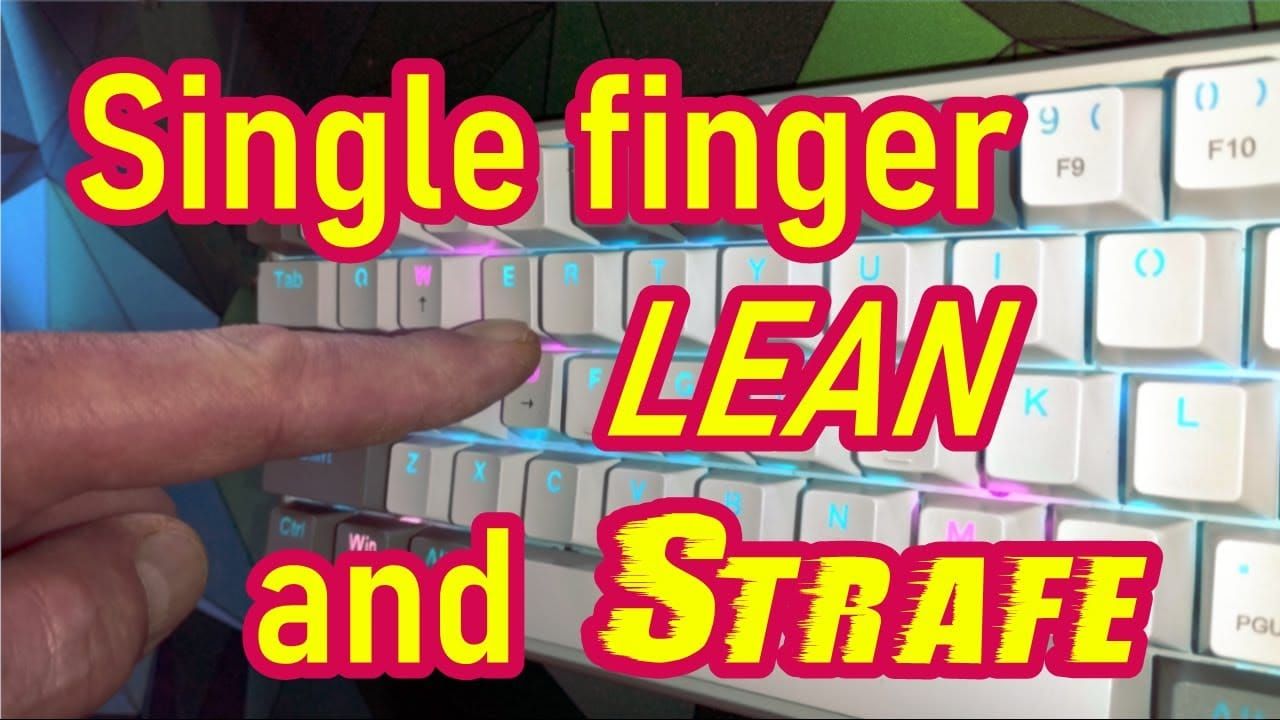
Vaše levá ruka přirozeně spočívá na WASD: prsteníček na A, prostředníček na W, ukazováček na D, malíček na Shift/Ctrl. Výchozí vyklánění přes Q/E toto postavení narušuje. Vyklonění doleva pomocí Q při současném úkroku vlevo pomocí A vyžaduje téměř nemožnou prstovou gymnastiku.
Ergonomická analýza ukazuje, že natahování prstů ze základní řady zvyšuje prodlevu vstupu o 80–120 ms ve srovnání se vstupy ovládanými palcem. To se sčítá během rychlých výpadů, které vyžadují vyklonění, úkrok a návrat do krytu během jediné sekundy.
Snížení rychlosti úkroku
Testování odhalilo 35–40% snížení rychlosti bočního pohybu při použití výchozích kláves. Hra registruje vstupy ve 128-tickových intervalech. Každé přepnutí prstu z A na Q vytváří mezery ve vstupech, které způsobují trhaný pohyb – soupeři tyto mikropauzy vidí jako příležitost k předmíření (pre-aim).
Soutěžní „jiggle peeking“ vyžaduje střídání úkroků A-D při zachování vyklonění. S výchozími klávesami je to v plné rychlosti téměř nemožné.
Jak špičkoví hráči identifikují úzká hrdla
Zkušení hráči analyzují záznamy svých úmrtí a hledají momenty, kdy se jim nepodařilo vyklonit při úkroku. Tato drobná selhání se sčítají do měřitelných výkonnostních rozdílů.
Profi hráči testují efektivitu pomocí drilů: 50 po sobě jdoucích sekvencí vyklonění vlevo při úkroku vlevo. Výchozí Q/E vykazuje o 25–30 % delší časy dokončení oproti tlačítkům na myši kvůli prodlevám při přemisťování prstů.
Porozumění mechanice vyklánění
Vyklonění nakloní vaši postavu o cca 30 stupňů, čímž se pozice hlavy/zbraně ve hře posune do strany o 40–50 cm. To vytváří asymetrické vystavení – vidíte za roh dříve, než soupeři uvidí vás.
Vyklonění snižuje exponovanou plochu těla o 60–70 % oproti standardnímu vykouknutí. Vystavujete pouze hlavu a zbraň, čímž představujete o 40 % menší cíl.
Úhly vyklonění a okna viditelnosti
Pozice kamery se mění s úhlem vyklonění. Při vyklonění doprava kolem levého rohu se vaše kamera posune doprava a dopředu, což vám umožní vidět soupeře o 150–200 ms dříve, než se váš model stane viditelným pro ně.
Tato výhoda viditelnosti často rozhoduje o výsledku střetnutí, kde průměrná reakční doba činí 180–220 ms.
Kdy používat vyklánění
- Vykukování zpoza rohu: Získávání informací bez plného vystavení se.
- Držení úhlů: Sledování oblastí při minimálním vystavení cíle.
- Změna pozice: Změna směru vyklonění během přestřelky pro narušení nepřátelského zaměřování.
Výhoda tlačítek na myši
Konfigurace na tlačítka myši využívá nezávislý pohyb vašeho palce. Na rozdíl od prstů vázaných na WASD, váš palec spočívá na bočních tlačítkách, aniž by zasahoval do střelby, míření nebo pohybu.
Herní myši obvykle disponují tlačítky Mouse Button 4 (přední) a Mouse Button 5 (zadní) pro přístup palcem. Ty umožňují skutečně simultánní ovládání.
Přístupnost palce
Váš palec funguje na jiných motorických drahách než prsty, což umožňuje nezávislou aktivaci bez prodlev v koordinaci. Vstupy palcem se registrují o 15–25 ms rychleji než natahování prstů ze základní řady kláves.
Dlouhé herní seance s výchozím Q/E způsobují únavu prstů. Tlačítka na myši udržují přirozenou polohu ruky a snižují riziko zranění z opakovaného namáhání (RSI).
Současné vyklánění a úkroky
Skutečně simultánní vstup vytváří násobné zlepšení. Kombinace výhody viditelnosti při vyklonění s bočním pohybem produkuje rychlost vykouknutí o 40–50 % vyšší než u sekvenčních vstupů.
Jiggle peeking – rychlé střídání úkroků A-D při zachování vyklonění – se stává plynulým. Váš palec drží vyklonění, zatímco prsty provádějí rychlé střídání A-D.
Ergonomické výhody
Výchozí Q/E nutí k opakovanému natahování prstů, což během vícehodinových seancí hromadí únavu. Tlačítka na myši rozdělují zátěž na svaly palce, které jsou pro opakované stisky stavěné.
Profi hráči uvádějí o 30–40 % nižší únavu ruky po přechodu na vyklánění pomocí myši, což pomáhá udržet konzistentní výkon během turnajových zápasů.
Krok za krokem: Nastavení vyklánění na tlačítka myši
Konfigurace zabere cca 2 minuty a u standardních herních myší nevyžaduje žádný externí software.
Přístup k nastavení kláves
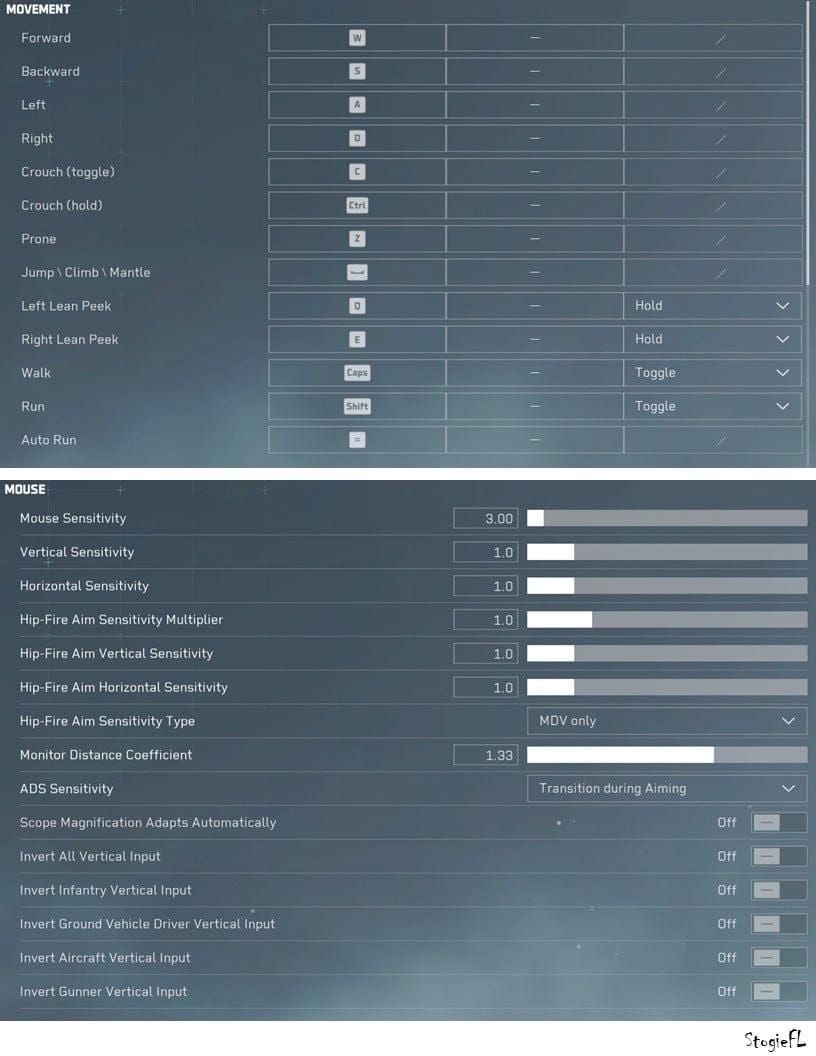
- Spusťte Delta Force → Nastavení (ikona ozubeného kola)
- Přejděte na kartu Controls/Keybinds
- Vyberte kategorii Movement
- Najděte položky Lean Left (Vyklonit vlevo) a Lean Right (Vyklonit vpravo)
Přiřazení tlačítek myši
- Klikněte na pole klávesy Lean Left (aktuálně Q)
- Stiskněte zadní boční tlačítko myši (MB5)
- Klikněte na pole klávesy Lean Right (aktuálně E)
- Stiskněte přední boční tlačítko myši (MB4)
- Klikněte na Apply/Save (Použít/Uložit)
Testování konfigurace
Vstupte do tréninkového režimu (Training Mode). Stiskněte zadní tlačítko – postava se vykloní doleva. Stiskněte přední tlačítko – postava se vykloní doprava.
Otestujte simultánní vstupy: Stiskněte A + zadní tlačítko. Měli byste dělat úkrok vlevo v plné rychlosti a zároveň být vykloněni doleva. Opakujte s D + předním tlačítkem.
Doporučená konfigurace
Standardní nastavení: Mouse Button 5 (zadní) = vyklonění vlevo, Mouse Button 4 (přední) = vyklonění vpravo.
Toto mapování sjednocuje pozici tlačítka se směrem vyklonění. Při vyklánění doleva palec tlačí dozadu. Při vyklánění doprava palec tlačí dopředu.
Soutěžní hráči uvádějí o 20–30 % rychlejší adaptaci na toto mapování oproti obráceným konfiguracím. Směrová korespondence upevní svalovou paměť během 3–5 hodin, zatímco u neintuitivního mapování to trvá 6–8 hodin.
Alternativní konfigurace
Myši s 3 a více bočními tlačítky (např. Logitech G502) umožňují rozšířené konfigurace. Přiřaďte vyklánění dvěma hlavním tlačítkům a na další pozice namapujte přikrčení (crouch) nebo lehnutí (prone).
U horizontálního uspořádání tlačítek mapujte spíše podle dostupnosti než podle poziční logiky.
Myši s jedním bočním tlačítkem
Přiřaďte své jediné tlačítko dominantnímu směru vyklánění (tomu, který používáte nejčastěji). Pokud převážně držíte úhly na pravé straně (vyklonění vlevo), přiřaďte tlačítko pro vyklonění vlevo a pro vyklonění vpravo ponechte klávesu E.
Trénink svalové paměti
Přechod vyžaduje 3–7 dní vědomého tréninku. Váš mozek musí nahradit nervové dráhy spojující vyklánění s pohyby prstů.
Fáze adaptace:
- 1.–2. den: Počáteční zmatek, stisky špatných tlačítek.
- 3.–4. den: Vědomá korekce, záměrné přemýšlení.
- 5.–7. den: Automatické provádění bez vědomého přemýšlení.
Cvičné drily
Cvičení vykukování zpoza rohu: Vstupte do tréninkového režimu, najděte si rohy nebo dveře.
- Proveďte 20 vykouknutí s vykloněním vlevo: přistupte k pravému rohu, stiskněte zadní tlačítko, udělejte úkrok vlevo pomocí A, vraťte se do krytu.
- Proveďte 15–20 střídavých sekvencí: vykoukněte vlevo, vraťte se, přejděte k opačnému rohu, vykoukněte vpravo.
- Soustřeďte se na plynulou koordinaci, nikoliv na rychlost.
Postupné učení
Během první seance začněte s jedním směrem. Pokud obvykle držíte úhly na pravé straně, věnujte celý první trénink vykukování vlevo pomocí zadního tlačítka.
Po 50–75 úspěšných opakováních přidejte opačný směr. Vyhněte se míchání starých a nových kláves – plně se oddejte novému nastavení, i když je to zpočátku nepříjemné.
Očekávaný časový plán
- 3–5 hodin: Základní kompetence, není vyžadováno vědomé přemýšlení.
- 15–20 hodin: Plná integrace do svalové paměti, přirozený pocit.
- 30–40 hodin: Soutěžní úroveň, komplexní techniky se stávají instinktivními.
Časté chyby
Náhodné stisky během míření: Příliš křečovitý úchop. Uvolněte palec, nechte ho lehce spočívat na tlačítkách bez jejich stlačení.
Špatné tlačítko pro daný směr: Během tréninku si záměr říkejte nahlas – řekněte vlevo před stisknutím zadního tlačítka.
Opožděná aktivace: Příliš slabý stisk. Mírně zvyšte tlak palce (aktivační síla bývá 50–70 g).
Pokročilé techniky
Jiggle Peek
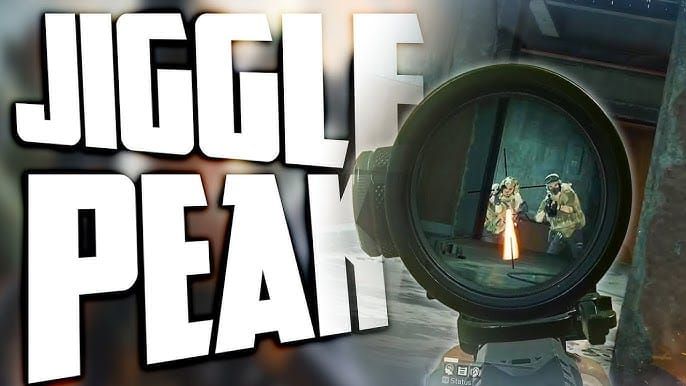
Držte tlačítko pro vyklonění a přitom rychle a rytmicky střídejte klávesy A-D. Udržujte úhel vyklonění při bočním pohybu, čímž vytvoříte nepředvídatelnou pozici.
Optimální rytmus: intervaly 150–200 ms mezi stisky A-D. Cvičte si počítání raz-dva-raz-dva v mírném tempu.
Pokročilé: Přidejte načasování přikrčení během exponované fáze pro 3D úhybný manévr.
Výměna ramen (Shoulder Swapping)
Změňte směr vyklonění uprostřed střetu, abyste vykoukli z opačné strany krytu. Když soupeř předmíří na vaše vyklonění vlevo, přepněte na vyklonění vpravo, abyste ho zaskočili.
Provedení: Uvolněte aktuální vyklonění, okamžitě stiskněte opačné tlačítko a zároveň změňte směr úkroku. Přechody palcem trvají 100–120 ms oproti 200–250 ms u přechodů prsty z Q na E.
Načasování vyklonění se zpětným rázem
Synchronizujte vyklonění se vzorci zpětného rázu zbraně. U zbraní se silným horizontálním zpětným rázem se vyklánějte proti směru driftu.
Tlačítka na myši to umožňují, protože palec pracuje nezávisle na pohybech pro kompenzaci zpětného rázu.
Výkonnostní metriky
Zvýšení rychlosti úkroku
Analýza snímků odhaluje o 30–40 % rychlejší provedení vykouknutí s tlačítky na myši. Celá sekvence vykouknutí (přiblížení, vyklonění, úkrok, získání informací, návrat) se zkrátí z 0,8–1,0 s na 0,5–0,6 s.
Nárůst rychlosti se sčítá v situacích s více vykouknutími. Uživatelé tlačítek na myši stihnou zkontrolovat tři úhly v čase, kdy uživatelé výchozího nastavení zkontrolují dva.
Úspěšnost v soubojích
Hráči uvádějí 15–20% zlepšení úspěšnosti v přestřelkách po adaptaci. Výhoda prvního výstřelu díky o 100–150 ms rychlejšímu zaměření cíle je v prostředí s časem na zabití (TTK) 200–300 ms rozhodující.
Úspěšnost v defenzivních střetech při držení úhlů s vykloněním vykazuje nárůst o 25–30 %.
Zlepšení reakční doby
Kontrolované testování ukazuje, že uživatelé tlačítek na myši mají průměrnou celkovou reakční dobu (od vizuálního podnětu po výstřel) 280–320 ms oproti 380–450 ms u výchozích kláves.
Rozbor: 40–50 ms ušetřeno při aktivaci vyklonění, 60–70 ms ušetřeno eliminací rozhodovací prodlevy o prioritě vyklonění nebo úkroku.
Řešení problémů
Tlačítko myši nereaguje
- Ověřte funkčnost tlačítek v textovém editoru.
- Aktualizujte ovladače myši z webu výrobce.
- Nainstalujte software výrobce (Logitech G Hub, Razer Synapse).
- Nastavte boční tlačítka na výchozí/standardní režim, nikoliv na zakázáno nebo makro.
Náhodná aktivace vyklonění
Snižte tlak úchopu na cca 30–40 % maximální síly. Palec by měl na tlačítkách spočívat, nikoliv je stlačovat.
Pokud úprava úchopu nepomůže, zvažte myši se zapuštěnými/tužšími tlačítky nebo nastavitelným odporem (např. Logitech G502).
Konflikty kláves
Zkontrolujte kompletní seznam kláves, zda MB4/MB5 nejsou přiřazeny k něčemu jinému. Konflikty vymažte stisknutím Delete/Backspace u konfliktní funkce a poté přiřaďte náhradní klávesu.
Software myši může bočním tlačítkům přiřazovat emulaci klávesnice. V softwaru periferie nastavte tlačítka na režim výchozí/tlačítko myši.
Poznámky k ovladačům
Herní myši s integrovanou pamětí mohou přepisovat nastavení softwaru. Ověřte režim myši (integrovaná paměť vs. software) a synchronizujte nastavení.
Zkontrolujte web výrobce, zda nevyšly aktualizace firmwaru po vydání Delta Force.
Kompletní optimalizace ovládání
Doplňkové klávesy pro pohyb
Zvažte přesun přikrčení (crouch) nebo lehnutí (prone) na tlačítka myši, pokud má vaše myš 3 a více bočních tlačítek. Výchozí přikrčení (C) a lehnutí (Z) vyžadují natahování prstů, které přerušuje pohyb.
Skok (Mezerník) vyhovuje většině hráčů. Pozice sprintu (Shift) je optimální pro dosah malíčku.
Budování uceleného schématu ovládání
Jádro boje (nulové konflikty): Levá ruka pohyb WASD, pravá ruka míření/střelba, pravý palec vyklánění.
Sekundární funkce (střední frekvence): R (přebíjení), G (granát), kolečko myši (přepínání zbraní).
Terciární funkce (nebojové): M (mapa), Tab (tabulka výsledků), funkční klávesy (komunikace).
Kdy nastavení přehodnotit
Nastavení znovu posuďte, když si všimnete opakujících se situací, kdy vám ovládání brání v požadovaných akcích. Velké aktualizace hry zavádějící nové mechaniky jsou také důvodem k revizi. S rostoucí úrovní dovedností se k nastavení vraťte každých 50–100 hodin.
Vylepšete svůj zážitek s BitTopup
Optimalizace kláves maximalizuje mechanický výkon, ale soutěžní výhoda vyžaduje přístup k nejnovějším zbraním, doplňkům a obsahu bitevních pasů.
BitTopup poskytuje rychlé a bezpečné dobití měny Delta Force s konkurenčními cenami a podporou 24/7. Když potřebujete koupit měnu Delta Force, zjednodušené rozhraní BitTopup dokončí transakci během několika minut.
Rychlé a bezpečné dobíjení
Automatizované doručení zpracuje nákupy během 5–15 minut. Šifrování na bankovní úrovni chrání platební údaje. Více platebních metod zajišťuje flexibilitu.
Exkluzivní nabídky
Akční ceny nabízejí úsporu 10–20 % oproti standardním sazbám ve hře. Věrnostní program odměňuje pravidelné zákazníky dalšími slevami. Balíčky kombinují měnu s dalšími zdroji za optimalizované ceny.
FAQ
Jaké jsou nejlepší klávesy pro vyklánění v Delta Force?
Mouse Button 5 (zadní) pro vyklonění vlevo, Mouse Button 4 (přední) pro vyklonění vpravo. To umožňuje současné vyklánění a úkroky, čímž se zkracuje čas provedení vykouknutí o 30–40 %.
Jak změním ovládání vyklánění na tlačítka myši?
Settings > Controls > Movement > klikněte na Lean Left > stiskněte zadní tlačítko myši > klikněte na Lean Right > stiskněte přední tlačítko myši > Save.
Zlepší přiřazení vyklánění na myš mé míření?
Zlepší míření nepřímo tím, že eliminuje přerušování pohybu. Vykouknete a zaměříte cíle o 100–150 ms rychleji než s výchozím nastavením.
Proč nemohu dělat rychlé úkroky při vyklánění pomocí Q a E?
Prsteníček nemůže současně stisknout A (úkrok vlevo) a Q (vyklonění vlevo). To vás nutí volit mezi pohybem a vykloněním, což snižuje rychlost úkroku o 35–40 %.
Jak dlouho trvá naučit se nové klávesy pro vyklánění?
Základní kompetence: 3–5 hodin. Plná svalová paměť: 15–20 hodin. Soutěžní úroveň: 30–40 hodin.
Která tlačítka myši mám pro vyklánění použít?
Dvě hlavní boční tlačítka – MB4 (přední) a MB5 (zadní). Zadní pro vyklonění vlevo a přední pro vyklonění vpravo poskytuje intuitivní směrovou korespondenci.
Maximalizujte svou konkurenční výhodu s optimalizovaným ovládáním. Navštivte BitTopup pro okamžité a bezpečné dobití měny Delta Force s exkluzivními slevami a podporou 24/7
























































































































