Změny v architektuře enginu
Patch z 26. prosince 2025 změnil pooly pro streamování textur a předběžnou kompilaci shaderů, což způsobuje konflikty s ovladači AMD Adrenalin novějšími než 24.8.1. Nastavení "Texture Streaming Ultimate" využívá o 1 GB více VRAM než "Low", ale u řad RX 6000/7000 snižuje doskakování textur o 95 %.
DirectX 12 Ultimate způsobuje problémy s plynulostí snímků (frame pacing), pokud je zapnuté hardwarově akcelerované plánování GPU. Interakce mezi Smart Access Memory a Resizable BAR v enginu také vyvolává zasekávání u některých konfigurací AMD.
Identifikace vašeho problému
Zasekávání (Stutter): Chvilkové zamrznutí, špičky v čase snímku (frame time) přesahující 100 ms, prudký pokles využití GPU.
Propady FPS: Konzistentně nižší počet snímků bez zamrzání.
Input lag: Zpoždění mezi vstupem a odezvou bez vizuálního přerušení.
Monitorovací nástroje odhalí zasekávání pomocí nepravidelných grafů času snímku s náhlými špičkami oproti hladkým vlnovým vzorům. Často to souvisí s kompilací shaderů a streamováním textur, což je viditelné jako náhlé změny v alokaci VRAM.
Diagnostika před opravou
Před aplikací oprav:
- Zavřete aplikace na pozadí a sledujte teploty, abyste vyloučili přehřívání (throttling).
- Ověřte, zda máte 16 GB RAM (8 GB minimum způsobuje výrazné zasekávání).
- Zkontrolujte úložiště: 88 GB instalace + 20 GB volného místa pro mezipaměť shaderů.
- Používejte SSD – HDD způsobuje zasekávání při streamování textur.
Vestavěný benchmark
Spusťte benchmarky napříč předvolbami kvality v menu nastavení grafiky. Zaznamenejte průměrné FPS, 1% low FPS a konzistenci času snímku. Všimněte si konkrétních scén se záseky: exploze = nastavení částic, pohyb kamery = streamování textur.
Sledování času snímku (Frame Time)

Konzistentních 16,6 ms (60 FPS) = plynulé. Špičky nad 50 ms = citelné zasekávání. Pravidelné špičky každých 15–20 sekund = problémy s kompilací shaderů. Náhodné špičky = problémy se streamováním textur.
Využití GPU by se mělo držet na 95–99 %. Poklesy pod 10 % během zamrznutí indikují konflikty ovladačů/API, nikoliv hardwarové limity.
Hardwarová vs. softwarová úzká hrdla
Hardware: Konzistentní omezení – slabé GPU udržuje nízké FPS bez ohledu na nastavení.
Software: Nekonzistentní výkon – plynulé hraní přerušované záseky navzdory výkonnému hardwaru.
Požadavky na VRAM:
- 1080p Medium: minimálně 6 GB
- 1080p High/Ultra: 8 GB
- 1440p Ultra: 10 GB
- 4K: 12 GB+
Základní nastavení ve hře
Začněte zde před úpravou konfiguračních souborů:
- V-Sync: Vypnuto (Off)
- Frame Rate Cap: Nastavte na obnovovací frekvenci monitoru (ne neomezeně)
- Nvidia Reflex: Zapnuto (On) (nikoliv On + Boost)
Grafické předvolby
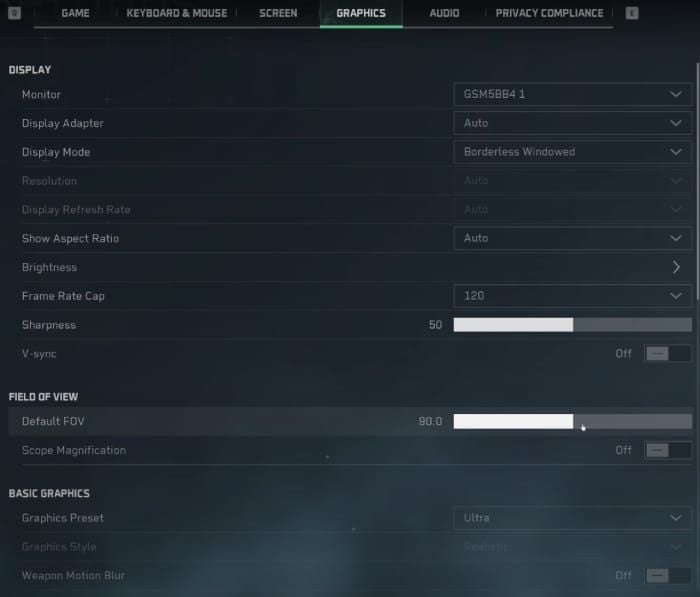
Předvolba Ultra vyvolává zasekávání na většině systémů kvůli volumetrické mlze a kontaktním stínům. Použijte vlastní konfiguraci:
RX 6600: Předvolba Medium, Texture Quality High, Texture Streaming Ultimate, Shadows Low
RX 6750XT: Předvolba High, Texture Streaming Ultimate, Shadows Medium, FSR Balanced
RX 7700 XT: Předvolba Ultra, FSR Quality při 1440p, Volumetric Lighting Medium, kontaktní stíny vypnuty
Nastavení textur
Texture Streaming: Ultimate (využívá o 1 GB více VRAM, ale snižuje doskakování o 95 %)
Texture Quality: High (méně časté, ale větší alokace VRAM = plynulejší než časté malé načítání)
Stíny a vzdálenost
Shadows: Maximálně Low nebo Medium (High/Ultra vyvolávají špičky při přepočtech v reálném čase)
Shadow Map: Shodné s kvalitou stínů
Render Distance: Medium (zabraňuje přetížení CPU během intenzivních soubojů)
Vyhlazování hran (Anti-Aliasing)
TAA: Nejlepší rovnováha
FXAA: Způsobuje rozmazání
DLAA: Pouze pro Nvidia RTX, zvyšuje nároky
Úprava v Engine.ini: r.PostProcessAAQuality=0 zcela vypne post-procesní AA. Při použití FSR/DLSS vypněte AA ve hře – upscaling obsahuje vlastní řešení vyhlazování.
V-Sync a Reflex
V-Sync: Vypnuto (použijte raději Frame Rate Cap)
Nvidia Reflex: Zapnuto (On) snižuje latenci vstupu. On + Boost může vyvolat zasekávání.
AMD: Použijte parametr spuštění -dx11 + vypněte Anti-Lag v Adrenalin.
Globální osvětlení (Global Illumination)
GI Quality: Medium (High/Ultra způsobují špičky při kompilaci shaderů)
Ray Tracing: Pokud se hra zasekává, zcela vypněte – není optimalizováno pro hardware střední třídy.
Konfigurace DirectX
Parametr spuštění -dx11 vynutí DirectX 11, čímž eliminuje konflikty s hardwarově akcelerovaným plánováním GPU. To řeší zasekávání u cca 60 % postižených hráčů, zejména u GPU AMD.
DX11 vs. DX12
DX11: Konzistentnější časy snímků navzdory o 5–10 % nižším špičkovým FPS. Vyhýbá se problémům se synchronizací kompilace shaderů a streamování textur v DX12.
Uživatelé AMD: DX11 + ovladač 24.8.1 obchází konflikty.
Uživatelé Nvidia: Méně dramatické, ale zlepšuje konzistenci času snímku.
Parametry spuštění
Steam: Klikněte pravým tlačítkem na Delta Force > Vlastnosti > Možnosti spuštění: -dx11 -useallavailablecores
-dx11 = vynutí DirectX 11
-useallavailablecores = optimalizuje rozdělení vláken CPU
Otestujte v benchmarku pro potvrzení zlepšení.
Úpravy konfiguračních souborů
Umístění: Steamapps\common\Delta Force\Game\DeltaForce\Saved\Config\WindowsClient\Engine.ini
Nejdříve zálohujte: Duplikujte soubor a přejmenujte jej na Engine.ini.backup.
Kritické proměnné
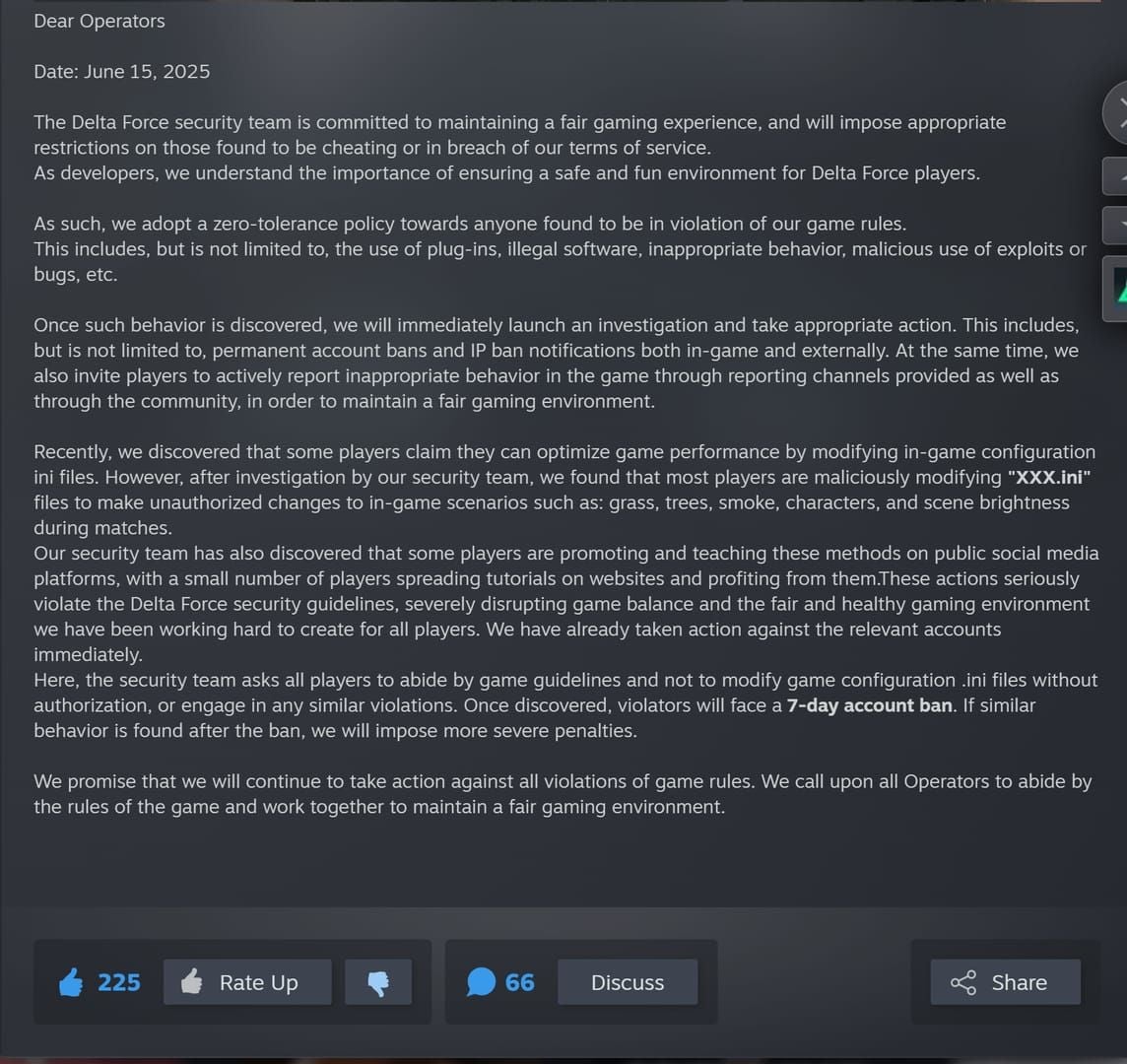
Přidejte pod sekci [SystemSettings]:
r.Streaming.PoolSize=3000
r.Streaming.MaxEffectiveScreenSize=0
r.Streaming.UseAllMips=1
r.ViewDistanceScale=1.0
r.PostProcessAAQuality=0
r.SkeletalMeshLODBias=-1
r.StaticMeshLODBias=-1
PoolSize alokuje 3 GB pro streamování textur (nepřekračujte hodnotu VRAM minus 2 GB). Záporný LOD bias zvyšuje detaily a snižuje špičky při doskakování objektů.
Postup zálohování
Zkopírujte celou složku WindowsClient mimo adresář hry. Pokud nastanou problémy, smažte upravené soubory a obnovte zálohy.
Nastavte upravené soubory "Pouze pro čtení" (pravé tlačítko > Vlastnosti > Pouze pro čtení), aby hra vlastní nastavení nepřepsala.
Optimalizace ovladačů GPU
Nastavení AMD
Ovladač: Vraťte se k verzi 24.8.1 (poslední stabilní před konflikty).
Instalace:
- Stáhněte AMD Cleanup Utility.
- Restartujte do nouzového režimu (Shift + Restart > Odstranit problémy > Upřesnit možnosti > Nastavení spuštění > F4).
- Spusťte Cleanup Utility.
- Restartujte a nainstalujte verzi 24.8.1 s volbou Factory Reset.
Nastavení Adrenalin:
- Texture Filtering: Performance
- Anisotropic Filtering: Application Controlled
- Tessellation: AMD Optimized
- Anti-Lag: Vypnuto
- Anti-Lag+: Vypnuto
- Radeon Boost: Vypnuto
Pokud zasekávání přetrvává, vypněte Smart Access Memory v BIOSu.
Nastavení Nvidia
Ovladač: 560.70 (Vlastní instalace > Provést čistou instalaci)
Ovládací panel (Nastavení programu pro Delta Force):
- Režim řízení spotřeby: Preferovat maximální výkon
- Kvalita filtrování textur: Výkon
- Velikost mezipaměti shaderů: Minimálně 10 GB
- Optimalizace vláken: Zapnuto
- Vertikální synchronizace: Vypnuto
Správa mezipaměti shaderů (Shader Cache)
AMD: Smažte obsah %LOCALAPPDATA%\AMD\DxCache\
Delta Force: Smažte obsah %LOCALAPPDATA%\DeltaForce\Saved\ShaderCache\
Po smazání odehrajte 2–3 zápasy pro opětovnou kompilaci shaderů. Počáteční záseky během kompilace po chvíli ustanou.
Opravy v systému Windows
Hardwarově akcelerované plánování GPU
Vypněte: Nastavení > Systém > Obrazovka > Grafika > Změnit výchozí nastavení grafiky > Přepnout na Vypnuto.
Vyžaduje restart. V režimu DX12 způsobuje problémy s plynulostí snímků.
Optimalizace celoobrazovkového režimu
Najděte DeltaForce.exe > Pravé tlačítko > Vlastnosti > Kompatibilita:
- Zaškrtněte Zakázat optimalizace celoobrazovkového režimu
- Zaškrtněte Spustit tento program jako správce
Herní režim a Xbox
Herní režim: Nastavení > Hraní > Herní režim > Vypnuto
Xbox Game Bar: Nastavení > Hraní > Xbox Game Bar > Vypnuto
Procesy na pozadí
Před spuštěním zavřete:
- Karty prohlížeče
- Discord (vypněte hardwarovou akceleraci v nastavení)
- Software pro RGB osvětlení (nastavte profily a zavřete)
- Synchronizaci cloudových úložišť
- Windows Update (pozastavte)
Správce úloh: Zavřete procesy nad 5 % CPU, které nejsou nezbytné.
Virtuální paměť
Vlastnosti systému > Upřesnit > Výkon (Nastavení) > Upřesnit > Virtuální paměť > Změnit.
Zrušte zaškrtnutí Automaticky spravovat, nastavte vlastní velikost na nejrychlejším disku:
- Počáteční: 1,5x RAM (12 GB pro 8 GB RAM, 24 GB pro 16 GB)
- Maximální: 3x RAM (24 GB pro 8 GB RAM, 48 GB pro 16 GB)
Tím zabráníte dynamické změně velikosti během hraní.
Konfigurace upscalingu
Nastavení FSR
Režim Quality: Nejlepší rovnováha (67 % nativního rozlišení)
Balanced/Performance: Více FPS, ale možné artefakty
Při použití FSR vypněte AA ve hře – upscaling zahrnuje temporální AA.
RX 6600: FSR Quality při 1080p
RX 6750XT: FSR Balanced při 1440p
Nastavení DLSS
Frame Generation: Vypněte všechna omezení snímků, nastavte Reflex na Zapnuto (On).
Režim Quality: Optimální (Performance/Ultra Performance způsobují temporální nestabilitu).
Pokud zasekávání přetrvává, vypněte Frame Generation a ponechte pouze DLSS Super Resolution.
Nativní rozlišení vs. Upscaling
Upscaling v režimu Quality poskytuje lepší konzistenci času snímku tím, že udržuje využití GPU na 80–90 % oproti 100 % u nativního rozlišení. To vytváří rezervu pro náročné scény bez degradace plynulosti.
Ověření po opravě
Spusťte benchmark třikrát a zaznamenejte časy snímků. Rozptyl pod 5 ms mezi běhy znamená stabilní nastavení.
Testovací scénáře
Režim Warfare (El Alamein): 32+ hráčů, vozidla, dlouhé dohledy – nejnáročnější.
Režim Operations: Různorodá prostředí prověří streamování textur.
Hazard Operations: Zpracování AI a dynamické události.
Zdravý výkon: 85–95% využití GPU, časy snímků v rozmezí 3 ms od průměru.
Monitorovací nástroje
Použijte AMD Adrenalin Overlay nebo Nvidia GeForce Experience pro grafy času snímku v reálném čase. Stabilních 60 FPS (16,6 ms) je lepších než proměnlivých 80–120 FPS s nekonzistentními časy.
Postup při aktualizacích
Před aktualizací:
- Zálohujte konfigurační soubory.
- Zaznamenejte si nastavení grafiky.
- Zdokumentujte, které opravy fungovaly.
Po aktualizaci:
- Smažte mezipaměť shaderů.
- Odehrajte 2–3 zápasy pro regeneraci.
- Zkontrolujte komunitní fóra ohledně plošných problémů.
Pokročilé řešení problémů
Ověření vs. Reinstalace
Nejdříve ověřte: Steam > Pravé tlačítko na Delta Force > Vlastnosti > Ověřit integritu souborů.
Čistá reinstalace, pokud:
- Ověření nenajde chyby, ale zasekávání přetrvává.
- Opakovaně dochází k nahrazování stejných souborů.
Odinstalujte hru, ručně smažte instalační adresář a %LOCALAPPDATA%\DeltaForce, poté znovu nainstalujte na SSD s více než 20 GB volného místa.
Hardwarové upgrady
Priorita: RAM 8 GB → 16 GB (nejvýraznější zlepšení zasekávání).
GPU: Cílit minimálně na GTX 1060 5GB / RX 5500 XT pro 1080p Medium.
Chyba hry vs. Problém s konfigurací
Zkontrolujte oficiální fóra, zda se shodují hlášení ostatních. Plošné identické problémy = chyby enginu vyžadující patch (obvykle 1–2 týdny).
Ojedinělá hlášení = lokální problémy s konfigurací řešitelné pomocí oprav v tomto průvodci.
Pro prémiový obsah Delta Force můžete koupit měnu Delta Force online na BitTopup – bezpečná platforma, rychlé doručení a výhodné ceny.
FAQ (Často kladené dotazy)
Proč se Delta Force po aktualizaci z roku 2026 zasekává?
Aktualizace z 26. prosince 2025 upravila streamování textur a kompilaci shaderů, což koliduje s ovladači AMD novějšími než 24.8.1 a DX12 s hardwarově akcelerovaným plánováním GPU. Využití GPU pak nárazově klesá pod 10 % na 3–5 sekund.
Jak opravím zasekávání po patchích?
Vraťte ovladače AMD na verzi 24.8.1 nebo Nvidia na 560.70, přidejte parametr spuštění -dx11, vypněte hardwarově akcelerované plánování GPU, smažte mezipaměť shaderů (%LOCALAPPDATA%\AMD\DxCache\ a %LOCALAPPDATA%\DeltaForce\Saved\ShaderCache), nastavte Texture Streaming Ultimate a Shadows Low/Medium.
Která nastavení způsobují zasekávání?
Volumetrická mlha na High/Ultra, kontaktní stíny, kvalita stínů nad Medium, předvolba Ultra, zapnutý V-Sync a nedostatečný pool pro streamování textur. Přidejte r.PostProcessAAQuality=0 do Engine.ini.
DirectX 11 nebo 12?
Použijte DX11 pomocí parametru -dx11. DX12 má problémy s plynulostí snímků a konflikty s plánováním GPU. DX11 sice dává o 5–10 % nižší špičkové FPS, ale eliminuje 2–3sekundové záseky.
Způsobuje DLSS zasekávání?
Funkce Frame Generation může způsobovat záseky v kombinaci s omezením snímků nebo V-Sync. Vypněte omezení a nastavte Reflex na Zapnuto (On). DLSS Super Resolution bez Frame Generation naopak plynulost zlepšuje – používejte režim Quality.
Jak vymazat mezipaměť shaderů?
Smažte obsah složek %LOCALAPPDATA%\AMD\DxCache\ a %LOCALAPPDATA%\DeltaForce\Saved\ShaderCache\. Poté odehrajte 2–3 zápasy pro novou kompilaci. Počáteční záseky během procesu po chvíli zmizí.























































































































