Hardware iPadu Pro M4, na kterém v PUBG Mobile záleží
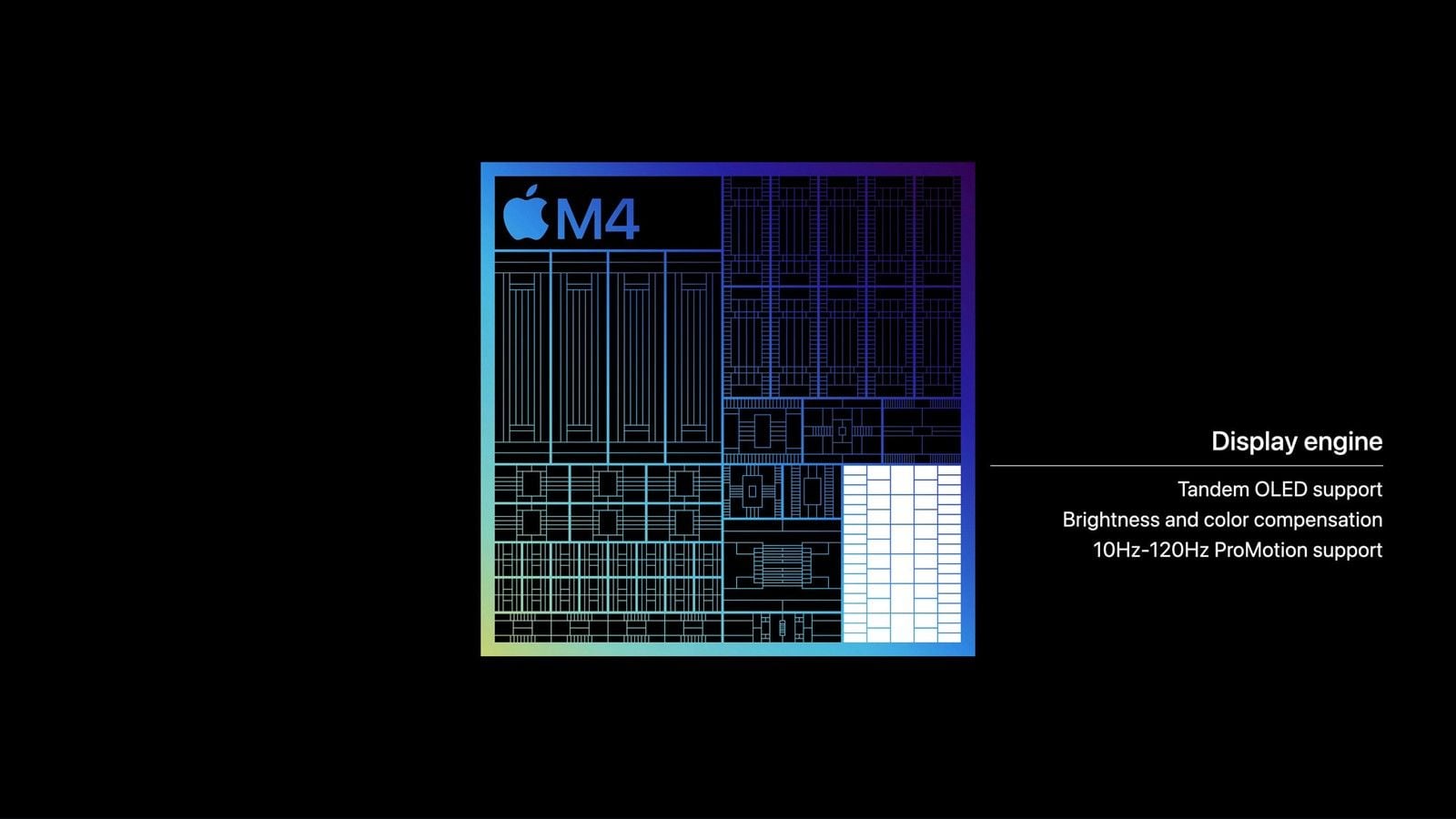
Apple uvádí, že procesor M4 je až 1,5× rychlejší než v iPadu Pro s M2. Dříve uváděný údaj „4ד se týkal GPU renderování v Octane, nikoli snímkové frekvence v PUBG Mobile. Stále však máte k dispozici 120Hz ProMotion panel, 11palcový nebo 13palcový displej a dostatečný grafický výkon pro udržení nastavení Ultra Extreme na grafiku Smooth.
Panel je adaptivní v rozsahu 10 Hz až 120 Hz. Neexistuje žádný přepínač pro „zapnutí 120 Hz“. Možnost Omezit snímkovou frekvenci v Nastavení > Zpřístupnění > Pohyb uzamkne displej na 60 Hz. Pro hodnocené zápasy (ranked) tuto možnost nechte vypnutou.
Tenké tělo tabletu odvádí teplo přímo do krycího skla displeje. Po 25 až 40 minutách hraní na 120 FPS začnou takty procesoru klesat a stabilních 120 FPS spadne na 90 a později ještě níže. Stabilní hraní na 90 FPS je vždy lepší než 120 FPS, které vám propadne uprostřed zóny.
Nastavení grafiky a iPadOS pro 120 FPS
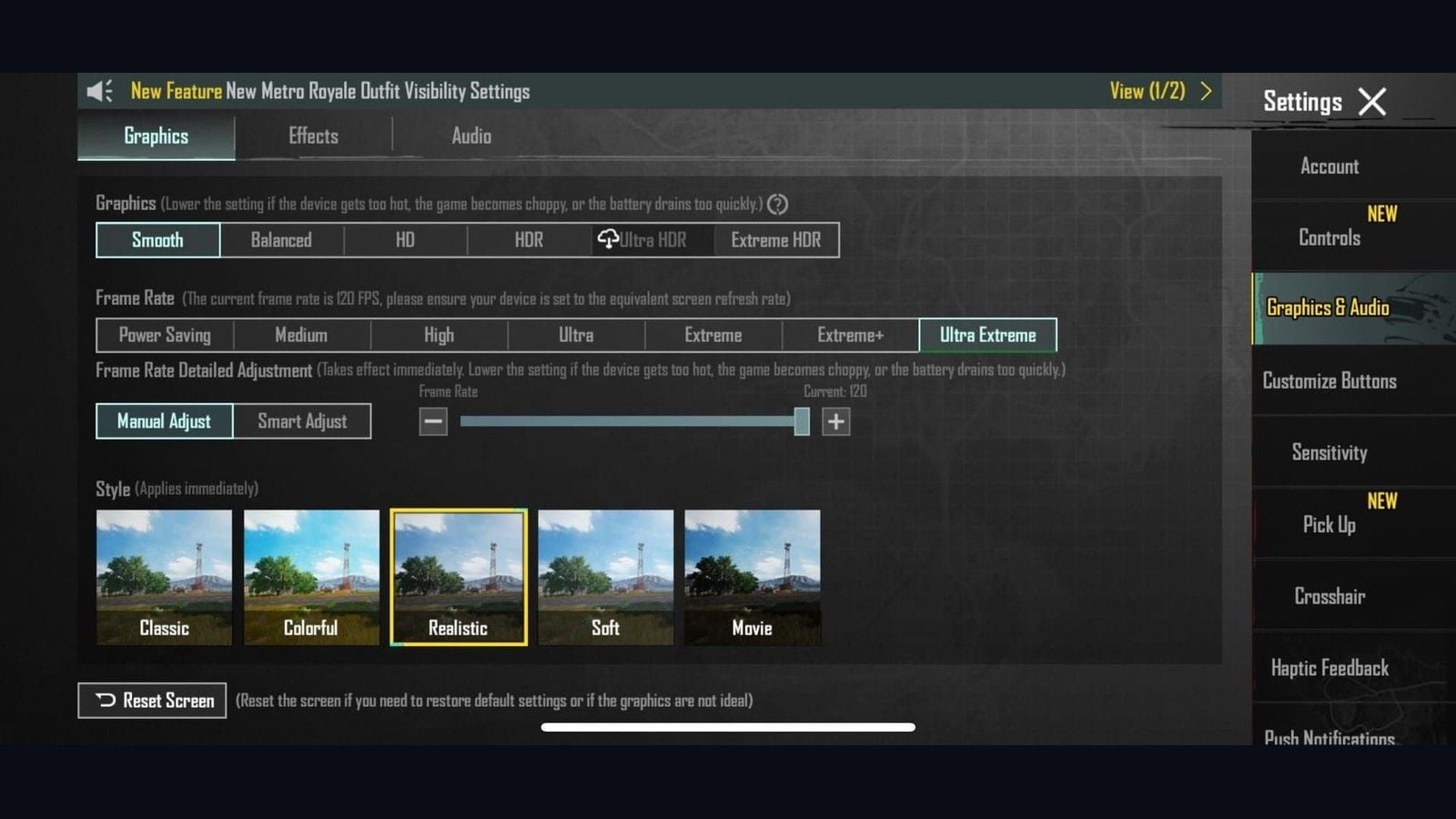
Verze 4.2 jasně stanovila limity: nastavení Smooth umožňuje 90/120 FPS. HD/HDR má strop na 90 FPS. Ultra HDR končí na 60 FPS. Ultra Extreme je označení pro 120 FPS v řádku Frame Rate (Snímková frekvence). Extreme znamená 60 FPS, Extreme+ pak 90 FPS. Stará kombinace „HDR + Extreme = 120“ v aktuální verzi hry již neexistuje.
Grafika ve hře
Nastavení > Grafika a zvuk > Grafika (Settings > Graphics & Audio > Graphics).
Kvalita grafiky: Smooth.
Snímková frekvence (Frame Rate): Ultra Extreme. Zkontrolujte hlášení potvrzující aktuální snímkovou frekvenci 120 FPS.
Detailní úprava snímkové frekvence (Frame Rate Detailed Adjustment): Manuální (Manual). Posuvník na 120.
Styl (Style): Barevný (Colorful) nebo Klasický (Classic). Jsou přehlednější a čitelnější než Realistický (Realistic) či Film (Movie).
Vyhlazování hran (Anti-Aliasing): Vypnuto. Stíny (Shadows): Vypnuto. Automatická úprava grafiky (Auto-Adjust Graphics): Vypnuto.
Pokud vás k tomu hra vyzve, restartujte ji. Počítadlo FPS si ověřte na cvičišti (Training Ground), nikoli v lobby.
Seznam zařízení a podrobnosti o uzamčení na Smooth najdete na stránce zařízení podporující 120 FPS v PUBG Mobile.
Nastavení iPadOS před vstupem do zápasu
Zavřete aplikace v přepínači aplikací.
Automatický jas: Vypnuto. True Tone: Vypnuto. Jas nastavte na 60 až 80 procent.
Omezit pohyb: Vypnuto (Nastavení > Zpřístupnění > Pohyb).
Aktualizace aplikací na pozadí: Vypnuto pro vše kromě hry.
Nastavte režim Soustředění, který blokuje vyskakovací bannery. Herní režim (Game Mode) v systému iPadOS 26 se aktivuje automaticky při spuštění hry. Zkontrolujte banner potvrzující jeho spuštění.
U mobilních modelů (Cellular): Zapněte režim Letadlo a následně zapněte Wi-Fi.
Udržujte baterii nad 20 procenty. Před hodnocenou hrou odpojte nabíječku.
iPadOS nemá tlačítko pro „promazání mezipaměti“ jako Android. Pokud hra po aktualizaci vykazuje chyby, použijte funkci Odložit aplikaci (Offload App) nebo ji smažte a znovu nainstalujte z App Storu.
Co dělat, když 120 FPS po několika minutách spadne na ~30
Hráči na čipu M4 často hlásí prudký propad po 5 minutách: 120 FPS drží, ale pak hra pocitově spadne na úroveň 30 FPS. Grafika M4 má přitom dostatečnou rezervu. Problém tkví v technologii ProMotion a správě napájení v iPadOS, které nedokážou udržet obnovovací frekvenci uzamčenou.
Řešení A (ponechte aktivní po celou dobu hraní)
Ovládací centrum > Záznam obrazovky (Screen Recording).
Spusťte PUBG Mobile.
Nechte záznam běžet. Ztlumte mikrofon. Záznam zastavte až po ukončení hry.
Řešení B (jednorázové přepnutí)
Nastavte hru na Smooth + Ultra Extreme.
Nastavení > Zpřístupnění > Pohyb > zapněte Omezit snímkovou frekvenci.
Otevřete hru a pak ji opusťte.
Vypněte Omezit snímkovou frekvenci.
Znovu spusťte hru.
Pokud se 120 FPS v Pochinkách nebo při hektickém dropu ve verzi 4.5 stále zasekává, nastavte napevno Extreme+ (90). Stabilní linka na 90 FPS vám vyhraje více soubojů než 120 FPS, které vám spadne uprostřed střelby (spraye).
Rozložení pro 6 prstů na iPadu Pro
Při ovládání šesti prsty rozdělíte pohyb, kameru, střelbu, míření (ADS), vyklánění (peek) a dřep (crouch) tak, aby palec nikdy nemusel opustit virtuální joystick. Na telefonu by se při tomto úchopu tlačítka překrývala, ale na 11" nebo 13" displeji funguje perfektně.
Na telefonech je pro hodnocené hry standardem 4prstý „claw“ úchop. Rozložení pro 6 prstů používejte pouze tehdy, pokud oba ukazováčky, oba prostředníčky a oba palce dosáhnou na prvky přirozeně a bez natahování. Importujte kód pro tablety a následně posuňte jednotlivá tlačítka o 1 až 2 procenta, dokud bříško prstu nedopadá přesně na střed ikony.
Import kódu pro tablety
Oficiální postup z centra nápovědy PUBG Mobile:
Lobby > Nastavení > Ovládání (Settings > Controls).
Vyberte Klasický režim (Classic) nebo Arénu (Arena Team). Klasický HUD se automaticky nekopíruje do Arény – nastavte oba.
Přizpůsobit (Customize).
Správa rozvržení (ikona vyhledávání / cloudu).
Pokud si chcete ponechat záložní kód pro návrat, nejprve svůj aktuální slot sdílejte.
Způsob vyhledávání (Search Method) > vložte 6960-4887-1407-8797-709 > Hledat > Použít > Uložit.
Rychlé kopírování (Quick Copy) z Klasického TPP do Klasického FPP. Zopakujte v Aréně.
Verze 4.5 (9. července 2026) přidala Ninja Run, Čakru a možnost úpravy HUDu přímo v zápase. Importér tato tlačítka sám neumístí. Umístěte je do mrtvého středu mimo střelbu, ADS a vyklánění. Podržením tlačítka nastavení v zápase můžete upravit velikost, aniž byste museli kolo opustit.
Další kódy pro telefony a tablety najdete na stránce kódy rozvržení PUBG Mobile pro claw úchop.
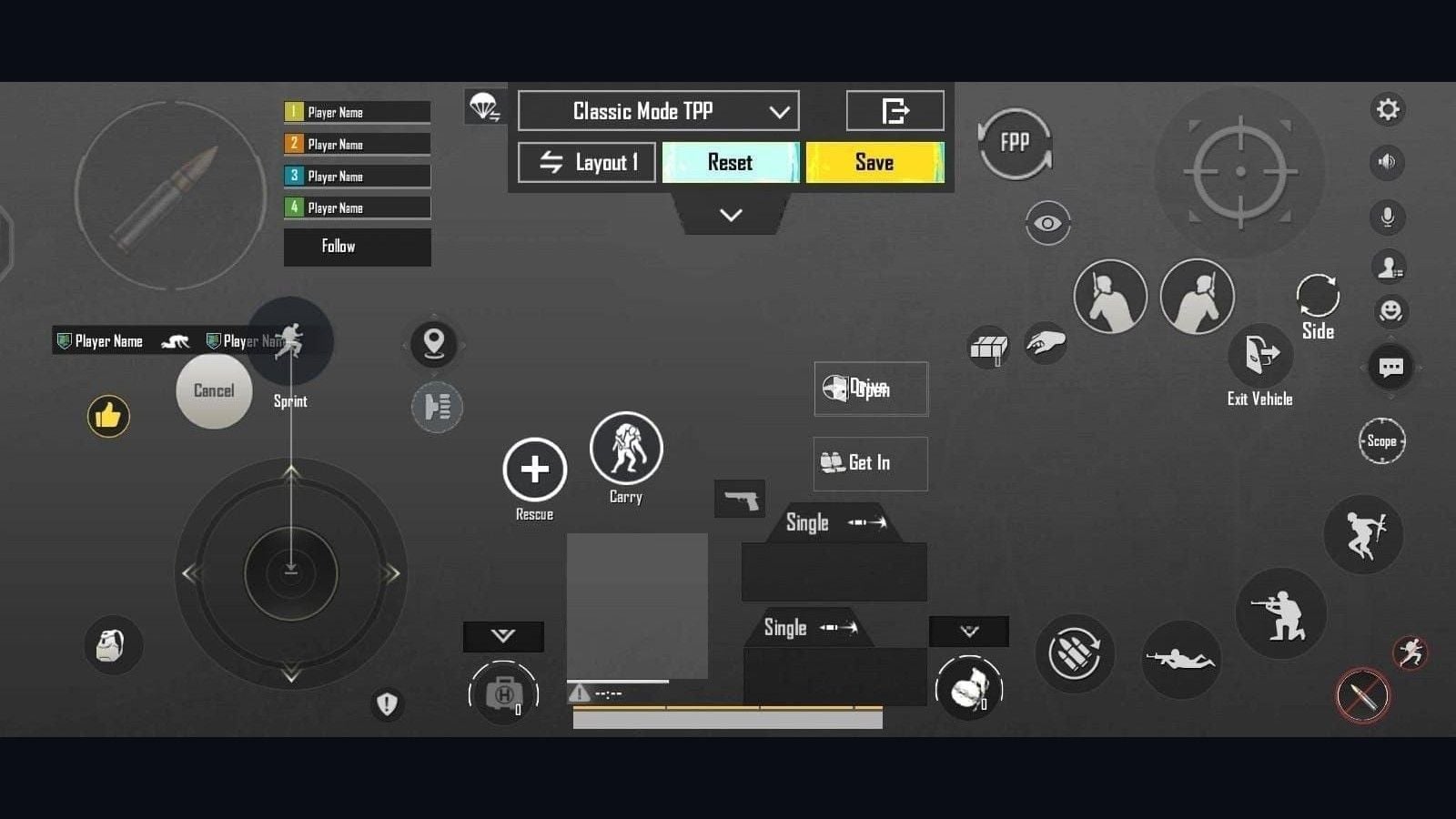
Rozložení prstů (Finger map)
Prst | Funkce |
|---|
Levý palec | Joystick. Zámek sprintu nad ním. |
Pravý palec | Kamera. Tento kvadrant nechte prázdný. |
Pravý ukazováček | Primární střelba. 130 až 150 procent na tabletu. |
Levý ukazováček | Zaměřovač / ADS. Kolem 100 až 120 procent, aby přejetí prstem neaktivovalo ADS. |
Prostředníčky | Náklon vlevo / náklon vpravo. Zapnuto Peek & Fire. |
Prsteníčky | Dřep vpravo. Skok a leh vlevo nebo na druhé pravé pozici. |
V prvním týdnu mohou ruce tuhnout a chytat křeče. Zkraťte herní relace, dokud každý prst netrefuje svou ikonu zcela bez námahy. Případnou sedmou ikonu na displej nepřidávejte, dokud perfektně nezvládnete střelbu v dřepu (crouch-spray).
Velikost tlačítek po importu
Importované kódy mají velikosti přizpůsobené displeji jiného hráče.
Ovládací prvek | Velikost | Poznámka |
|---|
Primární střelba | 130 až 150 % | Pro ukazováček, horní roh. |
Zaměřovač / ADS | 100 až 120 % | Příliš velká velikost překáží při otáčení kamery. |
Náklon L / P | 100 až 120 % | Mezera 20 až 25 % od tlačítka střelby. |
Přikrčení | 110 až 130 % | Klepnutí pro zpětný ráz. Neslučovat s lehem. |
Skok / leh | 90 až 110 % | Sekundární. |
Joystick | 110 až 120 % | Vlevo dole. |
Průhlednost | 60 až 80 % | Musíte vidět model za ikonou. |
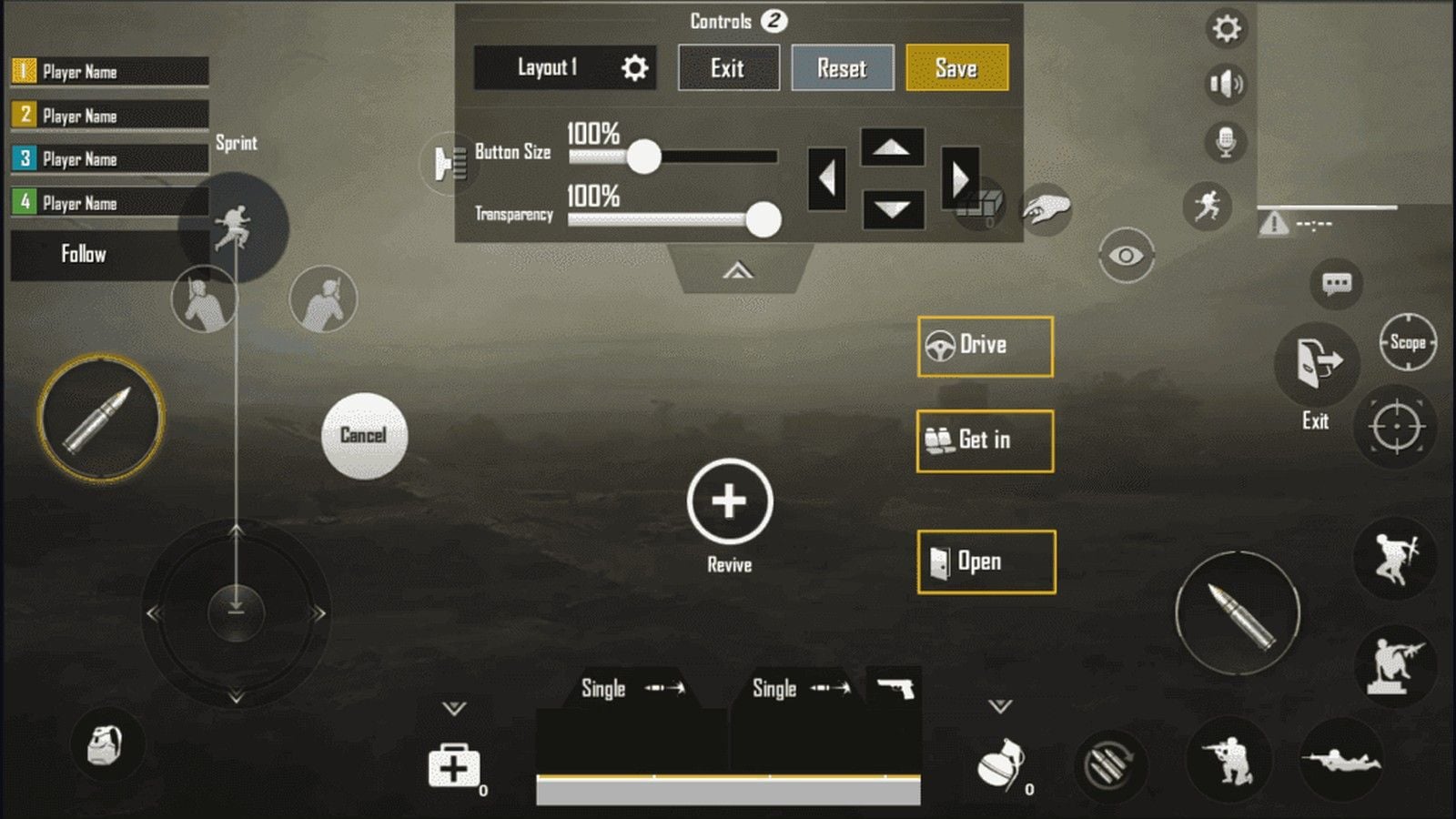
Přepínače ovládání vhodné pro 6 prstů
Nastavení | Hodnota | Důvod |
|---|
Zobrazit levé tlačítko střelby | Vždy zapnuto | Levý ukazováček může střílet, pokud změníte strany. |
Pravé tlačítko střelby | Vypnuto nebo miniaturní | Zabrání nechtěnému dvojitému klepnutí. |
Režim zaměřovače | Držet | Pusťte pro střelbu od boku. |
Vyklonění a střelba | Zapnuto | Vyklánějte se, aniž byste museli pustit spoušť. |
Vyklonit se a zamířit | Zakázáno | Vyklonění nesmí vynucovat míření přes optiku (ADS). |
Otáčení kamery při vyklánění | Zakázáno | Vyklonění vám netrhne kamerou. |
Otáčení kamery při míření (ADS) | Zakázáno | Míření palcem zůstane přesné a předvídatelné. |
Skok / Šplhání | Odděleně | Šplhání nesmí překazit nahlížení ve skoku (jump peek). |
Sloučit skrčení a lehnutí | Zakázáno | Střelba v podřepu (crouch-spray) vás nesmí poslat do lehu. |
Asistence míření | Zapnuto | Nechte zapnuto, pokud pravidla turnaje nevyžadují vypnutí. |
Citlivost pro displej iPadu
Hodnota gyroskopu 300 %, která bezvadně funguje na telefonu, způsobuje na 11" nebo 13" skle přetáčení. Začněte o 15 až 20 procent níže než u telefonních tabulek. Po vyzkoušení spraye s M416 na 25 m upravujte jednotlivé posuvníky vždy po 5 procentech.
Kód rozvržení HUDu neukládá nastavení kamery, ADS ani gyroskopu. Tyto hodnoty mají samostatný kód pro sdílení.
Kamera a ADS (výchozí nastavení pro tablet)
Optika | Kamera | ADS | Využití |
|---|
TPP bez míření | 100 až 120 % | 95 až 115 % | Rozhlížení a střelba od boku. |
FPP bez míření | 105 až 125 % | 95 až 115 % | V budovách. |
Kolimátor / Holo / Mířidla | 40 až 55 % | 50 až 65 % | Pod 25 m. |
2x | 22 až 32 % | 32 až 42 % | 50 až 100 m. |
3x / Win94 | 18 až 26 % | 24 až 32 % | Střelba dávkami. |
4x / VSS | 14 až 20 % | 18 až 26 % | 75 až 150 m. |
6x | 10 až 16 % | 14 až 20 % | Sledování a držení na dálku. |
8x | 8 až 12 % | 10 až 14 % | Přes 200 m. |
Volný pohled (Free Look): TPP 110 %, padák 110 %, FPP 80 až 100 %.
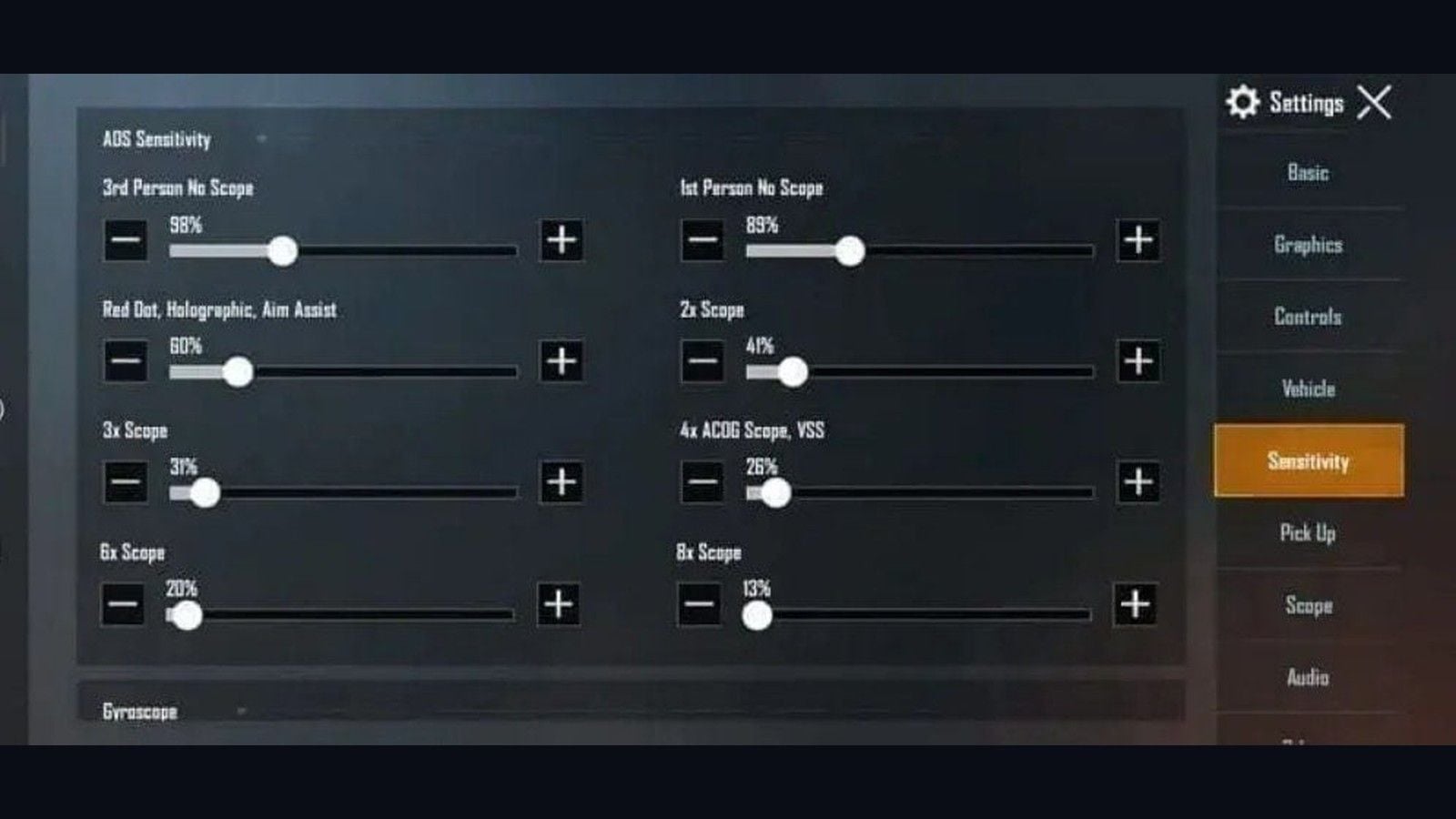
Gyroskop
Během prvního týdne s 6prstým rozložením nastavte gyroskop na Scope On (Pouze při míření). Palce už samy ovládají kameru a režim Scope On přidává naklánění pouze při ADS, což zabraňuje nechtěnému přetáčení. Na Always On (Vždy zapnuto) přepněte až ve chvíli, kdy spolehlivě udržíte spray na figuríně na vzdálenost 25 m.
Kalibraci provádějte na rovné ploše stolu. Vypněte automatické otáčení v systému.
Zaměřovač | Gyroskop | ADS Gyroskop |
|---|
TPP / FPP bez zaměřovače | 230 až 270 % | 230 až 270 % |
Kolimátor / Holo / Mířidla | 220 až 260 % | 220 až 260 % |
2x | 210 až 250 % | 210 až 250 % |
3x | 150 až 180 % | 150 až 180 % |
4x | 130 až 165 % | 130 až 165 % |
6x | 95 až 130 % | 95 až 130 % |
8x | 50 až 75 % | 50 až 75 % |
Pokud vám zbraň na figuríně utíká nahoru, přidejte 5 % k ADS nebo gyroskopu. Pokud míříte příliš nízko pod terč, uberte 5 %. Nekopírujte hned první den telefonní kódy s 301 % na kolimátoru (Red Dot) na velký displej M4.
Jonathan postavil svou kariéru na ovládání dvěma palci v kombinaci s vysokou citlivostí gyroskopu. Souhrny z roku 2026 se neshodují, zda hrál na 3 nebo 4 prsty. Převezměte samotný koncept gyroskopu, nikoli počet prstů. Jeho styl není šablonou pro 6prsté hraní na iPadu.
Trénujte a investujte UC tam, kde se to vyplatí
až 4. den: Pouze TDM. 20 až 30 minut denně. Pohybujte se během střelby. Trénujte střelbu v dřepu (crouch-spray). Přecházejte do ADS a zpět bez zvedání prstu z joysticku.
až 14. den: Cvičiště (Training Ground). M416, kompenzátor, vertikální rukojeť (vertical grip), taktická pažba. Zkoušejte střelbu do zdi na 10 / 25 / 50 m. Až poté jděte do hodnocených her.
až 4. týden: Začněte zapojovat další vstupy, kvůli kterým jste rozvržení měnili. Vyklonění + střelba (peek + fire). Dřep + spray. Házení granátů bez ztráty kontroly nad kamerou.
V 1. týdnu budete mít pocit, že hrajete hůř. Ve 2. týdnu se vrátíte na původní úroveň. Ve 3. až 8. týdnu vám prsty navíc začnou vyhrávat souboje na blízko. Od 2. měsíce už úchop nebudete muset vůbec vnímat.
Přehlednější vzhled mířidel (iron sight) pomůže víc než další 2 % na citlivosti Red Dotu. Elite Royale Pass na úrovni 100 stále vrací celou hodnotu UC zpět, takže pass by měl být vaší první volbou. Dobijte PUBG UC pomocí 10místného Player ID. Bez nutnosti zadávat heslo.
Řešení problémů
Příznak | Řešení |
|---|
120 po dobu 5 minut, pak ~30 | Zapnutý záznam obrazovky nebo přepínač Omezit snímkovou frekvenci. |
Chybí možnost Ultra Extreme | Grafika musí být nastavena na Smooth. Klient verze 4.5+. Zařízení na seznamu 120 FPS. |
Těžkopádná odezva ovládání | Vypnout Omezit pohyb. Vypnout Aktualizace na pozadí. Zapnout režim Soustředění. |
Zařízení se příliš zahřívá | Odpojte nabíječku. Nadzvedněte zadní stranu. Uzamkněte na 90 FPS. Dejte si na jednu mapu pauzu. |
Nechtěný Ninja běh | Posuňte tlačítka verze 4.5 ke středu. Upravte podržením během zápasu. |
Gyroskop přestřeluje | Snižte gyroskop na blízko o 10 %. Zkontrolujte Scope On. Zkalibrujte. |
Importovaný HUD působí moc malý | Střelba 130 až 150 %. Mezery 20 až 25 %. |
Často kladené otázky (FAQ)
Jaká je nejlepší citlivost pro PUBG Mobile na iPadu Pro M4?
Začněte s citlivostí ADS pro Red Dot na 50 až 65 %, 4x optikou na 18 až 26 % a gyroskopem pro boj na blízko na 220 až 260 % v režimu Scope On. V porovnání s tabulkami pro telefony snižte hodnoty o 15 až 20 procent. Vyzkoušejte spray s M416 na 25 m a jednotlivé posuvníky upravujte po 5 procentech.
Jak nastavit rozložení pro 6 prstů v PUBG Mobile?
Nastavení > Ovládání > Přizpůsobit > Správa rozvržení > Způsob vyhledávání. Vložte 6960-4887-1407-8797-709. Střelbu přiřaďte pod pravý ukazováček, ADS pod levý ukazováček, vyklánění pod prostředníčky a dřep pod pravý prsteníček. Velikost tlačítka střelby nastavte na 130 až 150 procent.
Je iPad Pro M4 v roce 2026 vhodný pro PUBG Mobile?
Ano. M4 je stále na seznamu podporovaných zařízení pro 120 FPS a 11" i 13" panel se skvěle hodí pro 6prsté ovládání. M5 je aktuální vlajkovou lodí Apple. Obě zařízení vyžadují nastavení Smooth + Ultra Extreme a u obou se může projevit propad snímků kvůli ProMotion po 5 minutách.
Jakou grafiku zvolit pro 120 FPS na iPadu Pro?
Smooth + Ultra Extreme. HD/HDR má maximum na 90 FPS. Ultra HDR končí na 60 FPS. Vyhlazování hran (Anti-aliasing) vypnuto. Stíny vypnuty. Automatická úprava grafiky vypnuta.
Jak dlouho trvá zvyknout si na 6prsté rozložení?
Pohodlné držení a jistota v prstech se dostaví za 1 až 2 týdny. Kombinovaná střelba s více prsty za 3 až 4 týdny. Konzistentní výsledky v hodnocených hrách za 5 až 8 týdnů při 20 až 30 minutách denně v TDM nebo na cvičišti. Horší výsledky v 1. týdnu jsou zcela normální a způsobené novým úchopem.
Mám na iPadu používat gyroskop společně se 6 prsty?
Ano. V prvním týdnu zvolte Scope On při citlivosti 220 až 260 % na blízko. Na Always On přejděte, jakmile udržíte spray na figuríně. Dodatečné naklánění zařízení zajišťuje kontrolu zpětného rázu, na kterou už palce nemají při jiných úkonech čas.
Závěr
PUBG Mobile na iPadu Pro M4 v srpnu 2026 znamená kombinaci Smooth + Ultra Extreme, tabletový HUD pro 6 prstů a mírně sníženou citlivost gyroskopu přizpůsobenou těžšímu sklu displeje. Importujte kód 6960-4887-1407-8797-709, umístěte nová tlačítka z verze 4.5 a vyřešte propad ze 120 na 30 FPS po 5 minutách pomocí Záznamu obrazovky nebo přepnutí volby Omezit snímkovou frekvenci. Tato stránka zůstane aktuální i po vydání další verze hry. A když budete chtít svůj zážitek vylepšit o Royale Pass nebo přehlednější mířidla, dobijte PUBG Mobile UC jednoduše pomocí Player ID.