Der Royale Pass und 4x-/6x-Visier-Skins kosten UC. PUBG Mobile UC kaufen auf BitTopup – nur mit deiner Spieler-ID.
Die besten 120Hz-Gyroskop-Codes (August 2026)
Aktualisiert am 26.08.2026: Version 4.5.0 ist live (9. Juli 2026). Saison 31 läuft vom 16. Juli bis 11. September 2026 (UTC+0). Version 4.6 ist für den 9. September 2026 geplant. Teste das Rotpunkt- und 3x-Gyroskop nach diesem Patch erneut.
Ein Teilen-Code fasst Kamera, ADS (Zielen durchs Visier), Gyroskop und HUD in einem einzigen Code zusammen. Er eliminiert den Rückstoß nicht magisch. Wenn der Cloud-Speicherplatz voll oder der Code abgelaufen ist, übertrage die Werte manuell aus den Tabellen.
Code | Rolle | Wer es importieren sollte |
|---|
1-7478-5115-3389-3888-855
| iPhone 120Hz | iPhone 13 Pro und neuere Pro / Pro Max |
1-7462-2496-3022-3831-210
| Android 90/120Hz | Galaxy S23–S26, OnePlus 13 / 15, ROG, RedMagic |
1-7435-8846-3421-0303-0728
| Universeller Einstieg | Erster Import auf jedem 120Hz-Smartphone |
7307-1085-6780-4282-435
| Ausgewogene Alternative | Daumen-Layout oder ein Fallback, falls der iPhone-Code fehlschlägt |
1-7478-5115-3389-3888-854
| iPad / Tablet | Größere Wischdistanz. Kameraempfindlichkeit nach dem Import um 10–20 % erhöhen |
7275-1794-4178-8556-303
| 4-Finger-HUD | Nur Layout. Kombinieren Sie es mit einem der obigen Empfindlichkeitscodes |
Auf der Seite vom September 2025 wurden diese Rollen vertauscht. Dort wurde 7307-1085-6780-4282-435 dem iPhone Pro und 1-7478-5115-3389-3888-854 dem ROG zugewiesen. Diese Zuordnungen sind falsch. …855 ist der Code für iPhone 120Hz. …854 ist der Tablet-Code. 1-7435-8846-3421-0303-0728 ist das Allround-Basissetting und kein reiner Turnier-Code.
Warum 120Hz das Gyroskop-Gefühl verändert
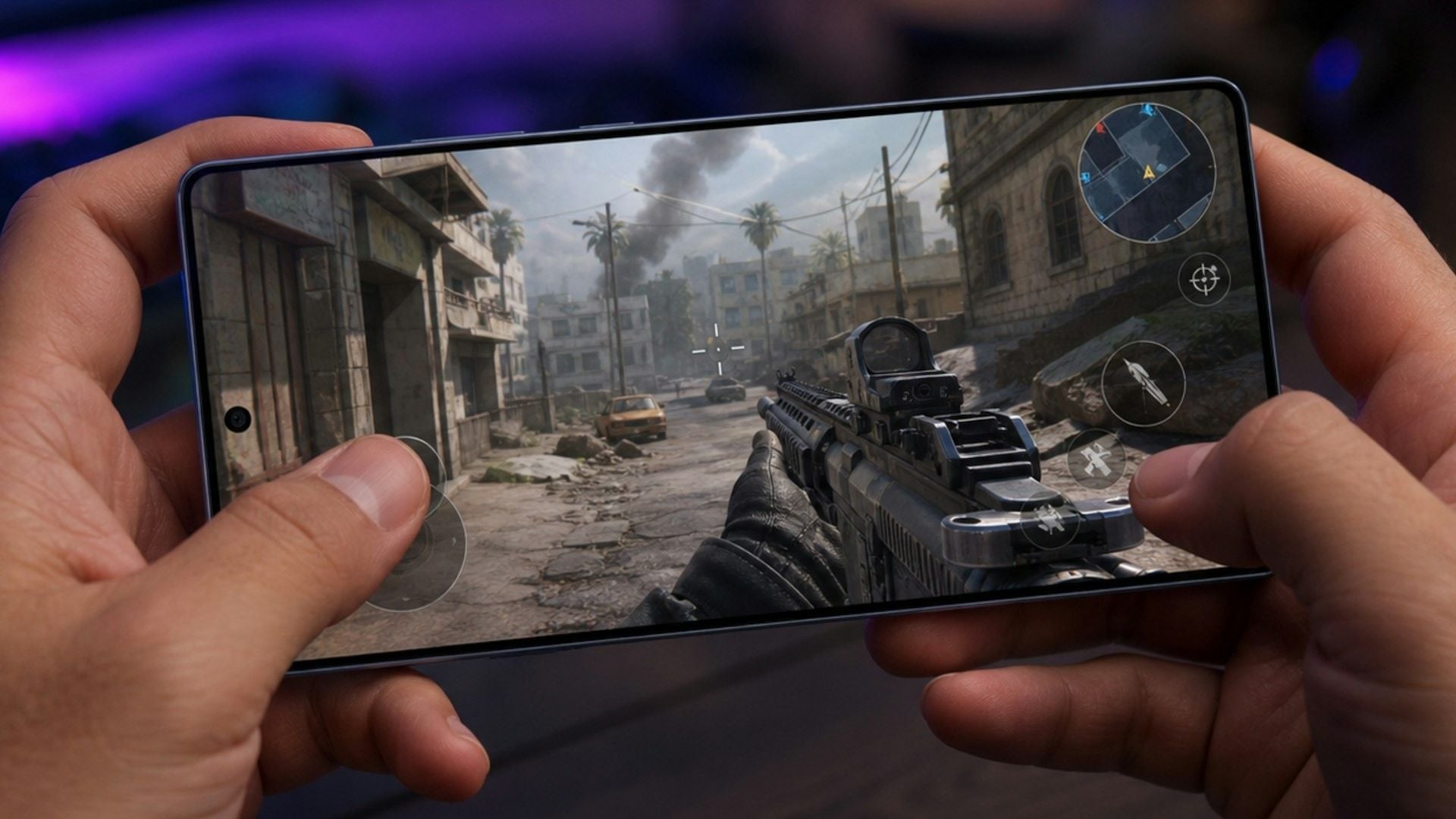
Ein 120Hz-Display in Kombination mit „Ultra Extrem“ rendert alle 8,33 ms ein Bild. Bei 60 FPS sind es 16,67 ms. Rückstoßstufen und Peek-Bewegungen werden früher sichtbar, wodurch sich derselbe Prozentwert langsamer anfühlt. Erhöhe die Kamera-Empfindlichkeit um 5–15 % im Vergleich zu einem 60Hz-Layout. Die frühere Erhöhung um 15–25 % führt bei 3x- und 4x-Visieren zu Überschwingern (Overshooting).
Touch-Abtastrate und Gyrosensor laufen über das SoC. Stabile 90 FPS bis zur dritten Zone sind besser als 120 FPS, die einbrechen, sobald zwei Squads aufeinandertreffen. Überprüfe die Hitzeentwicklung und die automatische Grafikanpassung, bevor du den Code änderst.
Gyroskop vs. Daumen: Die Daumen steuern 180°-Drehungen und horizontales Tracking. Durch das Neigen des Geräts wird der vertikale Rückstoß des ersten Magazins ausgeglichen. Reine Touch-Feuerknöpfe überdecken oft das Sichtfeld. Das Gyroskop hält die Daumen für die Bewegung frei.
120 FPS einstellen, bevor du die Schieberegler anpasst
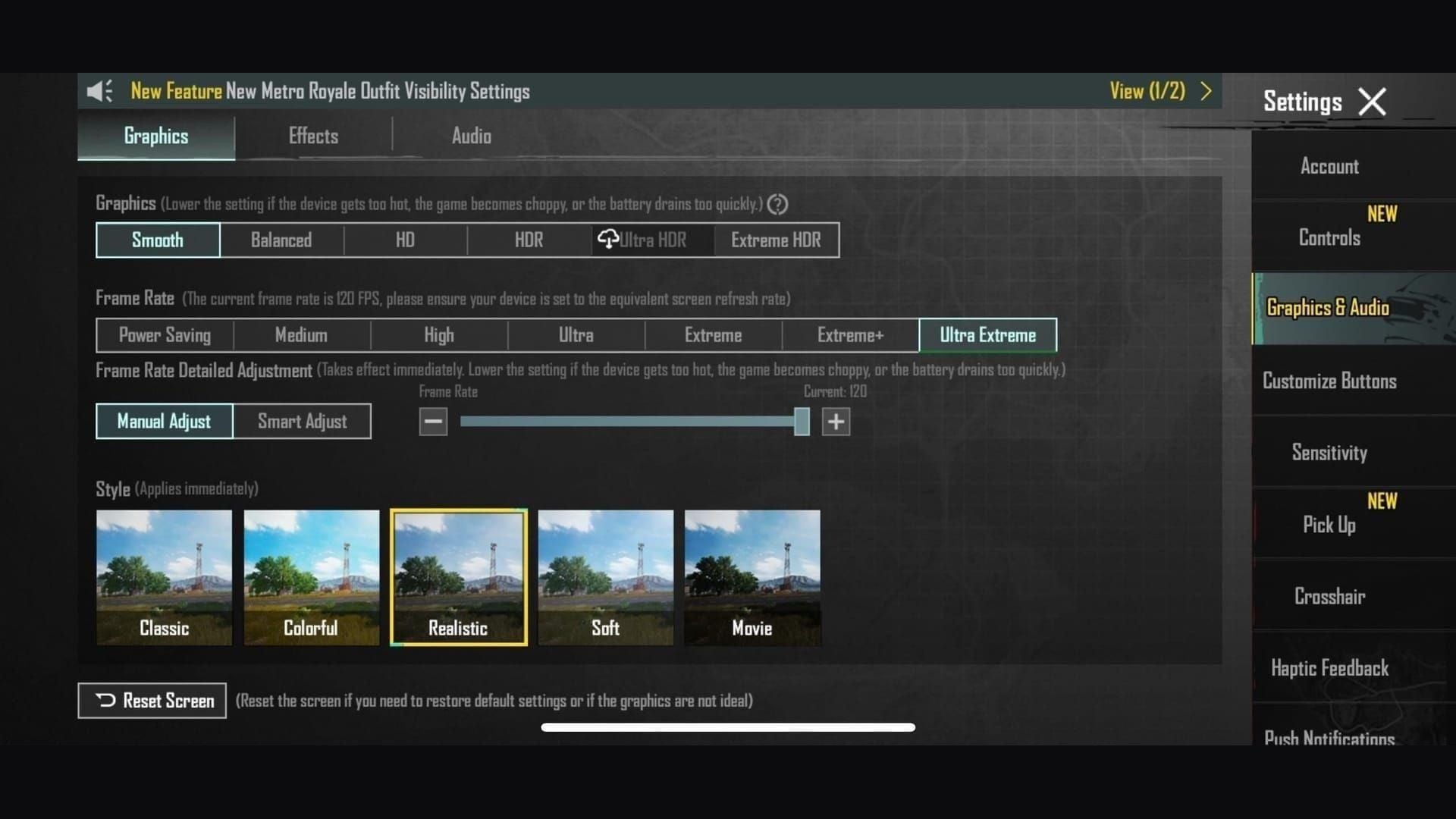
Einstellungen → Grafik & Audio → Kampf:
Einstellung | Wert |
|---|
Grafik | Flüssig |
Bildrate | Ultra Extrem (120). Extrem+ ist 90 |
Stil | Klassisch oder Farbenfroh |
Schatten | Aus |
Anti-Aliasing | Aus |
Grafik automatisch anpassen | Aus |
FPS anzeigen | Ein |
„Flüssig“ (Smooth) ist die einzige Voreinstellung, die in Version 4.5 „Ultra Extrem“ freischalten kann. HD / HDR ist auf 90 FPS begrenzt, Ultra HDR auf 60 FPS. Überprüfe die Zeile auf deinem Gerät. Krafton veröffentlicht keine globale Modellliste als PDF. Wirf einen Blick auf die PUBG Mobile 120 FPS Geräteliste, falls „Ultra Extrem“ ausgegraut ist.
Bei 90 FPS: Kamera −5 % gegenüber der Tabelle. Bei 60 FPS: Kamera −10 %. Ein 60Hz-iPhone (Basismodelle 14 / 15 / 16) kann keine 120 echten Einzelbilder darstellen. Verwende hier die 60-FPS-Anpassung.
120Hz-Gyroskop-Grundkonfiguration
Die Kamera steuert den Blickwinkel beim Wischen außerhalb des Schießens. ADS bewegt das Visier, während du die Feuertaste gedrückt hältst. Das Gyroskop ergänzt beide Steuerungsmethoden durch Neigen des Geräts.
Offizielle Optionen laut PUBG Mobile Hilfe-Center: Visier aktivieren (Gyroskop nur beim Zielen durchs Visier) oder Immer an. Starte eine Woche lang mit „Visier aktivieren“. Wechsle auf „Immer an“, sobald deine Rotpunkt-Sprays auf der 50-m-Scheibe sicher sitzen.
Achte auf die Abstufung (Kaskade): Jedes höhere Visier sollte langsamer eingestellt sein als das darunterliegende. Wenn ein Visier um mehr als 10 % abweicht, fühlt sich der Wechsel von 6x auf Rotpunkt extrem ungewohnt an.
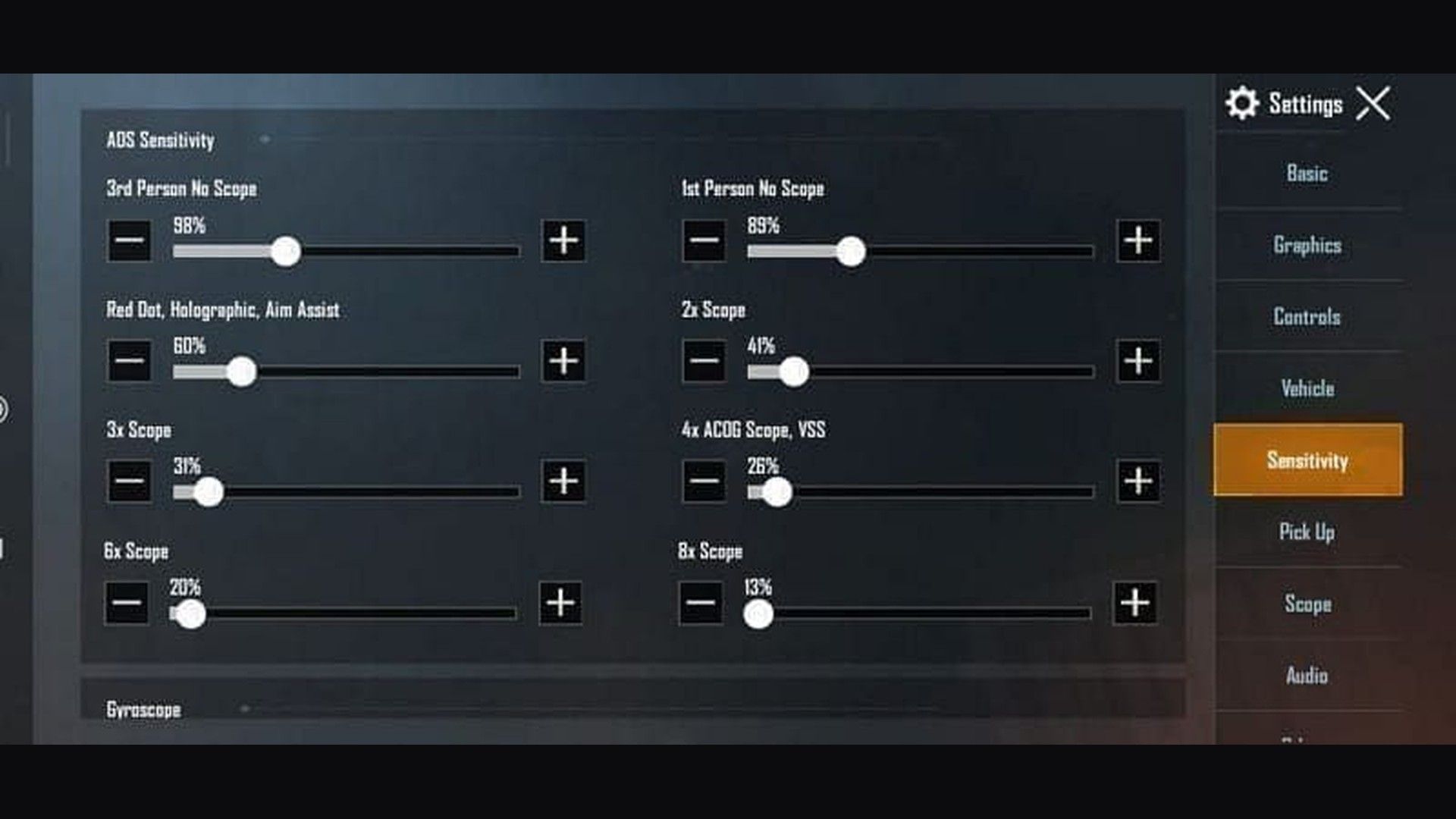
Visier | Kamera | ADS | Gyroskop | ADS-Gyroskop |
|---|
TPP ohne Visier | 120% | 100–120% | 300–400% | 400% |
FPP ohne Visier | 105–110% | 100–110% | 280–300% | 365% |
Rotpunkt / Holo / Kimme & Korn / Schrägvisier | 50–60% | 50–60% | 280–365% | 365–400% |
2x | 35–45% | 35–50% | 270–320% | 300% |
3x / Win94 | 25–35% | 25–35% | 180–275% | 275% |
4x / VSS | 25–30% | 25–30% | 160–275% | 275% |
6x | 15–25% | 15–25% | 100–170% | 120% |
8x | 10–15% | 12% | 80–120% | 90–100% |
Freie Sicht | 150% | k. A. | k. A. | k. A. |
Bei 120 FPS werden die Tabellenwerte direkt übernommen. Daumen-Layouts liegen meist bei Kamera 100–110 % und Rotpunkt-ADS bei 45 %. 4-Finger-Claw kann mit Kamera 125 % gespielt werden. Sämtliche Kamera-, ADS- und Gyroskop-Werte findest du auf der Seite PUBG Mobile Empfindlichkeitseinstellungen.
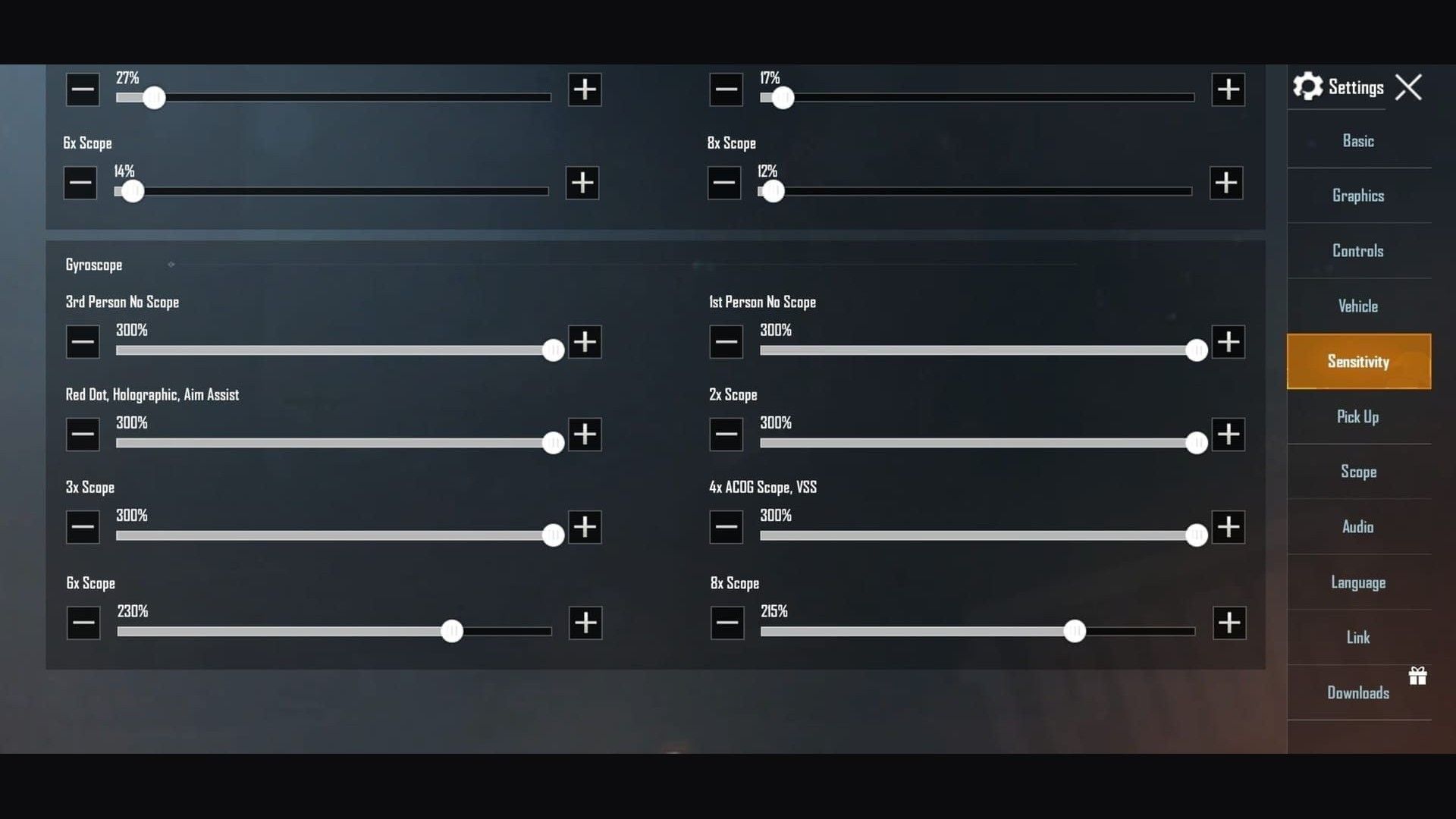
Der Screenshot unten zeigt ein Beispiel für ein High-Gyro-Setup (300 % bis 4x). Reduziere 3x / 4x auf ca. 180–275 % und 8x auf etwa 90 %, falls das Visier über das Ziel auf der 50-m-Distanz hinausschießt.
Erste waffenspezifische Feinabstimmungen nach dem 7.62-Schadens-Reset in 4.2 und den ACE32-/MP-Anpassungen in 4.5:
Waffe | Erste Anpassung |
|---|
M416 / SCAR-L | Tabelle verwenden |
AKM / M762 | Rotpunkt-Gyro 380–400 %. Die ersten 10 Schuss erfordern stärkeres Herunterziehen |
ACE32 (46 nach 4.5) | 4x ADS 25 %. Gyro näher an M416 als an M762 |
SMGs (MP5K, Vector, UZI, JS9) | Kamera +10 %. Rotpunkt-ADS 52–55 % |
Kar98k / M24 / AWM | 8x-Gyro 80–85 %. Halten, nicht flicken |
So importierst du einen Empfindlichkeits-Code
Mache Screenshots von Kamera, ADS und Gyroskop oder lade sie unter Empfindlichkeit → Cloud-Verwaltung hoch.
Lobby → Zahnrad-Symbol (oder ▲ und dann Einstellungen) → Empfindlichkeit.
Tippe auf das Lupen- / Suchmethoden-Symbol.
Füge den vollständigen Code inklusive Bindestrichen ein. Einige Layouts besitzen ein vorangestelltes 1-.
Tippe auf Vorschau, überprüfe die Abstufung und wähle Layout verwenden → Bestätigen.
Stelle das Gyroskop auf dem Haupt-Einstellungsreiter auf „Visier aktivieren“ oder „Immer an“. Ein Gyro-Code auf einem Account mit deaktiviertem Gyroskop sieht in der Vorschau gut aus, reagiert im Gefecht jedoch überhaupt nicht.
Die waffenspezifische Exklusiv-Empfindlichkeit (+Hinzufügen) wird als separates Cloud-Paket gespeichert. Das Importieren eines allgemeinen Codes überschreibt diese Slots nicht, es sei denn, du überschreibst das Exklusiv-Paket explizit.
Geräte-Setup für 120Hz-Gyroskop
iPhone 13 Pro bis 17 Pro
ProMotion ist hier das Display. Die Basismodelle des iPhone 14 / 15 / 16 bleiben bei 60Hz. Einige Listen vom August 2026 führen das 17 Pro / Pro Max auf. Vergewissere dich, dass „Ultra Extrem“ bei der Bildrate ausgewählt ist.
Deaktiviere Einstellungen → Bedienungshilfen → Bewegung → Bildrate beschränken. Schalte die automatische Helligkeit, den Stromsparmodus und Fokus-Mitteilungen aus. Schließe Hintergrund-Apps. Kalibriere das Gerät auf einem Tisch: Einstellungen → Empfindlichkeit → Gyroskop → Kalibrieren, 10 Sekunden lang im gleichen Haltewinkel wie im Match.
Falls sich das Spielgeschehen trotz Ultra Extrem gedrosselt anfühlt, starte eine Bildschirmaufnahme über das Kontrollzentrum und kehre ins Spiel zurück. Manche ProMotion-Geräte halten 120 FPS konstant, solange die Aufnahme läuft. Beende die Aufnahme nach dem Match.
Galaxy S23 bis S26
Game Booster → Leistung. Deaktiviere die automatische Optimierung und das adaptive Akkusparen für PUBG Mobile. Fixiere die System-Bildwiederholrate auf 120Hz. „Natürlich“ oder „Lebendig“ ändert nur das Farbprofil. Bewegungsglättung sollte deaktiviert sein.
Behalte CPU/GPU in den Game Tools im Auge. Eine Auslastung von über ~80 % gepaart mit einer Gehäusetemperatur von Mitte 40 °C führt zu thermischer Drosselung (Thermal Throttling). Nimm die Hülle ab und lade das Gerät nicht während des Spielens.
OnePlus 13 / 15 und Gaming-Android-Geräte
OnePlus hat auf den meisten 4.5-Listen ein Modell 14 übersprungen. Seitenleiste → Gaming-Modus → Höchstleistung. 120Hz für PUBG Mobile erzwingen. Automatische Helligkeit und Smart-Auflösung ausschalten. Verhindere, dass die RAM-Optimierung das Spiel beim App-Wechsel beendet – ein solcher Neustart setzt die Gyro-Kalibrierung zurück.
Das ROG Phone 7–9 und RedMagic 9–11 halten die 120 FPS dank aktiver Lüfter länger stabil. Sie vertragen die oberen Wertebereiche der Gyro-Einstellungen. Mittelklasse-Geräte (Snapdragon 7+ / Dimensity 8300) bleiben am besten auf Extrem+ (90 FPS) mit der Kamera-Korrektur von −5 %.
So testest du auf dem Trainingsgelände
Das Trainingsgelände ist ein Spielmodus aus der Lobby. 7307-1085-6780-4282-435 ist ein Empfindlichkeits-Layout und kein Zugangscode für den Schießstand.
Öffne die Modus-/Kartenauswahl → Training (TPP oder FPP). Ändere immer nur einen Schieberegler und verschieße dann dasselbe Magazin erneut. Eine Anpassung von 5 % bei ADS oder Gyroskop reicht meist völlig aus.
Übung | Setup | Zielvorgabe |
|---|
Wandspray | M416 + Rotpunkt, nur Gyro, 10 / 25 / 50 m | Enge Treffergruppe auf der Scheibe. Verzieht nach oben = +5 % ADS oder Gyro. Überschießen = −5 % |
180°-Drehung | Ohne Visier, ein Wisch | Auf derselben Wandmarkierung stoppen |
Zielverfolgung | Bewegliche Zielpuppe, nur Gyro | Flüssiges Verfolgen. Ruckelnde Bewegung bedeutet, dass Kamera oder Gyro zu hoch ist |
Visierwechsel | 6x bei 100 m → Rotpunkt bei 25 m | Visier sitzt ohne zweites Wischen direkt auf dem Ziel |
8x Halten | Kar98k / M24, 200 m | Erster Schuss im Ziel, kein Wackeln |
Gib einem neuen Code 10–20 Ranglisten-Matches Zeit, bevor du ihn verwirfst. Auf dem Trainingsgelände gibt es weder Ping-Schwankungen noch die Hektik der dritten Zone. Ein Code, der im Cheer Park funktioniert, kann auf Erangel bei Ping-Spitzen verziehen.
Beobachte Trefferquote und Spielgefühl eine Woche lang. Ändere während einer Niederlagenserie nichts. Passe immer nur eine Kategorie nach der anderen an.
Profi-Einstellungen im Jahr 2026
Öffentlich bekannte Setups bewegen sich meist um Kamera 120 %, Rotpunkt-ADS 50 %, 8x-ADS 12 % sowie Gyro 300–400 % (ohne Visier) bis hinunter zu 90 % beim 8x-Visier. Das entspricht genau der Familie von 1-7435-8846-3421-0303-0728.
Die Einstellungen von Jonathan Gaming liegen 2026 bei etwa 300 % ADS-Gyro für Rotpunkt / 2x und rund 240 % bei 3x (ältere Quellen nannten 236 %). Diese Werte erfordern ein High-Refresh-Smartphone und wochenlanges Neigungstraining. Übernimm die Abstufung und mache den 50-m-Test auf deinem eigenen Gerät. Ein Stream-Overlay ist ein Ausgangspunkt, kein Gesetz.
In asiatischen Ranglisten-Lobbys wird oft auf 300–400 % Nahkampf-Gyro gesetzt. In NA/EU-Codes findet man häufig 200–350 %, wodurch bei Gefechten ab 150 m mehr mit dem Daumen kontrolliert wird. Wähle die Spalte passend zu deinen bevorzugten Kampfdistanzen.
Das 4-Finger-HUD 7275-1794-4178-8556-303 in Kombination mit dem universellen Empfindlichkeits-Code ist die gängigste Kombination. Die genaue Fingerplatzierung findest du im 4-Finger-Claw- und Gyroskop-Leitfaden. Die Vor- und Nachteile von Daumen vs. Claw-Griff werden unter Claw- vs. Daumen-Griff verglichen.
Gyroskop + Touch im Gefecht
Die Daumen übernehmen die 180°-Drehungen. Das Gyroskop übernimmt die Feinjustierung und das Herunterziehen beim ersten Magazin.
Distanz | Verwendete Steuerung |
|---|
0–50 m | Stark Gyro-lastig. Nach Woche 1 immer aktiviert |
50–150 m | Zielerfassung per Daumen, Spray per Gyro |
150 m+ | Primär Daumen, Gyro nur zum Halten des ersten Schusses |
Sturmgewehre profitieren von der Gyro-Spalte. Repetier-Scharfschützengewehre (Bolt-Action) verlangen nach der Daumen-Spalte und einem niedrigen 8x-Wert. Beim 4-Finger-Claw liegt die Feuertaste auf einem Zeigefinger, sodass beide Daumen für Bewegung und Umschauen frei bleiben. Sieh dir die Claw- + Gyro-Einstellungen an, falls du bisher mit zwei Daumen spielst.
Du brauchst UC für den A20 Royale Pass oder einen übersichtlicheren 3x-/6x-Skin? PUBG Mobile UC aufladen – ganz einfach nur mit deiner Spieler-ID. Wie man PUBG UC auflädt erklärt die Schritte zur ID-Eingabe im Detail.
Häufige Gyroskop-Probleme
Symptom | Lösung |
|---|
Driften auf einem Sofa oder Bett | 10 Sekunden lang auf einem festen Tisch kalibrieren |
Zielen, das auf dem Trainingsgelände funktionierte, versagt im Ranked-Modus | FPS begrenzen. Ping prüfen. Thermische Drosselung täuscht einen fehlerhaften Code vor |
Visier wandert an der 25-m-Puppe nach oben | +5 % ADS oder ADS-Gyroskop |
Visier schießt über die Puppe hinaus | −5 % nur für dieses Visier |
Motion Sickness (Bewegungskrankheit) | 15–20-minütige Sessions. Bei 90+ FPS bleiben. Gyroskop für eine Woche um 20–50 % senken |
Code importiert, Gyroskop reagiert nicht | Gyroskop ist noch ausgeschaltet. Auf „Visier aktivieren“ oder „Immer an“ stellen |
FAQ
Was sind die besten Gyroskop-Empfindlichkeits-Codes für PUBG Mobile 120Hz-Geräte?
iPhone 13 Pro und neuer: 1-7478-5115-3389-3888-855. Android 90/120Hz: 1-7462-2496-3022-3831-210. Erster Import für jedes Smartphone: 1-7435-8846-3421-0303-0728. 120Hz nutzt die Tabellenwerte direkt. Bei 60Hz wird die Kamera-Empfindlichkeit um 10 % reduziert. Dies sind die Basis-Setups für August 2026 / Version 4.5.
Wie importiere und teste ich einen Empfindlichkeits-Code?
Einstellungen → Empfindlichkeit → Suchmethode. Den vollständigen Code einfügen, Vorschau wählen, Backup anlegen und Layout verwenden. Stelle das Gyroskop auf „Visier aktivieren“ oder „Immer an“. Teste die M416 mit Rotpunkt auf 25 m und 50 m für jeweils 10–15 Minuten pro Visier.
Warum nutzen iPhone und Android unterschiedliche 120Hz-Codes?
Touch-Abtastrate und Sensorfusion unterscheiden sich je nach SoC. iPhone-ProMotion-Layouts liegen bei Kamera / ADS 5–10 % höher. Bei Android variiert dies je nach Hersteller. Flaggschiffe von Samsung und OnePlus nutzen den Android-90/120Hz-Code. Günstigere Android-Modelle sollten konservativer eingestellt werden. iPad / Tablet: Kamera +10–20 % nach Eingabe von …854. Erhöhe das Gyroskop nur, wenn sich eine 180°-Neigung verzögert anfühlt.
Warum fühlt sich mein Gyroskop ungleichmäßig an?
Instabile FPS, Energiesparmodi und Hitzeentwicklung sind meist die Ursache. Stelle „Flüssig“ + deine höchste stabile Bildrate ein, deaktiviere Stromsparmodi / adaptives Akkusparen für PUBG Mobile und kalibriere das Gerät flach auf einem Tisch neu. Ein über 40 °C heißes Gehäuse führt zu Framedrops und spürbarer Neigungsverzögerung.
Wie lange dauert es, das Gyroskop zu meistern, und brauche ich ein zweites Profil für die AKM?
„Visier aktivieren“ fühlt sich nach 3–7 Tagen intuitiv an. „Immer an“ erfordert 2–3 Wochen mit täglichen 30–45-minütigen Einheiten. Das Muskelgedächtnis für 3x-/4x-Sprays benötigt 6–8 Wochen. M416 / SCAR-L funktionieren mit den Standard-Tabellenwerten. AKM / M762 verlangen 5–10 % weniger ADS oder ein kräftigeres Nach-Unten-Neigen beim ersten Magazin. Die Exklusiv-Empfindlichkeit (+Hinzufügen) ist die sauberste Lösung für ein separates 7.62er-Profil.
Fazit
Importiere 1-7478-5115-3389-3888-855 auf dem iPhone 120Hz oder 1-7462-2496-3022-3831-210 auf Android 90/120Hz, stelle „Flüssig“ + „Ultra Extrem“ ein und teste das Rotpunkt-Gyroskop mit der M416 auf der 50-m-Scheibe. Setze dir ein Lesezeichen für diese Seite bis zum Release von Version 4.6 am 9. September. Wenn du UC für den Pass oder einen Visier-Skin benötigst, kannst du PUBG Mobile UC kaufen auf BitTopup.