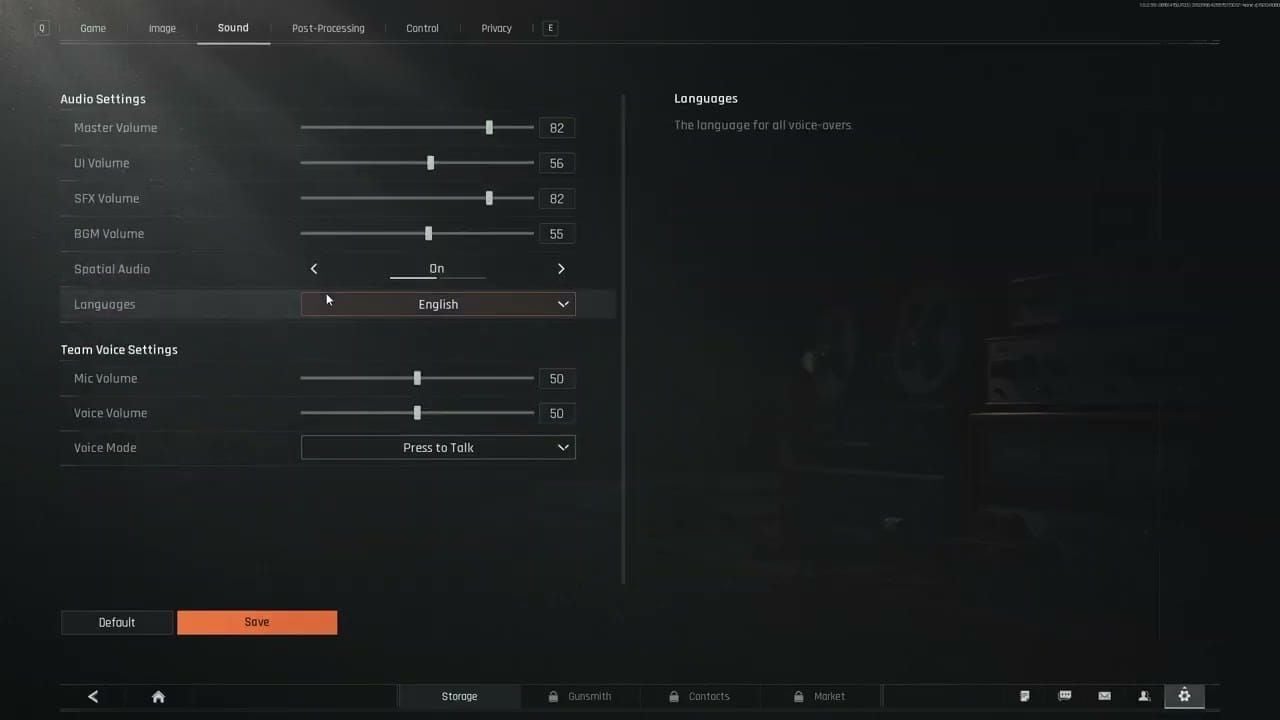
Finger-Layout und 4.5 HUD-Regeln
Finger | Aufgabe | Position |
|---|
Linker Daumen | Gehen, Sprinten | Joystick unten links |
Rechter Daumen | Kamera, Lehnen, Ducken, Hinlegen | Rechter Stapel. Halte Springen und Klettern getrennt |
Linker Zeigefinger | Schießen | Obere linke Ecke, 120–140 % Größe, 60–80 % Transparenz |
Rechter Zeigefinger | ADS / Visier | Mittig rechts, ca. 100 % |
Das rechte Feuer bleibt auf Aus, damit du nicht versehentlich doppelt tippst. Das Umsehen (Peek) liegt über dem ADS (Anvisieren). Öffnen / Bergen / Fahren / Einsteigen befinden sich in der mittleren Gruppe bei 80–100 %. Diese Tasten drückst du nur, wenn du sie wirklich brauchst.
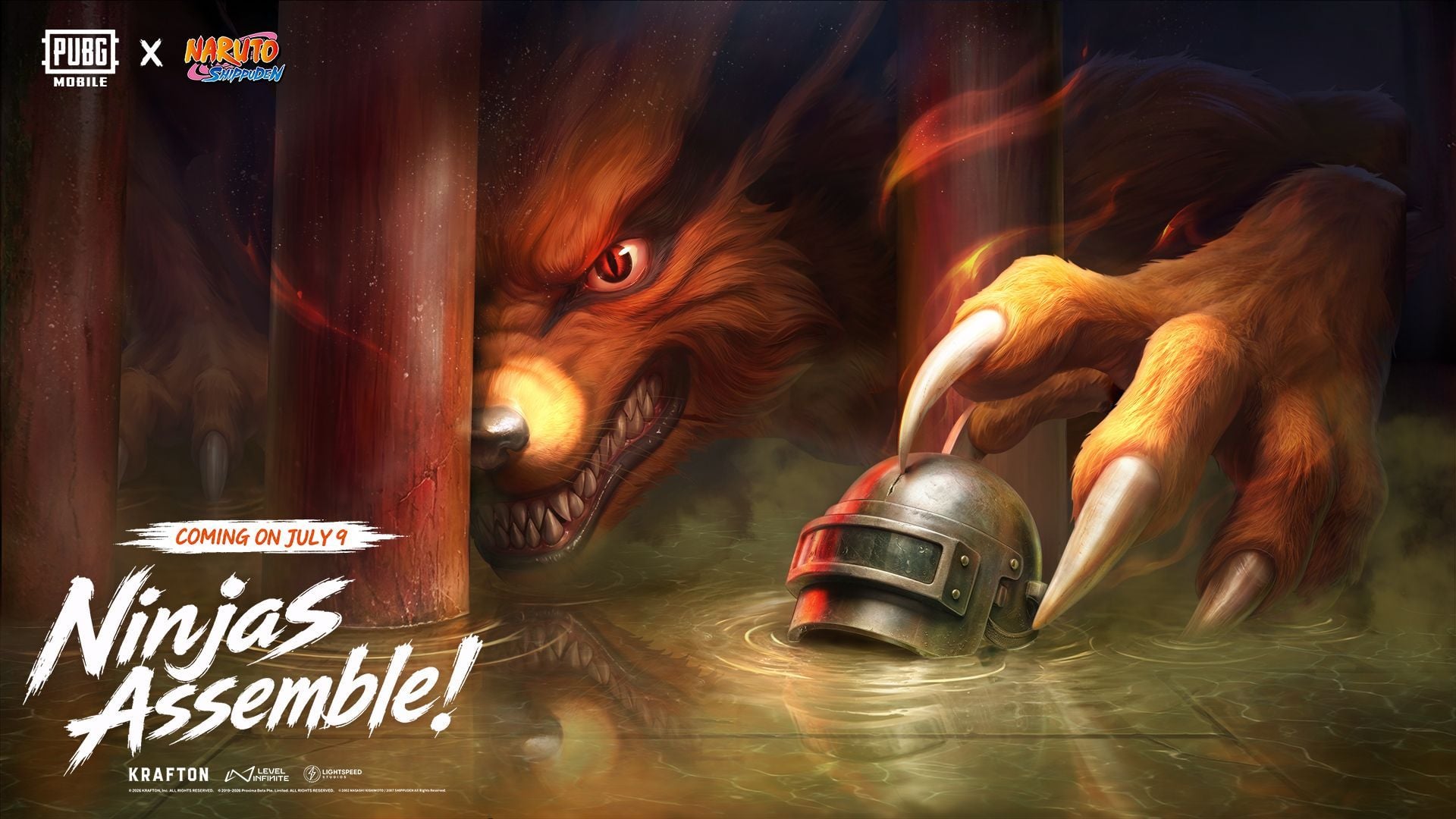
Version 4.5 fügt im Themenmodus Ninja-Lauf (Ninja Run) und Chakra hinzu. Platziere beide Tasten fernab von Feuer, ADS und Peek. Ein verfehlter Tipp mit dem Zeigefinger bei einer Verfolgungsjagd auf Dächern kostet mehr als ein verspätetes Jutsu. Im Ranglisten-Klassikmodus wird dieselbe Claw verwendet. Die offizielle Ankündigung zu Version 4.5 listet den Zeitraum für den Themenmodus bis zum 7. September 2026.
Zusätzliches Layout | Code | Verwenden, wenn |
|---|
Mittelgroßes Smartphone | 6974-6998-1946-2820-026
| Die 303-Feuertaste zu weit oben sitzt |
AR-Spray | 6960-4897-8808-0654-298
| Du hauptsächlich mit Rotpunktvisier und 3x spielst |
DMR / Scharfschützengewehr | 6960-4897-8808-0564-299
| Zielfernrohrtasten Priorität benötigen |
Tablet 6-Finger | 6960-4887-1407-8797-709
| 6,7 Zoll und größer, zwei zusätzliche Zeigefingerzonen |
Bei Smartphones unter 6,1 Zoll drängen sich die Zeigefinger oft über die Daumen. Verschiebe das Feuer um 5–10 % nach innen und verkleinere die Tasten auf bis zu 100 %, bevor du Utility-Tasten hinzufügst. Auf Tablets nutzt du am besten den 6-Finger-Code. Mehr Kamerabewegung auf einem 10-Zoll-Bildschirm erfordert eine Anpassung der Kamera-Empfindlichkeit, kein Abschalten des Gyroskops. Die vollständigen Kamera- und ADS-Bereiche findest du in den PUBG Mobile Empfindlichkeits-Grundlagen.
So importierst du ein 4-Finger-Layout
Offizieller Weg, laut dem PUBG Mobile Hilfe-Center:
Lobby → ▲ (unten rechts) → Einstellungen → Steuerung.
Öffne Klassik-Modus TPP. Verwende Layout 2, damit Layout 1 als Fallback erhalten bleibt.
Tippe auf Anpassen. Platziere das Feuer oben links. Schalte den rechten Feuer-Button auf Aus.
Um einen Code einzufügen: Layout / Schema (Lupe) → Suchmethode → String eingeben → Vorschau → Anwenden.
Kopiere das Layout schnell in den Klassik-FPP- und Arena-TPP-Modus, damit sich deine Claw beim Moduswechsel nicht zurücksetzt.
Speichere oder screenshotte das alte HUD vor dem Anwenden. Freigabecodes überschreiben den jeweiligen Slot.
Gyroskop-Empfindlichkeit (Immer an)
Der offizielle Wortlaut im PUBG Mobile Hilfe-Center (Spielbezogen) lautet: Visier aktivieren oder Immer an. Umkehren auf Aus. Gyroskop-Zielhilfe für Wurfgeschosse auf Aus. Du neigst das Gerät für den vertikalen Rückstoß. Der rechte Daumen korrigiert ausschließlich den horizontalen Drift.
Kalibriere auf einer ebenen Fläche: Einstellungen → Empfindlichkeit → Gyroskop → Kalibrieren. Halte dabei den Neigungswinkel, den du auch im Ranglistenspiel nutzt. Hitze bei langen Gaming-Sessions lässt den Sensor driften – schiebe das bei einem warmen Smartphone nicht auf den Code.
Woche 1: Visier aktivieren. Schalte auf „Immer an“, sobald deine Rotpunktvisier-Sprays zuverlässig auf der 25-m-Platte sitzen.
Visier | Gyro | ADS-Gyro |
|---|
TPP Ohne Visier | 300% | 400% |
FPP Ohne Visier | 280% | 365% |
Red Dot / Holo / Kimme & Korn / Canted | 280% | 365% |
2x | 270% | 300% |
3x / Win94 | 180% | 275% |
4x / VSS | 160% | 275% |
6x | 120% | 120% |
8x | 90% | 100% |
Das Nahkampf-Gyroskop bleibt hoch. Bei 3x und höher sinken die Werte, damit ein kleiner Wippler das Fadenkreuz nicht verzieht. Spieler mit hoher Empfindlichkeit, die den Griff bereits gewohnt sind, können von ohne Visier bis 2x mit 400 % spielen und danach den gleichen Schwellenwert für 6x / 8x beibehalten. Kopiere keine 400 % 4x-Einstellung auf ein 60-Hz-Smartphone.
Visier | Kamera | ADS |
|---|
TPP Ohne Visier | 125% | 125% |
FPP Ohne Visier | 110% | 110% |
Red Dot / Holo / Kimme u. Korn / Schräges Visier | 50% | 55% |
2x | 35% | 40% |
3x / Win94 | 25% | 30% |
4x / VSS | 25% | 28% |
6x | 15% | 20% |
8x | 12% | 12% |
Freier Blick (Free Look): TPP-Charakter und Fahrzeug 120–150 %. Senke den Fahrzeug-Freien-Blick um 10–20 %, falls dir die Kameraschwenks bei Fahrten übel machen. Das Gyroskop lenkt im Auto die Kamera, wenn du über Bodenwellen fährst. Wechsle zu „Visier aktivieren“ oder schalte das Gyroskop aus, bevor du fährst.
Importweg, laut der Empfindlichkeits-Hilfeseite:
Mache Screenshots von Kamera, ADS und Gyroskop oder lade sie unter Empfindlichkeit → Cloud-Verwaltung hoch.
Lobby → ▲ → Einstellungen → Empfindlichkeit.
Suchmethode. Füge den vollständigen Code inklusive Bindestriche ein. Einige Layouts haben ein vorangestelltes 1-.
Vorschau der Änderungen prüfen. Verwende Layout → Bestätigen.
Die Gyro-Zahlen im Code greifen nur, wenn das Gyroskop auf „Visier aktivieren“ oder „Immer an“ steht.
Gerätecode | Rolle |
|---|
1-7435-8846-3421-0303-0728
| Universeller Start |
1-7462-2496-3022-3831-210
| Android 90 Hz+ |
1-7478-5115-3389-3888-855
| iPhone 120 Hz (13 Pro und neuer) |
Ein Freigabecode enthält Schieberegler, garantiert aber keinen Null-Rückstoß. Exklusive Empfindlichkeiten (+Hinzufügen) werden als eigenes Cloud-Paket hochgeladen. Ein allgemeiner Import überschreibt diese Slots nicht, es sei denn, du überschreibst das exklusive Paket manuell.
Steuerungseinstellungen passend für 4-Finger + Gyro
Umschalten | Wert | Warum |
|---|
Gyroskop | Immer an (Zielfernrohr in Woche 1 aktivieren) | Ein Muskelgedächtnis |
Gyroskop umkehren | Aus | Oben bleibt oben |
Wurfgeschosse-Gyroskop-Zielhilfe | Aus | Granaten folgen keiner Handgelenksbewegung |
Zielfernrohr-Modus | Halten | Rechter Zeigefinger hält ADS, während linker Zeigefinger schießt |
Schneller Zielfernrohrwechsel | An | Rotpunktvisier zu 3x ohne ein zweites Menü |
Kameradrehung bei ADS | Aus | Neigung steuert vertikal; Daumen steuert Gieren |
Lehnen | An, Halten | Lehnen, ohne das Visier zu verlieren |
Lehnen und Zielfernrohr öffnen | Aus für permanentes Gyroskop | Verhindert eine doppelte Eingabe |
Springen / Klettern | Getrennt | Verhindert, dass ein Sprung zu einem Klettern wird |
Hocken und Hinlegen zusammenlegen | Aus | Versehentliches Hinlegen im Türrahmen |
Nachladen unterbrechen | Schießen unterbrechen | Zuerst schießen |
Zielhilfe | An | Erst ausschalten, wenn du Ziele bereits ohne triffst |
Automatischer Sprung | Aus | |
Steuerungsstil | Modern | |
Automatisches Drehen des Systems | Aus | Eine Neigung während eines Sprays darf das Display nicht drehen |
Gerät, FPS und Hitze
120 FPS (Ultra Extreme) sind seit Version 3.2 im Spielclient integriert. Version 4.5 fügt lediglich Unterstützung für weitere 90- / 120-Hz-Geräte hinzu. Fixiere die Bildrate auf „Flüssig“ und die höchste Bildrate, die dein Smartphone stabil halten kann. Ein 60-FPS-Lock ist besser als ein Framerate-Einbruch auf 90 FPS mitten im Gefecht.
Gerät | Erste Anpassung |
|---|
120 FPS, Fließend | Tabellen wie angegeben verwenden |
90 FPS | Kamera −5% |
60 FPS | Kamera −10% |
Tablet / iPad | Kamera +10–20%. Gyro nur erhöhen, wenn sich eine 180°-Neigung verzögert anfühlt |
Unter 6,1 Zoll | Feuer 100–110%, Tasten vom Rand wegziehen |
Die alte Faustregel „10–15 % mehr für 90 Hz“ schadet oft der Bildwiederholzeit. Höhere FPS lassen den Rückstoß flüssiger wirken. Erhöhe die Kamera-Empfindlichkeit erst dann, wenn eine 180°-Drehung zu kurz ausfällt.
Thermal Throttling (HitzeDrosselung) zerstört sowohl die Touch-Reaktion als auch das Gyroskop. Schließe Hintergrund-Apps. Ein ansteckbarer Kühler bringt mehr als 2 % mehr Empfindlichkeit beim Rotpunkt. Deaktiviere die automatische Bildschirmdrehung im System vor Ranglistenspielen.
S2G Esports hat den PUBG MOBILE World Cup 2026 am 16. August in Paris gewonnen. Die offizielle PUBG MOBILE Esports-Website bietet den aktuellen Turnierkalender. Broadcast-HUDs von dieser Bühne eignen sich nicht eins zu eins für ein 6,1-Zoll-60-Hz-Smartphone. Die öffentlich einsehbaren Profi-Codes liegen meist bei ca. 120 % Kamera, 50 % Rotpunktvisier und 12 % bei 8x. Passe die Werte um 5–10 % an dein eigenes Display an.
Waffen und Rückstoß-Hinweise für 4.5
Lerne zuerst mit 5.56er-Waffen. M416, SCAR-L, QBZ und G36C ermöglichen ein stabiles erstes Magazin, wenn du den Aufstieg durch Neigen ausgleichst und nur für den seitlichen Drift wischst.
Version 4.2 hat den Schaden von 7.62er-Waffen erhöht. Diese Werte gelten weiterhin für den Loot in Saison 31:
Waffe | Schaden (August 2026) | Gyro-Hinweis |
|---|
M416 | Basislinie 5,56 | Tabelle wie geschrieben verwenden |
AKM / Mk47 | 50 | Red Dot Gyro 380–400 %. Die ersten 10 Schuss stärker nach unten ziehen |
M762 | 48 | Gleicher Gyro wie AKM. Red Dot ADS kann bei 48 % liegen |
ACE32 | 46 nach 4.5 | Näher an M416 als an M762. 4x ADS 25 % |
SMGs (MP5K, P90, Vector, UZI und der Rest der 4.5-Liste) | Ziehen / Wegstecken ca. 30 % schneller | Red Dot ADS 52–55 %, Kamera +10 % |
Kompensator plus vertikaler Griff plus taktischer Schaft ist das Standard-Setup für das Trainingsgelände. Der Haltegriff (Half Grip) eignet sich gut für Häuserkämpfe. Die Körperhaltung reduziert den Rückstoß stärker als jede Empfindlichkeit: Gehe bei 50 m in die Hocke und lege dich bei 6x / 8x hin.

Training (die ersten zwei Wochen)
Rechne in den ersten 3–4 Tagen mit schwächeren Runden im Ranglistenspiel. Der Griff ist neu. Lass die großen Karten im Ranglistenspiel so lange aus, bis dir TDM langweilig erscheint.
Offizieller Weg ins Trainingsgelände: Lobby-Kartenauswahl → Training → TPP oder FPP. Cheer Park ist die lebhaftere Alternative. Solo-Training reicht völlig für die Übungen aus.
Übung | Setup | Zielvorgabe |
|---|
Hip-Fire-Verfolgung | Sich bewegende Puppe, nur Gyro, kein Daumen | Fadenkreuz bleibt auf dem Oberkörper |
Wandspray | Volles Magazin auf 10 m, dann 25 m, dann 50 m | Gruppe wird mit zunehmender Entfernung enger |
Zielfernrohrwechsel | 6x auf 100 m → Red Dot auf 25 m | Visier landet ohne zweiten Wisch |
180°-Drehung | Kein Zielfernrohr, ein Wisch | Stopp am selben Wandpunkt |
Scharfschützen-Haltung | Kar98k / M24, 8x, 200 m | Erster Schuss sitzt, kein Gyro-Wackeln |
Ändere immer nur einen Schieberegler um maximal 5 %. Schieße dasselbe Magazin direkt noch einmal ab. Zehn bis fünfzehn Minuten tägliches Training bringen mehr als eine zweistündige Session, die du am Dienstag ausfallen lässt.
Spiele an den Tagen 1 bis 4 TDM. Starte mit dem Klassik-Modus erst, wenn die 25-m-M416-Platte sitzt. Sichere Kontrolle mit der „Immer an“-Einstellung stellt sich eher nach zwei bis drei Wochen als nach einem Wochenende ein.
Fehlerbehebung
Symptom | Lösung |
|---|
Rückstoß zieht nach oben | ADS-Gyroscope für dieses Visier um +5 % erhöhen oder bei den ersten 10 Schüssen früher neigen |
Fadenkreuz sinkt unter das Ziel | ADS-Gyroscope um -5 % verringern oder das Handgelenk entlasten |
180°-Drehungen schießen über das Ziel hinaus | Kamera um -5–10 % reduzieren |
180°-Drehungen reichen nicht aus | Kamera um +5–10 % erhöhen |
Wackeliges Hüftfeuer (Always On) | Du ziehst aus dem Handgelenk. Verwende für große Drehungen den Unterarm |
Tasten lösen beim Picken aus | Einen Abstand von 10–15 % hinzufügen. Meistere Schießen + Bewegen, bevor du Rauchgranaten einsetzt |
Code wird abgelehnt | Tabelle eintippen. Cloud-Slots sind nach Updates oft voll |
Gyroscope fühlt sich nach dem Import leer an | Gyroscope ist im Haupt-Einstellungsreiter noch ausgeschaltet |
Ruckeln auf Low-End-Geräten | Flüssig, max. stabile FPS, Schatten aus, Automatische Anpassung aus |
Das ungesicherte Kopieren eines PMWC-Overlays ohne gerätespezifische Anpassung ist der häufigste Fehler. Passe die Werte in 5er-Schritten an. Überprüfe die 25-m-Platte im ersten Monat einmal pro Woche.
UC ausgeben, sobald das HUD sitzt
Skins erhöhen den Schaden nicht. Ein übersichtlicheres Visier für die Waffe, deren Spray du bereits beherrschst, ist das einzige kosmetische Element, das deine Trainingserfolge direkt unterstützt. Der Elite Royale Pass ist der sinnvollste erste Kauf für 600 UC, wenn du die Saison durchspielst. BitTopup lädt den globalen Server ausschließlich über die Player-ID auf. Japan, Korea, Taiwan und Vietnam sind ausgenommen.
So funktioniert das Aufladen: Kopiere die 10-stellige Player-ID unter deinem Avatar, wähle ein Paketspaket aus, bezahle. Kein Passwort erforderlich.

FAQ
Was sind die besten 4-Finger-Einstellungen für PUBG Mobile im Jahr 2026?
Layout 7275-1794-4178-8556-303 plus Gyro 300 % Ohne Visier → 90 % 8x, Kamera 125 %, Rotpunktvisier ADS 50–60 %. Importiere 1-7435-8846-3421-0303-0728 und absolviere anschließend den 25-m-M416-Test. Die Einstellungen öffentlicher Profis bewegen sich meist in diesem Bereich. Betrachte ein Stream-Overlay als Starthilfe, nicht als feste Vorgabe.
Wie richte ich das Gyroskop mit der 4-Finger-Claw ein?
Aktiviere das Gyroskop. Kalibriere auf einer ebenen Fläche. Woche 1: Visier aktivieren. Danach auf „Immer an“ wechseln. Starte mit: Ohne Visier 300 %, Rotpunktvisier 280 %, 2x 270 %, 3x 180 %, 4x 160 %, 6x 120 %, 8x 90 %. Trainiere das Tracking aus der Hüfte und Wandsprays 10–15 Minuten täglich.
Welche Empfindlichkeit sollte ich für 4-Finger + Gyro verwenden?
Behalte die Staffelung bei: hohe Werte für kurze Distanzen, niedrige für weite. Universalcode: 1-7435-8846-3421-0303-0728. Android 90 Hz+:1-7462-2496-3022-3831-210. iPhone 120 Hz:1-7478-5115-3389-3888-855. Zu viel Verzug = +5 % ADS oder Gyro. Zu viel Übersteuerung = −5 %. Bei 120 FPS gilt die Tabelle wie geschrieben. Bei 90 FPS wird die Kamera um 5 % reduziert.
Wie importiere ich PUBG Mobile-Einstellungscodes?
Layouts: Einstellungen → Steuerung → Anpassen → Layout / Schema → Suchmethode → einfügen → Anwenden. Empfindlichkeit: Einstellungen → Empfindlichkeit → Suchmethode → einfügen → Vorschau → Layout verwenden. Sichere deinen aktuellen Slot vorher. Nutze dieselben Wege aus dem Hilfe-Center wie in den Import-Abschnitten oben.
Welche Geräte eignen sich am besten für die 4-Finger-Claw?
Geräte mit 6,1 Zoll und größer. Smartphones mit 90 / 120 FPS machen Sprays übersichtlicher. Tablets nutzen am besten 6960-4887-1407-8797-709. Halte das Gerät kühl. Deaktiviere die Auto-Drehung.
Wie lange dauert es, die 4-Finger-Claw zu lernen?
Täglich 30–45 Minuten TDM spielen. Die meisten Spieler fallen anfangs für 3–4 Tage in ihrer Leistung ab, kehren in Woche 2 zu ihrem Ausgangsniveau zurück und gewinnen ab Woche 3 Nahkämpfe. Lass den Ranglistensmodus am ersten Tag aus.
Fazit
Die 4-Finger-Claw- und Gyro-Einstellungen für PUBG Mobile funktionieren, wenn HUD, Gyro-Schalter und die Visier-Staffelung harmonieren. Importiere 7275-1794-4178-8556-303 und 1-7435-8846-3421-0303-0728, sprühe mit der M416 auf 25 m und passe anschließend einen Regler an. Deaktiviere den Ninja-Lauf für das Schießen bis zum 7. September. Setze ein Lesezeichen für diesen Artikel zum Release von Version 4.6 am 9. September. Wenn du UC für den Pass oder ein klareres Visier brauchst, lade PUBG Mobile UC auf BitTopup auf.
Quellen