Hier ist etwas, das Ihr PUBG Mobile-Erlebnis für immer verändern wird: echtes 120 FPS Gameplay. Version 3.2 hat diesen Game-Changer eingeführt, und ehrlich gesagt? Sobald Sie diese butterweiche Bildrate erlebt haben, gibt es kein Zurück mehr zur ruckeligen Alternative.
Aber hier ist der Haken – und der ist groß. Ihr Gerät muss der Aufgabe gewachsen sein, und die Einrichtung ist nicht immer einfach. Vertrauen Sie mir, ich habe unzählige Spieler durch diesen Prozess geführt.
Für ernsthafte Wettkampfspieler sollten Ihre UC-Reserven für Premium-Inhalte und Battle Passes aufgestockt sein. Die Option zum Kauf von PUBG Mobile UC-Geschenken über BitTopup bietet sichere Kontoaufladungen, die sicherstellen, dass Sie für das verbesserte 120 FPS Spielerlebnis bestens gerüstet sind.
120 FPS in PUBG Mobile verstehen
Reden wir kurz über Zahlen. 120 FPS stellen einen massiven Sprung von 33 % gegenüber 90 FPS dar – wir sprechen von Bildzeiten, die von 11,1 ms auf nur 8,3 ms sinken. Das mag nach technischem Jargon klingen, aber der Unterschied ist Tag und Nacht.
Die Bildraten-Hierarchie von PUBG Mobile sieht wie folgt aus: Ultra Extrem (120 FPS), Extrem+ / 90 FPS (90 FPS), Extrem (60 FPS), Ultra (40 FPS), Hoch (30 FPS), Mittel (25 FPS). Jeder Schritt auf der Leiter liefert ein merklich flüssigeres Gameplay.

Was 120 FPS tatsächlich für Ihr Spiel bewirken
Die Verbesserungen sind real und messbar. Bewegungsunschärfe bei diesen hektischen Rotationen? Weg. Zielverfolgung, wenn Feinde über Ihren Bildschirm sprinten? Seidig glatt. Diese Mikroruckler, die Ihre Spray-Kontrolle durcheinanderbringen? Geschichte.
Video: PUBG Mobile 20 FPS to 120 FPS comparison (Ryder)
Der Wettbewerbsvorteil, den Sie vermisst haben
Ich habe mit Profispielern gesprochen, die auf 120 FPS für den Nahkampf schwören. Die schnellere Zielerfassung, verbesserte Genauigkeit im Fahrzeugkampf und verbesserte visuelle Klarheit zur Feinderkennung – das ist nicht nur Marketing-Blabla. Wenn Gegner sich durch komplexes Gelände bewegen oder Deckung effektiv nutzen, hilft Ihnen diese zusätzliche Flüssigkeit, sie besser zu verfolgen.
Vollständige Gerätekompatibilitätsliste 2025
Seit Version 4.4 (Mai 2026) gilt die offizielle Regel: Alle iOS-Geräte mit 120-Hz-Bildschirm unterstützen 120 FPS; unter Android liegt das Minimum bei Snapdragon 8 Gen 3, Dimensity 9300+ / 8400, Exynos 2400 oder XRing O1 (weitere Geräte nach Tests). Die endgültige Verfügbarkeit zeigt das Bildraten-Menü im Spiel.
iOS-Geräte, die tatsächlich 120 FPS unterstützen
Apples ProMotion-Technologie ist Ihr Ticket zum 120 FPS Himmel:

iPhone 17, iPhone 17 Pro, iPhone 17 Pro Max & iPhone Air
iPhone 16 Pro & iPhone 16 Pro Max
iPhone 15 Pro & iPhone 15 Pro Max
iPhone 14 Pro & iPhone 14 Pro Max
iPhone 13 Pro & iPhone 13 Pro Max
iPad Pro (alle Modelle mit ProMotion)
Diese Geräte verfügen über adaptive Bildwiederholraten bis zu 120 Hz. Intelligente Technik – sie passen sich automatisch an das an, was Sie tun, um Leistung und Akkulaufzeit auszugleichen.
Android-Flaggschiff-Telefone, die es schaffen
Samsung: Galaxy S24-Serie, Galaxy S23-Serie, Galaxy Z Fold 5 OnePlus: OnePlus 12 Xiaomi: Xiaomi 14 Pro/Ultra Andere: Vivo X100 Pro+, iQOO 12 Pro, Realme GT5 Pro, Infinix GT 20 Pro Nicht für 120 FPS bestätigt: Galaxy Z Fold 4, OnePlus 11 / 12R, Xiaomi 13 / 13 Pro, vivo X Fold 2, OPPO Find X6 Pro, Motorola Edge 50 Ultra, Google Pixel (alle Modelle)
Gaming-Telefone: Die 120 FPS Champions
Wenn Sie ernsthaft an einer dauerhaft hohen Bildrate interessiert sind, sind Gaming-Telefone genau das Richtige. Verbesserte Kühlung, spielspezifische Optimierungen – sie sind dafür gebaut:
ASUS ROG Phone: 8er-Serie RedMagic: 9/9 Pro Nubia: Z60 Ultra Nicht bestätigt: ROG Phone 7, RedMagic 8S Pro, nubia Z50
Diese Bestien verfügen über dedizierte Gaming-Modi und fortschrittliche Kühllösungen. Sie sind darauf ausgelegt, Spitzenleistung aufrechtzuerhalten, wenn es (buchstäblich) heiß hergeht.
Schritt-für-Schritt-Anleitung: 120 FPS aktivieren
Ihr Gerät vorbereiten
Bevor wir uns in die Einstellungen stürzen, bereiten wir Ihr Gerät richtig vor:
Aktualisieren Sie PUBG Mobile auf Version 3.2 oder höher
Stellen Sie die Bildwiederholrate Ihres Geräts in den Systemeinstellungen auf 120 Hz ein (Android-Benutzer)
Schließen Sie alle Hintergrund-Apps – sie sind Bildraten-Killer
Entfernen Sie die Gerätehülle, wenn Überhitzung zu einem Problem wird
Kurzer Tipp für Xiaomi- und ASUS-Benutzer: Stellen Sie die Bildwiederholrate in den Anzeigeeinstellungen manuell auf 120 Hz ein. Der Auto-Modus kann heimtückisch sein und verhindern, dass die Option Ultra Extrem angezeigt wird.
Die In-Game-Konfiguration
Hier geschieht die Magie:
- Starten Sie PUBG Mobile → Einstellungen → Grafik & Audio
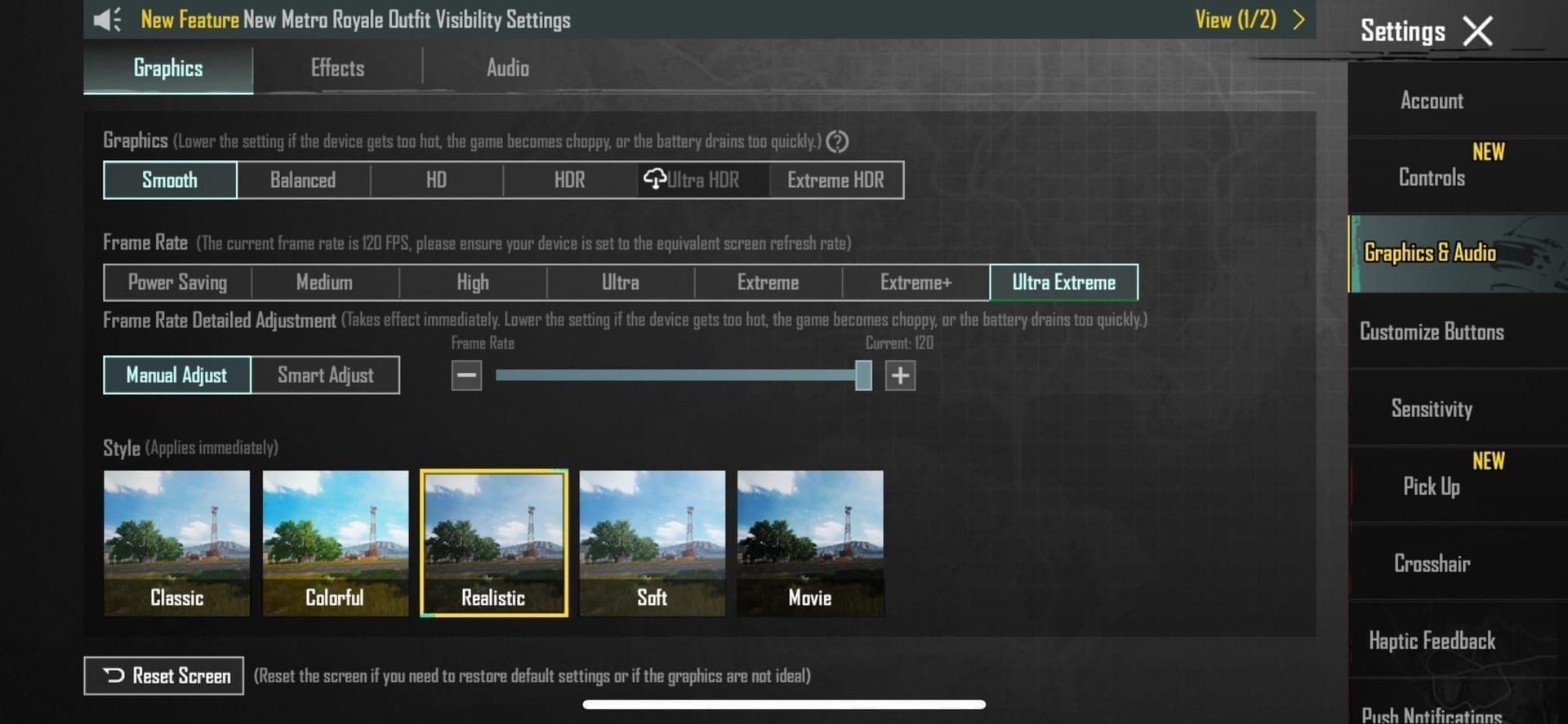
Stellen Sie die Grafikqualität auf Flüssig ein (dies ist zwingend erforderlich – keine Ausnahmen)
Wählen Sie Ultra Extrem unter Bildrate
Starten Sie das Spiel komplett neu
Überspringen Sie den Neustart nicht. Das Spiel muss mit den neuen Einstellungen neu initialisiert werden.
iOS-spezifische Problemumgehungen (weil Apple)
iPhone-Benutzer stoßen manchmal auf seltsame Leistungsprobleme. Hier sind einige Punkte, die Sie prüfen können:
Bildschirmaufnahme (inoffiziell): Einige Spieler berichten in Apple-Foren, dass Frame-Drops verschwinden, während eine iOS-Bildschirmaufnahme läuft. Das ist ein inoffizieller Community-Workaround, keine Lösung von Apple oder PUBG MOBILE.
Achten Sie außerdem darauf, dass Einstellungen > Bedienungshilfen > Bewegung > Bildrate begrenzen deaktiviert und der Stromsparmodus ausgeschaltet ist.
Android-Setup, das tatsächlich funktioniert
Samsung: Wählen Sie im Game Booster ein Leistungsprofil und stellen Sie die Bewegungsglättung auf Adaptiv (120 Hz) OnePlus: Aktivieren Sie den Pro Gaming-Modus und stellen Sie sicher, dass Hohe Bildwiederholrate aktiviert ist Gaming-Telefone: Starten Sie den Gaming-Modus und konfigurieren Sie die Leistungsprofile auf Maximum
Geräteanforderungen und technische Spezifikationen
Was Ihre Hardware tatsächlich benötigt
Display: 120 Hz Bildwiederholrate Rechenleistung: High-End-GPU mit dauerhafter Leistung, effiziente CPU, Gaming-Optimierungen Speicher: Mindestens 8 GB RAM, obwohl ich 12 GB+ empfehlen würde, plus UFS 3.1+ Speicher
Prozessor-Aufschlüsselung
Android: offizielles Minimum seit V4.4: Snapdragon 8 Gen 3, Dimensity 9300+ / 8400, Exynos 2400, XRing O1 oder neuer Apple: A17 Pro (iPhone 15 Pro), A16 Bionic (iPhone 14 Pro), A15 Bionic (iPhone 13 Pro)
Das Wärmemanagement ist hier entscheidend. Wir sprechen von Vapor-Chamber-Kühlung, Graphit-Wärmeleitpads und einem ordnungsgemäßen Thermal-Throttling-Management.
Optimierung Ihres Geräts für stabile 120 FPS
Grafikeinstellungen, die wichtig sind
Wesentliche Optimierungen: Schatten deaktivieren (FPS-Boost plus taktischer Vorteil – Sie können Feinde leichter erkennen), automatische Grafikanpassung ausschalten, Stil auf Farbenfroh einstellen, Anti-Aliasing deaktivieren. Helligkeit auf 125-150 % erhöhen für verbesserte Feinderkennung.
Hintergrund-App-Verwaltung
Hier machen die meisten Leute Fehler. Schließen Sie nicht benötigte Apps, deaktivieren Sie automatische Updates während Gaming-Sessions, leeren Sie regelmäßig den System-Cache und starten Sie Ihr Gerät regelmäßig neu.
Deaktivieren Sie auch Ortungsdienste für nicht benötigte Apps, pausieren Sie die Cloud-Synchronisierung, schalten Sie Backups aus und konfigurieren Sie den Nicht-Stören-Modus. Die Ressourcen Ihres Telefons sollten dem Spiel gewidmet sein.
Strategien zur Akkuoptimierung
Für dauerhafte Wettbewerbsleistung und konsistente UC-Verfügbarkeit sorgt der PUBG UC Direktauflade-ID-Dienst von BitTopup für eine schnelle Kontoauffüllung, ohne Ihre Gaming-Sessions zu unterbrechen.
Verwenden Sie Leistungs-Energieprofile, deaktivieren Sie adaptive Akku-Funktionen, überwachen Sie die Temperatur genau und halten Sie eine Ladung von 20-80 % aufrecht. Für Turniere bereiten Sie sich mit voller Ladung, externer Kühlung und tragbaren Akkus vor.
Leistungsvergleich: 60 vs. 90 vs. 120 FPS
Die realen Unterschiede
60 FPS: 16,7 ms Bildpersistenz, akzeptable Flüssigkeit
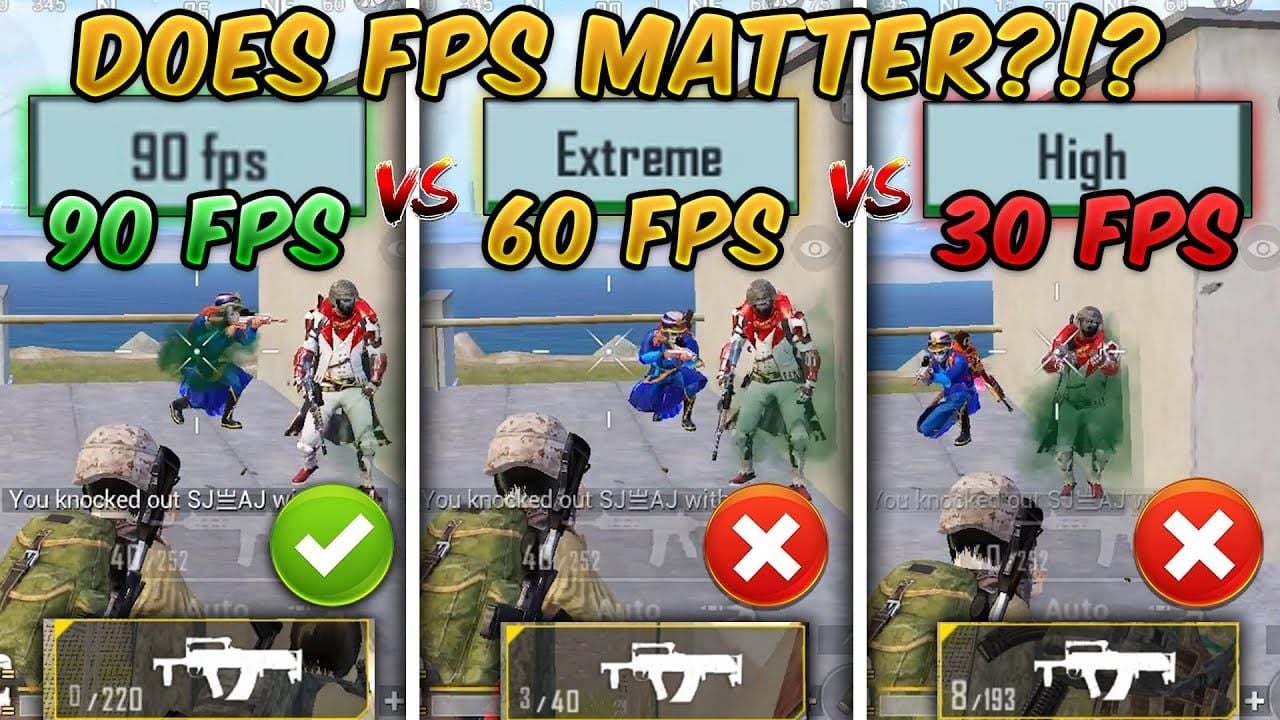
90 FPS: 50 % mehr Bilder als 60 FPS, merklich reduzierte Bewegungsunschärfe 120 FPS: Maximale Flüssigkeit, minimale Bewegungsunschärfe
Der Kompromiss bei der Batterie
Hier ist der Realitätscheck: Höhere Bildraten verbrauchen mehr Akku und erzeugen mehr Wärme; 120 FPS verbraucht am meisten.
Planen Sie entsprechend.
Behebung häufiger Probleme
Wenn die 120 FPS-Option fehlt
Häufige Ursachen: Unzureichende Hardware, veraltete Spielversion, Fehlkonfiguration der System-Bildwiederholrate, Grafikeinstellungen nicht auf Flüssig eingestellt oder Ihr Gerät ist einfach nicht in der Kompatibilitätsdatenbank.
Funktionierende Lösungen: Geräte-Spezifikationen überprüfen, Community-Foren konsultieren, Support kontaktieren, Grafikeinstellungen zurücksetzen, Cache leeren oder das Spiel komplett neu installieren.
Frame Drops und Überhitzung
Warnzeichen: Allmähliche FPS-Reduzierung, Erwärmung des Geräts, automatische Qualitätsreduzierung, schneller Akkuverbrauch.
Sofortige Lösungen: 30-45 Minuten Abkühlpausen einlegen, Hüllen entfernen, Umgebungstemperatur senken, Hintergrund-Apps schließen. Niemals während des Spielens bei 120 FPS aufladen – das provoziert Thermal Throttling.
Erweiterte Leistungstipps
Pro-Spieler-Konfigurationen
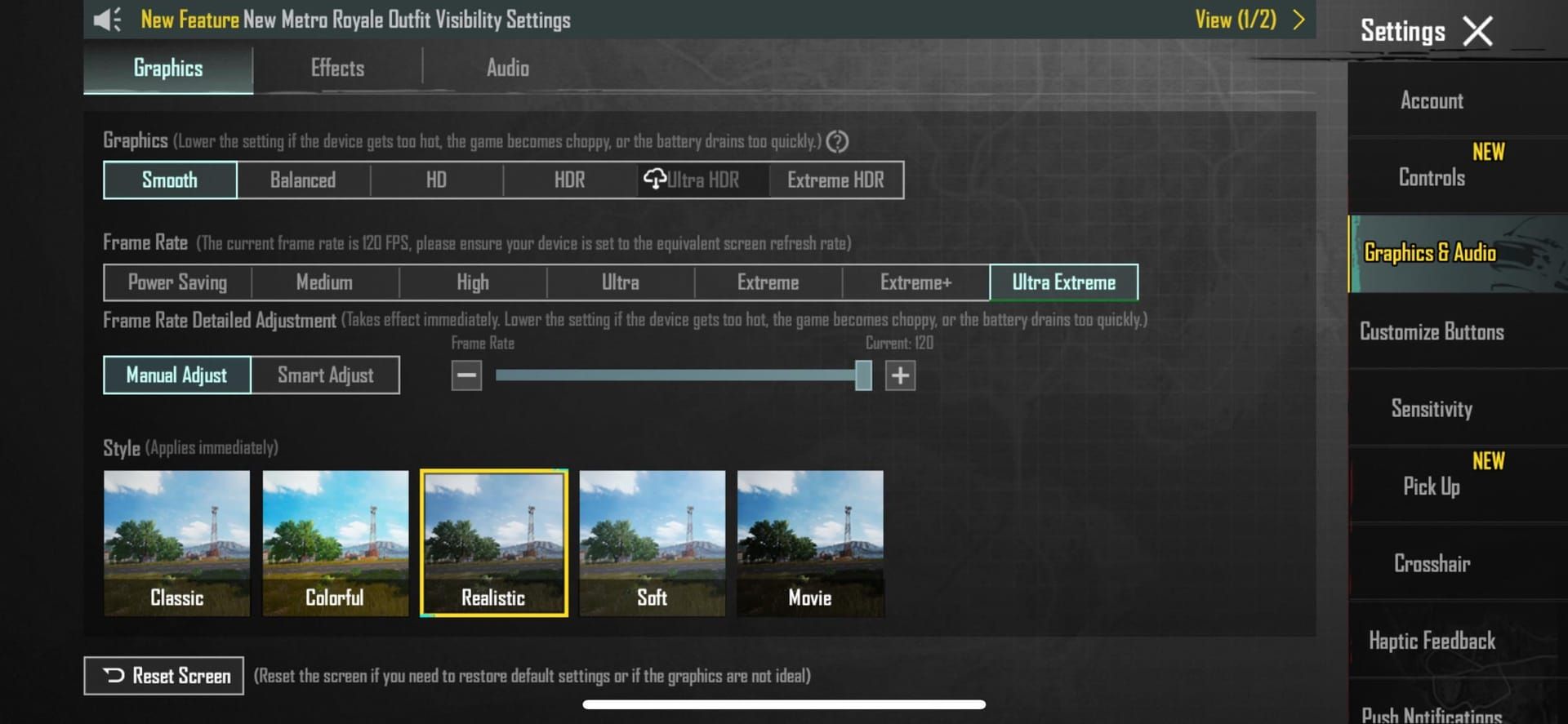
Optimale Einstellungen: Grafik: Flüssig, Bildrate: Ultra Extrem, Stil: Farbenfroh, Schatten: Deaktiviert, Automatische Anpassung: Deaktiviert. 3D-Audio aktivieren, Master-Lautstärke auf 70-80 % einstellen und in hochwertige Kopfhörer investieren.
Netzwerkoptimierung: 5-GHz-WLAN verwenden, Router-Gaming-Modus aktivieren, 50+ Mbit/s Verbindung aufrechterhalten und für wichtige Matches eine mobile Daten-Backup in Betracht ziehen.
Umgebungseinstellung: Gleichmäßige Beleuchtung, stabile Oberfläche, 18-22°C Umgebungstemperatur, minimale Hintergrundgeräusche.
Leistungsüberwachung
Verwenden Sie die Bildraten-Overlay der Entwickleroptionen (Android), Gaming-Modus-Anzeigen, gerätespezifische Dienstprogramme wie Samsung Game Booster oder OnePlus Gaming Mode. Drittanbieter-Apps wie GameBench bieten detaillierte Analysen, wenn Sie an Zahlen interessiert sind.
Inoffizielle Methoden und Risiken
Modifikationen von Drittanbietern (mit äußerster Vorsicht vorgehen)
Magisk Modul MAX_FPS4ALL erfordert ein gerootetes Android mit Magisk Canary. Der Entwickler warnt buchstäblich Benutzung auf eigene Gefahr! – und das meinen sie ernst.
Erhebliche Risiken: Dauerhafter Kontobann, Sicherheitslücken im Gerät, Systeminstabilität, Update-Konflikte.
Ehrlich gesagt? Bleiben Sie bei offiziellen Methoden. Sie bieten vollständige Sicherheit, stabile Leistung, fortlaufenden Support und garantierte Kompatibilität. Es lohnt sich nicht, Ihr Konto dafür zu riskieren.
Zukünftige Entwicklungen
Was kommt 2025
Die Geräteunterstützung ändert sich mit Spiel-Updates (Version 4.4 und 4.5 haben zum Beispiel weitere Geräte hinzugefügt), daher ist das Bildraten-Menü im Spiel immer die letzte Prüfung.
FAQ
Welche Telefone unterstützen 120 FPS in PUBG Mobile 2025? iPhone 13 Pro bis 16 Pro Max (Pro-Modelle), jedes iPhone 17 einschließlich iPhone Air, iPad Pro mit ProMotion, die Galaxy S23- und S24-Serie sowie Android-Telefone mit Snapdragon 8 Gen 3, Dimensity 9300+ / 8400, Exynos 2400, XRing O1 oder neuer. Prüfen Sie für Ihr Gerät das Bildraten-Menü im Spiel.
Wie aktiviere ich den 120 FPS Modus? Aktualisieren Sie auf Version 3.2+, gehen Sie zu Einstellungen > Grafik & Audio, stellen Sie die Grafik auf Flüssig ein, wählen Sie Ultra Extrem Bildrate, starten Sie das Spiel neu. Android-Benutzer müssen sicherstellen, dass die Systemanzeige auf 120 Hz eingestellt ist.
Verbraucht 120 FPS den Akku schneller? Ja. 120 FPS verbraucht mehr Akku und erzeugt mehr Wärme als 60 oder 90 FPS.
Was ist der Unterschied zwischen 90 FPS und 120 FPS? 120 FPS bietet 33 % mehr Frames, wodurch die Frame-Zeit von 11,1 ms auf 8,3 ms reduziert wird. Sie erhalten eine flüssigere Bewegungsverfolgung, bessere Zielgenauigkeit und einen echten Wettbewerbsvorteil im Nahkampf.
Warum sehe ich die 120 FPS Option nicht? Meistens liegt es an nicht unterstützter Hardware, Grafikeinstellungen, die nicht auf Flüssig stehen, einer veralteten Spielversion, einer System-Bildwiederholrate, die nicht bei 120 Hz liegt, unzureichendem RAM/Speicher oder Ihr Gerät ist einfach noch nicht in der Kompatibilitätsdatenbank.
Wird mir 120 FPS tatsächlich einen Wettbewerbsvorteil verschaffen? Ja – reduzierte Eingabeverzögerung für schnellere Reaktionen, flüssigere Zielverfolgung, verbesserte Genauigkeit im Nahkampf, bessere Fahrzeugkampf-Leistung, verbesserte Feinderkennung. Profispieler halten es für unerlässlich im Wettkampfspiel, und sie liegen nicht falsch.