Der Q/E-Fingerkonflikt
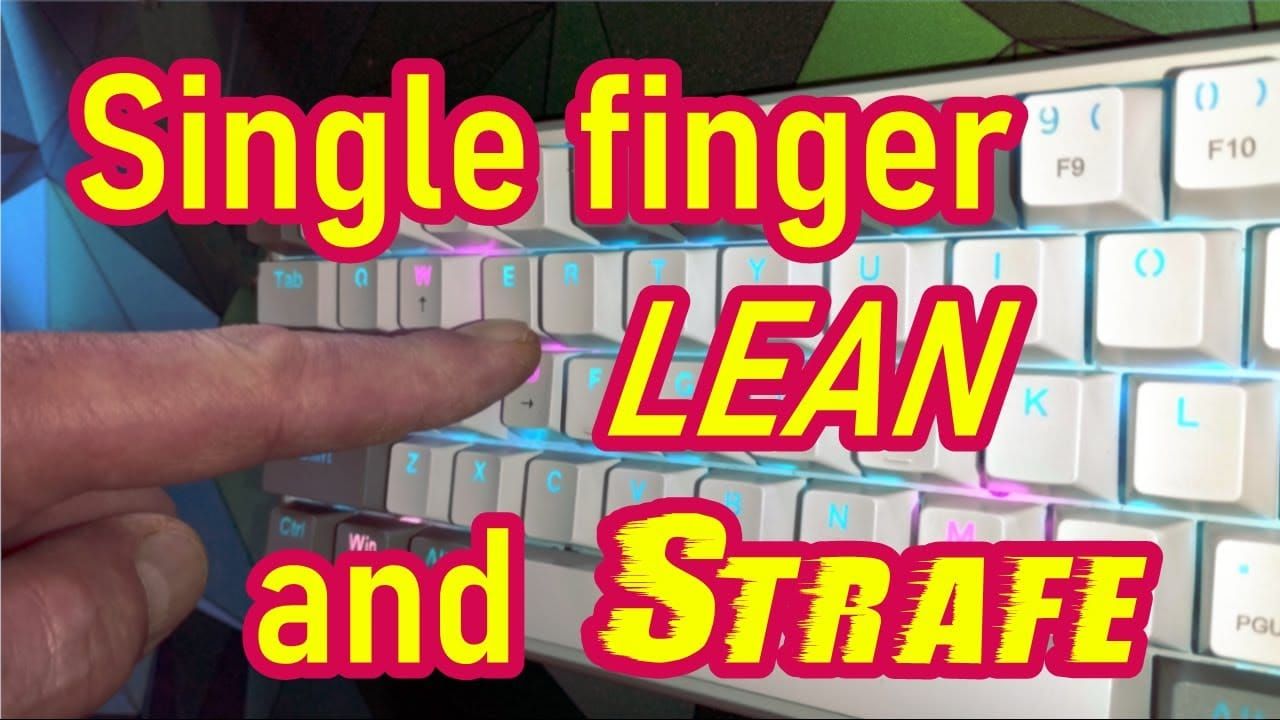
Ihre linke Hand ruht natürlich auf WASD: Ringfinger auf A, Mittelfinger auf W, Zeigefinger auf D, kleiner Finger auf Shift/Strg. Das standardmäßige Q/E-Lehnen stört diese Positionierung. Sich mit Q nach links zu lehnen, während man mit A nach links läuft, erfordert fast unmögliche Fingerakrobatik.
Ergonomische Analysen zeigen, dass Fingerstreckungen aus der Grundposition die Eingabeverzögerung im Vergleich zu Daumeneingaben um 80-120 ms erhöhen. Dies summiert sich bei schnellen Peeks, die Lehnen, Seitwärtsschritte und das Zurückkehren in Deckung innerhalb einer Sekunde erfordern.
Reduzierung der Seitwärtsgeschwindigkeit
Tests zeigen eine Reduzierung der seitlichen Bewegungsgeschwindigkeit um 35-40 % bei Standardbelegung. Das Spiel registriert Eingaben in 128-Tick-Intervallen. Jeder Fingerwechsel von A zu Q erzeugt Eingabelücken, die zu ruckartigen Bewegungen führen – Gegner sehen diese Mikropausen als perfekte Gelegenheit zum Vorzielen.
Kompetitive „Jiggle Peeks“ erfordern abwechselnde A-D-Seitwärtsschritte bei gleichzeitigem Lehnen. Mit der Standardbelegung ist dies bei voller Geschwindigkeit nahezu unmöglich.
Wie Top-Spieler Engpässe identifizieren
Erfahrene Spieler analysieren ihre Todesaufzeichnungen nach Momenten, in denen sie es nicht geschafft haben, sich während des Laufens zu lehnen. Diese Mikro-Fehler summieren sich zu messbaren Leistungsunterschieden.
Profis testen ihre Effizienz durch Drills: 50 aufeinanderfolgende Sequenzen aus „Links-Lehnen während Links-Laufen“. Die Standardbelegung Q/E weist aufgrund der Verzögerungen beim Umgreifen 25-30 % längere Abschlusszeiten auf als Maustasten.
Die Mechanik des Lehnens verstehen
Das Lehnen neigt Ihren Charakter um ca. 30 Grad und verschiebt die Kopf-/Waffenposition im Spiel seitlich um 40-50 cm. Dies erzeugt eine asymmetrische Exposition – Sie sehen um Ecken, bevor der Gegner Sie sieht.
Lehnen reduziert die exponierte Körperfläche im Vergleich zum normalen Heraustreten um 60-70 %. Sie zeigen nur Kopf und Waffe und bieten damit ein um 40 % kleineres Ziel.
Lehnwinkel und Sichtfenster
Die Kameraposition verschiebt sich mit dem Lehnwinkel. Wenn Sie sich an einer linken Ecke nach rechts lehnen, bewegt sich Ihre Kamera nach rechts und vorne, was Ihnen Sicht gewährt, 150-200 ms bevor Ihr Modell für den Gegner sichtbar wird.
Dieser Sichtvorteil entscheidet oft über den Ausgang von Duellen, bei denen die Reaktionszeiten im Durchschnitt 180-220 ms betragen.
Wann man sich lehnen sollte
- Corner Peeking: Informationen sammeln, ohne sich voll zu exponieren.
- Winkel halten: Bereiche überwachen und dabei ein minimales Ziel bieten.
- Umpositionierung: Während eines Feuergefechts die Lehnrichtung wechseln, um das Tracking des Gegners zu stören.
Der Vorteil der Maustasten
Die Konfiguration über Maustasten nutzt die unabhängige Bewegung Ihres Daumens. Im Gegensatz zu den Fingern, die für WASD benötigt werden, ruht Ihr Daumen auf den Seitentasten, ohne das Schießen, Zielen oder Bewegen zu beeinträchtigen.
Gaming-Mäuse verfügen typischerweise über Maustaste 4 (vorne) und Maustaste 5 (hinten) für den Daumenzugriff. Diese ermöglichen eine echte gleichzeitige Steuerung.
Erreichbarkeit mit dem Daumen
Ihr Daumen arbeitet über andere motorische Bahnen als die Finger, was eine unabhängige Aktivierung ohne Koordinationsverzögerung ermöglicht. Daumenbasierte Eingaben werden 15-25 ms schneller registriert als Fingerstreckungen aus der Grundposition.
Lange Sessions mit Standard-Q/E führen zu Fingerbelastungen. Maustasten erhalten die natürliche Handposition und reduzieren das Risiko von Repetitive Strain Injury (RSI).
Gleichzeitiges Lehnen und Laufen
Echte gleichzeitige Eingaben führen zu multiplikativen Verbesserungen. Die Kombination aus dem Sichtvorteil des Lehnens und der seitlichen Bewegung ermöglicht Peek-Geschwindigkeiten, die 40-50 % schneller sind als bei sequenziellen Eingaben.
Jiggle Peeking – schnelles A-D-Laufen bei gehaltenem Lehnen – wird flüssig. Ihr Daumen hält das Lehnen, während die Finger schnelle A-D-Wechsel ausführen.
Ergonomische Vorteile
Standard-Q/E erzwingt wiederholtes Fingerstrecken, was sich über mehrstündige Sessions zu einer Belastung summiert. Maustasten verteilen die Last auf die Daumenmuskulatur, die für wiederholtes Drücken ausgelegt ist.
Profispieler berichten von einer um 30-40 % geringeren Handermüdung nach dem Wechsel auf Maustasten-Lehnen, wodurch die Leistung über ganze Turniertage hinweg konstant bleibt.
Schritt-für-Schritt: Lehnen auf Maustasten legen
Die Konfiguration dauert ca. 2 Minuten und erfordert bei Standard-Gaming-Mäusen keine externe Software.
Zugriff auf die Tastenbelegungen
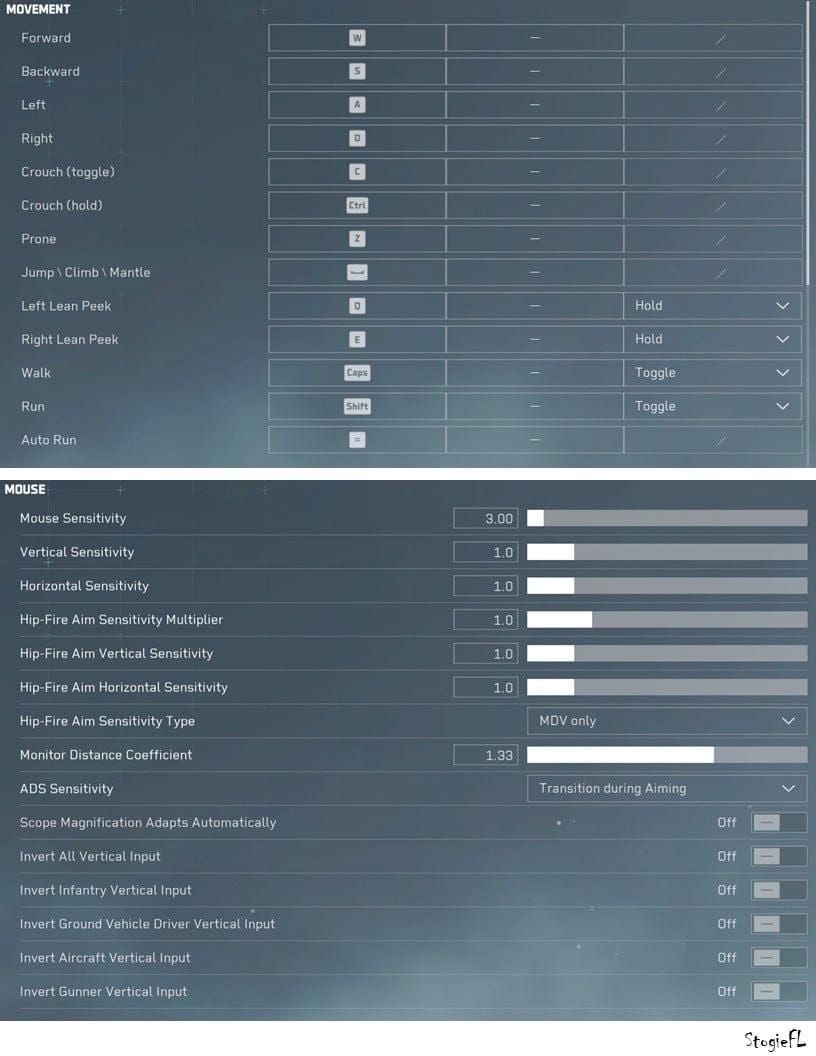
- Starten Sie Delta Force → Einstellungen (Zahnrad-Icon)
- Navigieren Sie zum Reiter Steuerung/Tastenbelegung
- Wählen Sie die Kategorie Bewegung
- Suchen Sie die Einträge Nach links lehnen und Nach rechts lehnen
Zuweisen der Maustasten
- Klicken Sie auf das Feld für Nach links lehnen (aktuell Q)
- Drücken Sie die hintere seitliche Maustaste (MB5)
- Klicken Sie auf das Feld für Nach rechts lehnen (aktuell E)
- Drücken Sie die vordere seitliche Maustaste (MB4)
- Klicken Sie auf Anwenden/Speichern
Testen der Konfiguration
Gehen Sie in den Trainingsmodus. Drücken Sie die hintere Taste – der Charakter lehnt sich nach links. Drücken Sie die vordere Taste – der Charakter lehnt sich nach rechts.
Testen Sie gleichzeitige Eingaben: Drücken Sie A + hintere Taste. Sie sollten sich mit voller Geschwindigkeit nach links bewegen, während Sie sich nach links lehnen. Wiederholen Sie dies mit D + vorderer Taste.
Empfohlene Konfiguration
Standard-Setup: Maustaste 5 (hinten) = links lehnen, Maustaste 4 (vorne) = rechts lehnen.
Diese Belegung richtet die Tastenposition an der Lehnrichtung aus. Beim Lehnen nach links drückt der Daumen nach hinten. Beim Lehnen nach rechts drückt der Daumen nach vorne.
Wettbewerbsspieler berichten von einer 20-30 % schnelleren Anpassung an diese Belegung im Vergleich zu umgekehrten Konfigurationen. Die Richtungskorrespondenz festigt das Muskelgedächtnis innerhalb von 3-5 Stunden, verglichen mit 6-8 Stunden bei kontraintuitiven Belegungen.
Alternative Konfigurationen
Mäuse mit 3+ Seitentasten (z. B. Logitech G502) erlauben erweiterte Konfigurationen. Weisen Sie das Lehnen den primären zwei Tasten zu, während Sie Ducken/Hinlegen auf zusätzliche Positionen legen.
Bei horizontalen Tastenanordnungen sollten Sie eher nach Erreichbarkeit als nach Positionslogik belegen.
Mäuse mit nur einer Seitentaste
Weisen Sie Ihre einzige Taste der dominanten Lehnrichtung zu (diejenige, die Sie basierend auf Ihrer Positionierung am häufigsten nutzen). Wenn Sie überwiegend rechte Winkel halten (nach links lehnen), legen Sie die Taste auf „Links lehnen“ und behalten E für „Rechts lehnen“ bei.
Muskelgedächtnis trainieren
Die Umstellung erfordert 3-7 Tage gezieltes Üben. Ihr Gehirn muss die neuronalen Bahnen ersetzen, die das Lehnen mit Fingerbewegungen assoziieren.
Anpassungsphasen:
- Tag 1-2: Anfängliche Verwirrung, falsche Tastendrücke.
- Tag 3-4: Bewusste Korrektur, gezieltes Nachdenken.
- Tag 5-7: Automatische Ausführung, kein bewusstes Nachdenken mehr nötig.
Übungsdrills
Corner Peeking Übungen: Gehen Sie in den Trainingsmodus, suchen Sie sich Ecken oder Türrahmen.
- Führen Sie 20 Peeks nach links aus: Gehen Sie an eine rechte Ecke, drücken Sie die hintere Taste, laufen Sie mit A nach links, kehren Sie in Deckung zurück.
- Führen Sie 15-20 abwechselnde Sequenzen aus: Links peeken, zurückkehren, zur gegenüberliegenden Ecke bewegen, rechts peeken.
- Konzentrieren Sie sich auf flüssige Koordination, nicht auf Geschwindigkeit.
Progressives Lernen
Beginnen Sie in der ersten Session mit einer Richtung. Wenn Sie normalerweise rechte Winkel halten, verbringen Sie die gesamte erste Übung mit Peeks nach links über die hintere Taste.
Nach 50-75 erfolgreichen Wiederholungen führen Sie die entgegengesetzte Richtung ein. Vermeiden Sie es, alte und neue Tastenbelegungen zu mischen – ziehen Sie es voll durch, auch wenn es sich anfangs ungeschickt anfühlt.
Erwarteter Zeitrahmen
- 3-5 Stunden: Grundlegende Kompetenz, kein bewusstes Nachdenken mehr erforderlich.
- 15-20 Stunden: Vollständige Integration ins Muskelgedächtnis, natürliches Gefühl.
- 30-40 Stunden: Kompetitive Beherrschung, komplexe Techniken erfolgen instinktiv.
Häufige Fehler
Versehentliches Drücken beim Zielen: Griff zu fest. Entspannen Sie den Daumen, lassen Sie ihn leicht auf den Tasten ruhen, ohne sie herunterzudrücken.
Falsche Taste für die Richtung: Verbalisieren Sie Ihre Absicht während des Übens – sagen Sie laut „links lehnen“, bevor Sie die hintere Taste drücken.
Verzögerte Aktivierung: Zu leichter Druck. Erhöhen Sie den Daumendruck leicht (ca. 50-70g Betätigungskraft).
Fortgeschrittene Techniken
Jiggle Peek
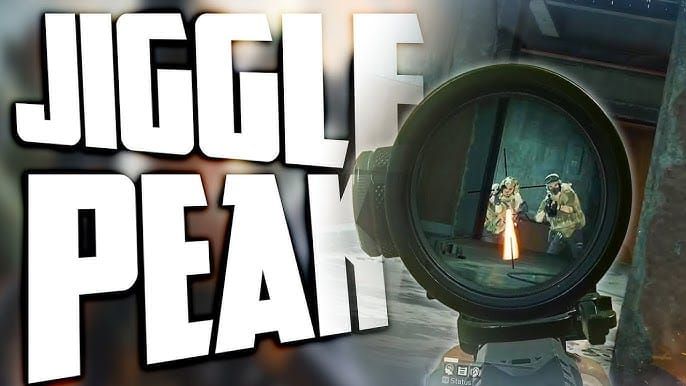
Halten Sie die Lehntaste gedrückt, während Sie im Wechselrhythmus schnell A und D antippen. Behalten Sie den Lehnwinkel bei, während Sie sich seitlich bewegen, um eine unvorhersehbare Positionierung zu schaffen.
Optimaler Rhythmus: 150-200 ms Intervalle zwischen den A-D-Drücken. Üben Sie, indem Sie in moderatem Tempo „eins-zwei-eins-zwei“ zählen.
Fortgeschritten: Bauen Sie Ducken während der exponierten Phase ein, um eine 3D-Ausweichbewegung zu erzeugen.
Schulterwechsel (Shoulder Swapping)
Ändern Sie die Lehnrichtung mitten im Gefecht, um von der anderen Seite der Deckung zu peeken. Wenn der Gegner auf Ihr linkes Lehnen vorzielt, wechseln Sie zum rechten Lehnen, um ihn zu überraschen.
Ausführung: Lassen Sie das aktuelle Lehnen los, drücken Sie sofort die gegenüberliegende Taste und wechseln Sie gleichzeitig die Laufrichtung. Daumenwechsel erfolgen in 100-120 ms, verglichen mit 200-250 ms bei Fingerwechseln von Q zu E.
Lehn-Timing mit Rückstoß
Synchronisieren Sie das Lehnen mit dem Rückstoßmuster der Waffe. Bei Waffen mit starkem horizontalem Rückstoß lehnen Sie sich entgegen der Rückstoßdrift.
Maustasten ermöglichen dies, da der Daumen unabhängig von den Bewegungen zur Rückstoßkontrolle arbeitet.
Leistungskennzahlen
Erhöhung der Seitwärtsgeschwindigkeit
Frame-Analysen zeigen eine um 30-40 % schnellere Peek-Ausführung mit Maustasten. Eine vollständige Peek-Sequenz (Annäherung, Lehnen, Laufen, Info sammeln, Rückkehr) reduziert sich von 0,8-1,0 s auf 0,5-0,6 s.
Die Geschwindigkeitssteigerung summiert sich in Szenarien mit mehreren Peeks. Maustasten-Nutzer können drei Winkel in der Zeit prüfen, in der Standard-Nutzer nur zwei schaffen.
Gewinnrate in Gefechten
Spieler berichten von einer Verbesserung der Gewinnrate in Feuergefechten um 15-20 % nach der Anpassung. Der Vorteil des ersten Schusses durch eine um 100-150 ms schnellere Zielerfassung ist in einer Umgebung mit einer Time-to-Kill von 200-300 ms entscheidend.
Defensive Gewinnraten steigen um 25-30 %, wenn Winkel mit Lehnen gehalten werden.
Gewinne bei der Reaktionszeit
Kontrollierte Tests zeigen, dass Maustasten-Nutzer eine durchschnittliche Gesamtreaktionszeit (vom visuellen Reiz bis zum Schuss) von 280-320 ms erreichen, verglichen mit 380-450 ms bei Standardbelegung.
Aufschlüsselung: 40-50 ms Ersparnis bei der Aktivierung des Lehnens, 60-70 ms Ersparnis durch den Wegfall der Entscheidung, ob Lehnen oder Laufen priorisiert werden soll.
Fehlerbehebung
Maustaste wird nicht registriert
- Prüfen Sie, ob die Tasten in einem Texteditor funktionieren.
- Aktualisieren Sie die Maustreiber auf der Website des Herstellers.
- Installieren Sie die Herstellersoftware (Logitech G Hub, Razer Synapse).
- Stellen Sie die Seitentasten auf den Standardmodus, nicht auf deaktiviert oder Makro.
Versehentliche Aktivierung des Lehnens
Reduzieren Sie den Griffdruck auf ca. 30-40 % der maximalen Kraft. Der Daumen sollte an den Tasten anliegen, ohne sie zu drücken.
Falls eine Anpassung des Griffs nicht hilft, ziehen Sie Mäuse mit versenkten/steiferen Tasten oder einstellbarem Widerstand (z. B. Logitech G502) in Betracht.
Konflikte bei der Tastenbelegung
Überprüfen Sie die gesamte Liste der Tastenbelegungen auf bestehende MB4/MB5-Zuweisungen. Lösen Sie Konflikte, indem Sie Entf/Rücktaste bei der kollidierenden Funktion drücken und dann eine Ersatztaste zuweisen.
Manche Maus-Software weist Seitentasten eine Tastaturemulation zu. Stellen Sie die Tasten in der Peripherie-Software auf den Modus Standard/Maustaste um.
Treiber-Überlegungen
Gaming-Mäuse mit Onboard-Speicher können Software-Einstellungen überschreiben. Überprüfen Sie den Mausmodus (Onboard vs. Software) und synchronisieren Sie die Einstellungen.
Prüfen Sie die Website des Herstellers auf Firmware-Updates, die nach dem Start von Delta Force veröffentlicht wurden.
Vollständige Optimierung der Tastenbelegung
Ergänzende Bewegungsbelegungen
Erwägen Sie, Ducken/Hinlegen auf Maustasten zu legen, wenn Ihre Maus über 3+ Seitentasten verfügt. Standardmäßiges Ducken (C) und Hinlegen (Z) erfordern Fingerstreckungen, die die Bewegung unterbrechen.
Springen (Leertaste) funktioniert für die meisten Spieler gut. Die Position von Sprinten (Shift) ist optimal für den kleinen Finger erreichbar.
Aufbau eines schlüssigen Steuerungsschemas
Kernkampf (keine Konflikte): Linke Hand WASD-Bewegung, rechte Hand Zielen/Schießen, rechter Daumen Lehnen.
Sekundärfunktionen (mittlere Frequenz): R (Nachladen), G (Granate), Mausrad (Waffenwechsel).
Tertiärfunktionen (nicht kampfbezogen): M (Karte), Tab (Scoreboard), Funktionstasten (Kommunikation).
Wann man die Belegung überdenken sollte
Evaluieren Sie Ihre Steuerung neu, wenn Sie wiederholt Szenarien bemerken, in denen die Steuerung gewünschte Aktionen verhindert. Große Spiel-Updates, die neue Mechaniken einführen, sind ein guter Anlass für eine Überprüfung. Prüfen Sie Ihre Belegung alle 50-100 Stunden, wenn Ihr Skill-Level steigt.
Verbessern Sie Ihr Erlebnis mit BitTopup
Die Optimierung der Tastenbelegung maximiert Ihre mechanische Leistung, aber für einen echten Wettbewerbsvorteil benötigen Sie Zugriff auf die neuesten Waffen, Aufsätze und Battle-Pass-Inhalte.
BitTopup bietet schnelle und sichere Aufladungen für Delta Force Währungen zu wettbewerbsfähigen Preisen und mit 24/7-Support. Wenn Sie Delta Force Währung kaufen möchten, ermöglicht das optimierte Interface von BitTopup Transaktionen in wenigen Minuten.
Schnelle und sichere Aufladungen
Automatisierte Lieferprozesse wickeln Käufe innerhalb von 5-15 Minuten ab. Verschlüsselung auf Bankenniveau schützt Ihre Zahlungsinformationen. Mehrere Zahlungsmethoden bieten volle Flexibilität.
Exklusive Angebote
Aktionspreise bieten Ersparnisse von 10-20 % gegenüber den Standardpreisen im Spiel. Ein Treueprogramm belohnt Stammkunden mit zusätzlichen Rabatten. Bundle-Angebote kombinieren Währung mit anderen Ressourcen zu optimierten Preisen.
FAQ
Was sind die besten Tastenbelegungen für das Lehnen in Delta Force?
Maustaste 5 (hinten) für links lehnen, Maustaste 4 (vorne) für rechts lehnen. Dies ermöglicht gleichzeitiges Lehnen und Laufen und reduziert die Peek-Zeit um 30-40 %.
Wie ändere ich die Lehn-Steuerung auf Maustasten?
Einstellungen > Steuerung > Bewegung > auf Nach links lehnen klicken > hintere Maustaste drücken > auf Nach rechts lehnen klicken > vordere Maustaste drücken > Speichern.
Verbessert das Lehnen auf Maustasten das Zielen?
Es verbessert das Zielen indirekt, indem es Bewegungsunterbrechungen eliminiert. Sie können Ziele 100-150 ms schneller erfassen als mit der Standardbelegung.
Warum kann ich mich mit Q und E nicht schnell seitlich bewegen?
Der Ringfinger kann nicht gleichzeitig A (links laufen) und Q (links lehnen) drücken. Dies zwingt zu einer Wahl zwischen Bewegung und Lehnen, was die Geschwindigkeit um 35-40 % reduziert.
Wie lange dauert es, die neuen Lehn-Tastenbelegungen zu lernen?
Grundlegende Kompetenz: 3-5 Stunden. Vollständiges Muskelgedächtnis: 15-20 Stunden. Kompetitive Beherrschung: 30-40 Stunden.
Welche Maustasten sollte ich für das Lehnen verwenden?
Die zwei primären Seitentasten – MB4 (vorne) und MB5 (hinten). Hinten für links lehnen und vorne für rechts lehnen bietet eine intuitive Richtungskorrespondenz.
Maximieren Sie Ihren Wettbewerbsvorteil mit optimierten Tastenbelegungen. Besuchen Sie BitTopup für sofortige, sichere Delta Force Aufladungen mit exklusiven Rabatten und 24/7-Support
























































































































