



Delta Force AMD Textur-Pop-in beheben: MandelBrick-Glitch-Guide
Delta Force-Spieler mit AMD-Grafikkarten kämpfen mit dem MandelBrick-Glitch – ein Textur-Pop-in, das verzögertes Laden von Assets und visuelle Artefakte verursacht. Dieser Guide bietet bewährte Lösungen durch AMD-Treiberoptimierung, Radeon-Software-Anpassungen und In-Game-Einstellungen. Zu den getesteten Lösungen gehören der Rollback auf Treiberversion 24.8.1, das Deaktivieren von Smart Access Memory und die Verwendung von DirectX 11-Startparametern, wodurch Textur-Pop-ins auf Karten der RX 6000/7000-Serie um 95 % reduziert werden.


Was ist das MandelBrick Texture-Pop-in?
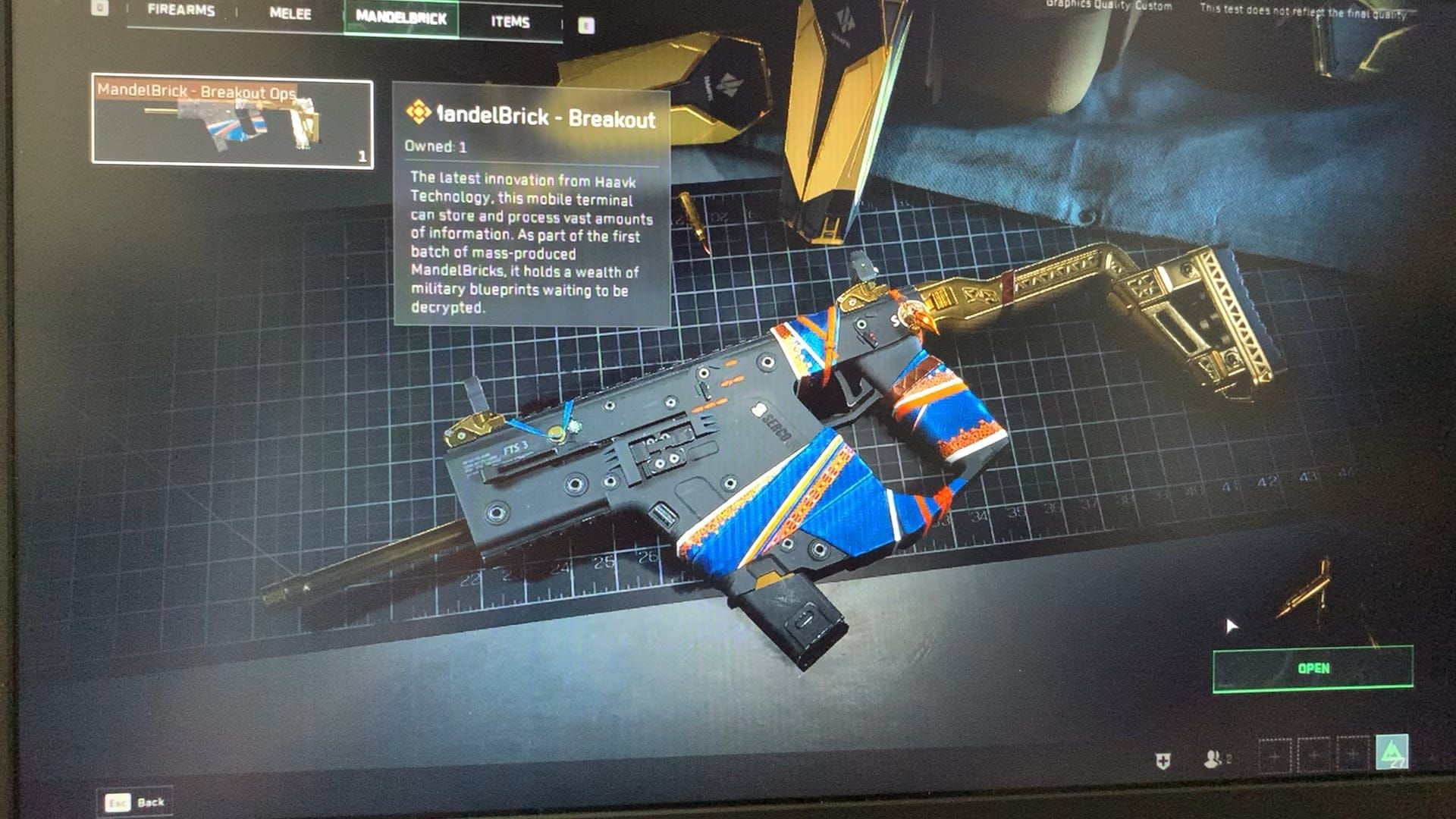
Der MandelBrick-Glitch äußert sich durch massive Verzögerungen beim Texture-Streaming, bei denen Umgebungsobjekte, Charaktermodelle und Waffen-Texturen nicht geladen werden. Spieler sehen rote rechteckige Overlays mit chinesischem Text, nachdem sie MandelBrick-Belohnungen geöffnet haben. Das Problem trat verstärkt nach dem Update vom 26. Dezember 2025 auf, das abnormale MandelBrick-Dropraten in Brakkesh korrigierte, dabei jedoch Texture-Streaming-Probleme auf AMD-Hardware offenlegte.
MandelBricks sind Belohnungscontainer, die 50 Punkte aus über 50 Warfare-Matches für garantierte Drops erfordern (es gilt ein wöchentliches Limit). Beim Dekodieren sollten sie kosmetische Belohnungen wie weiße Tarnmuster anzeigen, doch betroffene Spieler sehen stattdessen Platzhalter-Grafiken oder fehlende Inventargegenstände.
Für einen unterbrechungsfreien Fortschritt in Delta Force während der Fehlersuche sorgt das Aufladen von Delta Force Credits über BitTopup für sichere Transaktionen und sofortige Lieferung.
Visuelle Symptome
Eindeutige Anzeichen, die über standardmäßiges Pop-in hinausgehen:
- Die GPU-Auslastung fällt mehrmals pro Minute für 3–5 Sekunden auf unter 10 % (AMD 6950XT, Treiber 24.12.1).
- Ruckler von 2–3 Sekunden Dauer treten alle 15–20 Sekunden auf (RX 6750XT, RX 7700 XT).
- Niedrig aufgelöste Platzhalter-Modelle bleiben während der Auslastungseinbrüche bestehen.
- Die GPU-Auslastung schnellt unmittelbar nach den Einbrüchen auf 100 % hoch.
Warum AMD-Karten betroffen sind
Die AMD Radeon-Architektur verarbeitet Texture-Streaming in DirectX 12-Pipelines anders. Die Implementierung von Delta Force kollidiert mit der VRAM-Pufferzuweisung von AMD für das dynamische Laden von Assets. Die Einstellung „Streaming Ultimate“ verbraucht etwa 1 GB mehr VRAM als „Low“, reduziert jedoch das Pop-in; AMD-Karten haben jedoch Schwierigkeiten, eine konsistente Speicherzuweisung bei schnellen Szenenwechseln aufrechtzuerhalten.
Betroffene Modelle: 6950XT, 6750XT, 7700 XT, 6600, 7800XTX, 7900XTX, 6800XT. Da das Problem über mehrere Generationen hinweg auftritt, deutet dies eher auf die Speicherverwaltung auf Treiberebene als auf Hardwaredefekte hin. „Smart Access Memory“ verschlimmert das Texture-Streaming paradoxerweise sogar, indem es Speicherzugriffskonflikte verursacht.
Auswirkungen auf das Gameplay
Texture-Pop-in beeinträchtigt die Wettbewerbsfähigkeit:
- Gegnerische Positionen können nicht identifiziert werden, wenn Charaktermodelle nicht rendern.
- Deckungen in der Umgebung wirken inkonsistent durch verspätetes Laden von Wandtexturen.
- GPU-Einbrüche von 3–5 Sekunden führen zu massiven Framerate-Abstürzen in kritischen Gefechten.
- Erhaltene MandelBrick-Gegenstände können ohne mehrfache Inventar-Checks nicht verifiziert werden.
Ursachenforschung
AMD-Treiber vs. Delta Force Rendering
Delta Force nutzt ein hybrides Rendering, das die Texturqualität dynamisch basierend auf VRAM/GPU-Bandbreite anpasst. Der AMD-Treiber 24.12.1 nutzt ein aggressives Energiemanagement, das mit diesem System kollidiert. Wenn Texturdaten in Szenen mit geringer Intensität angefordert werden, senken AMD-Treiber den GPU-Takt, um Strom zu sparen, schaffen es dann aber nicht, schnell genug hochzufahren, wenn die Streaming-Anforderungen sprunghaft ansteigen.
Der D3D11-Renderer bietet eine deutlich bessere Stabilität für AMD als DirectX 12. Dies deutet darauf hin, dass der DX12-Code API-Aufrufe enthält, die AMD-Treiber falsch interpretieren – insbesondere beim asynchronen Laden von Texturen und dem Timing der Shader-Kompilierung.
Unterschiede in der VRAM-Verwaltung
Die VRAM-Zuweisung von AMD priorisiert die dynamische Neuzuweisung, um den verfügbaren Speicher zu maximieren. Das Texture-Streaming von Delta Force erwartet hingegen reservierte VRAM-Pools, die konsistent verfügbar bleiben. Wenn AMD-Treiber diese Pools während des Spiels neu zuweisen, stößt das Streaming-System auf leere Puffer, was sichtbares Pop-in auslöst, während auf die Neuzuweisung des Speichers gewartet wird.
Eine RX 6750XT erreicht mit der richtigen DX11-Konfiguration und Treiber-Fixes etwa 100 FPS. Eine RX 7700 XT mit Treiber 24.8.1 auf ULTRA mit FSR Quality bei 1440p läuft stabil, was beweist, dass ältere Treiber die VRAM-Verwaltung kompatibler handhaben.
Timing der Shader-Kompilierung
Die Shader-Kompilierung bei AMD erfolgt anders: Delta Force löst die Kompilierung in Echtzeit während des Gameplays aus, anstatt sie während der Ladebildschirme vorab durchzuführen. Dies führt zu Rucklern, wenn neue visuelle Effekte erscheinen und die GPU das Rendering pausiert, um Shader zu kompilieren.
Die Startoption -useallavailablecores verteilt die Shader-Kompilierung auf mehrere CPU-Threads und reduziert so GPU-Engpässe – bekämpft jedoch nur die Symptome, nicht die architektonische Diskrepanz.
DirectX 12 Konflikte
Die DX12-Implementierung von Delta Force nutzt Funktionen, die AMD-Hardware zwar unterstützt, die Treiber jedoch ineffizient verarbeiten. Asynchrone Compute-Queues verursachen Synchronisationsprobleme, bei denen das Texture-Streaming auf Compute-Operationen wartet, bevor es fortfahren kann.
Die Startoption -dx11 erzwingt das DirectX 11-Rendering, das zwar keine erweiterten Funktionen bietet, aber eine deterministische Ausführung ermöglicht. Dies erklärt, warum der DX11-Modus das meiste Pop-in eliminiert – die simplere API bietet weniger Spielraum für Fehlinterpretationen auf Treiberebene.
Sofortige Lösung: AMD-Treiberoptimierung
Anleitung zum Treiber-Rollback
Gehen Sie für die RX 6000-Serie auf den AMD-Treiber 24.8.1 zurück:
- Laden Sie das „AMD Cleanup Utility“ vom AMD-Support herunter.
- Starten Sie Windows im abgesicherten Modus: Halten Sie die Umschalttaste gedrückt, während Sie auf Neustart > Problembehandlung > Erweiterte Optionen > Starteinstellungen > Neustart > F4 klicken.
- Führen Sie das AMD Cleanup Utility aus und wählen Sie Clean and restart.
- Installieren Sie nach dem Neustart den Treiber 24.8.1.
- Wählen Sie Custom Install > Factory Reset.
- Deaktivieren Sie automatische Treiber-Updates in Windows Update.
Für die RX 7000-Serie (7800XTX, 7900XTX, 6800XT) bietet der Treiber 24.8.1 ebenfalls optimale Stabilität. Alternative: Treiber 24.5.1. Testen Sie beide für Ihre Konfiguration.
Empfohlene Treiberversionen (2025)
Treiber 24.8.1: Der Goldstandard für Delta Force-Kompatibilität im gesamten AMD-Sortiment. Er stammt aus der Zeit vor den aggressiven Änderungen am Energiemanagement und hält eine konsistente GPU-Auslastung ohne die Einbrüche unter 10 % aufrecht, die bei 24.12.1 auftreten.
RX 6600: Neuester Treiber + -dx11 Startoption erzielt eine stabile Performance.
AMD Adrenalin 25.6.2 Beta (14. Juni 2025): Fügt FSR 4-Unterstützung für Delta Force hinzu, erfordert jedoch Stabilitätstests.
AFMF 2.0: Aktivieren Sie dies mit dem Beta-Treiber 24.12 erst, nachdem bestätigt wurde, dass das Pop-in durch andere Fixes behoben wurde.
Saubere Installation
Das AMD Cleanup Utility entfernt Registry-Einträge, Konfigurationsdateien und Treiberreste, die Standard-Deinstallationsprogramme übersehen. Korrupte Einstellungen bleiben oft über Updates hinweg bestehen und verursachen weiterhin Streaming-Probleme.
Überprüfen Sie nach der Reinigung, ob der Ordner C:\AMD gelöscht wurde und der Geräte-Manager keine AMD-Grafikkarten anzeigt, bevor Sie den neuen Treiber installieren. Vermeiden Sie es bei der Installation, vorherige Radeon Software-Einstellungen zu importieren – starten Sie mit den Standardwerten und optimieren Sie schrittweise.
Einstellungen auf Treiberebene
Smart Access Memory im BIOS deaktivieren: Reduziert FPS-Einbrüche bei AMD-Modellen um bis zu 95 %. SAM erlaubt der CPU den Zugriff auf den gesamten GPU-VRAM, verursacht aber Speicherkonflikte mit dem Texture-Streaming von Delta Force.
Modi zur Latenzreduzierung ausschalten: Deaktivieren Sie „Anti-Lag“ und „Radeon Anti-Lag+“ in der Radeon Software. Diese verändern das Frame-Pacing, was das Timing des Texture-Streamings stören kann.
Radeon Boost deaktivieren: Die dynamische Anpassung der Auflösung kollidiert mit der internen dynamischen Auflösung von Delta Force, was zu verstärkten Schwankungen der Texturqualität führt.
Radeon Software Konfiguration
Eigenes Spieleprofil
Öffnen Sie Radeon Software > Gaming > Fügen Sie die Delta Force-Executable hinzu. Erstellen Sie ein dediziertes Profil, anstatt globale Einstellungen zu verwenden.
Deaktivieren Sie alle Overlay-Funktionen (Leistungsüberwachung, Instant Replay). Overlays verbrauchen VRAM und führen zusätzliche Rendering-Ebenen ein, die das Texture-Streaming verkomplizieren.
Texturfilterungsqualität
Stellen Sie diese im Delta Force-Profil auf Performance. Dies reduziert den Overhead der anisotropen Filterung und macht GPU-Ressourcen für das Texture-Streaming frei. Es verringert die Schärfe entfernter Texturen minimal, eliminiert aber Verarbeitungsengpässe.
Deaktivieren Sie das Überschreiben der anisotropen Filterung – lassen Sie die spielinternen Einstellungen von Delta Force die Kontrolle. Treiber-Overrides führen zu Konflikten, bei denen beide Filterungen angewendet werden, was die Verarbeitung verdoppelt und VRAM-Probleme auslöst.
Einfluss von Anti-Lag und Radeon Boost
Anti-Lag: Reduziert die Eingabelatenz durch Synchronisierung des Frame-Renderings mit der Eingabeabfrage, stört aber das asynchrone Texture-Streaming von Delta Force. Das Spiel lädt Texturen auf separaten Threads, während Frames gerendert werden – Anti-Lag erzwingt einen Gleichschritt, wodurch Verzögerungen entstehen, da das Laden der Texturen auf den Abschluss des Frames wartet.
Radeon Boost: Senkt die Auflösung bei Bewegungen dynamisch. Da Delta Force bereits eine dynamische Auflösung implementiert, führt die Kombination beider Funktionen zu Qualitätsschwankungen. Das Spiel fordert hochauflösende Texturen an, während Boost die Rendering-Auflösung senkt, was VRAM-Bandbreite verschwendet.
Tessellation und Filterung
Tessellation-Modus: Auf AMD optimiert stellen, nicht auf Anwendungseinstellungen überschreiben. Delta Force nutzt Tessellation für Gelände- und Charakterdetails – Treiber-Overrides fordern oft höhere Faktoren an, als das Streaming-System erwartet.
Anisotrope Filterung: Auf Anwendungsgesteuert in der Radeon Software belassen. So kann die spielinterne Texturfilterung von Delta Force die Qualität bestimmen. Vom Treiber erzwungenes 16x verbraucht übermäßige Bandbreite, die für das Texture-Streaming benötigt wird.
Grafik-Einstellungen im Spiel
Texturqualität vs. Streaming
Texturqualität: Auf AMD-Karten mit ≤8 GB VRAM auf „Hoch“ (nicht Ultra) stellen. Ultra verbraucht VRAM-Pools, die das Streaming zum Puffern benötigt. „Hoch“ bietet vergleichbare Optik mit genug VRAM-Spielraum für flüssiges Streaming.
Texture Streaming: Trotz 1 GB zusätzlichem VRAM-Bedarf auf „Ultimate“ stellen. Dies präallokiert größere Streaming-Puffer, was die Häufigkeit von Pop-in reduziert. Der Performance-Vorteil überwiegt die Speicherkosten – das Streaming arbeitet mit großzügigen Puffergrößen effizienter.
Sichtweite (Render Distance)
Bei AMD-Karten mit anhaltendem Pop-in auf „Mittel“ reduzieren. Dies begrenzt die Anzahl entfernter Objekte, die Texture-Streaming erfordern, und konzentriert den VRAM auf nahegelegene Assets. „Ultra“ zwingt das System dazu, Texturen weit über die praktische Kampfentfernung hinaus zu verwalten.
Eine geringere Sichtweite reduziert LOD-Übergänge und sorgt für eine konsistentere visuelle Qualität im effektiven Spielbereich. Kompetitive Spieler profitieren mehr von stabilem Rendering in der Nähe als von Details in der Ferne.
Schatten und Beleuchtung
Schatten: Auf „Mittel“, Kontaktschatten deaktivieren. Schatten-Maps verbrauchen VRAM, der mit dem Texture-Streaming konkurriert. „Mittel“ bewahrt eine angemessene Qualität und gibt 500 MB bis 1 GB VRAM frei.
Volumetrische Beleuchtung: Auf „Niedrig“ oder „Aus“. Diese benötigt dedizierte VRAM-Puffer für Lichtstreuung. Das Deaktivieren weist diesen Speicher dem Texture-Streaming zu, bei minimalem Einfluss auf die Spieloptik.
Optimale Presets nach GPU

RX 6600 (8GB): Preset Mittel, Texturqualität Hoch, Texture Streaming Ultimate, Sichtweite Mittel, Schatten Niedrig, TAA, FSR Quality. Startoption -dx11 hinzufügen.
RX 6750XT (12GB): Preset Hoch, Texture Streaming Ultimate, Sichtweite Hoch, Schatten Mittel, FSR Balanced. ~100 FPS mit Treiber 24.8.1 + DX11.
RX 7700 XT (12GB): Preset Ultra, FSR Quality 1440p, Treiber 24.8.1, alles max außer Volumetrische Beleuchtung Mittel, Kontaktschatten Aus.
RX 7900XTX (24GB): Alles auf Ultra, Texture Streaming Ultimate, Treiber 24.8.1. Der VRAM-Spielraum eliminiert die meisten Streaming-Probleme, dennoch wird DX11 für konsistente Frametimes empfohlen.
Änderungen an Konfigurationsdateien
Dateien finden
Konfigurationsdateien unter: %LOCALAPPDATA%\DeltaForce\Saved\Config\WindowsClient\
Sichern Sie den gesamten Config-Ordner vor Änderungen. Die wichtigsten Dateien sind: GameUserSettings.ini und Engine.ini.
Texture Streaming Pool Size
Öffnen Sie die Engine.ini und fügen Sie unter [/Script/Engine.RendererSettings] folgendes hinzu:
r.Streaming.PoolSize=3000
r.Streaming.MaxEffectiveScreenSize=0
r.Streaming.UseAllMips=1
PoolSize=3000: Weist 3000 MB für das Streaming zu und verhindert Konflikte bei der Neuzuweisung durch den AMD-Treiber.
MaxEffectiveScreenSize=0: Deaktiviert die entfernungsbasierte Reduzierung der Texturqualität.
UseAllMips=1: Erzwingt das sofortige Laden aller Mipmap-Stufen und eliminiert Verzögerungen während des Spiels.
LOD Bias
In der GameUserSettings.ini:
[SystemSettings]
r.ViewDistanceScale=1.0
r.SkeletalMeshLODBias=-1
r.StaticMeshLODBias=-1
Ein negativer LOD-Bias erzwingt detailliertere Modelle auf größere Distanz und reduziert die Häufigkeit von LOD-Sprüngen. Dies erhöht zwar den VRAM-Verbrauch, sorgt aber für eine gleichmäßigere Darstellung, die das AMD-Streaming besser verarbeitet als ständige Asset-Wechsel.
Konsolenbefehle
Starten Sie Delta Force und öffnen Sie die Konsole (~):
r.MeshQuality 3
r.MaxAnisotropy 8
r.ShadowQuality 2
Setzt die Mesh-Qualität auf Max (3), die anisotrope Filterung auf 8x und Schatten auf Mittel (2). Konsolenbefehle überschreiben die Konfigurationsdateien für die aktuelle Sitzung – testen Sie dies vor permanenten Änderungen.
VRAM-Management
Anforderungen
- 1080p Mittel: mindestens 6 GB
- 1080p Hoch/Ultra: 8 GB
- 1440p Ultra: 10 GB
- 4K: 12 GB+
Dies setzt „Texture Streaming Ultimate“ voraus. Niedrigeres Streaming reduziert die Anforderungen um 500 MB bis 1 GB, erhöht aber das Pop-in.
AMD-Karten benötigen 1–2 GB VRAM-Puffer über den Anforderungen. Wenn die Auslastung 90 % übersteigt, beginnen AMD-Treiber mit aggressiver Neuzuweisung, was Streaming-Unterbrechungen auslöst.
Echtzeit-Überwachung
Aktivieren Sie das Radeon Software Overlay (Alt+R > Leistung > Metriken > Overlay). Achten Sie auf VRAM-Spitzen, die mit Pop-in zusammenfallen – dies deutet darauf hin, dass das Streaming Speicher anfordert, den der Treiber nicht vorab zugewiesen hat.
Wenn der VRAM innerhalb kurzer Zeit um mehr als 500 MB schwankt, reduzieren Sie die Texturqualität oder die Sichtweite. Eine stabile Auslastung deutet auf effizientes Streaming hin; ständige Schwankungen deuten auf Zuweisungskonflikte hin.
Engpässe identifizieren
VRAM-Engpass: Dauerhafte Auslastung von über 95 % mit FPS-Einbrüchen und Pop-in. Wenn die Überwachung eine konstant hohe Nutzung ohne Schwankungen zeigt, ist die Kapazität unzureichend. Reduzieren Sie Texturqualität, Sichtweite und Schattenqualität.
Treiber-Management-Problem: VRAM unter 80 %, aber Pop-in bleibt bestehen. Konzentrieren Sie sich auf den Treiber-Rollback und Startparameter, nicht auf die Reduzierung der Grafikeinstellungen.
Hintergrundanwendungen
Schließen Sie GPU-beschleunigte Apps vor dem Start: Browser mit Hardwarebeschleunigung, Discord mit Video oder RGB-Software verbrauchen jeweils 200–500 MB VRAM.
Deaktivieren Sie die „Hardwarebeschleunigte GPU-Planung“ in Windows (Einstellungen > System > Anzeige > Grafikeinstellungen). Diese kollidiert oft mit dem Speichermanagement von AMD.
Optimierung auf Systemebene
Windows-Grafikeinstellungen
Einstellungen > System > Anzeige > Grafikeinstellungen: Fügen Sie Delta Force hinzu und setzen Sie die Grafikpräferenz auf Hohe Leistung. Dies verhindert, dass Windows die GPU drosselt.
Deaktivieren Sie die variable Bildwiederholfrequenz (VRR), falls Sie FreeSync-Monitore nutzen. VRR kann Frame-Timing-Variationen einführen, die das Texture-Streaming bei GPU-Auslastungseinbrüchen desynchronisieren.
Shader-Cache leeren
Löschen Sie den Inhalt von:
%LOCALAPPDATA%\AMD\DxCache\%LOCALAPPDATA%\DeltaForce\Saved\ShaderCache\
Delta Force baut den Shader-Cache beim nächsten Start neu auf, was kompilierungsbedingte Ruckler eliminiert. Das gemeinsame Leeren erzwingt eine vollständige Neukompilierung und behebt Probleme mit veralteten Shadern.
DirectX-Runtime reparieren
Laden Sie den „DirectX End-User Runtime Web Installer“ von Microsoft herunter. Er aktualisiert ältere DirectX 11-Komponenten, die der DX11-Modus von Delta Force benötigt. Korrupte DirectX-Dateien können Rendering-Fehler verursachen, die sich als Texture-Pop-in äußern.
Führen Sie die Systemdateiprüfung aus: Eingabeaufforderung als Administrator > sfc /scannow. Dies repariert beschädigte Systemdateien, die DirectX und den GPU-Treiber beeinflussen könnten.
Speichergeschwindigkeit
Installieren Sie Delta Force auf einer SSD, nicht auf einer HDD. Texture-Streaming lädt Assets in Echtzeit – HDD-Suchzeiten verursachen Verzögerungen, die AMD-Treiber als Streaming-Fehler interpretieren. NVMe ist optimal, SATA-SSD ausreichend.
Stellen Sie sicher, dass das Installationslaufwerk mehr als 20 GB freien Speicherplatz hat. Windows nutzt freien Platz für virtuellen Speicher/Temp-Dateien – zu wenig Platz zwingt das System auf langsamere Speicherbereiche auszuweichen, was das Laden von Texturen verzögert.
Fehlerbehebung in hartnäckigen Fällen
Hardware vs. Software
Wenn das Pop-in nach allen Fixes bestehen bleibt, prüfen Sie, ob die VRAM-Kapazität für die Zielauflösung/-qualität ausreicht. Die 8 GB einer RX 6600 limitieren 1440p Ultra unabhängig von Optimierungen.
Testen Sie 1080p Mittel mit allen Fixes. Wenn das Pop-in bei niedrigeren Einstellungen verschwindet, ist die Hardwarekapazität das Problem. Bleibt es bei minimalen Einstellungen bestehen, liegt es wahrscheinlich an Treiber-Bugs oder Systemkonflikten, die ein Eingreifen der Entwickler erfordern.
Verschiedene Modi testen
Testen Sie in Warfare, Hazard Operations und im Einzelspieler. Tritt das Pop-in nur in bestimmten Modi auf, liegt das Problem an den Asset-Streaming-Mustern dieses Modus und nicht an einem universellen AMD-Treiberproblem.
Warfare (32+ Spieler) streamt mehr Charaktermodelle/Ausrüstung als andere Modi. Wenn sich das Pop-in hier konzentriert, reduzieren Sie die Sichtweite und die Charakterdetails speziell für diesen Modus.
Lösungen aus der Community
-dx11 und -useallavailablecores: Behebt das Pop-in für die Mehrheit der RX 6000/7000-Nutzer. Fügen Sie dies in Steam hinzu (Rechtsklick auf Delta Force > Eigenschaften > Startoptionen) oder in den Einstellungen des Launchers.
USB Selective Suspend deaktivieren: Windows Energieoptionen > Energiesparplaneinstellungen ändern > Erweiterte Energieeinstellungen ändern > USB-Einstellungen. Dies eliminiert Unterbrechungen durch Peripheriegeräte, die kurzzeitige GPU-Verzögerungen bei Streaming-Anfragen verursachen können.
Für ein verbessertes Delta Force-Erlebnis können Sie Delta Force Währung kaufen bei BitTopup – faire Preise, zuverlässiger Support.
Probleme melden
Wenn das Pop-in bestehen bleibt, sammeln Sie Diagnosedaten: AMD-GPU-Modell, Treiberversion, VRAM-Kapazität, In-Game-Einstellungen, Startparameter, spezifische Szenarien. Nehmen Sie Gameplay mit VRAM-Overlay während des Pop-ins auf.
Fügen Sie den DxDiag-Bericht und Screenshots der Radeon Software bei. Entwickler benötigen technische Details, um Probleme zu reproduzieren und festzustellen, ob sie vom Spielcode, AMD-Treiber-Interaktionen oder spezifischer Hardware stammen.
Performance-Benchmarking
Zu überwachende Metriken
Frametime-Konsistenz: Stabile Frametimes (minimale Abweichungen) deuten auf erfolgreiches Streaming ohne Unterbrechungen hin. Spitzen von mehr als 5 ms korrelieren oft mit Pop-in und zeigen Optimierungspotenzial auf.
Stabilität der GPU-Auslastung: Konstante 90–99 % zeigen, dass das AMD-Treiber-Energiemanagement nicht mehr stört. Die Einbrüche unter 10 % durch den MandelBrick-Glitch sollten nach dem Treiber-Rollback und der SAM-Deaktivierung verschwinden.
Vorher/Nachher-Vergleich
Benchmarken Sie dasselbe Szenario vor und nach den Fixes: Wählen Sie einen bestimmten Ort auf einer Warfare-Map, nehmen Sie eine 5-minütige Sitzung auf, notieren Sie die Pop-in-Häufigkeit, Frametime-Varianz und GPU-Auslastung. Wiederholen Sie dies nach der Optimierung.
Effektive Fixes reduzieren Pop-in um über 90 % und eliminieren GPU-Einbrüche unter 80 %. Die Frametime-Varianz sollte auf unter 2 ms sinken, was für ein flüssiges Spielgefühl ohne Ruckler sorgt.
Langzeitstabilität
Überwachen Sie das Spiel während Sitzungen von über 2 Stunden, um die Stabilität zu verifizieren. Einige Fixes beheben das anfängliche Pop-in, lassen aber Speicherlecks oder thermische Drosselung zu, die die Performance mit der Zeit verschlechtern.
Wenn die Leistung nach mehr als 60 Minuten nachlässt, prüfen Sie die GPU-Temperaturen und den VRAM-Verbrauchstrend. Thermische Drosselung oder ein allmählicher Anstieg der VRAM-Belegung deuten auf weiteren Optimierungsbedarf hin.
Vorbeugende Wartung
Treiber-Wartung
Prüfen Sie monatlich auf AMD-Treiber-Updates, vermeiden Sie jedoch die sofortige Installation. Warten Sie 1–2 Wochen auf Feedback aus der Community zur Kompatibilität mit Delta Force. Die bewährte Stabilität von Treiber 24.8.1 überwiegt potenzielle Vorteile, bis umfassende Tests Verbesserungen bestätigen.
Führen Sie bei Updates immer eine saubere Installation mit dem AMD Cleanup Utility durch, anstatt über bestehende Versionen zu installieren. Dies verhindert Konfigurationskonflikte, die Streaming-Probleme erneut hervorrufen könnten.
Einfluss von Spiel-Updates
Updates von Delta Force können das Rendering verändern und die AMD-Kompatibilität beeinflussen. Testen Sie nach Patches 15–20 Minuten lang im Warfare-Modus, ob das Pop-in zurückgekehrt ist. Falls ja, wenden Sie die Startparameter erneut an und prüfen Sie, ob die Radeon Software-Einstellungen zurückgesetzt wurden.
Updates überschreiben manchmal Konfigurationsänderungen. Prüfen Sie nach Patches die Engine.ini und GameUserSettings.ini auf Ihre benutzerdefinierten Texture-Streaming-Parameter und tragen Sie diese gegebenenfalls nach.
Langfristige Sicherung
Dokumentieren Sie Ihr Konfigurationsprofil: funktionierende Treiberversion, Radeon Software-Einstellungen, In-Game-Optionen, Startparameter und Config-Änderungen. Dies ermöglicht eine schnelle Wiederherstellung nach Systemänderungen oder Updates, die Ihre Optimierungen stören.
Erstellen Sie Windows-Wiederherstellungspunkte vor Treiber-Updates oder größeren Patches. Wenn neue Versionen Pop-in einführen, können Sie so zum letzten stabilen Zustand zurückkehren, anstatt die Fehlersuche von vorne zu beginnen.
FAQ
Was ist der MandelBrick-Glitch? Ein Fehler beim Texture-Streaming, der rote rechteckige Overlays mit chinesischem Text, fehlende kosmetische Gegenstände aus MandelBrick-Belohnungen und massives Texture-Pop-in verursacht. Betroffen sind primär AMD-GPUs aufgrund von Konflikten bei der VRAM-Verwaltung auf Treiberebene.
Welcher AMD-Treiber behebt Texturprobleme? Der Treiber 24.8.1 bietet optimale Stabilität für die RX 6000/7000-Serie und eliminiert GPU-Auslastungseinbrüche sowie Streaming-Verzögerungen der Version 24.12.1. Alternative: 24.5.1. Die Beta 25.6.2 (14. Juni 2025) bringt FSR 4, muss aber noch auf Stabilität getestet werden.
Wie optimiere ich die Radeon Software? Erstellen Sie ein dediziertes Spieleprofil, deaktivieren Sie Smart Access Memory im BIOS, schalten Sie Anti-Lag und Radeon Boost aus, setzen Sie die Texturfilterungsqualität auf „Performance“, den Tessellation-Modus auf „AMD optimiert“ und die anisotrope Filterung auf „Anwendungsgesteuert“.
Welche Einstellungen verhindern Pop-in? Texturqualität auf „Hoch“ (nicht Ultra), Texture Streaming auf „Ultimate“, Sichtweite auf „Mittel/Hoch“ (je nach VRAM), Schatten auf „Mittel“, Kontaktschatten deaktivieren, volumetrische Beleuchtung auf „Niedrig“. Nutzen Sie den Startparameter -dx11.
Eliminiert DirectX 11 die Glitches? Ja, -dx11 erzwingt das DirectX 11-Rendering, das eine deutlich bessere Stabilität für AMD bietet als DX12. Es eliminiert das meiste Pop-in durch eine einfachere Pipeline, die Fehlinterpretationen des asynchronen Texture-Streamings durch den Treiber vermeidet.
Wie viel VRAM wird benötigt? Mindestens 6 GB für 1080p Mittel, 8 GB für 1080p Hoch/Ultra, 10 GB für 1440p Ultra und 12 GB+ für 4K. Halten Sie 1–2 GB Puffer frei, um Eingriffe des AMD-Treibers zu verhindern, die das Streaming unterbrechen könnten.
Optimieren Sie Ihr Delta Force-Erlebnis mit BitTopup. Schnelle Lieferung, sichere Transaktionen und 24/7-Support. Besuchen Sie BitTopup für sofortige Aufladungen
Empfohlene News








Empfohlene Produkte



Inhaltsverzeichnis
- Den MandelBrick-Glitch verstehen
- Was ist das MandelBrick Texture-Pop-in?
- Visuelle Symptome
- Warum AMD-Karten betroffen sind
- Auswirkungen auf das Gameplay
- Ursachenforschung
- AMD-Treiber vs. Delta Force Rendering
- Unterschiede in der VRAM-Verwaltung
- Timing der Shader-Kompilierung
- DirectX 12 Konflikte
- Sofortige Lösung: AMD-Treiberoptimierung
- Anleitung zum Treiber-Rollback
- Empfohlene Treiberversionen (2025)
- Saubere Installation
- Einstellungen auf Treiberebene
- Radeon Software Konfiguration
- Eigenes Spieleprofil
- Texturfilterungsqualität
- Einfluss von Anti-Lag und Radeon Boost
- Tessellation und Filterung
- Grafik-Einstellungen im Spiel
- Texturqualität vs. Streaming
- Sichtweite (Render Distance)
- Schatten und Beleuchtung
- Optimale Presets nach GPU
- Änderungen an Konfigurationsdateien
- Dateien finden
- Texture Streaming Pool Size
- LOD Bias
- Konsolenbefehle
- VRAM-Management
- Anforderungen
- Echtzeit-Überwachung
- Engpässe identifizieren
- Hintergrundanwendungen
- Optimierung auf Systemebene
- Windows-Grafikeinstellungen
- Shader-Cache leeren
- DirectX-Runtime reparieren
- Speichergeschwindigkeit
- Fehlerbehebung in hartnäckigen Fällen
- Hardware vs. Software
- Verschiedene Modi testen
- Lösungen aus der Community
- Probleme melden
- Performance-Benchmarking
- Zu überwachende Metriken
- Vorher/Nachher-Vergleich
- Langzeitstabilität
- Vorbeugende Wartung
- Treiber-Wartung
- Einfluss von Spiel-Updates
- Langfristige Sicherung
- FAQ
Empfohlene Produkte



Empfohlene News

Arena Breakout: Die besten Audio-Einstellungen zur präzisen Ortung von Schritten

Im kanadischen Nintendo eShop ohne Kreditkarte kaufen: Sicherer Guide

CS2 Premier vs. Competitive 2026: Rating-Guide & Match-Meta

So behebst du Währungsfehler bei Steam-Guthabencodes auf deinem Account

Nintendo-eShop-Sale 2026 Termine: Brasilien-Angebote und Spartipps

Ace Racer stürzt beim Start auf Android ab: So behebst du das Problem

Life Makeover Event-Belohnungen: Prioritäten und Tausch-Guide 2026

Knives Out Sommer-Event Belohnungen 2026: Farming- & Prioritäten-Guide




























































































