Was bei der Systemintegritätsprüfung überprüft wird
EasyAntiCheat lädt einen Kernel-Treiber, gleicht Hashes lokaler Spieldateien ab und kommuniziert anschließend mit den eigenen Servern. NIKKE blockiert den Start, wenn diese Kette unterbrochen wird. Das Pop-up-Fenster meldet möglicherweise „System Integrity“ oder der Prozess bricht mit UnexpectedFailureRetCode:-1 ab. Ein schwarzer Bildschirm nach dem Ladebildschirm ist eine andere Fehlerkategorie: Der Dienst wurde zwar gestartet, doch die Grafikinitialisierung oder eine spätere Prüfung schlug fehl.
Monatliche Sicherheitsupdates für Windows 11 (24H2 und 25H2) verschärfen die Speicherintegrität (HVCI), die Sperrliste gefährdeter Treiber sowie Defender-Erkennungen. Diese Richtlinien können dazu führen, dass das Laden eines signierten Anti-Cheat-Treibers blockiert wird. Jeder Patchday, der Kernel-Schutzmechanismen modifiziert, kann denselben Fehler auslösen.
Laden Sie den PC-Client von der offiziellen NIKKE-PC-Webseite herunter. Goddess of Victory NIKKE ist nicht auf Steam verfügbar.
Offizielle PC-Systemanforderungen (weiterhin aktuell)
Shift Up führt diese Angaben nach wie vor offiziell auf. Microsoft hat den Support für Windows 7 im Jahr 2020 eingestellt; nutzen Sie den Client daher unter Windows 10 oder 11, auch wenn Windows 7 (64-Bit) weiterhin in den Mindestanforderungen steht.
| Mindestanforderungen | Empfohlen |
|---|
Betriebssystem | Windows 7 64-Bit (Windows 10/11 verwenden) | Windows 10 64-Bit |
Prozessor | Intel Core i3 oder gleichwertig | Intel Core i5 |
Arbeitsspeicher | 8 GB | 8 GB |
Grafikkarte | NVIDIA GeForce GTX 750 Ti | GTX 1650 SUPER / GTX 1650 |
DirectX | 11 | 11 |
Speicherplatz | 10 GB | 20 GB |
Das Installationsprogramm speichert zudem Cache-Dateien unter AppData auf Laufwerk C:. Halten Sie dort zusätzlichen freien Speicherplatz bereit, selbst wenn das Spiel auf einem anderen Laufwerk installiert ist.
Ihre Commander-Daten bleiben auf dem Server gespeichert
Eine fehlgeschlagene Integritätsprüfung ist ein rein lokales Problem. Commander-Level, Charakterliste (Roster), Ausrüstung, Story-Fortschritt und In-App-Käufe liegen auf den Servern von Shift Up und synchronisieren sich über PC, iOS und Android hinweg auf demselben Server. Anmeldemethoden am PC: E-Mail über Level Infinite Pass, Apple, Google, Facebook, Twitter (X) und LINE. Der PC-Client bietet keinen Gast-Login. Verwenden Sie dieselbe Methode und denselben Server wie auf Ihrem Mobilgerät.
5-Minuten-Schnellprüfungen
Starten Sie Windows neu. Veraltete EasyAntiCheat-Prozesse und unvollständig angewendete Defender-Richtlinien werden nach einem Neustart oft behoben.
Klicken Sie mit der rechten Maustaste auf nikke_launcher.exe (oder die Desktop-Verknüpfung) und wählen Sie Als Administrator ausführen. Dadurch kann EAC seinen Treiber ordnungsgemäß registrieren.
Drücken Sie Win+R, geben Sie services.msc ein und suchen Sie nach EasyAntiCheat. Der Status sollte „Wird ausgeführt“ und der Starttyp „Automatisch“ sein. Falls der Dienst beendet ist, öffnen Sie die Eigenschaften, stellen Sie den Starttyp auf „Automatisch“ und klicken Sie auf „Starten“. Fehler 1053 deutet auf ein Timeout hin, Fehler 5 auf eine Berechtigungsblockade.
Prüfen Sie offizielle Wartungshinweise, bevor Sie Zeit in lokale Reparaturversuche investieren. Server-Wartungsarbeiten können wie ein Startfehler wirken.
Nur zu Testzwecken: Windows-Sicherheit > Viren- & Bedrohungsschutz > Einstellungen verwalten > Echtzeitschutz vorübergehend deaktivieren, NIKKE starten und den Schutz anschließend sofort wieder aktivieren. Wenn das Spiel ohne Echtzeitschutz startet, fahren Sie mit den Ausnahmen fort. Lassen Sie den Echtzeitschutz keinesfalls dauerhaft deaktiviert.
Falls Sie später im Koop-Modus oder in der Koordinierten Operation mit einem Netzwerkcode getrennt werden, liegt ein anderes Problem vor. Nutzen Sie hierfür die Anleitung zur Behebung von NIKKE-Fehler 9001.
Methode 1: Ausnahmen in der Windows-Sicherheit einrichten
Öffnen Sie die Windows-Sicherheit (Windows 11: Einstellungen > Datenschutz und Sicherheit > Windows-Sicherheit).
Viren- & Bedrohungsschutz > Einstellungen verwalten.
Ausschlüsse > Ausschlüsse hinzufügen oder entfernen.
Ausschluss hinzufügen > Ordner.
Ermitteln Sie den Installationsordner über die Verknüpfung: Klicken Sie mit der rechten Maustaste auf das NIKKE-Symbol > Dateipfad öffnen. Falls dieser Ordner nur eine weitere Verknüpfung enthält, öffnen Sie auch deren Dateipfad. Typische Pfade sind C:\Programme (x86)\NIKKE\ bzw. C:\Program Files (x86)\NIKKE\ oder der bei der Installation gewählte benutzerdefinierte Ordner. Gehen Sie nicht standardmäßig von C:\Programme\NIKKE aus.
Fügen Sie den gesamten NIKKE-Ordner hinzu. Falls ein Unterordner namens EasyAntiCheat vorhanden ist, fügen Sie diesen als zweiten Ausschluss hinzu. Sollte der Defender weiterhin Dateien in Quarantäne verschieben, richten Sie Prozess-Ausschlüsse für nikke_launcher.exe und EasyAntiCheat.exe ein.
Falls der überwachte Ordnerzugriff aktiviert ist: Viren- & Bedrohungsschutz > Ransomware-Schutz > App durch überwachten Ordnerzugriff zulassen. Fügen Sie den Launcher und die ausführbare Spieldatei hinzu. Ohne diese Freigabe kann Windows das Schreiben von Protokollen und Updates blockieren, was EAC als Manipulationsversuch wertet.
Starten Sie den PC neu und führen Sie NIKKE ohne Administratormodus aus. Falls Windows EAC weiterhin blockiert, sind die Dateien beschädigt. Fahren Sie mit Methode 3 fort.
Methode 2: Speicherintegrität und Kernisolierung
Windows 11 kann die Speicherintegrität nach einem Funktionsupdate automatisch aktivieren. Diese Hypervisor-Prüfung blockiert gelegentlich Kernel-Treiber von Anti-Cheat-Systemen.
Windows-Sicherheit > Gerätesicherheit > Details zur Kernisolierung.
Prüfen Sie, ob die Speicherintegrität aktiviert ist.
Falls sie aktiviert ist, schalten Sie sie aus, starten Sie den PC neu und starten Sie NIKKE.
Falls die Option Hardwareerzwungener Stapelschutz im Kernelmodus verfügbar ist, verfahren Sie für diesen Test genauso.
Startet das Spiel bei deaktivierter Speicherintegrität, reparieren Sie EasyAntiCheat (Methode 3), aktualisieren Sie die Grafik- und Chipsatztreiber, aktivieren Sie die Speicherintegrität wieder und testen Sie erneut. Eine dauerhafte Deaktivierung schwächt den Kernel-Schutz. Nutzen Sie diesen Zustand daher nur zur Fehlerdiagnose und nicht als dauerhafte Lösung.
Methode 3: EasyAntiCheat reparieren
Öffnen Sie den NIKKE-Installationsordner und den Unterordner EasyAntiCheat.
Klicken Sie mit der rechten Maustaste auf EasyAntiCheat_Setup.exe > Als Administrator ausführen.
Wählen Sie NIKKE aus.
Klicken Sie auf Reparieren (Repair), falls die Schaltfläche vorhanden ist. Falls nicht: Deinstallieren, Windows neu starten, das Setup erneut als Administrator ausführen, NIKKE auswählen und auf „Installieren“ klicken.
Bestätigen Sie die Windows-Treiberabfrage. Das Installationsprogramm schließt den Vorgang in unter einer Minute ab.
Aktivieren Sie nicht den Windows-Testsignierungsmodus, um das Laden eines Treibers zu erzwingen. Schlägt das Setup fehl, öffnen Sie die Ereignisanzeige (Win + X) > Windows-Protokolle > System und prüfen Sie die EasyAntiCheat-Fehler zum entsprechenden Zeitpunkt. Fehler 1053 und Fehler 5 treten hierbei am häufigsten auf. Ein anderes Kernel-Anti-Cheat-Programm auf demselben PC kann den Dienstnamen belegen. Schließen Sie diese Spiele, reparieren Sie EAC für NIKKE und starten Sie die anderen Spiele erst danach.
Methode 4: Windows-Update zurücksetzen (letzter Ausweg)
Unter Windows 11 lautet der Pfad Einstellungen > Windows Update > Updateverlauf (nicht mehr die alte Seite „Update und Sicherheit“).
Wiederherstellungspunkt erstellen: Suchen Sie nach Wiederherstellungspunkt erstellen, aktivieren Sie den Computerschutz für das Systemlaufwerk und klicken Sie auf „Erstellen“.
Updateverlauf > Updates deinstallieren.
Entfernen Sie das Qualitäts- oder kumulative Update, das in den letzten 48 Stunden vor dem Auftreten des Fehlers installiert wurde.
Starten Sie neu und führen Sie NIKKE aus.
Funktioniert der Start, öffnen Sie Windows Update und wählen Sie Updates aussetzen für 7 Tage (verlängerbar auf bis zu 35 Tage). Nutzen Sie dieses Zeitfenster, um Ausnahmen einzurichten und eine EAC-Reparatur durchzuführen, damit Sie für den nächsten Patchday gerüstet sind. Ein Rollback entfernt wichtige Sicherheitspatches; wenden Sie diesen Schritt nur an, wenn mehrere EAC-Spiele nach demselben KB-Update den Dienst verweigern, und nicht ausschließlich bei NIKKE.
Methode 5: Grafikkartentreiber, DirectX und Visual C++
Ein fehlerhafter Grafikkartentreiber oder eine fehlende DirectX-Bibliothek führt zu schwarzen Bildschirmen und Abstürzen beim Spielstart. Dies wird von Spielern oft fälschlicherweise als Integritätsfehler eingestuft. Nutzen Sie diese Methode daher zur Behebung von Grafikproblemen und nicht als Reparatur von Datei-Hashes.
Installieren Sie den aktuellen Game Ready- / Adrenalin- / Intel Arc-Treiber des jeweiligen GPU-Herstellers. Falls die Abstürze erst nach einem kürzlichen Treiber-Update aufgetreten sind, wählen Sie die Option für eine Neuinstallation im Installationsprogramm des Herstellers. Der Display Driver Uninstaller (DDU) im abgesicherten Modus ist optional nützlich, um Treiberreste vollständig zu entfernen. Starten Sie den PC neu, bevor Sie NIKKE starten.
Führen Sie das DirectX-Endbenutzer-Runtimes Web-Installationsprogramm von Microsoft aus. Windows 10/11 enthält zwar bereits DirectX 12, die ältere Laufzeitumgebung stellt jedoch fehlende D3DX- und zugehörige Bibliotheken wieder her, die von DirectX 11-Spielen benötigt werden.
Installieren Sie die aktuelle Version von Visual C++ Redistributable 2015–2022 (x64). Fügen Sie das x86-Paket hinzu, falls das NIKKE-Installationsprogramm danach verlangt. Es ist nicht erforderlich, jedes einzelne Versionsjahr seit 2013 separat zu installieren.
Die empfohlenen Systemanforderungen (Core i5, 8 GB RAM, GTX 1650 SUPER) reichen für hohe Grafikeinstellungen bei 1080p aus. Bei minimaler Hardwareausstattung sollten Sie für stabile 60 FPS auf mittleren Einstellungen bleiben.
Methode 6: Sauberer Neustart (Clean Boot)
Win+R > msconfig.
Registerkarte „Dienste“ > Alle Microsoft-Dienste ausblenden > Alle deaktivieren.
Registerkarte „Autostart“ > Task-Manager öffnen > alle aktivierten Autostart-Einträge deaktivieren.
Mit „OK“ bestätigen, neu starten und NIKKE ausführen.
Startet das Spiel nun, hat ein Drittanbieter-Overlay, eine RGB-Software, ein Mainboard-Dienstprogramm oder ein anderes Anti-Cheat-Tool den Start blockiert. Reaktivieren Sie die Einträge schrittweise in kleinen Gruppen, um den Verursacher zu identifizieren. Das Discord-Overlay, GeForce Experience-Overlay sowie iCUE oder Armoury Crate sind häufige Auslöser.
Schlägt der Start von NIKKE auch bei einem sauberen Neustart fehl, liegt die Ursache bei Windows, einem Treiber oder dem Client selbst. Fahren Sie mit Methode 7 fort.
So stellen Sie den normalen Systemstart wieder her: msconfig > Haken bei „Alle Microsoft-Dienste ausblenden“ entfernen > Alle aktivieren, und anschließend die gewünschten Autostart-Programme wieder einschalten.
Methode 7: Vollständige offizielle Neuinstallation
Erstellen Sie Screenshots Ihrer Grafik- und Tastenbelegungs-Einstellungen. Der Spielfortschritt ist serverseitig gespeichert, lokale Einstellungen können jedoch zurückgesetzt werden.
Stellen Sie sicher, dass Sie Ihre Anmeldedaten und Ihren Server kennen.
Einstellungen > Apps > Installierte Apps > GODDESS OF VICTORY: NIKKE deinstallieren (der Name kann auch nur als NIKKE aufgeführt sein).
Löschen Sie verbleibende Ordner: das Installationsverzeichnis, %USERPROFILE%\AppData\LocalLow\com.proximabeta, %USERPROFILE%\AppData\LocalLow\com_proximabeta und %APPDATA%\nikke_launcher.
Laden Sie einen neuen Miniloader von der offiziellen NIKKE-PC-Webseite herunter. Führen Sie ihn als Administrator aus. Halten Sie nach Möglichkeit 20 GB freien Speicherplatz bereit. Bestätigen Sie die EasyAntiCheat-Treiberabfrage.
Starten Sie den PC einmal neu und starten Sie das Spiel. Melden Sie sich mit Ihrer ursprünglichen Methode auf demselben Server an.
Charaktere, Juwelen, Missionspass und Story-Fortschritt werden vom Server synchronisiert. Falls ein Banner aktiv ist und Ihnen nach der Ausfallzeit Ressourcen fehlen, können Sie eine NIKKE-Juwelen-Aufladung nutzen. Kostenlose Gutscheine nach dem erfolgreichen Einstieg finden Sie in unserem Leitfaden zum Einlösen von NIKKE-Codes. Wenn ein Code als bereits verwendet gemeldet wird, hilft der Leitfaden zu CDK-Code-Fehlern.
Wenn der Fehler weiterhin besteht
Öffnen Sie die Eingabeaufforderung als Administrator.
sfc /scannow
Falls SFC beschädigte Dateien findet, die nicht repariert werden können: DISM /Online /Cleanup-Image /RestoreHealth
Führen Sie sfc /scannow erneut aus und starten Sie anschließend den PC neu.
Verzichten Sie auf Registry-Cleaner, es sei denn, der offizielle Support fordert Sie explizit dazu auf, einen bestimmten Schlüssel anzupassen. Falsche Löschvorgänge unter HKLM\SOFTWARE können weit mehr als nur NIKKE beschädigen.
Aktivieren Sie auf der Registerkarte „Kompatibilität“ des Launchers die Option Programm als Administrator ausführen. Sie können auch Vollbildoptimierungen deaktivieren aktivieren. Aktivieren Sie keinesfalls den Kompatibilitätsmodus für Windows 7 oder Windows 8 – Kernel-Anti-Cheat-Treiber und veraltete Kompatibilitätsschichten vertragen sich nicht.
Sollten alle Schritte fehlschlagen, wenden Sie sich über die offizielle Website oder die In-Game-Hilfe an den NIKKE-Support. Übermitteln Sie Ihre Windows-Version (24H2 oder 25H2), Grafikkarte, den genauen Fehlertext und die bereits durchgeführten Schritte. Weichen Sie vorübergehend auf iOS oder Android mit demselben verknüpften Account aus, um tägliche Belohnungen und Events nicht zu verpassen.
Nach dem erfolgreichen Start
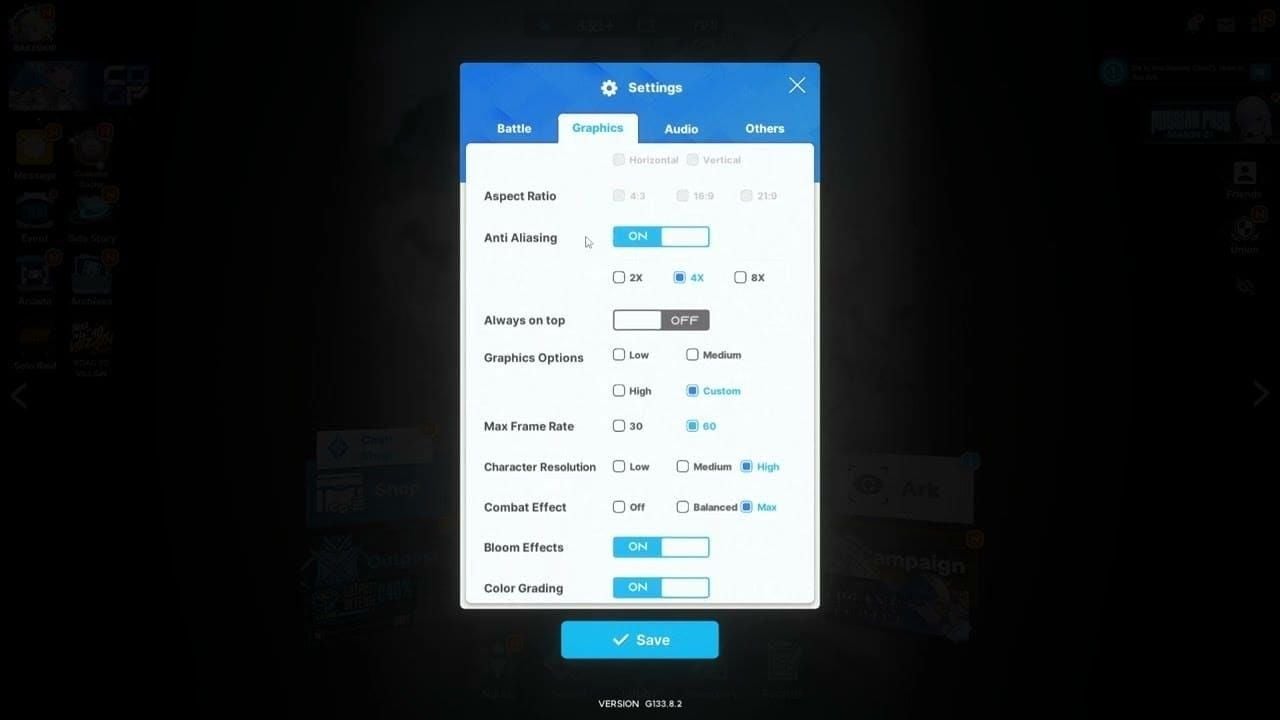
Auf empfohlener Hardware ist die Voreinstellung „Hoch“ bei 1080p und einer maximalen Bildrate von 60 FPS ein solider Ausgangspunkt. Aktivieren Sie VSync, falls Tearing auftritt. Reduzieren Sie Kampfeffekte und Charakterauflösung um eine Stufe, falls es in Union Raids oder der Kampagne zu Rucklern kommt.
Schließen Sie Overlays vor längeren Raids. Schlägt das Matchmaking fehl oder bricht die Verbindung mitten im Kampf ab, lesen Sie unseren Leitfaden zu Fehler 9001. Mobiler Fortschritt, den Sie während des PC-Ausfalls erzielt haben, wird sofort synchronisiert, sobald Sie sich auf demselben Server anmelden.
Prüfen Sie nach einem größeren Windows-Funktionsupdate in der Windows-Sicherheit, ob die Ordnerausschlüsse für NIKKE weiterhin hinterlegt sind. Erstellen Sie vor der Installation großer kumulativer Updates vorsorglich einen Wiederherstellungspunkt.
Häufig gestellte Fragen (FAQ)
Warum zeigt NIKKE auf dem PC nach einem Windows-Update einen Systemintegritätsfehler an?
Das Update hat Kernel-Richtlinien, die Speicherintegrität oder die Defender-Erkennungsmuster geändert. EasyAntiCheat erfordert das Laden eines Treibers und den Abgleich von Datei-Hashes, was Windows nun blockiert. Das Spiel startet erst wieder, wenn diese Prüfung erfolgreich durchläuft.
Werden durch eine Neuinstallation meine Spielfortschritte gelöscht?
Nein. Die Commander-Daten sind serverseitig gespeichert. Installieren Sie den Client neu und melden Sie sich mit demselben Level Infinite Pass oder Social-Media-Konto auf demselben Server an. Gast-Accounts gibt es nur auf Mobilgeräten; verknüpfen Sie diese vorab, bevor Sie den PC-Client neu aufsetzen.
Wie überprüfe ich die NIKKE-Spieldateien auf dem PC auf Fehler?
Der offizielle Client besitzt keine Reparaturfunktion wie Steam. Führen Sie EasyAntiCheat_Setup.exe als Administrator aus und wählen Sie „Reparieren“, oder deinstallieren Sie das Spiel und laden Sie es über die offizielle PC-Webseite neu herunter.
Hilft das Zurücksetzen eines Windows-Updates?
Das kann helfen, wenn ein bestimmtes Qualitätsupdate den EAC-Treiber blockiert. Versuchen Sie jedoch zuerst die Ausnahmen, die Diagnose der Speicherintegrität und die EAC-Reparatur. Ein Rollback sollte der letzte Ausweg sein, da dadurch wichtige Sicherheitspatches entfernt werden.
Was sind die Systemanforderungen für NIKKE auf dem PC?
Mindestanforderungen: Windows 7 64-Bit (10/11 empfohlen), Core i3, 8 GB RAM, GTX 750 Ti, DirectX 11, 10 GB Speicherplatz. Empfohlen: Windows 10 64-Bit, Core i5, GTX 1650 SUPER, 20 GB Speicherplatz.
Wie lange dauert die Behebung des NIKKE-Systemintegritätsfehlers?
Administratormodus, Ausnahmen und eine EAC-Reparatur dauern etwa 15 bis 30 Minuten. Eine saubere Neuinstallation benötigt ca. 45 bis 60 Minuten zuzüglich Downloadzeit. SFC/DISM und ein Windows-Rollback können eine weitere Stunde in Anspruch nehmen.
Fazit
Beginnen Sie mit dem Ausführen als Administrator, Ausnahmen in der Windows-Sicherheit und einer Reparatur von EasyAntiCheat. Testen Sie bei Fehlern nach einem Update auf Windows 11 24H2 oder 25H2 zusätzlich die Deaktivierung der Speicherintegrität. Führen Sie Neuinstallationen nur über den offiziellen PC-Client durch. Ihre Charaktere bleiben sicher auf dem Server gespeichert. Setzen Sie ein Lesezeichen für diesen Leitfaden, um nach dem nächsten Patchday schnell darauf zurückgreifen zu können.
Benötigen Sie Juwelen für das Banner, das Sie während des Ausfalls verpasst haben? Nutzen Sie die BitTopup NIKKE-Aufladung für eine Aufladung per Spieler-ID mit sofortiger Bereitstellung.