



PUBG Mobile Prime Plus: Fehler beim Abholen beheben (7 Lösungswege)
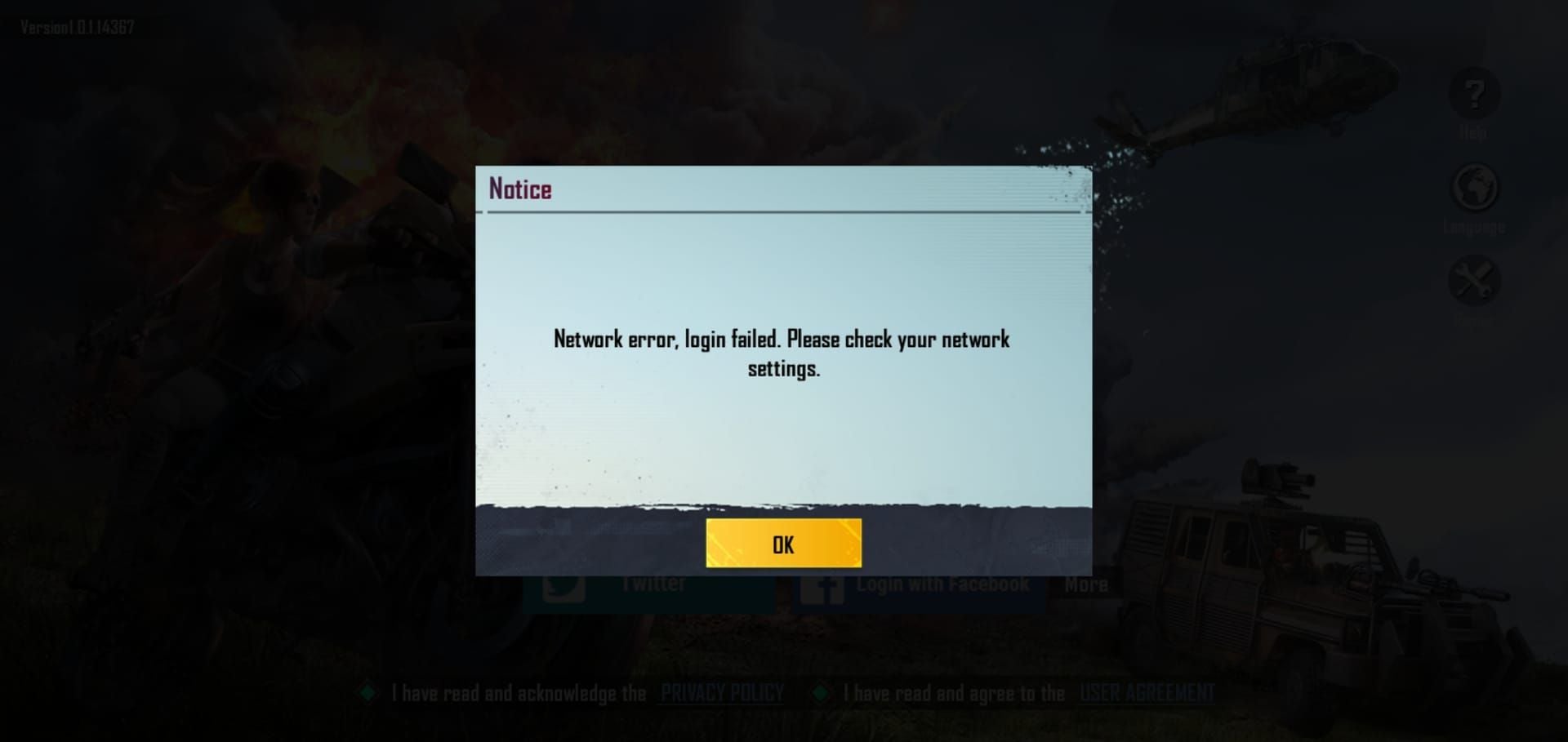
Der Prime Plus-Fehler „Abholen fehlgeschlagen“ auf iOS verhindert, dass Spieler ihre täglichen und wöchentlichen Abonnement-Belohnungen trotz aktivem Abo einfordern können. Dieser Leitfaden bietet sieben bewährte Lösungen, von der erzwungenen Aktualisierung bis hin zur Neuinstallation. Die meisten Fehler entstehen durch Server-Synchronisationsverzögerungen, iOS-Zahlungskonflikte oder einen beschädigten Cache. Die Lösungen reichen von sofortigen Korrekturen bis hin zur Fehlerbehebung auf Systemebene.








Was der Fehler bedeutet
Die Meldung „Abholen fehlgeschlagen“ erscheint, wenn das Belohnungssystem von PUBG Mobile Transaktionen zwischen Ihrem aktiven Prime Plus-Abonnement und dem In-Game-Inventar nicht abschließen kann. Ihr Abonnement bleibt aktiv und die Abrechnung läuft weiter, aber die Belohnungen können nicht mit Ihrem sichtbaren Inventar synchronisiert werden. Der Fehler tritt auf, nachdem Sie auf „Abholen“ getippt haben, oder erscheint als dauerhafte Benachrichtigung, die das Belohnungsmenü blockiert.
Spieler entscheiden sich oft dafür, günstig PUBG UC zu kaufen über BitTopup, um ihr Spielerlebnis zu maximieren, wenn Probleme beim Abholen der Abonnement-Belohnungen auftreten.
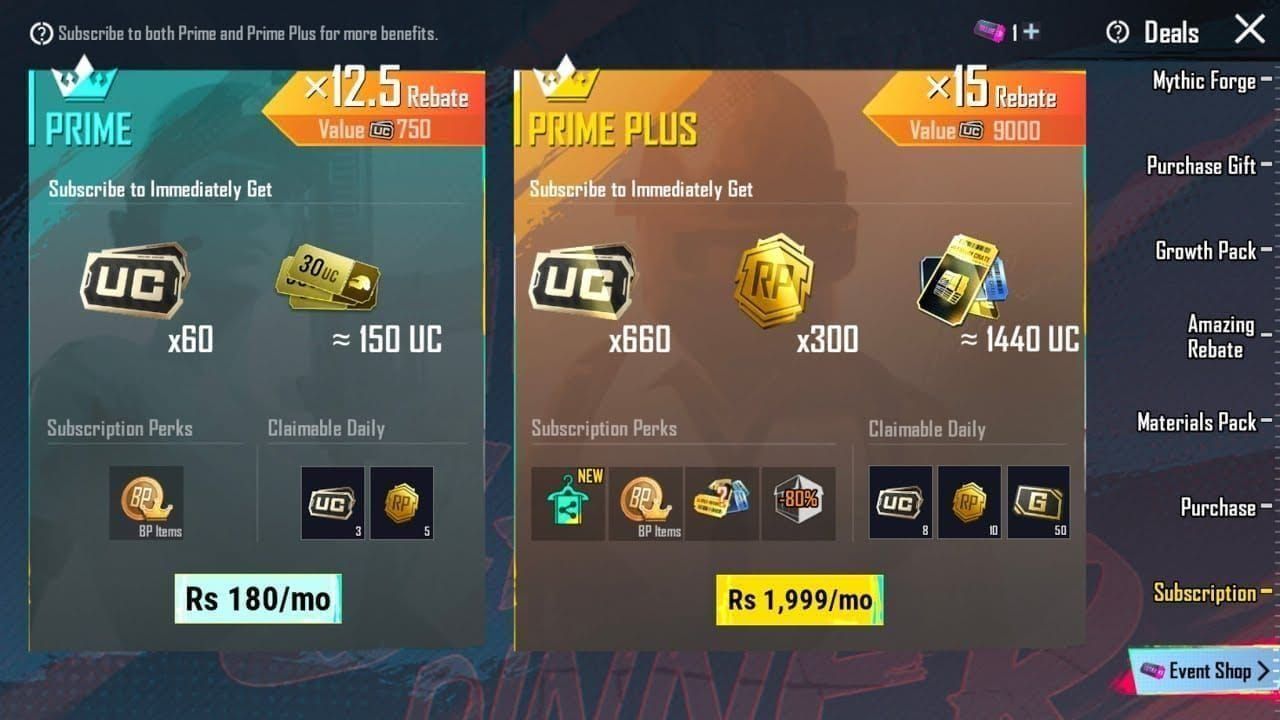
So funktioniert Prime Plus auf iOS
Prime Plus wurde am 22. Juli 2020 mit drei Stufen eingeführt: 8,99 $ monatlich, 52,99 $ halbjährlich und 99,99 $ jährlich. Es verlängert sich automatisch in jedem Zyklus und verteilt Belohnungen über eine zweistufige Struktur, die einen aktiven Spielzugang erfordert.
Tägliche Belohnungen sammeln sich in einer Warteschlange an, die über die Prime Plus-Benutzeroberfläche zugänglich ist. Wöchentliche Belohnungen werden in Sieben-Tage-Intervallen freigeschaltet. Beide erfordern eine manuelle Abholung – es erfolgt keine automatische Gutschrift. Dies schafft potenzielle Fehlerquellen für Synchronisationsprobleme.
Die iOS-Implementierung verbindet drei Systeme: Die Abonnementverwaltung des App Stores, die Belohnungsdatenbank von PUBG Mobile und den Spiel-Client auf Ihrem Gerät. Abholfehler treten auf, wenn diese Systeme nicht mehr synchron laufen.
Häufige Fehlerszenarien
Fehler treten am häufigsten innerhalb von 24 Stunden nach einer Abonnementverlängerung auf, wenn Verzögerungen bei der Zahlungsüberprüfung zu Unstimmigkeiten zwischen den App Store-Aufzeichnungen und den Spielserverdaten führen.
Netzwerkwechsel lösen ebenfalls Fehler aus. Das Umschalten von WLAN auf mobile Daten während des Abholvorgangs oder Verbindungsabbrüche unterbrechen den Server-Handshake, der für die Verteilung der Belohnungen erforderlich ist.
iOS-Updates und Aktualisierungen des PUBG Mobile-Clients schaffen Kompatibilitätsfenster, in denen das Abholen instabil werden kann. In den 48 Stunden nach großen iOS-Releases ist eine erhöhte Fehlerrate zu beobachten.
Temporäre Störungen vs. dauerhafte Bugs
Temporäre Störungen lösen sich meist innerhalb von 15–30 Minuten ohne Eingreifen von selbst und betreffen nur einzelne Abholversuche. Diese treten während Serverwartungen, kurzen Netzwerkunterbrechungen oder momentanen Verzögerungen bei der App Store-Verifizierung auf.
Dauerhafte Bugs bleiben über mehrere Versuche hinweg über Stunden oder Tage bestehen. Dies deutet auf beschädigte Cache-Dateien, Synchronisationsprobleme auf Kontoebene oder iOS-Konflikte hin, die eine aktive Fehlerbehebung erfordern.
Ursachen
Verzögerungen bei der Serversynchronisation
Die Belohnungsverteilung von PUBG Mobile basiert auf der Echtzeitkommunikation zwischen der Zahlungsverifizierung und den Spielinhalt-Servern. Wenn die Latenz die Zeitüberschreitungsgrenzen (10–15 Sekunden) überschreitet, wird der Vorgang abgebrochen, um doppelte Belohnungen zu verhindern.
Spitzenzeiten – etwa nach dem täglichen Reset oder während Events – überlasten die Verifizierungsserver und führen zu Warteschlangen. Ihr Abholversuch geht in den Status „ausstehend“ über, bricht jedoch ab, bevor die Verarbeitung abgeschlossen ist.
Konflikte bei der iOS-Zahlungsverifizierung
Der Fehler 1138 steht für eine fehlgeschlagene Zahlungsverifizierung, bei der der App Store Transaktionen als Sicherheitsrisiko einstuft. Dies bricht Abholvorgänge ab, wenn die Betrugserkennung von Apple ungewöhnliche Muster identifiziert: schnelle Abonnementänderungen, Zahlungsaktualisierungen oder Abweichungen beim geografischen Standort.
Dieselbe Apple-ID kann keine doppelten Prime Plus-Abonnements halten. Der Versuch eines Kaufs, während ein bestehendes Abonnement noch aktiv ist, führt zu Verifizierungskonflikten, die alle Abholungen blockieren, bis das Duplikat geklärt ist.
Beschädigte Cache-Dateien
iOS-Spiel-Clients speichern temporäre Belohnungsdaten in einem lokalen Cache, der gelegentlich durch unvollständige Downloads, erzwungenes Schließen während Schreibvorgängen oder Speicherplatzmangel beschädigt wird. Ein beschädigter Cache enthält fehlerhafte Datensätze, die das System nicht verarbeiten kann.
Cache-Beschädigungen betreffen das Synchronisations-Manifest – eine Datei, die verfolgt, welche Belohnungen bereits abgeholt wurden und welche noch verfügbar sind. Eine Beschädigung des Manifests führt dazu, dass das System den Status der Abholungen verliert.
Probleme mit der Netzwerkverbindung
Instabile Verbindungen unterbrechen die mehrstufige Verifizierungssequenz. Das Abholen erfordert eine dauerhafte Verbindung für: Authentifizierung, Abonnementprüfung, Inventarbestätigung und Belohnungszustellung. Unterbrechungen in jeder Phase führen zum Abbruch der Transaktion.
Die Nutzung von VPNs stellt eine weitere Fehlerquelle dar. Viele VPN-Konfigurationen stören die Kommunikationsprotokolle des App Stores und verhindern den Handshake zur Zahlungsverifizierung. Das System interpretiert VPN-Verzögerungen als Verifizierungsfehler.
iOS-Versionskompatibilität
PUBG Mobile erfordert iOS 13.0+, aber spezifische Versionen können Kompatibilitätsprobleme mit In-App-Käufen verursachen. Große iOS-Releases ändern gelegentlich das Verhalten der App Store-API, was zu temporären Inkompatibilitäten führt, bis PUBG Mobile ein Update veröffentlicht.
Einschränkungen bei der Hintergrundaktualisierung von Apps können die Fähigkeit von PUBG Mobile einschränken, dauerhafte Serververbindungen aufrechtzuerhalten. Wenn das System Hintergrundprozesse pausiert, werden Abholsitzungen vorzeitig beendet.
Vor der Fehlerbehebung: Abonnementstatus prüfen
Aktives Abonnement prüfen
Navigieren Sie zu Einstellungen > [Ihr Name] > Abonnements, um aktive App Store-Abonnements anzuzeigen. Prime Plus sollte das Verlängerungsdatum und den Status „Aktiv“ anzeigen. Überprüfen Sie, ob die Stufe mit dem beabsichtigten Kauf übereinstimmt.
Vergleichen Sie das Startdatum des Abonnements mit dem ersten Abholversuch. Abonnements benötigen nach dem Kauf oft 15–60 Minuten, bis sie vollständig im System registriert sind.
Stellen Sie sicher, dass die automatische Verlängerung aktiviert ist. Eine deaktivierte automatische Verlängerung löst manchmal eine vorzeitige Aussetzung der Vorteile in den letzten 48 Stunden vor Ablauf aus.
Zahlungsabwicklung bestätigen
Rufen Sie Einstellungen > [Ihr Name] > Medien & Käufe > Einkaufsstatistik auf, um zu prüfen, ob die Prime Plus-Zahlungen abgeschlossen wurden. Fehlgeschlagene oder ausstehende Zahlungen verhindern die Belohnungsverteilung, selbst wenn das Abonnement aktiv erscheint.
Suchen Sie nach doppelten Belastungen, die auf mehrere Abonnementversuche hindeuten. Doppelte Abbuchungen korrelieren oft mit Kontobeschränkungen, die eine ordnungsgemäße Aktivierung verhindern.
Verlängerungszyklen verstehen
Prime Plus verlängert sich monatlich automatisch am Jahrestag des Erstkaufs. Belohnungen werden täglich um 00:00 UTC und in wöchentlichen Intervallen entsprechend dem Abonnementbeginn zurückgesetzt.
Das 24-Stunden-Fenster nach der Verlängerung ist der Zeitraum mit dem höchsten Risiko für Abholfehler. Zahlungsverifizierung, Status-Updates und die Aktualisierung des Belohnungspools finden alle in diesem Zeitfenster statt.
Der Ablauf des Abonnements beendet sofort alle Vorteile. Es gibt keine Kulanzfristen – abgelaufene Abonnements blockieren sofort alle Abholungen.
Fehlerumfang identifizieren
Testen Sie Abholungen bei verschiedenen Belohnungstypen (täglich vs. wöchentlich), um den Umfang des Fehlers zu bestimmen. Abhol-spezifische Fehler betreffen nur bestimmte Kategorien. Kontoübergreifende Fehler blockieren alle Typen.
Versuchen Sie andere In-Game-Käufe, um die allgemeine Funktionalität des Zahlungssystems zu überprüfen. Erfolgreiche alternative Transaktionen isolieren das Problem speziell auf die Prime Plus-Abholung.
Methode 1: Belohnungs-Interface neu laden erzwingen
Prozess zum Erzwingen des Neuladens
- Schließen Sie PUBG Mobile vollständig, indem Sie nach oben wischen und die App-Vorschau nach oben aus dem Bildschirm schieben.
- Warten Sie 30 Sekunden, bis alle Hintergrundprozesse beendet sind.
- Deaktivieren Sie WLAN und aktivieren Sie mobile Daten (oder umgekehrt).
- Öffnen Sie PUBG Mobile erneut und lassen Sie den Login vollständig abschließen.
- Navigieren Sie zu den Prime Plus-Belohnungen, ohne sofort auf „Abholen“ zu tippen.
- Warten Sie 10 Sekunden, bis das Interface vollständig geladen ist.
- Versuchen Sie die Abholung bei stabiler Verbindung erneut.
Dies zwingt den Client dazu, die Serververbindungen neu aufzubauen und die Belohnungsdaten aus frischen Quellen zu laden.
Optimales Timing
Versuchen Sie die Abholung während der Nebenzeiten (02:00–06:00 UTC), wenn die Serverlast am geringsten ist. Weniger gleichzeitige Nutzer verkürzen die Warteschlangen bei der Verifizierung.
Vermeiden Sie Abholungen in der ersten Stunde nach dem täglichen Reset (00:00–01:00 UTC), wenn Millionen von Spielern gleichzeitig auf das Belohnungssystem zugreifen.
Warten Sie nach der Abonnementverlängerung mindestens 2 Stunden bis zum ersten Abholversuch, um eine vollständige Synchronisation zu gewährleisten.
Erfolgsquote
Das erzwungene Neuladen behebt etwa 40 % der temporären Fehler, insbesondere solche, die durch veralteten Cache oder kurze Netzwerkunterbrechungen verursacht wurden. Die Lösung erfolgt sofort nach der erfolgreichen Abholung.
Wenn das erzwungene Neuladen nach drei Versuchen im Abstand von 10 Minuten fehlschlägt, liegt der Fehler wahrscheinlich tiefer und erfordert fortgeschrittene Methoden.
Methode 2: Cache auf iOS leeren
Sicheres Leeren des Caches
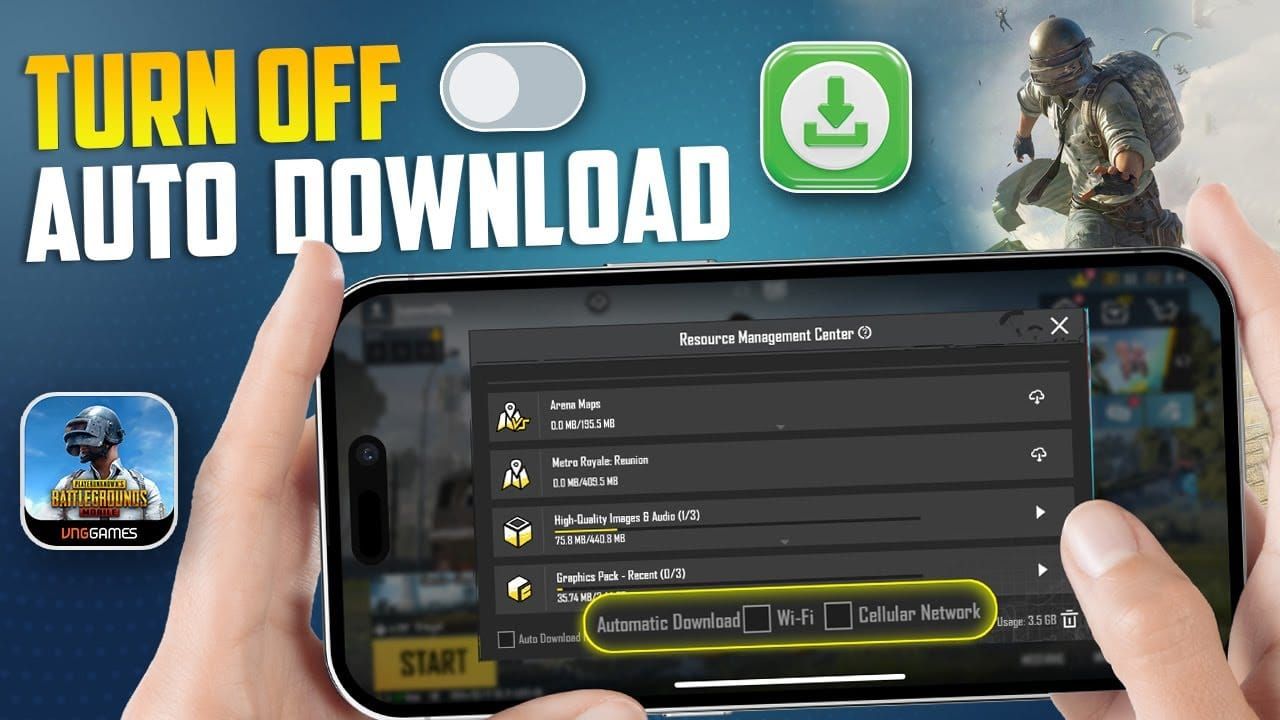
iOS bietet keine native Funktion zum Leeren des Caches für einzelne Apps. Der Workaround: Einstellungen > Allgemein > iPhone-Speicher > PUBG Mobile > App auslagern. Dies entfernt die App, behält aber Dokumente und Daten bei.
Tippen Sie nach dem Auslagern auf „App erneut installieren“, um einen frischen Client herunterzuladen. Die Neuinstallation nutzt die erhaltenen Kontodaten, sodass Fortschritt, Käufe und Einstellungen erhalten bleiben, während der beschädigte Cache geleert wird.
Alternativ können Sie die App komplett löschen und neu installieren. Stellen Sie jedoch sicher, dass Ihr Konto mit dem Game Center, Facebook oder einer anderen Wiederherstellungsmethode verknüpft ist.
Schritte zur Cache-Verwaltung
- Öffnen Sie Einstellungen > Allgemein > iPhone-Speicher.
- Scrollen Sie zu PUBG Mobile und tippen Sie darauf.
- Beachten Sie die Größe von Dokumente & Daten – über 5 GB deutet auf einen aufgeblähten Cache hin.
- Tippen Sie auf App auslagern und bestätigen Sie.
- Warten Sie, bis der Vorgang abgeschlossen ist (das Icon wird grau).
- Tippen Sie auf App erneut installieren und warten Sie auf den Download.
- Starten Sie das Spiel und schließen Sie die Login-Verifizierung ab.
Dies dauert je nach Download-Geschwindigkeit 10–15 Minuten und verbraucht ca. 2–3 GB Daten, falls Sie nicht im WLAN sind.
Erhaltene Daten
Kontodaten, Freundeslisten, Clan-Mitgliedschaften und gekaufte Gegenstände bleiben intakt. Spieleinstellungen wie Empfindlichkeit, Steuerung und Grafik bleiben in iCloud-Backups erhalten, sofern diese aktiviert sind.
Aktive Abonnements einschließlich Prime Plus laufen unbeeinflusst weiter – die Abonnementdaten liegen in den App Store-Aufzeichnungen. Nach der Neuinstallation erkennt das Spiel die Vorteile automatisch und stellt sie innerhalb von 5–10 Minuten wieder her.
Login nach dem Leeren
Nach der Neuinstallation muss das Game Center für die iOS-Wiederherstellung aktiviert sein. Navigieren Sie zu Einstellungen > Game Center und stellen Sie sicher, dass es mit Ihrer Apple-ID aktiviert ist.
Der erste Login nach dem Leeren des Caches löst eine verlängerte Verifizierung aus – 2–3 Minuten statt der üblichen 30 Sekunden. Das System baut den lokalen Cache neu auf und synchronisiert die Serverdaten.
Versuchen Sie die Abholung erst 10 Minuten nach dem erfolgreichen Login, um dem System Zeit für den vollständigen Cache-Aufbau zu geben.
Methode 3: Netzwerkoptimierung
Verbindungstyp wechseln
Änderungen der Netzwerkumgebung erzwingen neue Serververbindungen und umgehen beschädigte Netzwerksitzungen. Wechseln Sie unmittelbar vor der Abholung von WLAN auf mobile Daten (oder umgekehrt).
Einige ISPs oder WLAN-Netzwerke nutzen aggressive Firewall-Regeln, die bestimmte Spielserver-Ports blockieren. Mobile Daten bieten in der Regel offenere Netzwerkrichtlinien.
DNS-Konfiguration
iOS erlaubt benutzerdefiniertes DNS über Einstellungen > WLAN > [Ihr Netzwerk] > DNS konfigurieren > Manuell. Ersetzen Sie das Standard-DNS durch Google DNS (8.8.8.8, 8.8.4.4) oder Cloudflare DNS (1.1.1.1, 1.0.0.1).
Benutzerdefinierte DNS-Server bieten oft schnellere Auflösungszeiten für Spielserver-Adressen, was Verbindungsverzögerungen reduziert, die zu Timeouts führen könnten.
Schalten Sie nach DNS-Änderungen das WLAN kurz aus und wieder an, um neue Verbindungen zu erzwingen. Versuchen Sie die Abholung innerhalb von 5 Minuten, solange der neue DNS-Cache frisch ist.
VPN-Überlegungen
VPN-Dienste verursachen Verschlüsselungs-Overhead und Routing-Verzögerungen, die die Transaktionszeit über akzeptable Grenzen hinaus verlängern können. Deaktivieren Sie VPNs vor der Abholung vollständig.
Die VPN-Nutzung kollidiert mit den Protokollen zur Zahlungsverifizierung des App Stores. Apple-Server könnten Verifizierungsanfragen von VPN-IP-Adressen ablehnen, die als risikoreich eingestuft sind.
Verbindungsstabilität testen
Führen Sie Stabilitätstests über Einstellungen > WLAN > [Netzwerk] > Info durch, um die Signalstärke zu prüfen. Schwache Signale (unter -70 dBm) oder instabile Verbindungen korrelieren mit höheren Fehlerraten.
Schließen Sie bandbreitenintensive Hintergrund-Apps – Streaming, Downloads, Cloud-Backups – vor der Abholung. Konkurrierende Bandbreitenanforderungen können zu Paketverlusten oder Latenzspitzen führen.
Methode 4: App Store-Neuauthentifizierung
Abmelden und wieder anmelden
Navigieren Sie zu Einstellungen > [Ihr Name] > Medien & Käufe > Abmelden, um die App Store-Sitzung zu trennen. Dies löscht beschädigte oder abgelaufene Authentifizierungs-Token, die die Abonnementprüfung verhindern könnten.
Warten Sie nach dem Abmelden 60 Sekunden, bevor Sie sich wieder anmelden, um eine vollständige Beendigung der Sitzung auf den Apple-Servern zu gewährleisten.
Melden Sie sich über Einstellungen > [Ihr Name] > Medien & Käufe > Anmelden wieder an. Eine frische Authentifizierungssitzung erstellt die für die Abholung erforderlichen Verifizierungs-Token neu.
Zahlungsmethode aktualisieren
Rufen Sie Einstellungen > [Ihr Name] > Zahlung & Versand auf, um die hinterlegten Zahlungsmethoden zu überprüfen. Entfernen Sie die primäre Zahlungsmethode und fügen Sie sie erneut hinzu, um den Verifizierungsstatus zu aktualisieren.
Veraltete Zahlungsinformationen – selbst bei gültigen Karten – blockieren manchmal Abonnement-Transaktionen. Das erneute Hinzufügen zwingt Apple dazu, die Karte bei Ihrer Bank neu zu verifizieren.
Warten Sie nach Aktualisierungen der Zahlungsmethode 15 Minuten, bevor Sie eine Abholung versuchen, um eine vollständige Synchronisation zu ermöglichen.
Abonnement-Erkennungsprobleme lösen
Wenn Prime Plus in den Abonnements erscheint, die Abholung aber fehlschlägt, tippen Sie auf den Abonnementeintrag und wählen Sie Abonnement kündigen, und abonnieren Sie dann sofort erneut. Dies erzwingt eine vollständige Aktualisierung des Abonnements.
Eine Kündigung mit anschließender sofortiger Neuanmeldung kann zu einer kurzen Unterbrechung der Vorteile (5–10 Minuten) führen, während das neue Abonnement aktiviert wird.
Bei hartnäckigen Erkennungsproblemen kontaktieren Sie den Apple Support über Einstellungen > [Ihr Name] > Abonnements > [Prime Plus] > Ein Problem melden.
Methode 5: Neuinstallation der App
Wann eine Neuinstallation notwendig ist
Eine Neuinstallation wird notwendig, wenn das Leeren des Caches, die Netzwerkoptimierung und die Neuauthentifizierung über mehr als 24 Stunden hinweg fehlschlagen. Dauerhafte Fehler, die einfachere Lösungen überstehen, deuten auf eine tiefe Beschädigung des Clients hin.
Spezifische Anzeichen: Das Belohnungs-Interface lädt gar nicht, die App stürzt beim Zugriff auf Prime Plus-Bereiche ab oder Fehlermeldungen verweisen auf beschädigte Spieldateien.
Prüfen Sie vor einer Neuinstallation in Community-Foren, ob es sich um einen weit verbreiteten Serverausfall handelt.
Checkliste für das Backup
- Game Center-Verbindung prüfen: Einstellungen > Game Center zeigt die verknüpfte Apple-ID.
- Screenshot der Spieler-ID aus dem In-Game-Profil machen.
- Aktuellen Saison-Rang, RP-Level und UC-Guthaben notieren.
- Bestätigen, dass aktive Abonnements im App Store erscheinen.
- E-Mail- und Telefonverknüpfung in den In-Game-Einstellungen prüfen.
- Clannamen und Freundesliste dokumentieren.
Die Verknüpfung mit dem Game Center ist entscheidend – nicht verknüpfte Konten können nach dem Löschen nicht wiederhergestellt werden.
Saubere Installation
- Halten Sie das PUBG Mobile-Icon gedrückt, bis es wackelt.
- Tippen Sie auf das X- oder Minus-Symbol und bestätigen Sie das Löschen.
- Starten Sie das iPhone vollständig neu (Ausschalten und wieder Einschalten).
- Öffnen Sie den App Store und suchen Sie nach PUBG Mobile.
- Laden Sie den frischen Client herunter und installieren Sie ihn (2,5–3 GB).
- Starten Sie das Spiel und wählen Sie den Game Center-Login.
- Lassen Sie den Download aller Ressourcen vollständig abschließen, bevor Sie auf Prime Plus zugreifen.
Der Download der Ressourcen nach der Installation dauert 10–20 Minuten. Ein Abbruch kann erneut zu Beschädigungen führen.
Kontowiederherstellung
Nach der Installation authentifiziert das Game Center das Konto automatisch und stellt alle Fortschritte und Käufe wieder her. Der erste Login dauert 3–5 Minuten, da das System die Serverdaten synchronisiert.
Prime Plus-Vorteile werden innerhalb von 10 Minuten automatisch wiederhergestellt. Der Abonnementstatus wird aus den App Store-Aufzeichnungen synchronisiert – keine manuelle Reaktivierung erforderlich.
Versuchen Sie die Abholung 15–20 Minuten nach dem erfolgreichen Login und dem vollständigen Ressourcen-Download.
Methode 6: iOS-Systemfehlerbehebung
Speicherplatz prüfen
PUBG Mobile benötigt mindestens 4 GB freien Speicherplatz für einen stabilen Betrieb, empfohlen werden 6 GB+. Unzureichender Speicher verhindert die korrekte Erstellung von Cache-Dateien, was zu Abholfehlern führt.
Prüfen Sie den verfügbaren Speicher über Einstellungen > Allgemein > iPhone-Speicher. Wenn er unter 5 GB liegt, löschen Sie ungenutzte Apps, leeren Sie Fotos oder lagern Sie große Apps aus.
iOS-Update-Kompatibilität
Überprüfen Sie die iOS-Version unter Einstellungen > Allgemein > Info > Softwareversion. Vergleichen Sie diese mit den Mindestanforderungen von PUBG Mobile im App Store (iOS 13.0+).
Neuere iOS-Updates (innerhalb der letzten 7 Tage) können manchmal temporäre Inkompatibilitäten verursachen, bis PUBG Mobile entsprechende Patches veröffentlicht. Suchen Sie im App Store nach ausstehenden Updates.
Wenn Sie iOS-Beta-Versionen nutzen, sind Abholprobleme zu erwarten. Beta-Releases fehlt oft die vollständige App Store-Integration. Kehren Sie zu stabilen Versionen zurück.
Geräteneustart
Standard-Neustart: Halten Sie die Power-Taste gedrückt, bis Ausschalten erscheint, schieben Sie den Regler, warten Sie 30 Sekunden und schalten Sie das Gerät wieder ein. Dies leert den temporären Systemspeicher und setzt die Netzwerkstacks zurück.
Hard-Reset bei hartnäckigen Problemen: Drücken Sie kurz die Lauter-Taste, drücken Sie kurz die Leiser-Taste und halten Sie dann die Power-Taste gedrückt, bis das Apple-Logo erscheint.
Warten Sie nach dem Neustart 2–3 Minuten, bevor Sie PUBG Mobile starten, damit die iOS-Initialisierung vollständig abgeschlossen ist.
Hintergrundaktualisierung
Aktivieren Sie die Hintergrundaktualisierung für PUBG Mobile unter Einstellungen > Allgemein > Hintergrundaktualisierung > PUBG Mobile. Dies ermöglicht der App, Serververbindungen aufrechtzuerhalten und Abonnementdaten zu synchronisieren, auch wenn sie nicht aktiv geöffnet ist.
Eine deaktivierte Aktualisierung erzwingt bei jedem Öffnen der App einen kompletten Neuaufbau der Sitzung, was den Authentifizierungsaufwand und das Timeout-Risiko erhöht.
Methode 7: Serverseitige Probleme und Abwartestrategie
Wartungszeiten identifizieren
PUBG Mobile führt regelmäßig Wartungsarbeiten durch, meist dienstags (UTC), die 2–8 Stunden dauern können. Während der Wartung ist keine Abholung möglich. Prüfen Sie die offiziellen sozialen Medien auf Ankündigungen, bevor Sie eine aufwendige Fehlerbehebung starten.
Unangekündigte Notfallwartungen treten bei kritischen Bugfixes auf und dauern meist 30 Minuten bis 2 Stunden. Community-Foren füllen sich bei solchen Ereignissen schnell mit Meldungen.
Serverseitige Probleme zeigen konsistente Fehlermuster bei allen Fehlerbehebungsmethoden und betreffen viele Spieler gleichzeitig.
Erwartete Lösungszeiten
Geplante Wartungsarbeiten werden zu den angekündigten Zeiten mit einer Zuverlässigkeit von über 90 % abgeschlossen. Die Abholfunktion steht meist innerhalb von 15 Minuten nach Wartungsende wieder zur Verfügung.
Serverseitige Notfall-Bugs werden prioritär innerhalb von 4–12 Stunden nach Bekanntwerden behoben. Das Entwicklerteam spielt oft Hotfixes ohne vollständige Wartungsfenster ein.
Entschädigungen für längere Ausfälle (24+ Stunden) werden in der Regel 3–7 Tage nach der Behebung per In-Game-Mail verschickt.
Offizielle Ankündigungen verfolgen
Folgen Sie den offiziellen Social-Media-Kanälen von PUBG Mobile für Echtzeit-Updates zu Wartungen und Problemen. Ankündigungen erscheinen meist 2–4 Stunden vor geplanten Wartungen und innerhalb von 30 Minuten nach Identifizierung von Notfallproblemen.
In-Game-Benachrichtigungen erscheinen während aktiver Serverprobleme auf dem Login-Bildschirm und geben geschätzte Lösungszeiten an.
Community-Foren bündeln Spielermeldungen und helfen dabei, individuelle Kontoprobleme von allgemeinen Serverproblemen zu unterscheiden.
Zukünftige Fehler vermeiden
Best Practices für die Abholung
Etablieren Sie eine Routine für die Abholung während der Nebenzeiten (02:00–06:00 UTC), wenn die Serverlast minimal ist.
Holen Sie Belohnungen nach Möglichkeit über ein stabiles WLAN statt über mobile Daten ab. WLAN bietet meist eine konstantere Bandbreite und geringere Latenz.
Vermeiden Sie Abholungen unmittelbar nach App- oder iOS-Updates. Warten Sie eine 24-stündige Stabilisierungsphase nach großen Updates ab.
Optimale Versionen beibehalten
Aktivieren Sie automatische Updates für PUBG Mobile über App Store > Account > Automatische Downloads > App-Updates.
Aktualisieren Sie iOS in der Nebensaison oder zwischen großen Events. Große iOS-Updates können zeitweise Inkompatibilitäten verursachen.
Prüfen Sie den App Store wöchentlich manuell auf Updates, auch wenn automatische Updates aktiviert sind.
Netzwerkstabilität
Nutzen Sie nach Möglichkeit 5-GHz-WLAN-Bänder statt 2,4 GHz, um Interferenzen zu reduzieren und eine höhere Bandbreite zu erzielen.
Positionieren Sie sich während der Abholung in Reichweite eines starken Signals (im selben Raum wie der Router). Schwache Signale erhöhen Paketverluste und Verzögerungen.
Deaktivieren Sie VPNs, Proxy-Dienste und Netzwerk-Optimierungs-Apps während Ihrer PUBG Mobile-Sitzungen.
Regelmäßige Wartung
Führen Sie monatlich eine Cache-Reinigung durch Auslagern/Neuinstallieren der App durch, um die Ansammlung von Fehlern zu verhindern.
Überprüfen und bereinigen Sie monatlich Ihren iPhone-Speicher und halten Sie mindestens 6 GB frei.
Starten Sie Ihr iPhone wöchentlich neu, um Speicherlecks auf Systemebene zu beheben und Netzwerkstacks zurückzusetzen.
Nicht abgeholte Belohnungen während Fehlern
Verfallsrichtlinien für Belohnungen
Tägliche Prime Plus-Belohnungen sammeln sich nicht an – die Belohnungen jedes Tages verfallen beim nächsten täglichen Reset (00:00 UTC), unabhängig vom Abholstatus. Nicht abgeholte tägliche Belohnungen verschwinden dauerhaft.
Wöchentliche Belohnungen folgen demselben Muster und verfallen beim nächsten wöchentlichen Reset, der sich am Startdatum des Abonnements orientiert.
Dieser strikte Verfall bedeutet, dass längere Abholfehler den Wert des Abonnements direkt mindern. Ein 7-tägiger Fehlerzeitraum führt zum Verlust von 7 täglichen Belohnungen und einer wöchentlichen Belohnung ohne automatische Entschädigung.
Kulanzzeitraum
PUBG Mobile bietet keinen offiziellen Kulanzzeitraum für verzögerte Abholungen aufgrund technischer Fehler. Das System behandelt alle nicht abgeholten Belohnungen zum Zeitpunkt des Resets identisch.
Belohnungen bleiben jedoch bis zum exakten Moment des Resets abholbar. Wenn Sie den Fehler 23 Stunden nach dem täglichen Reset beheben, können Sie im verbleibenden 1-Stunden-Fenster noch abholen.
Entschädigungsmechanismen
PUBG Mobile gewährt Entschädigungen nur bei bestätigten serverseitigen Ausfällen, die einen großen Teil der Spieler betreffen. Individuelle Kontoprobleme erhalten in der Regel keine Entschädigung.
Entschädigungen für qualifizierte Ausfälle werden 3–7 Tage nach der Behebung per In-Game-Mail verschickt. Sie entsprechen meist dem Wert der entgangenen Belohnungen oder liegen leicht darüber.
Voraussetzung: Der Ausfall muss mehr als 10.000 Spieler betreffen, länger als 24 Stunden dauern und offiziell anerkannt sein.
Wann Sie den Support kontaktieren sollten
Fehlermuster, die Support erfordern
Kontaktieren Sie den Support, wenn Fehler länger als 48 Stunden bestehen bleiben, obwohl Sie alle sieben Fehlerbehebungsmethoden durchgeführt haben. Länger anhaltende Fehler deuten auf Probleme auf Kontoebene hin, die einen Eingriff im Backend erfordern.
Spezifische Fehlercodes (wie Fehler 1138), die konsistent erscheinen, rechtfertigen eine sofortige Kontaktaufnahme. Diese deuten auf Markierungen im Zahlungssystem hin, die manuell geprüft werden müssen.
Wenn das Abonnement im App Store als aktiv angezeigt wird, PUBG Mobile jedoch keinen Abonnementstatus anzeigt, kontaktieren Sie sowohl den Apple Support als auch den PUBG Mobile Support.
Benötigte Dokumentation
Bereiten Sie Folgendes vor, bevor Sie den Support kontaktieren:
- Screenshots der Fehlermeldung mit sichtbarem Zeitstempel.
- Bestätigung des App Store-Abonnements, die das aktive Prime Plus zeigt.
- Kaufbelege aus E-Mails, die die Zahlungsabwicklung bestätigen.
- Spieler-ID aus dem In-Game-Profil.
- Gerätemodell und iOS-Version (Einstellungen > Allgemein > Info).
- Liste der versuchten Fehlerbehebungsschritte mit Daten.
Eine detaillierte Dokumentation beschleunigt die Antwortzeiten und erhöht die Erfolgschancen bei der Lösung.
Erwartete Antwortzeiten
Der In-Game-Kundenservice antwortet bei Prime Plus-Problemen innerhalb von 24–48 Stunden. Erreichbar über PUBG Mobile Einstellungen > Kundenservice > Kontakt.
Der Apple Support bearbeitet Abonnement- und Zahlungsprobleme mit einer Antwortzeit von 12–24 Stunden über Einstellungen > [Ihr Name] > Abonnements > Ein Problem melden.
Die Lösungsdauer variiert: Einfache Konto-Aktualisierungen sind innerhalb von Stunden erledigt, Probleme bei der Zahlungsverifizierung können 3–5 Werktage dauern. Komplexe Fälle, die sowohl Apple als auch PUBG Mobile betreffen, können 7–10 Tage in Anspruch nehmen.
Prime Plus-Wert während Problemen maximieren
Zugriff auf alternative Vorteile
Während die Abholung von Belohnungen blockiert ist, bleiben andere Prime Plus-Vorteile aktiv: exklusive Chat-Effekte, Lobby-Animationen, Profilrahmen und Namensschild-Designs.
Prime Plus-Rabatte auf Shop-Gegenstände bleiben unabhängig vom Abholstatus aktiv. Nutzen Sie exklusive Angebote und reduzierte Preise für UC-Käufe.
Koordinieren Sie sich mit Clan-Mitgliedern, um teambasierte Vorteile wie geteilte RP-Boosts zu maximieren. Diese funktionieren unabhängig von der individuellen Belohnungsabholung.
UC über zuverlässige Plattformen sichern
Wenn Probleme mit Abonnement-Belohnungen auftreten, ist es wichtig, UC-Reserven über zuverlässige Aufladedienste zu sichern. Für eine sichere und sofortige PUBG Mobile UC Aufladung bietet BitTopup wettbewerbsfähige Preise und 24/7-Kundensupport, um den Zugang zu Premium-Inhalten auch bei Abonnement-Komplikationen zu gewährleisten.
BitTopup bietet schnelle Lieferung, sichere Transaktionen und exzellente Bewertungen, was es zur bevorzugten Plattform für zuverlässigen UC-Zugang macht. Die breite Spielabdeckung und der reaktionsschnelle Kundenservice sorgen für reibungslose Transaktionen, wenn In-Game-Systeme Schwierigkeiten bereiten.
Abonnement-Management
Erwägen Sie, die automatische Verlängerung zu kündigen, wenn Fehler über mehr als einen Abrechnungszeitraum bestehen bleiben. Für einen zweiten Monat nicht funktionierender Belohnungen zu bezahlen, ist Geldverschwendung – kündigen Sie, lösen Sie die Probleme und abonnieren Sie dann erneut.
Dokumentieren Sie alle nicht erhaltenen Belohnungen während der Fehlerphasen für potenzielle Entschädigungsanfragen. Auch wenn individuelle Entschädigungen selten sind, stärken lückenlose Aufzeichnungen Ihre Support-Tickets.
Wenn Fehler mit Verlängerungsdaten zusammenfallen, kontaktieren Sie den Apple Support, um Rückerstattungen für den betroffenen Abrechnungszeitraum zu beantragen. Apple gewährt in der Regel Rückerstattungen für Abonnements mit dokumentierten technischen Problemen.
FAQ
Warum zeigt Prime Plus auf meinem iPhone „Abholen fehlgeschlagen“ an? Abholfehler treten aufgrund von Synchronisationsverzögerungen zwischen Apples Zahlungssystemen und den Belohnungsservern von PUBG Mobile, beschädigtem lokalem Cache, Netzwerkunterbrechungen während des Vorgangs oder Konflikten bei der iOS-Zahlungsverifizierung auf. Der Fehler bedeutet, dass die Belohnungsverteilung die Transaktion zwischen Ihrem aktiven Abonnement und dem In-Game-Inventar nicht abschließen kann.
Verliere ich Prime Plus-Belohnungen, wenn die Abholung fehlschlägt? Ja, nicht abgeholte Belohnungen verfallen dauerhaft beim täglichen Reset (00:00 UTC) oder in wöchentlichen Intervallen. PUBG Mobile sammelt keine nicht abgeholten Belohnungen an und bietet keine Kulanzfristen. Die Belohnungen jedes Tages müssen vor dem nächsten Reset abgeholt werden, sonst verschwinden sie dauerhaft.
Wie lange dauert es, den Prime Plus-Abholfehler auf iOS zu beheben? Einfache Lösungen wie das erzwungene Neuladen oder ein Netzwerkwechsel wirken bei Erfolg sofort. Das Leeren des Caches und die Neuinstallation der App dauern inklusive Download ca. 15–30 Minuten. Probleme auf Kontoebene, die den Support erfordern, benötigen 24–48 Stunden für eine erste Antwort und 3–10 Tage für eine vollständige Lösung. Serverseitige Probleme werden meist innerhalb von 4–12 Stunden behoben.
Kann ich Prime Plus-Belohnungen auf einem anderen Gerät abholen, wenn iOS fehlschlägt? Ja, auf Prime Plus-Abonnements, die über den iOS App Store erworben wurden, kann auch auf Android-Geräten oder Emulatoren mit demselben PUBG Mobile-Konto zugegriffen werden. Melden Sie sich auf dem alternativen Gerät an und versuchen Sie dort die Abholung. Das Abonnement bleibt jedoch an die Apple-ID gebunden und muss über die iOS App Store-Einstellungen verwaltet werden.
Behebt eine Neuinstallation von PUBG Mobile den Fehler „Abholen fehlgeschlagen“? Eine Neuinstallation behebt etwa 70 % der dauerhaften Abholfehler, die durch beschädigte App-Dateien oder Cache-Daten verursacht wurden. Es ist die effektivste Lösung für Fehler, die einfachere Schritte überstehen. Eine Neuinstallation kann jedoch keine serverseitigen Probleme, Zahlungssperren auf Kontoebene oder Synchronisationsprobleme lösen, die einen Support-Eingriff erfordern.
Was passiert mit meinem Abonnement, wenn ich den Apple Support für eine Rückerstattung kontaktiere? Die Beantragung einer Rückerstattung über den Apple Support führt in der Regel zur sofortigen Kündigung des Abonnements und zum Entzug aller Prime Plus-Vorteile. Apple wickelt Rückerstattungen ab, indem die Abonnement-Transaktion rückgängig gemacht wird, was den Dienst beendet. Fordern Sie eine Rückerstattung nur an, wenn Sie bereit sind, die verbleibende Laufzeit und die Vorteile für den betroffenen Zeitraum zu verlieren.
Empfohlene News








Empfohlene Produkte



Inhaltsverzeichnis
- Den Fehler „Abholen fehlgeschlagen“ (Collection Failed) verstehen
- Was der Fehler bedeutet
- So funktioniert Prime Plus auf iOS
- Häufige Fehlerszenarien
- Temporäre Störungen vs. dauerhafte Bugs
- Ursachen
- Verzögerungen bei der Serversynchronisation
- Konflikte bei der iOS-Zahlungsverifizierung
- Beschädigte Cache-Dateien
- Probleme mit der Netzwerkverbindung
- iOS-Versionskompatibilität
- Vor der Fehlerbehebung: Abonnementstatus prüfen
- Aktives Abonnement prüfen
- Zahlungsabwicklung bestätigen
- Verlängerungszyklen verstehen
- Fehlerumfang identifizieren
- Methode 1: Belohnungs-Interface neu laden erzwingen
- Prozess zum Erzwingen des Neuladens
- Optimales Timing
- Erfolgsquote
- Methode 2: Cache auf iOS leeren
- Sicheres Leeren des Caches
- Schritte zur Cache-Verwaltung
- Erhaltene Daten
- Login nach dem Leeren
- Methode 3: Netzwerkoptimierung
- Verbindungstyp wechseln
- DNS-Konfiguration
- VPN-Überlegungen
- Verbindungsstabilität testen
- Methode 4: App Store-Neuauthentifizierung
- Abmelden und wieder anmelden
- Zahlungsmethode aktualisieren
- Abonnement-Erkennungsprobleme lösen
- Methode 5: Neuinstallation der App
- Wann eine Neuinstallation notwendig ist
- Checkliste für das Backup
- Saubere Installation
- Kontowiederherstellung
- Methode 6: iOS-Systemfehlerbehebung
- Speicherplatz prüfen
- iOS-Update-Kompatibilität
- Geräteneustart
- Hintergrundaktualisierung
- Methode 7: Serverseitige Probleme und Abwartestrategie
- Wartungszeiten identifizieren
- Erwartete Lösungszeiten
- Offizielle Ankündigungen verfolgen
- Zukünftige Fehler vermeiden
- Best Practices für die Abholung
- Optimale Versionen beibehalten
- Netzwerkstabilität
- Regelmäßige Wartung
- Nicht abgeholte Belohnungen während Fehlern
- Verfallsrichtlinien für Belohnungen
- Kulanzzeitraum
- Entschädigungsmechanismen
- Wann Sie den Support kontaktieren sollten
- Fehlermuster, die Support erfordern
- Benötigte Dokumentation
- Erwartete Antwortzeiten
- Prime Plus-Wert während Problemen maximieren
- Zugriff auf alternative Vorteile
- UC über zuverlässige Plattformen sichern
- Abonnement-Management
- FAQ
Empfohlene Produkte



Empfohlene News

Free Fire Event 2026 Stufenmissionen: Schließe jeden Schritt schnell ab

MangaToon-UID vs. In-App-Aufladung: Womit sparst du 2026 mehr?

Lineage M: Beste Einstellungen für 60 FPS und 24/7-Akkulaufzeit

Die günstigsten Wege, um 2026 PUBG G-Coins ohne Aufpreis zu kaufen

So behebst du Währungsfehler bei Steam-Guthabencodes auf deinem Account

Die beste TWD Survivors Sammelroute für schnelle Ressourcen 2026

Fix: PUBG stürzt beim Start mit schwarzem Bildschirm auf Steam ab (Guide 2026)

Nintendo-eShop-Sale 2026 Termine: Brasilien-Angebote und Spartipps




























































































