Dir fehlen Verwobene Schicksale für Odette oder den Arlecchino-Rerun? Lade dein Konto ganz einfach nur mit deiner UID und dem Server bei Genshin Impact Genesis Crystals auf. Kein Spielpasswort erforderlich.
Wunschverlauf und Pity (August 2026)
Aktualisiert am 20.08.2026: Die vorherige Version enthielt eine PowerShell-Zeile, die getlink.ps1 ohne Host herunterlud, den Epitomisierten Pfad als 2 Schicksalspunkte behandelte und die Strahlende Erleuchtung sowie den Lightrace-Wunsch ausließ. Der Live-Client befindet sich in Version 7.0 Phase I (12. August – 1. September 2026, 17:59 Uhr). Der Verlauf listet seit Version 4.5 Einträge für 1 Jahr auf. Paimon.moes Import-Banner sagt immer noch „mehr als 6 Monate“. Diese Zeile ist veraltet. Die API, von der du importierst, folgt der 1-Jahres-Verlaufsliste.
Banner | Harter 5★ | Weicher 5★ (Community) | Regel für Aktionsfiguren/-waffen | Garantie teilt sich mit |
|---|
Figuren-Aktionsgebet / Gebet-2 | 90 | ~74 | Glimmern des Sternenlichts → ~55% Chance auf Aktionsfigur bei 5★. Ein Verlust garantiert die nächste Aktionsfigur | Untereinander. Weder Waffen- noch Standardgebet |
Waffen-Aktionsgebet (Göttlicher Epitom) | 80 | ~63 | 75% Aktionspool. 1 Schicksalspunkt sichert die Waffe des Epitomisierten Pfades beim nächsten 5★ | Spätere Waffenbanner. Schicksalspunkte werden beim Enden des Banners zurückgesetzt |
Episches Gebet | 90 | ~74 | 50% Wunschobjekt, danach 1 Schicksalspunkt | Lichtspur-Gebet (nur Garantie) |
Lichtspur-Gebet | 90 | ~74 | Dieselbe Wunschobjekt- + 1-Schicksalspunkt-Regel wie beim Epischen Gebet | Episches Gebet (nur Garantie). Schicksalspunkte werden mit dem Event zurückgesetzt |
Standardgebet (Wogen des Wanderers) | 90 | ~74 | Kein 50/50-Aktionssystem | Nur sich selbst |
Anfängersgebet | 20er-Gebetsreihe | - | Rabattierte Vorbestimmte Schicksale, Noelle innerhalb der 20 | Sich selbst. Endet nach 20 |
Du erhältst alle 10 Ziehungen einen 4★-Gegenstand oder besser bei Event-, Chroniken-, Lightrace- und Standard-Bannern.
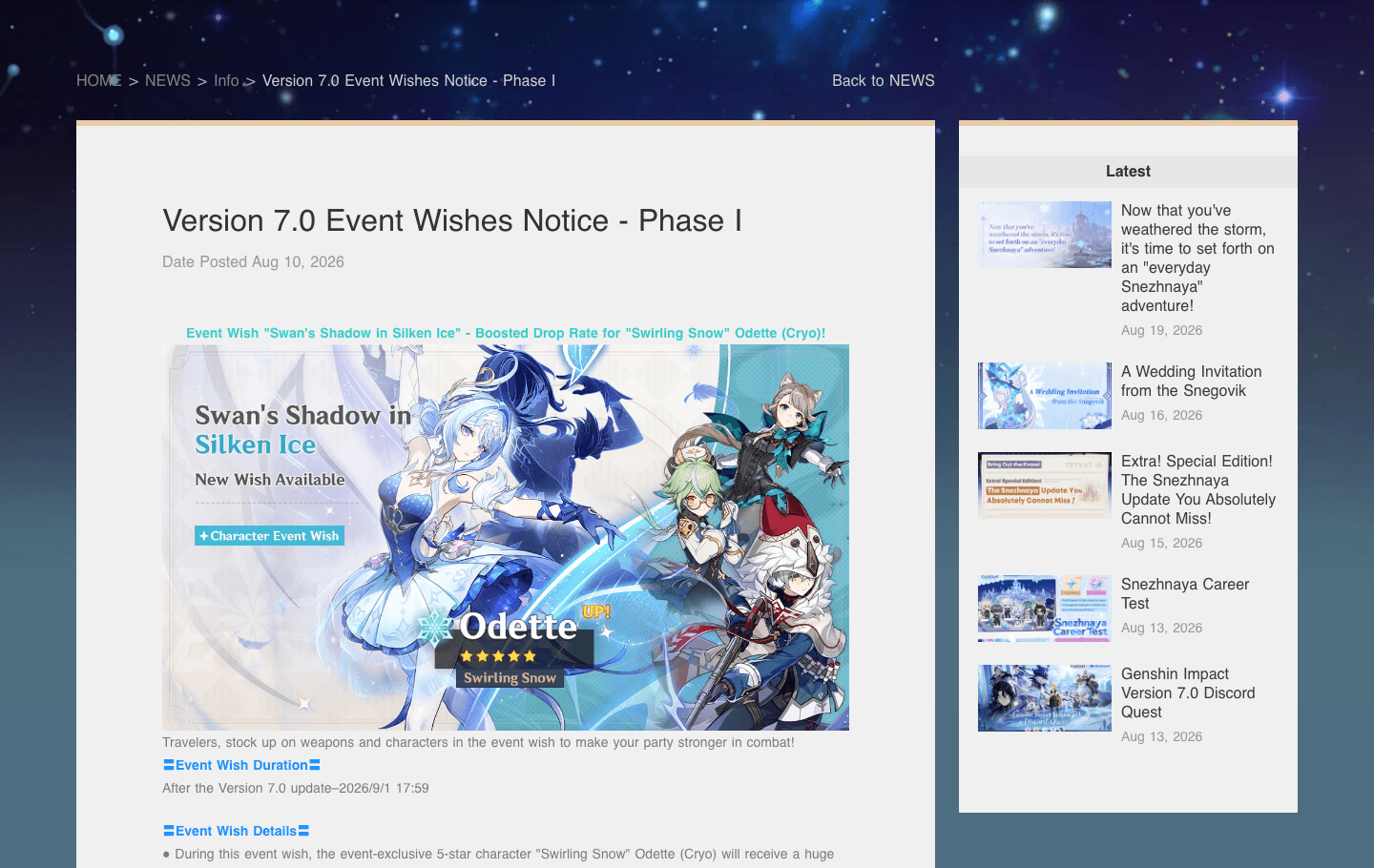
Offizielle 7.0 Phase I: Das Charakter-Event-Wunschgebet ist Schwanenschatten im Seideneis (Odette). Das Charakter-Event-Wunschgebet-2 ist Aschgrauer Schatten des Herds (Arlecchino). Diese beiden teilen sich einen Garantiezähler. Das Epitome-Geflecht beinhaltet Weißsee-Frostfeder und Form des scharlachroten Mondes. Der Epitomisierte Pfad bleibt bei 1 Schicksalspunkt (die Änderung aus Version 5.0). Ein gesperrter Pfad kostet im schlimmsten Fall 160 Wünsche (25.600 Urgestein).
Was dir der Verlauf zeigt
Der Wunschverlauf listet die letzten 12 Monate auf. Danach verschwindet der Eintrag aus der Benutzeroberfläche. Die Pity auf dem Server bleibt jedoch erhalten, sodass du weiterhin die garantierte 5-Sterne-Pity erreichst. Dir gehen lediglich die schriftlichen 50/50-Ergebnisse, die Strahlende Erleuchtung und der Verlauf der Schicksalspunkte verloren.
Ein Verwobenes Schicksal kostet 160 Urgestein.
Situation | Wünsche | Urgestein |
|---|
Figuren-Hard-Pity ab 0 | 90 | 14.400 |
Aktionsfigur, Worst-Case (verlieren, dann 90) | 180 | 28.800 |
Bereits bei 50 Pity | 40 bis Hard-Pity | 6.400 |
Soft-Pity (~74) bei einem Garant | oft unter 20 | oft unter 3.200 |
Waffen-Hard-Pity ab 0 | 80 | 12.800 |
Ausgewählte Waffe, 1 Schicksalspunkt, Worst-Case | 160 | 25.600 |
Der Leitfaden für Urgestein in Version 7.0 verwendet dieselbe Obergrenze von 180 Ziehungen. Exportiere zuerst das Protokoll, damit du weißt, ob du bereits eine Garantie hast.
Die Strahlende Erleuchtung (eingeführt in Version 5.0, live in 7.0) greift beim Charakter-Event-/Wunschgebet-2, wenn der Zug ein 50/50 ist. HoYoverse setzt die konsolidierte Rate für den Aktionscharakter auf 55%. Wenn der Werbe-5★-Charakter bei drei Gelegenheiten in Folge der zweite 5★-Charakter ist, erzwingt der nächste 5★-Charakter die Strahlende Erleuchtung. Dein Zähler für die 90 Ziehungen ändert sich dadurch nicht. Paimon.moe behält die 50/50-Markierung bei, selbst nachdem der Verlauf dort gelöscht wurde.
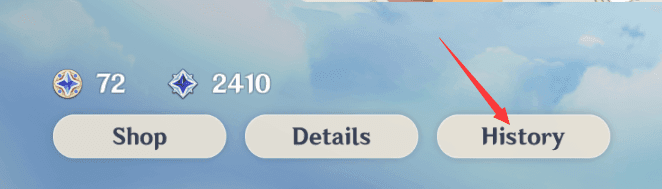
Öffne die Wünsche (F3 auf dem PC oder das Stern-Symbol im Paimon-Menü). Warte, bis der Verlauf vollständig geladen ist. Genshin schreibt die Auth-URL erst dann in den Cache, wenn diese Seite aufgebaut wurde. Neue Wünsche können 24–48 Stunden benötigen, um angezeigt zu werden. Wenn du mehrere Konten nutzt, starte den Client neu und logge dich in die gewünschte UID ein, bevor du den Verlauf öffnest.
Die URL, die du kopierst, enthält einen authkey. Dies ist ein kurzlebiges, schreibgeschütztes Token für die Wunsch-API (public-operation-hk4e-sg.hoyoverse.com global, public-operation-hk4e.mihoyo.com in China). HoYoverse erhält dadurch nicht dein Passwort. Der Schlüssel verfällt nach etwa 24 Stunden. Exportiere erneut, wenn der Import meldet, dass der Schlüssel ungültig ist.
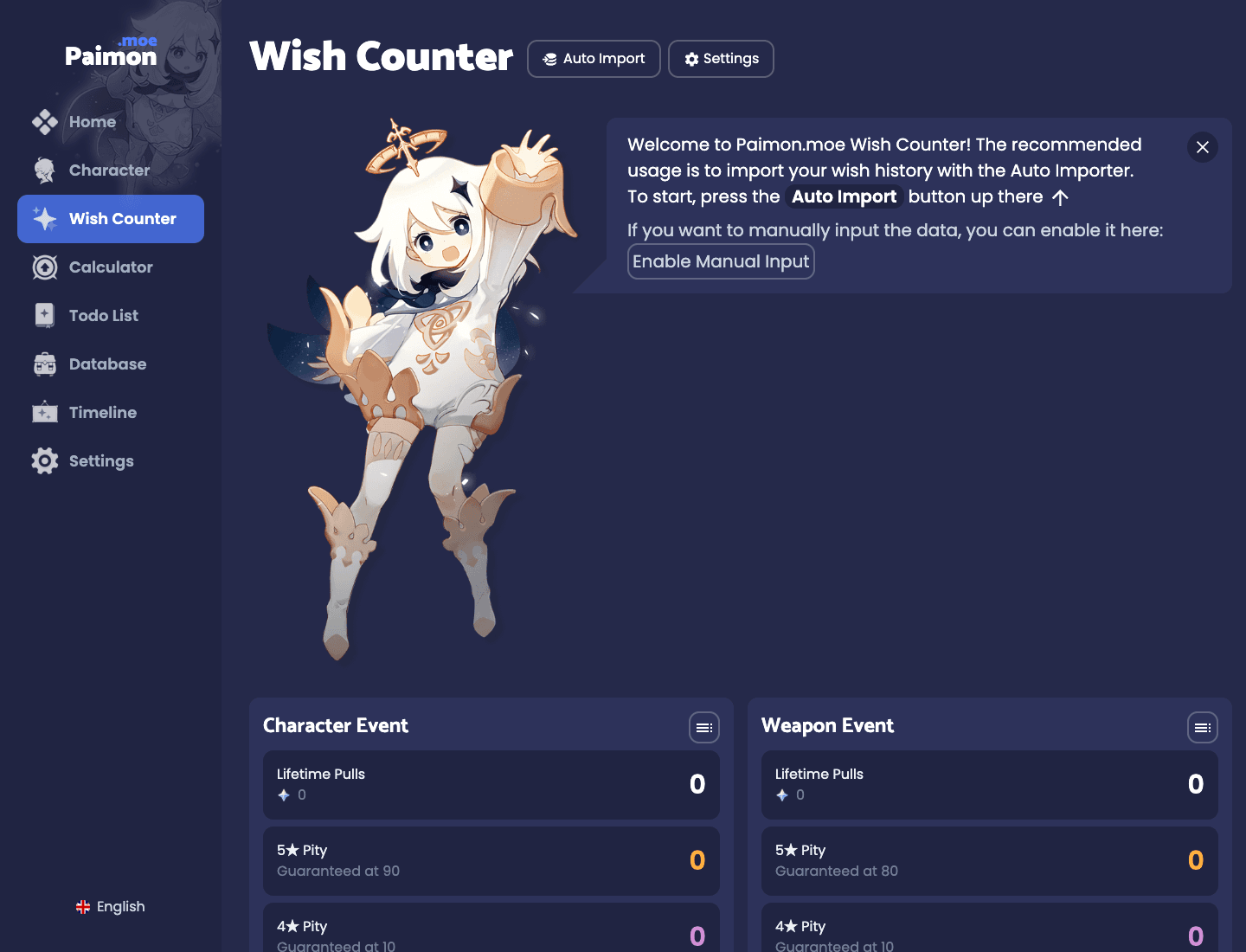
Paimon.moe Wunsch-Zähler
Paimon.moe speichert die importierte Liste im Browser und unterteilt die Zähler für Charakter-Event, Waffen-Event, Standard, Chroniken und Anfänger-Wunsch. Lightrace teilt sich auf HoYoverses Seite die Garantie mit dem Chroniken-Wunsch. Überprüfe nach einem Lightrace-Patch, ob die Chroniken-Karte mit diesen Ziehungen verschoben wurde. Verwende eine Lightrace-Karte, falls die Website eine hinzufügt.
Ein abgeschlossener Import zeigt:
Aktuelle 5★- und 4★-Pity pro Bannertyp
50/50- / Garantiestatus beim Charakter-Event
Gesamtanzahl der Ziehungen und 5★-Zeitlinien
Globaler Rang / 50/50-Gewinnrate im Vergleich zu anderen Paimon.moe-Nutzern
Google Drive Sync unter Einstellungen
UIGF-artiger Export für eine Zweitkopie außerhalb der Website
Aktiviere die Drive-Synchronisierung, bevor du deine Cookies löschst. Die alte Seite wies an, den Browser-Cache zu leeren und dann zu importieren. Wenn die Synchronisierung ausgeschaltet ist, wird dadurch das gesamte Langzeitarchiv gelöscht. Der Import führt neue Zeilen zusammen.
Paimon.moe ist nicht mit HoYoverse verbunden. Es liest denselben Verlauf aus, den dir das Spiel ohnehin anzeigt.
So funktioniert der Export auf dem PC (PowerShell)
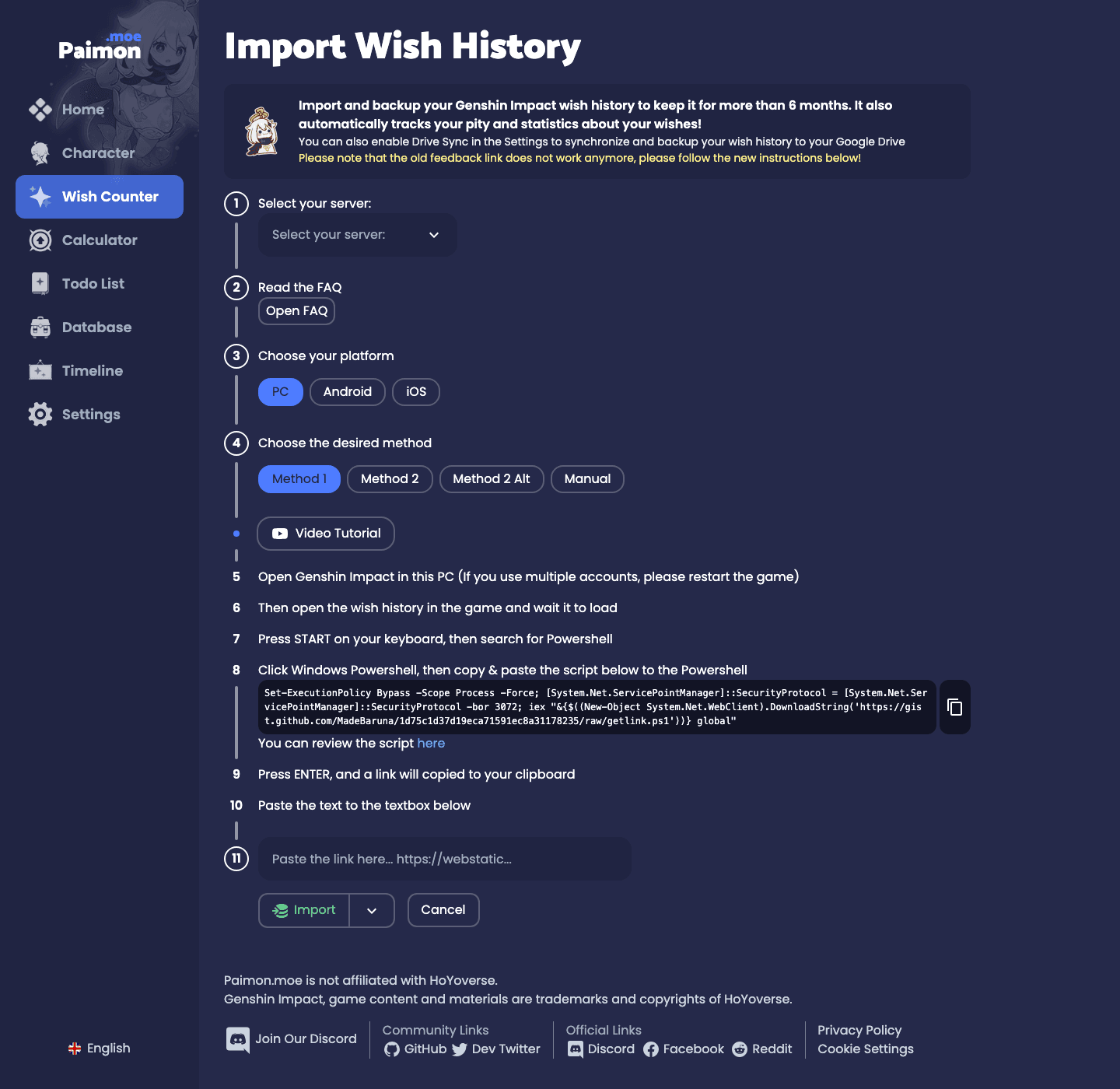
Verwende den Befehl auf Paimon.moe/wish/import. Wähle America / Asia / TW,HK,MO / Europe für den globalen Server oder China, falls es sich um das chinesische Konto (国服) handelt. Wähle dann PC → Methode 1.
Starte Genshin auf diesem PC. Starte das Spiel zuerst neu, falls du die UID gewechselt hast.
Öffne Wünsche → Verlauf und warte, bis die Liste geladen ist.
Öffne Windows PowerShell (ein normaler Benutzer reicht aus; Admin dient als Fallback).
Füge das Skript für Methode 1 ein. Global:
Set-ExecutionPolicy Bypass -Scope Process -Force; [System.Net.ServicePointManager]::SecurityProtocol = [System.Net.ServicePointManager]::SecurityProtocol -bor 3072; iex "&{$((New-Object System.Net.WebClient).DownloadString('https://gist.github.com/MadeBaruna/1d75c1d37d19eca71591ec8a31178235/raw/getlink.ps1'))} global"
China-Konten: dieselbe Zeile, nur mit dem letzten Wort china anstelle von global. Die Import-Seite bietet einen Link „Skript überprüfen“ direkt neben dem Eingabefeld.
Drücke die Eingabetaste. Das Skript kopiert die vollständige Wunsch-URL in die Zwischenablage.
Füge die gesamte Zeichenfolge in das Importfeld ein. Klicke auf Importieren.
Falls der Download fehlschlägt, wechsle zu Methode 2 oder Methode 2 Alt auf derselben Seite. Ein einzelnes Wort wie DownloadString('getlink.ps1') besitzt keinen Host. Genau das war die Zeile im alten Artikel.
Das Skript liest den Web-Cache des Spiels aus, nachdem du den Verlauf geöffnet hast. Es loggt sich dabei nicht in dein Konto ein.
So funktioniert der Export auf Android
Folge den Schritten für Geräte auf dem Android-Tab der Importseite. Diese ADB-Erfassung funktioniert von einem PC aus:
Aktiviere die Entwickleroptionen (tippe siebenmal auf die Build-Nummer) und aktiviere das USB-Debugging.
Installiere adb (Android Platform-Tools) auf dem PC. Führe adb devices aus und bestätige die Abfrage auf dem Smartphone.
Öffne Genshin → Wünsche → Verlauf und lasse diese Seite geöffnet.
Auf dem PC:
adb logcat -m 1 -e 'OnGetWebViewPageFinish.+https.+/Protokoll'
Kopiere die https://…-URL aus dieser Zeile. Füge sie auf Paimon.moe ein und stelle die Plattform auf Android.
Das kabellose Debugging unter Android 11+ macht das Kabel überflüssig. Termux + android-tools ist die Variante ganz ohne PC. Falls das Logcat leer bleibt, schließe den Verlauf, öffne ihn erneut und führe den Befehl noch einmal aus.
So funktioniert der Export auf iOS
Das iPhone verfügt über keinen PowerShell-Cache. Der iOS-Tab von Paimon.moe verwendet Stream (App Store: Stream - Network Debug Tool):
Installiere Stream. Erlaube das VPN-Profil.
Installiere das CA-Zertifikat in Stream und vertraue ihm unter Einstellungen → Allgemein → Info → Zertifikatsvertrauenseinstellungen.
Öffne Genshin auf dem Wunschbildschirm. Tippe in Stream auf Sniff Now.
Öffne den Wunschverlauf und warte auf die Liste.
Stoppe das Sniffing. Öffne die Anfrage, die an HoYoverses Gacha-API geht (public-operation-hk4e-sg.hoyoverse.com … getGachaLog oder den China-Host). Ältere Leitfäden nennen noch hk4e-api-os.mihoyo.com.
Kopiere die vollständige Anfrage-URL in Paimon.moe.
Schalte das Vertrauen in das Stream-Zertifikat aus, sobald du fertig bist.
PlayStation
Die In-Game-Feedback-URL funktioniert nicht mehr. Paimon.moe weist auf der Importseite darauf hin. Verknüpfe den PSN-Spielstand mit einem HoYoverse-Konto, logge dich mit dieser UID auf einem PC oder Android-Gerät ein, öffne dort den Verlauf und führe dann den PC- oder Android-Export aus. Xbox verwendet denselben Weg: Öffne den Verlauf auf einem Client, der exportieren kann.
Importieren und die Zahlen überprüfen
Der Server auf Paimon.moe muss zur Region der UID passen. Eine falsche Region liefert eine leere Ergebnismenge.
Füge die vollständige URL ein. Ein abgeschnittener authkey schlägt fehl.
Importieren. Große Verläufe dauern etwa 30 Sekunden bis zwei Minuten.
Vergleiche die Summen pro Banner mit dem In-Game-Verlauf des letzten Jahres. Sie sollten übereinstimmen.
Zähle vom neuesten Charakter-Event-Wunsch rückwärts bis zum letzten 5★-Gegenstand. Diese Zahl ergibt die Charakter-Event-Pity. Mache dasselbe für Waffen (80) und Standard (90).
Schalte die Drive-Synchronisierung ein. Exportiere eine UIGF-/JSON-Kopie, falls du eine zweite Datei wünschst.
Wenn die Charakter-Event-Pity auf Paimon.moe 47 beträgt und dein letzter 5★-Gegenstand auf diesem Banner vor 47 Einträgen stattfand, stimmt der Import überein. Eine Abweichung deutet auf einen abgelaufenen Schlüssel oder einen abgebrochenen Download hin. Öffne den Verlauf erneut, führe das Skript noch einmal aus und importiere von vorn.
Fehlerbehebung
Symptom | Häufige Ursache | Behebung |
|---|
Ungültiger Auth-Key | Schlüssel abgelaufen (Stunden bis ca. 1 Tag) | Chronik öffnen, neue URL exportieren, sofort importieren |
Skript kann die URL nicht finden | Chronik wurde nie geladen oder falsche UID | Client neu starten, Chronik öffnen, warten, erneut versuchen |
Keine Verbindung zum Remoteserver möglich in PowerShell
| gist.github.com blockiert
| Verwende Methode 2 / diegithubusercontent.com Raw-URL |
Einige Banner werden importiert, andere nicht | Netzwerkabbruch mitten im Wandel | Erneut importieren mit einem frischen Schlüssel |
Browser leer nach Cache-Löschung | Lokaler Speicher gelöscht, Synchronisierung aus | Aus Google Drive wiederherstellen. Dann Synchronisierung einschalten |
iOS findet keine.json / alter miHoYo-Host | API-Host hat sich geändert | Sniff-Verlauf durchsuchen nachgetGachaLog aufpublic-operation-hk4e |
PS-Import macht nichts | Feedback-Methode entfernt | Von einem verknüpften PC- oder Android-Client exportieren |
Führe alle 1–2 Monate sowie nach größeren Wunsch-Sessions einen erneuten Import durch. Das 12-Monats-Fenster stellt die absolute Obergrenze für Einträge dar, die du nie gespeichert hast.
Schicksale passend zur Pity kaufen
Das F2P-Einkommen in Version 7.0 beträgt etwa 15.080 Urgestein plus Schicksale, wenn du die Liste des Urgestein-Leitfadens abschließt (~94 limitierte Wünsche). Das reicht für einen Event-5★-Charakter, wenn du bereits eine Garantie hast. Ein ungesichertes 50/50 plus eine zweite garantierte Pity erfordern 180 Wünsche (28.800 Urgestein).
Sieh dir zuerst Paimon.moe an. Bei einer Pity von 75 mit einer Garantie benötigst du nur wenige Schicksale. Bei einer Pity von 0 ohne Garantie solltest du für 180 planen oder nach dem ersten 5★-Gegenstand aufhören. Mond des Welkenden (300 Kristalle beim Kauf, danach 90 Urgestein pro Tag) ist das günstigste tägliche Paket. Kristallpakete gleichen kurze Lücken aus. Tausche Kristalle im Shop im Verhältnis 1:1 um.
Kaufe mit der 9-stelligen UID und dem korrekten Server. BitTopup fragt nicht nach dem HoYoverse-Passwort. Bestätige deine UID im Spiel (Paimon-Menü → Avatar / Charakterbildschirm), bevor du bezahlst.
Häufig gestellte Fragen (FAQ)
Wie lange speichert Genshin Impact den Wunschverlauf?
Die Verlaufsseite zeigt seit Version 4.5 (März 2024) die Wünsche der letzten 12 Monate an. Das ist die Regel in Version 7.0. Einträge, die älter sind, verschwinden aus der Benutzeroberfläche. Die Pity auf dem Server wird dadurch nicht zurückgesetzt. HoYoverse stellt gelöschte Einträge nicht wieder her.
Kann ich Wünsche wiederherstellen, die älter als ein Jahr sind?
Nein. Wenn du sie nie exportiert hast, fehlen sie jedem Importer. Exportiere, bevor der älteste Eintrag, der dich interessiert, die 12-Monats-Marke erreicht.
Welcher PowerShell-Befehl ist der richtige?
Die aktuelle Zeile für Methode 1 auf der Paimon.moe-Importseite, die auf global oder china endet. Der DownloadString('getlink.ps1')-Befehl aus dem alten Artikel hat keinen Host.
Wie oft sollte ich ein Backup erstellen?
Alle 1–2 Monate, nach einer langen Wunsch-Session und vor einem Banner, für das du ausgeben möchtest. Drive-Synchronisierung aktivieren. UIGF-Datei optional.
Bleiben Schicksalspunkte bei einem Bannerwechsel erhalten?
Die Pity für Charakter-Event, Waffen-Event, Standard sowie das Chroniken-/Lightrace-Paar bleibt bestehen. Der Epitomisierte Pfad und die Schicksalspunkte für Chroniken/Lightrace werden zurückgesetzt, wenn dieses Event endet oder du den ausgewählten Gegenstand wechselst. In Version 5.0 wurden die Waffen-Schicksalspunkte von 2 auf 1 reduziert.
Ist Paimon.moe genau?
Paimon.moe zählt die Zeilen, die du importiert hast. Überprüfe den ersten Import anhand des In-Game-Verlaufs. Importiere oft genug, damit keine Daten aus dem 12-Monats-Fenster herausfallen.
Fazit
In Version 7.0 umfasst das In-Game-Protokoll ein Zeitfenster von einem Jahr. Exportiere es mit dem aktuellen Paimon.moe-Skript, aktiviere die Drive-Synchronisierung und überprüfe deine Pity, bevor du Kristalle umtauschst. Setze ein Lesezeichen für diese Seite, um bei zukünftigen Änderungen an der Aufbewahrung oder den Import-Skripten vorbereitet zu sein. Wenn dein Zähler zeigt, dass dir Wünsche fehlen, lade dir Genesis Crystals ganz einfach per UID über BitTopup auf.