



Identity V Skill Delay Fix: LDPlayer 9 vs. PC (unter 200 ms)
Fähigkeitsverzögerungen kosten Ranglistenspiele. Dieser Leitfaden vergleicht den LDPlayer 9 Emulator mit dem offiziellen PC-Client und bietet bewährte Optimierungen, um die Eingabeverzögerung von 900 ms auf unter 200 ms zu reduzieren. Erfahre, welche Konfigurationen kompetitive Spieler für ein verzögerungsfreies Gameplay und verbesserte Terror-Schock-Timings, Palettenwürfe und Fähigkeitsaktivierungen verwenden.


Was ist die Fähigkeits-Ausführungsverzögerung?
Die Fähigkeits-Ausführungsverzögerung ist die Zeitspanne zwischen dem Drücken einer Fähigkeitstaste und der Ausführung auf dem Bildschirm. In Identity V wirkt sich dies direkt auf kritische Momente aus – eine Verzögerung von 300 ms bedeutet, dass Terror Shocks verpasst werden, während Überlebende in Sicherheit springen. Wettkampfspieler benötigen einen Ping von unter 200 ms: Jäger benötigen ~150 ms, Überlebende funktionieren bei 200 ms.
Komponenten der Verzögerung: Eingabeverarbeitung, Netzwerklatenz, Serverantwort, Client-Rendering. Netzwerkoptimierung reduziert die Latenz von 900 ms auf 190-250 ms bei kabelgebundenen Verbindungen, aber die Plattformwahl erhöht die lokale Eingabeverzögerung. Spieler erleben Probleme mit dem Blinzeln des Fotografen, der Präzision des Vorwärts-Sprints, der Platzierung des Priesterinnen-Portals – Fähigkeiten, die eine framegenaue Ausführung erfordern.
Für einen Wettbewerbsvorteil bietet Identity V Echoes aufladen über BitTopup schnellen Zugang zu Premium-Charakteren mit sicheren Transaktionen und sofortiger Lieferung.
Wie sich die Verzögerung auf Jäger vs. Überlebende auswirkt
Jägerfähigkeiten leiden aufgrund der Präzisionsanforderungen stärker unter der Ausführungsverzögerung. Das Blinzeln des Fotografen durch Paletten erfordert exaktes Timing – 100 ms zusätzliche Verzögerung lassen Überlebende die Sprunganimationen abschließen. Die Netzspinnerei des Seelenwebers hatte spezifische Probleme, die in einem Hotfix vom 6. November 2025 (08:00-10:30 UTC+8) behoben wurden.
Aktionen von Überlebenden wie das Fallenlassen von Paletten tolerieren eine etwas höhere Latenz, profitieren aber dennoch von der Optimierung. Die Energieladung des Hausierers erforderte einen Hotfix vom 13. November 2025 (08:00 UTC+8) wegen Aktivierungsinkonsistenzen. Jitter um 30 ms und Paketverlust über 1 % führen zu unvorhersehbaren Fähigkeitsreaktionen.
Aktuelle Verzögerung messen
Testen Sie die tatsächliche Verzögerung unter kontrollierten Bedingungen. Betreten Sie ein benutzerdefiniertes Spiel (typischerweise 500 ms Ping vs. 400 ms Schnellspiel) und führen Sie wiederholte Aktionen aus, während Sie mit 60 FPS aufnehmen. Zählen Sie die Frames zwischen Tastendruck und Aktivierung, multiplizieren Sie mit 16,67 ms pro Frame.
Netzwerklatenz: Kabelgebundene Verbindungen erreichen 190-250 ms, WLAN typischerweise 220-300 ms. Die Serverkompensation hat eine Grenze von 300 ms – darüber hinaus werden Verzögerungen unkontrollierbar. Testen Sie regionale Server: Singapur (Südostasien), Hongkong (chinesische Regionen), Japan (Alternativen mit unterschiedlicher Latenz).
LDPlayer 9 vs. Offizieller PC-Client: Architektur
Auswirkungen der Emulator-Virtualisierung
LDPlayer 9 verwendet Android-Emulation, wodurch eine Virtualisierung zwischen Hardware und Spiel entsteht. Dies führt zu Overhead – Übersetzung von Android ARM in x86 CPU-Befehle, Verarbeitung von Grafiken durch mehrere Pipelines, Speicherverwaltung über zwei Betriebssysteme hinweg.
Virtualisierung fügt bei richtiger Konfiguration 10-20 ms hinzu, aber eine Fehlkonfiguration erhöht die Verzögerungen erheblich. Erfordert den DirectX-Rendering-Modus für optimale Leistung, GPU-Beschleunigung für intensive Arbeitslasten. Stellen Sie die Hintergrundprozessbegrenzung auf Nicht mehr als 1 Prozess ein.
Vorteile des nativen PC-Clients
Der offizielle PC-Client läuft nativ unter Windows und eliminiert den Virtualisierungs-Overhead. Kostenlos auf Steam verfügbar, kommuniziert direkt mit GPU/CPU ohne Übersetzungsschichten. Bietet von Natur aus geringere Eingabeverzögerung und konsistente Frame-Zeiten.
Einschränkungen: erfordert mindestens Intel Core i3, 4 GB RAM, 1 GB VRAM. Empfohlene Spezifikationen: Intel Core i5, 8 GB RAM, 2 GB VRAM. Erfordert eine ordnungsgemäße Windows-Konfiguration – Kompatibilitätsmodus, Administratorrechte, Firewall-Ausnahmen.
Leistungs-Benchmarks
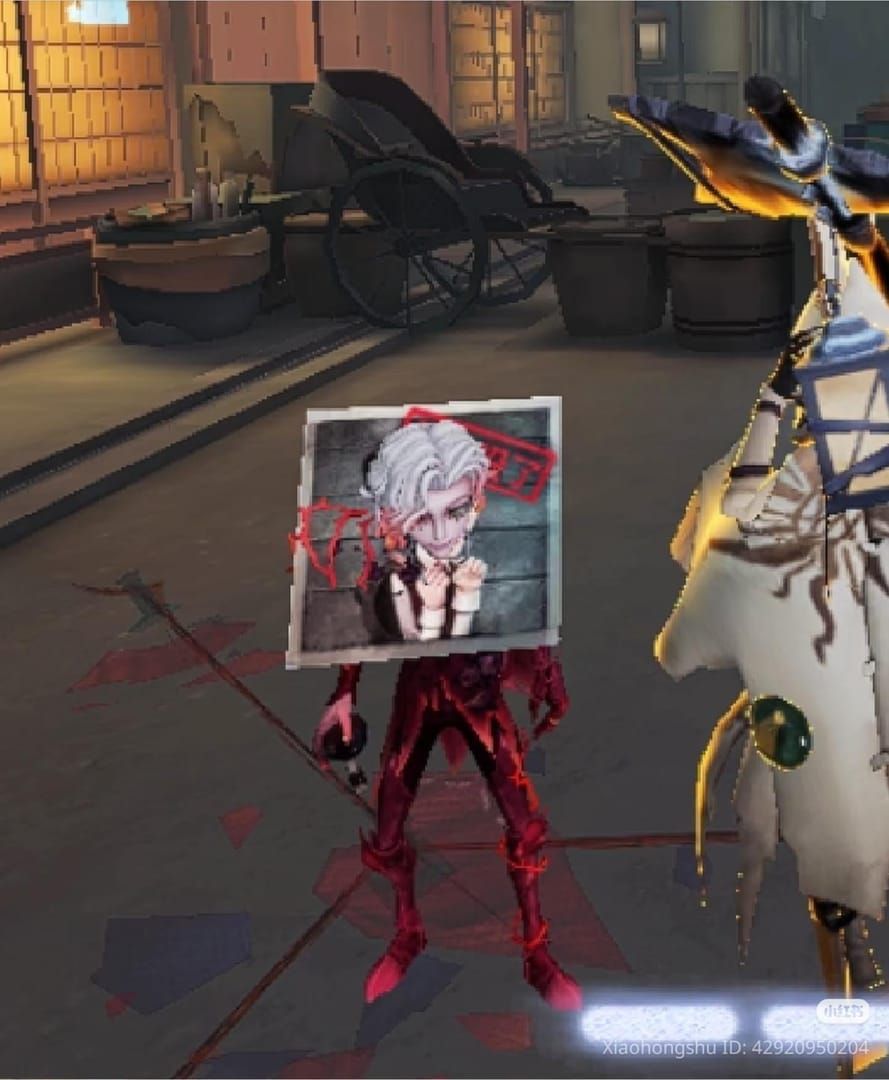
Optimierter LDPlayer 9 mit 4 GB RAM erreicht eine wettbewerbsfähige Leistung, die nativen Niveaus nahekommt. Beide halten bei niedrigen Grafikeinstellungen eine 60-FPS-Sperre ein. Kritischer Unterschied: Native Clients zeigen weniger Frame-zu-Frame-Timing-Varianz, was zu einer reibungsloseren Fähigkeitsaktivierung führt.
Das Netzwerk beeinflusst beide gleichermaßen. UDP-Ports 10000-20000 müssen offen bleiben, mit 5 Mbit/s Download/1 Mbit/s Upload reserviert. Die regionale Auswahl übertrifft manchmal geografisch nächstgelegene Server.
LDPlayer 9 Optimierung für verzögerungsfreies Spielen
CPU-Kernzuweisung
Weisen Sie 4+ CPU-Kerne über Einstellungen > Leistung > CPU-Zuweisung zu. Weisen Sie die Hälfte Ihrer physischen Kerne zu (8-Kern-Prozessor = 4 Kerne). Aktivieren Sie die Virtualisierung (VT-x für Intel, AMD-V für AMD) im BIOS – die bedeutendste Leistungsverbesserung.
Überprüfen Sie im Task-Manager > Leistung > CPU: Virtualisierung: Aktiviert. Ohne Hardware-Virtualisierung verwendet der Emulator Software-Übersetzung, was die Eingabeverzögerung vervielfacht.
RAM-Konfiguration
Weisen Sie mindestens genau 4 GB RAM zu. Navigieren Sie zu Einstellungen > Leistung > Speicher, stellen Sie auf 4096 MB ein. Unzureichender RAM führt zu Rucklern während der Fähigkeitsaktivierung, da das System auf die Festplatte auslagert.
Überwachen Sie die RAM-Nutzung mit dem integrierten Overlay. Wenn die Nutzung 90 % überschreitet, schließen Sie Hintergrund-Apps oder erhöhen Sie auf 6 GB (wenn das System insgesamt 16 GB+ hat). Weisen Sie nicht mehr als 50 % des gesamten Systemspeichers zu.
Grafik-Renderer
Stellen Sie DirectX unter Einstellungen > Grafik > Rendering-Modus ein. Bessere Kompatibilität mit der Engine von Identity V und geringere Latenz als OpenGL auf den meisten GPUs.
Aktivieren Sie „4X MSAA erzwingen“ und „GPU-Rendering erzwingen“ in den Entwickleroptionen (tippen Sie 7 Mal auf die Build-Nummer unter „Über Emulator“). Verlagert das Rendering von der CPU auf die GPU. Deaktivieren Sie VSync, um Frame-Pufferung zu eliminieren.
Auflösung und Bildrate
Konfigurieren Sie eine Auflösung von 1280x720 anstelle von 1080p. Eine niedrigere Auflösung reduziert die GPU-Auslastung und hält 60 FPS während intensiver Szenen aufrecht. Zugriff über Einstellungen > Anzeige > Auflösung.
Sperren Sie die Bildrate auf 60 FPS über Einstellungen > Grafik. Höhere Raten bieten keinen Vorteil (Server begrenzt auf 60 FPS), während sie GPU-Ressourcen verbrauchen, was zu thermischem Throttling führt.
Erweiterte Einstellungen
Aktivieren Sie den Root-Modus unter Einstellungen > Erweitert für tieferen Systemzugriff und Leistungsoptimierungen. Umgeht Android-Sicherheitsbeschränkungen, die Overhead verursachen.
Erhöhen Sie den Disk-Cache auf mindestens 2048 MB, um Lade-Ruckler zu reduzieren. Leeren Sie den Cache monatlich über Einstellungen > Erweitert > Cache leeren.
Offizieller PC-Client Optimierung
Best Practices für die Installation
Installieren Sie auf der primären SSD, nicht auf der HDD. Rechtsklick auf die ausführbare Datei > Eigenschaften > Kompatibilität > Als Administrator ausführen. Gewährt Berechtigungen ohne Unterbrechungen durch die Windows-Sicherheit.
Überprüfen Sie die Dateintegrität über Steam: Bibliothek > Identity V > Eigenschaften > Lokale Dateien > Integrität überprüfen. Beschädigte Dateien verursachen Verzögerungen bei der Fähigkeitsaktivierung.
Grafikeinstellungen
Stellen Sie alle Optionen auf Niedrig: Texturqualität, Schattenqualität, Effektqualität. Reduziert die GPU-Rendering-Zeit auf unter 50 ms bei leistungsfähiger Hardware.
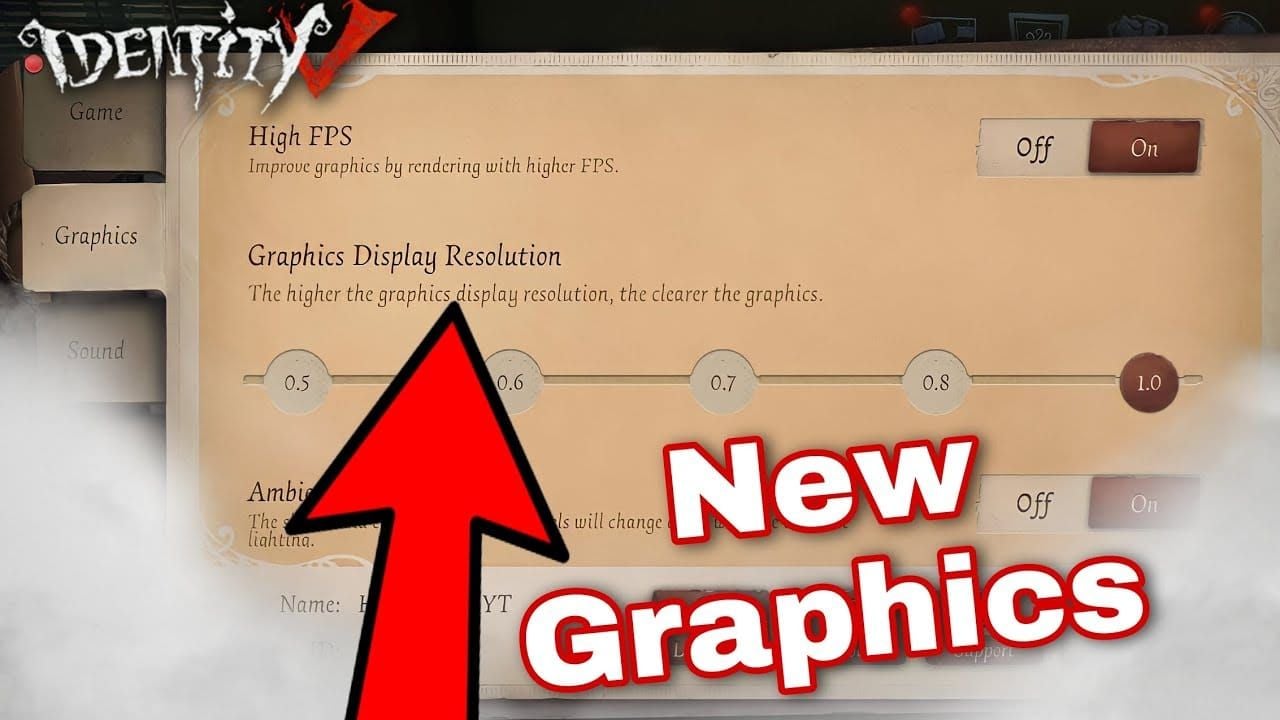
Deaktivieren Sie Bewegungsunschärfe, Tiefenschärfe, Umgebungsverdeckung – die Nachbearbeitung fügt Rendering-Stufen hinzu. Aktivieren Sie den FPS-Zähler, um die 60-FPS-Konsistenz zu überwachen.
Windows-Kompatibilität
Für Windows 10-Verzögerungen konfigurieren Sie die Kompatibilität für Windows 8: Rechtsklick auf die ausführbare Datei > Eigenschaften > Kompatibilität > Im Kompatibilitätsmodus ausführen > Windows 8. Behebt DirectX 11-Rendering-Probleme.
Deaktivieren Sie die Vollbildoptimierungen auf derselben Registerkarte. Die Windows 10-Optimierung fügt eine Kompositionsebene hinzu, die 1-2 Frames Latenz verursacht.
Firewall und Antivirus
Fügen Sie den Installationsordner zu den Windows Defender-Ausschlüssen hinzu: Windows-Sicherheit > Viren- & Bedrohungsschutz > Ausschlüsse > Ordner hinzufügen.
Konfigurieren Sie die Windows-Firewall für UDP-Ports 10000-20000: Erweiterte Einstellungen > Eingehende Regeln > Neue Regel > Port > UDP > 10000-20000 > Zulassen. Wiederholen Sie dies für ausgehende Regeln.
Systemweite Windows-Optimierungen
Spielmodus und GPU-Planung
Aktivieren Sie den Spielmodus: Einstellungen > Spielen > Spielmodus > Ein. Priorisiert CPU-/GPU-Ressourcen, verhindert Windows-Updates während des Spiels.
Aktivieren Sie die Hardwarebeschleunigte GPU-Planung (Windows 10 2004+): Einstellungen > System > Anzeige > Grafikeinstellungen. Die GPU verwaltet ihren eigenen Speicher, wodurch der CPU-Overhead um 5-10 % reduziert wird.
Hintergrundprozessverwaltung
Schließen Sie Discord, Browser und Streaming-Software, bevor Sie das Spiel starten. Verwenden Sie den Task-Manager (Strg+Umschalt+Esc), um Prozesse zu beenden, die >5 % CPU verbrauchen.
Deaktivieren Sie die Windows-Suchindizierung: Win+R > services.msc > Windows Search > Beenden > Starttyp: Deaktiviert. Verhindert Festplattenaktivitätsspitzen, die das Laden von Assets unterbrechen.
Energieplan
Wechseln Sie zu Hohe Leistung: Systemsteuerung > Energieoptionen > Hohe Leistung. Verhindert die CPU-Frequenzskalierung, die zu inkonsistenten Frame-Zeiten führt. Behält die maximale Taktrate bei und eliminiert eine 50-100 ms Anlaufverzögerung.
Laptops: Schließen Sie das Netzteil an, deaktivieren Sie die Batteriesparfunktion in den Dienstprogrammen des Herstellers. Akkumodi drosseln CPU/GPU unvorhersehbar.
Mauskonfiguration
Stellen Sie die Abfragerate über die Maussoftware auf 1000 Hz ein. 125 Hz meldet alle 8 ms, 1000 Hz alle 1 ms – ein Vorteil von 7 ms für die Aktivierung.
Konfigurieren Sie DPI 800-1600 für optimale Präzision. Extrem hohe DPI (3200+) führt zu Sensor-Jitter, der zu verpassten Klicks führt. Testen Sie mit schnellen Palettenwürfen in benutzerdefinierten Spielen.
Charakterspezifische Verzögerungseffekte
Am stärksten betroffene Jäger
Fotograf: Blinzeln erfordert framegenaues Timing. 50 ms Verzögerung lässt Überlebende Sprünge abschließen, bevor das Blinzeln registriert wird. Ein Hotfix vom 6. November 2025 behob das Timing des Spinnangriffs des Seelenwebers.

Geisha: Das Durchsprinten von Hindernissen erfordert präzise Richtungseingabe während der Animation. Lag lässt den Sprint in Wände statt durch sie hindurchgehen.
Bildhauer: Die Platzierung von Statuen erfordert eine exakte Cursorpositionierung. Verzögerung lässt Statuen an suboptimalen Orten erscheinen, was die Kartenkontrolle reduziert.
Überlebenden-Fähigkeiten
Vorwärts: Der Rugbyball-Sprint hat eine Startanimation, bei der sich die Verzögerung summiert. Eine Verzögerung von 200 ms+ führt dazu, dass der Sprint aktiviert wird, nachdem Jäger Treffer gelandet haben. Erfordert vorausschauendes Timing über 150 ms.
Priesterin: Portalplatzierung unzuverlässig bei hoher Verzögerung – erscheint dort, wo Sie vor 200-300 ms gezielt haben. Verursacht Portale, die während des Kitens auf Wände zeigen.
Parfümeurin: Rückspulen hat eine feste 3-Sekunden-Rückblende, aber die Aktivierungsverzögerung spult auf eine etwas frühere Position zurück, möglicherweise eine schlechtere Platzierung.
Für einen Wettbewerbsvorteil können Sie IDV Echoes online kaufen über BitTopup für vollen Zugriff auf die Charakterliste mit zuverlässigem Service.
Chiffre- und Paletten-Interaktionen
Die Kalibrierungs-Großartig-Zone dauert ~200 ms. Eine Eingabeverzögerung über 100 ms macht konsistente Großartige nahezu unmöglich, was die Entschlüsselungsgeschwindigkeit reduziert. Der Peddler-Hotfix vom 13. November 2025 zeigt die Bedeutung des Interaktions-Timings.
Palettenwürfe sind am empfindlichsten gegenüber Verzögerungen. Die Wurf-Animation dauert ~300 ms, Jäger können immer noch treffen. Kombiniert mit 200 ms Eingabeverzögerung muss 500 ms vor dem Schlagbereich initiiert werden. Eine Verzögerung über 250 ms macht die sichere Palettennutzung extrem schwierig.
Erweiterte Fehlerbehebung
Netzwerk- vs. lokale Verzögerung
Testen Sie in Offline-/Benutzerdefinierten Spielen mit Bots. Wenn Verzögerungen bei stabilem Ping bestehen bleiben, liegt das Problem bei der lokalen Verarbeitung. Netzwerk-Lag zeigt variable Verzögerung (150-400 ms), lokaler Lag bleibt konsistent.
Führen Sie ipconfig /flushdns in der Eingabeaufforderung (Admin) aus. Stellen Sie DNS auf 1.1.1.1 (Cloudflare) über Netzadaptereinstellungen > IPv4 > Eigenschaften ein. Reduziert den Routing-Overhead um 10-20 ms.
GPU-Treiber
Aktualisieren Sie auf die neuesten Treiber von den offiziellen NVIDIA/AMD-Websites. Treiber enthalten spielspezifische Optimierungen, die die Rendering-Latenz reduzieren. Wenn Verzögerungen nach dem Update auftraten, führen Sie ein Rollback durch: Geräte-Manager > Grafikadapter > Eigenschaften > Treiber > Rollback.
Führen Sie eine Neuinstallation mit DDU (Display Driver Uninstaller) im abgesicherten Modus durch. Entfernt widersprüchliche Reste, die inkonsistente Frame-Zeiten verursachen.
VSync und Limiter deaktivieren
Deaktivieren Sie VSync in den Spieleinstellungen und im GPU-Kontrollpanel (NVIDIA Systemsteuerung > 3D-Einstellungen verwalten > Vertikale Synchronisierung: Aus). VSync puffert Frames und fügt 16-33 ms Verzögerung hinzu. Verursacht Tearing, priorisiert aber die Reaktionsfähigkeit.
Deaktivieren Sie Frame-Limiter im GPU-Kontrollpanel und MSI Afterburner. Lassen Sie das Spiel Frames so schnell wie möglich rendern – reduzierte Pufferung senkt die Eingabeverzögerung.
Hardware-Upgrades
CPUs älter als Intel 4. Generation (Haswell) oder AMD Ryzen 1000 haben Schwierigkeiten mit der Emulator-Virtualisierung. Eine moderne 6-Kern-CPU bietet erhebliche Verbesserungen.
RAM unter 8 GB erzwingt das Auslagern auf die Festplatte. Ein Upgrade auf 16 GB ermöglicht eine komfortable 4 GB Emulator-Zuweisung. SSDs reduzieren die Ladezeiten von Assets, die temporäre Ruckler verursachen.
Netzwerkhardware: Router, die älter als 5 Jahre sind, verfügen nicht über die richtige QoS. Aktivieren Sie UPnP für die automatische Portweiterleitung UDP 10000-20000. Erwägen Sie einen Gaming-Router mit Latenzoptimierung.
Plattformvergleich für Ranglistenspiele
LDPlayer 9 Vor- und Nachteile
Vorteile: Tastatur/Maus überlegen Touchscreen, Makro-Aufzeichnung für komplexe Combos, größerer Bildschirm für bessere Übersicht. Optimiert mit 4 GB RAM und DirectX erreicht spielbare Leistung in Tier IV-VI.
Nachteile: Virtualisierung fügt unvermeidliche Grundlatenz hinzu. Verbraucht mehr Ressourcen – erfordert i5 und 8 GB vs. i3 und 4 GB Minimum des offiziellen Clients. Updates können die Kompatibilität vorübergehend beeinträchtigen.
Vorteile des offiziellen Clients
Niedrigstmögliche Eingabeverzögerung. Native Windows-Ausführung eliminiert Virtualisierung und liefert konsistente Frame-Zeiten. Erhält Updates gleichzeitig mit Mobilgeräten.
Nachteile: Weniger flexible Anpassung der Steuerung, gelegentliche Optimierungsprobleme auf spezifischer Hardware. Einige ältere GPUs funktionieren auf Emulatoren besser. Erfordert sorgfältige Windows-Konfiguration – Firewall, Kompatibilität, Administratorrechte.
Pro-Spieler-Präferenzen
Turniere erlauben in der Regel sowohl offizielle Clients als auch zugelassene Emulatoren. Profis bevorzugen im Allgemeinen den offiziellen PC-Client für Ranglistenspiele aufgrund der geringeren Grundlatenz und der Update-Zuverlässigkeit. Die Anforderung eines Pings von unter 200 ms ist leichter zu erreichen.
Einige Pro-Überlebende verwenden Emulatoren für überlegene Tastaturschemata, insbesondere Charaktere, die eine schnelle Kameramanipulation erfordern (Seher, Mechaniker). Die Wahl hängt von den Hardwarefähigkeiten und den Steuerungspräferenzen ab.
FAQ
Was verursacht die Fähigkeits-Ausführungsverzögerung in Identity V auf dem PC?
Kombinierte Eingabeverarbeitung, Netzwerklatenz und Rendering-Lag. Emulatoren fügen 10-20 ms Virtualisierungs-Overhead hinzu, das Netzwerk trägt je nach Verbindung 190-300 ms bei, GPU/CPU fügt 16-50 ms hinzu. Die Gesamtverzögerung reicht von unter 200 ms optimiert bis zu 900 ms falsch konfiguriert.
Ist LDPlayer 9 besser als der offizielle PC-Client?
Der offizielle Client bietet eine geringere Grundlatenz durch native Windows-Ausführung. Ein optimierter LDPlayer 9 mit 4 GB RAM, DirectX und aktivierter Virtualisierung erreicht eine wettbewerbsfähige Leistung, die nativen Niveaus nahekommt. High-End-Systeme profitieren vom offiziellen Client, Mid-Range-Systeme können mit Emulator-Optimierung besser abschneiden.
Wie reduziere ich die Eingabeverzögerung des Emulators?
Weisen Sie 4 GB RAM zu, aktivieren Sie die Hardware-Virtualisierung im BIOS, stellen Sie den DirectX-Renderer ein, begrenzen Sie Hintergrundprozesse auf einen. Deaktivieren Sie VSync, aktivieren Sie „GPU-Rendering erzwingen“ und „4X MSAA erzwingen“, reduzieren Sie die Auflösung auf 1280x720. Konfigurieren Sie den Spielmodus, den Energieplan „Hohe Leistung“ und eine Maus-Abfragerate von 1000 Hz.
Warum werden Jägerfähigkeiten spät aktiviert?
Eingabeverzögerung über 200 ms. Überprüfen Sie den Netzwerk-Ping (190-250 ms kabelgebunden, unter 300 ms WLAN), überprüfen Sie die 60-FPS-Stabilität, testen Sie die Maus-Abfragerate. Jäger benötigen optimal ~150 ms vs. 200 ms für Überlebende. Hotfixes vom 6. und 13. November 2025 behoben Timing-Probleme des Seelenwebers und des Hausierers.
Beste Grafikeinstellungen für Identity V PC?
Alle Optionen auf Niedrig, Bewegungsunschärfe und Tiefenschärfe deaktivieren, 60 FPS sperren, VSync deaktivieren. Verwenden Sie 1280x720 auf Emulatoren oder 1920x1080 auf dem offiziellen Client mit leistungsfähigen GPUs. Aktivieren Sie den FPS-Zähler, um die Konsistenz zu überwachen. Minimiert das GPU-Rendering auf unter 50 ms.
Kann die Verzögerung die Ranglistenleistung beeinflussen?
Beeinflusst Ranglistenspiele direkt, insbesondere Jäger, die präzises Timing erfordern. Verzögerungen über 200 ms machen Terror Shocks unzuverlässig, reduzieren die Effektivität des Blinzelns, verursachen verpasste Treffer während des Springens. Überlebende erleben fehlgeschlagene Palettenwürfe und falsch getimte Fähigkeiten. Wettkampfspieler halten eine Gesamt-Latenz von unter 200 ms aufrecht.
Eliminieren Sie Fähigkeitsverzögerungen und dominieren Sie die Rangliste! Benötigen Sie Echoes für S-Tier-Skins oder limitierte Essenzen? BitTopup bietet sofortige, sichere Aufladungen mit exklusiven Zahlungsmethoden und wettbewerbsfähigen Preisen. Verbessern Sie Ihr Identity V-Erlebnis mit schneller Lieferung, exzellentem Service und hohen Bewertungen – besuchen Sie BitTopup für zuverlässige Echoes-Aufladungen!
Empfohlene News








Empfohlene Produkte



Inhaltsverzeichnis
- Verständnis der Fähigkeits-Ausführungsverzögerung in Identity V
- Was ist die Fähigkeits-Ausführungsverzögerung?
- Wie sich die Verzögerung auf Jäger vs. Überlebende auswirkt
- Aktuelle Verzögerung messen
- LDPlayer 9 vs. Offizieller PC-Client: Architektur
- Auswirkungen der Emulator-Virtualisierung
- Vorteile des nativen PC-Clients
- Leistungs-Benchmarks
- LDPlayer 9 Optimierung für verzögerungsfreies Spielen
- CPU-Kernzuweisung
- RAM-Konfiguration
- Grafik-Renderer
- Auflösung und Bildrate
- Erweiterte Einstellungen
- Offizieller PC-Client Optimierung
- Best Practices für die Installation
- Grafikeinstellungen
- Windows-Kompatibilität
- Firewall und Antivirus
- Systemweite Windows-Optimierungen
- Spielmodus und GPU-Planung
- Hintergrundprozessverwaltung
- Energieplan
- Mauskonfiguration
- Charakterspezifische Verzögerungseffekte
- Am stärksten betroffene Jäger
- Überlebenden-Fähigkeiten
- Chiffre- und Paletten-Interaktionen
- Erweiterte Fehlerbehebung
- Netzwerk- vs. lokale Verzögerung
- GPU-Treiber
- VSync und Limiter deaktivieren
- Hardware-Upgrades
- Plattformvergleich für Ranglistenspiele
- LDPlayer 9 Vor- und Nachteile
- Vorteile des offiziellen Clients
- Pro-Spieler-Präferenzen
- FAQ
Empfohlene Produkte



Empfohlene News

Free Fire Einsteiger-Guide: Was du 2026 freischalten und was du ignorieren solltest

Lohnen sich die Gildenfests-Belohnungen? Prioritäten-Leitfaden 2026

Lohnen sich Microsoft Rewards-Meilensteine für Office im Jahr 2026?

Wie man 2026 in Marvel Snap kostenlos Gold bekommt (Alle F2P-Methoden)

Never After: Kostenlose Geschenkpakete – Aktive Codes und Drops-Guide (2026)

Wie du im Solo-Freelance-Modus von Salmon Run den Rang Legende erreichst

Wie man seltene Skin-Fragmente in MLBB farmt | August 2026

Genshin Impact Stygian Onslaught 7.0 Teams | August 2026




























































































