Tipp: Hol dir Blood Strike Gold auf BitTopup einfach mit deiner UID, wenn du neue Strikers, Waffen-Kits oder einen Strike Pass möchtest, ohne in der Warteschlange im Shop zu stehen.
Die besten Blood Strike Einstellungen (Juli 2026)
Aktualisiert am 21.07.2026: Wir haben die Einstellungen für Ranked-Kämpfe, Bewegung, Sichtfeld (FOV) und Audio fixiert, die aktuell in globalen Matches verwendet werden.
Bereich | Einstellung | Empfohlene Auswahl | Warum das wichtig ist |
|---|
Basis | Rechtes / Linkes Feuer | Hüftfeuer + Linkes Feuer öffnen | Schießen ohne erzwungenes ADS; Claw-Spieler behalten eine zweite Feuertaste |
Basis | ADS-Modus | Halten | ADS wird sofort beendet, sobald du den Finger hebst |
Basis | Automatisches Feuer | AUS | Du entscheidest, wann die Waffe feuert |
Basis | Zielhilfe | Experte | Weniger starkes Einrasten als bei Anfänger; hilft dennoch bei der Touch-Steuerung |
Basis | Feuern dreht Kamera | AUS (links & rechts) | Feuerfinger bleibt Feuer; Zielen bleibt auf dem Look-Stick |
Gameplay | Automatischer Sprint / Automatisches Überspringen | AUS | Du kontrollierst Geräusche und das Timing beim Überwinden von Hindernissen |
Gameplay | Hocken-Modus | Halten | Hocken und Aufstehen ohne zweites Tippen |
Gameplay | Minikarten-Zoom / Rotation | 20 / Fixiert | Breiteres Radar; Norden bleibt oben |
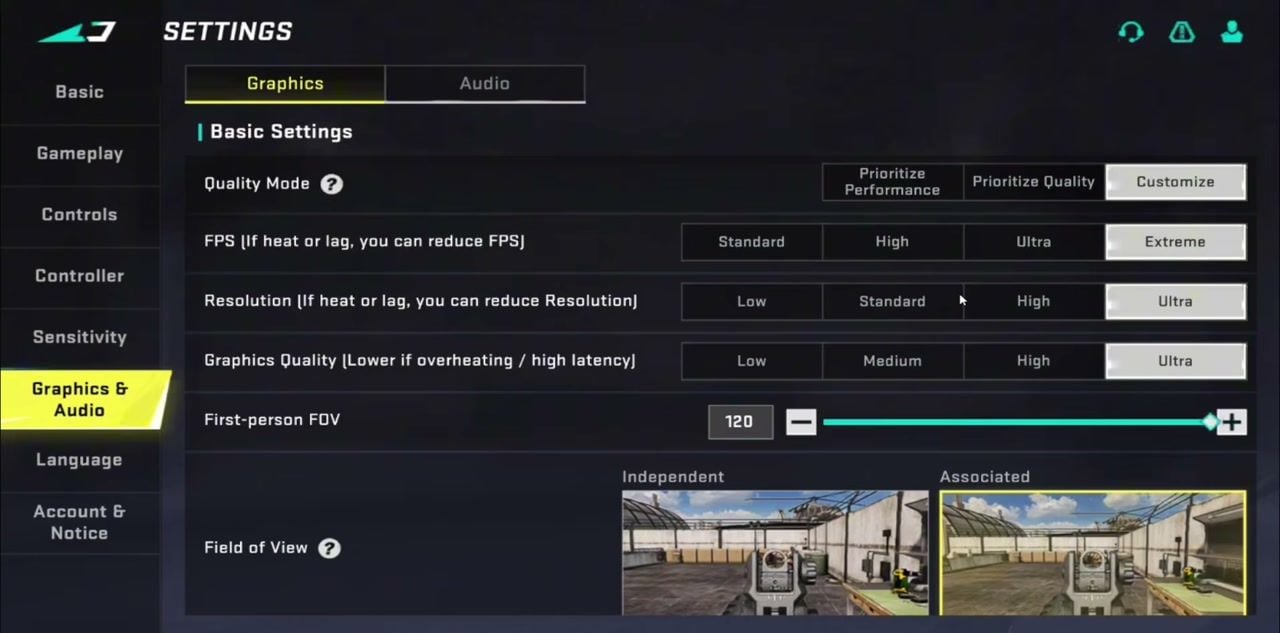
Grafik | FPS / Sichtfeld (FOV) | Extrem / 120 zugeordnet | Flüssige Bilder + weites ADS-Sichtfeld |
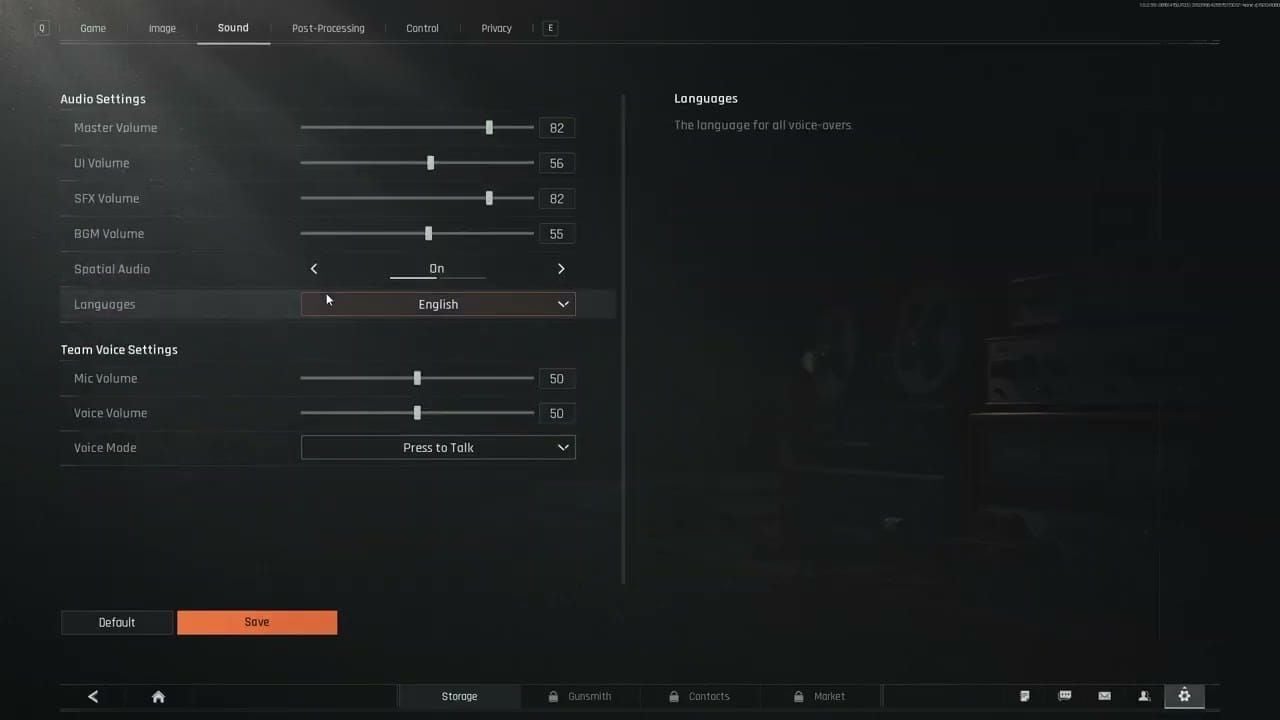
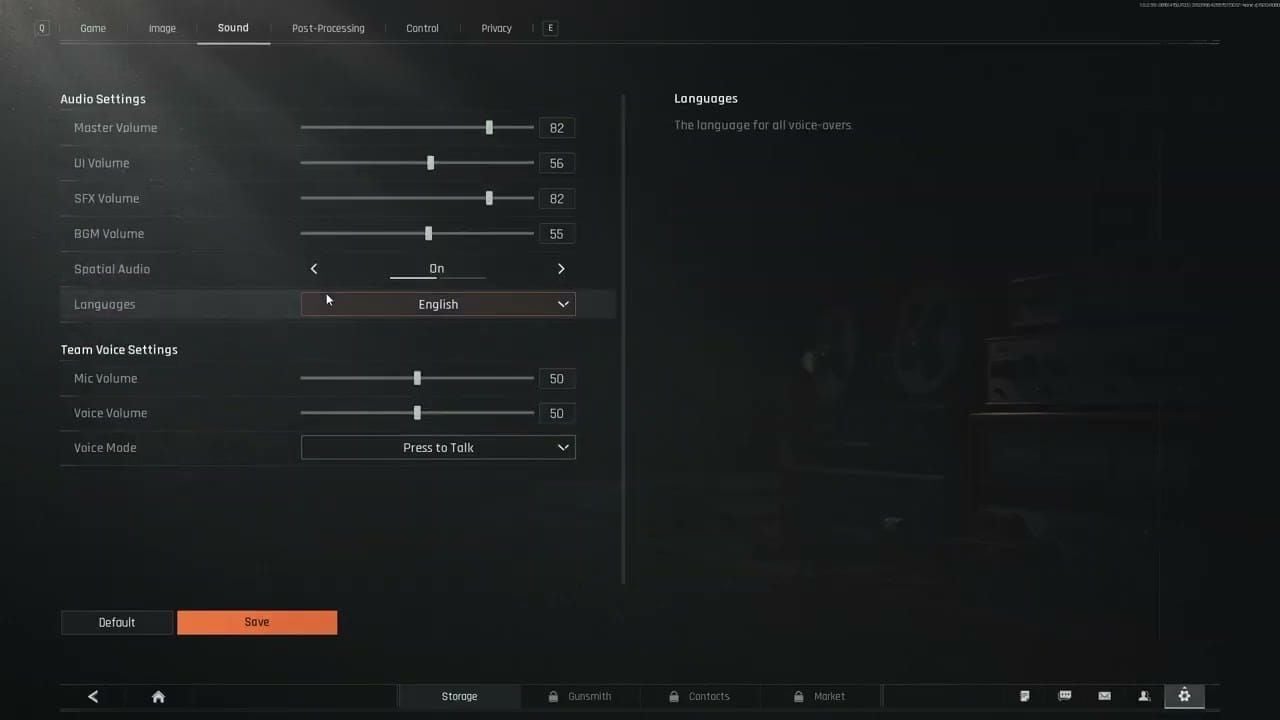
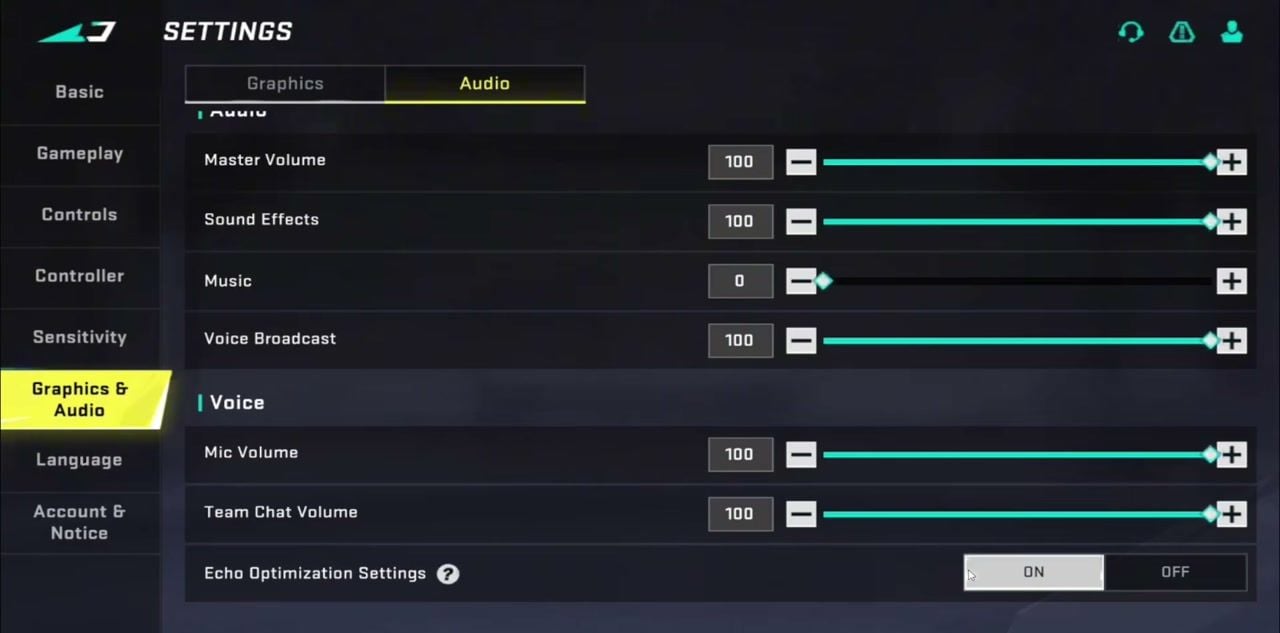
Audio | Musik / Soundeffekte | 0 / 100 | Schritte und Schüsse bleiben klar hörbar |
Schnelleinstellungen:
Handy Ranked: FOV 100–120, Grafikqualität Mittel, falls das Handy heiß wird, Hoch/Ultra, wenn die Bildrate stabil bleibt.
Tablet-Einstieg: FOV 120, FOV-Stil „Assoziiert“.
Neuer Account: Übernimm zuerst die Kampftabelle, lass die Empfindlichkeit für zwei Aufwärmrunden erst einmal so.
Looten im Kampf: Automatisches Aufheben AN, Intervall Kurz, nicht ausgerüstete Munition AUS.

Grundlegende Kampfeinstellungen
Gehe zu Einstellungen → Basis → Erweitert. Überspringe „Einfach“, sobald du Ranked spielst; „Erweitert“ zeigt Feuerzonen und Zielhilfe-Stufen an.
Einstellung | Wert |
|---|
Rechtes Feuer | Hüftfeuer |
Linke Feuertaste | Öffnen |
Linker Feuermodus | Hüftfeuer |
Obere linke Feuerzone | Aus |
ADS-Modus | Halten |
Automatisches Feuer | AUS |
Fähigkeits-Tastenbelegung | AN |
Fallschirm automatisch öffnen | Aus |
Tastentransparenz | AN |
Notfall-Wiederbelebung von Teammitgliedern | AUS |
Waffen-Feueranpassung | Nicht ausgewählt |
Zielhilfe | Experte |
ADS / Links / Rechts Feuer rotiert Kamera | AUS |
Nachladen unterbricht ADS | AN |
Schrotflinten-Feuermodus | Einzelschuss |
Einzelschuss / Automatische Schrotflinte / Repetierer / Halbautomatisches Scharfschützengewehr | Zum Feuern tippen |
Haptisches Feedback | AN (oder AUS, falls Vibration den Akku belastet) |
Hüftfeuer auf beiden Seiten sorgt für sofortige Reaktionsfähigkeit in Nahkämpfen. „ADS halten“ ermöglicht es dir, das Zoomen beim Loslassen abzubrechen. Die Experten-Zielhilfe reduziert den starken Magneteffekt, den Anfänger beim Verfolgen von Gegnern spüren. Das Deaktivieren von „Feuern dreht Kamera“ verhindert, dass dein Schuss-Daumen das Fadenkreuz verzieht.
Gameplay-Einstellungen (Bewegung, Kampf-Info, Gegenstände, Aufheben)
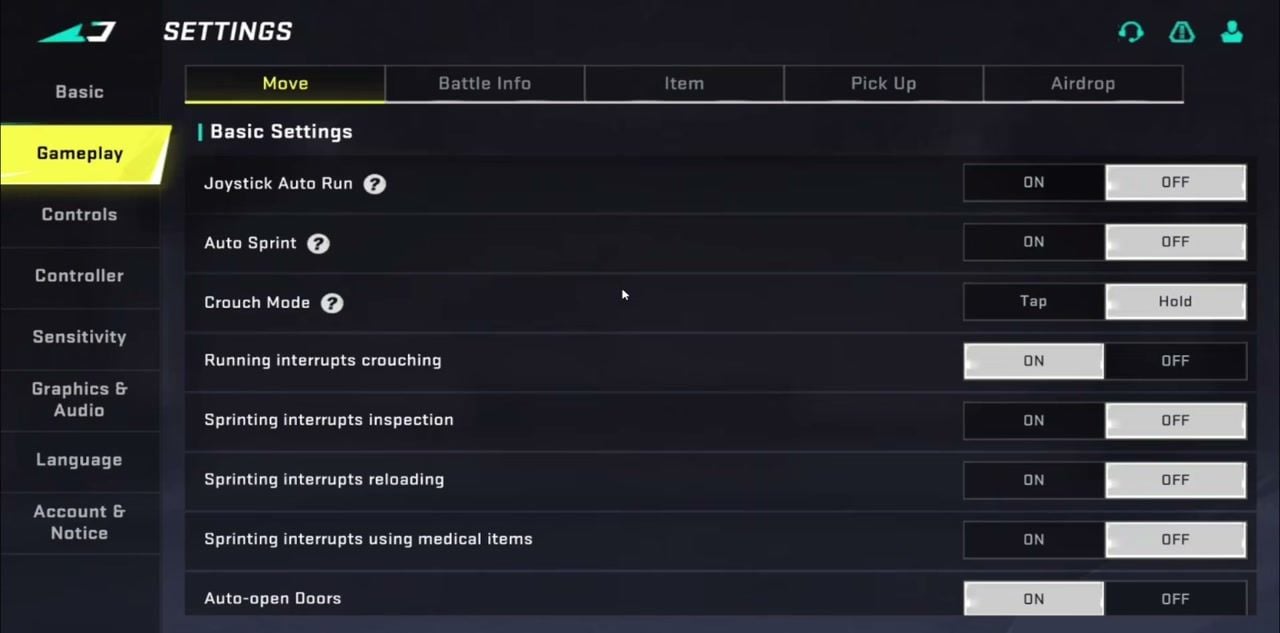
Bewegung
Einstellung | Wert |
|---|
Joystick-Autolauf | AUS |
Automatischer Sprint | AUS |
Hocken-Modus | Halten |
Laufen unterbricht Hocken | AN |
Sprinten unterbricht Untersuchen / Nachladen / Heilung | AUS |
Türen automatisch öffnen | AN |
Automatisches Überspringen | AUS |
Springen tippen, um Seilrutsche zu benutzen | AN |
Kamera bei Sprung drehen | AUS |
Kamera bei Hocken drehen | AUS |
Automatische Third-Person-Ansicht beim Fallschirmspringen | AUS |
Playpal-Aktivierung | Unabhängige Taste |
KATYA Wandklettern | Zum Springen halten |
Automatisches Sprinten und automatisches Überspringen klingen hilfreich, bis sie dich in ein gegnerisches Visier befördern oder du sprintest, obwohl du dich leise bewegen wolltest. Behalte die Möglichkeit bei, dich während des Sprintens zu heilen und nachzuladen, damit du dich unter Beschuss neu positionieren kannst.
Kampf-Info
Einstellung | Wert |
|---|
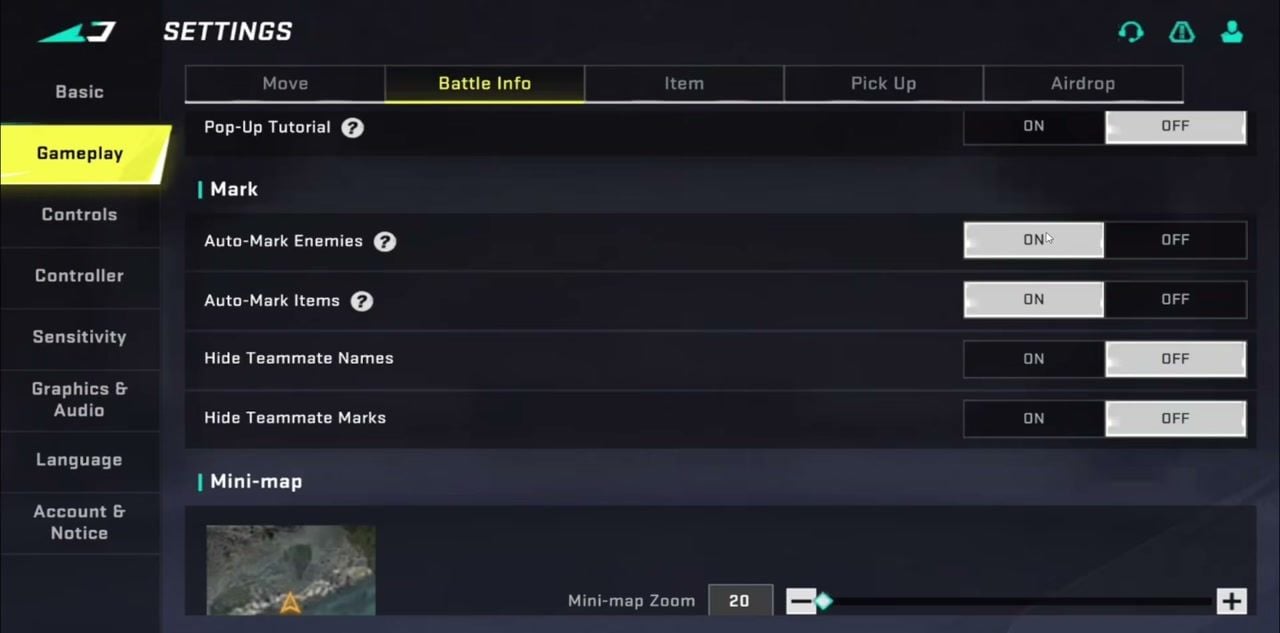
Pop-up-Tutorial | AUS |
Gegner automatisch markieren | AN |
Gegenstände automatisch markieren | AN |
Teamkamerad-Namen / Markierungen ausblenden | AUS |
Minikarten-Zoom | 20 |
Minikarten-Rotation | Fixiert |
Warnung bei geringen Reserven | AN |
Schadenszahlen anzeigen | AN |
Anzeige der Schadenszahlen | Klassisch kumuliert |
Trefferanzeige | AN |
Treffer-Feedback | 2D-Feedback |
Ein Zoom von 20 vergrößert den Radar, sodass Gegner früher erkannt werden. Die feste Rotation hält die Karte ausgerichtet, während sich dein Pfeil dreht. Das 2D-Treffer-Feedback bleibt auf dem HUD; klassische kumulierte Schadenszahlen zeigen dir, wie effektiv dein Dauerfeuer ist.
Gegenstände
Einstellung | Wert |
|---|
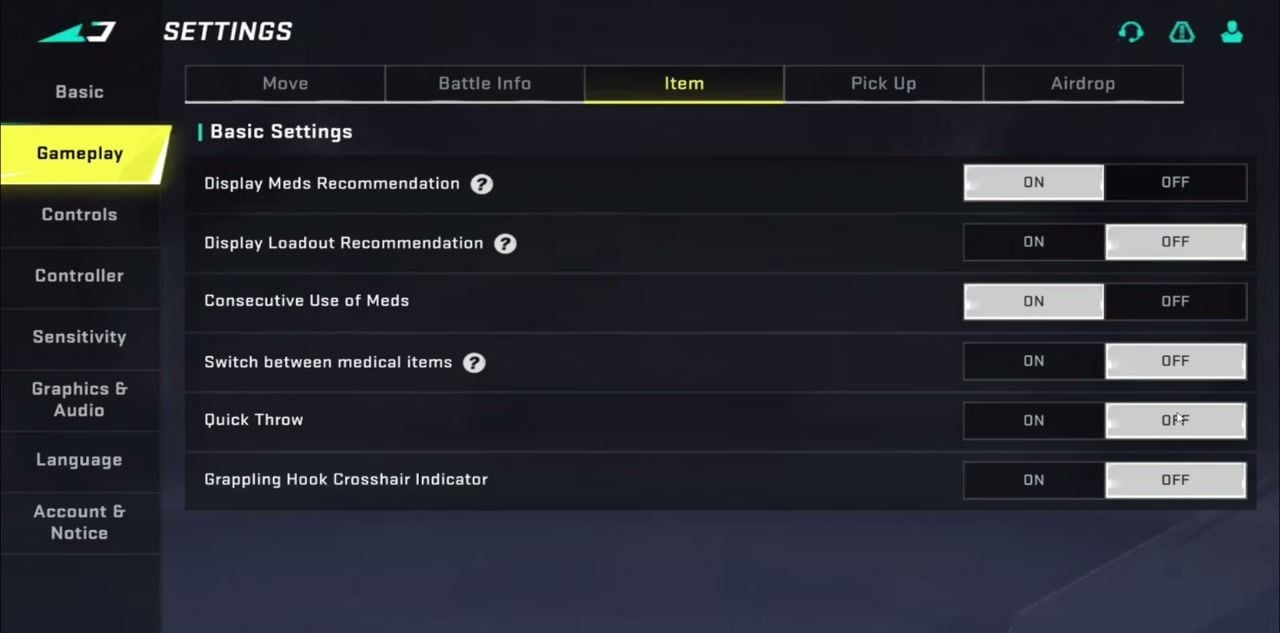
Empfehlung für medizinische Ausrüstung anzeigen | AN |
Empfehlung für Ausrüstungspaket anzeigen | AUS |
Fortlaufende Verwendung von medizinischer Ausrüstung | AN |
Zwischen medizinischen Gegenständen wechseln | AUS |
Schnellwurf | AUS |
Fadenkreuz-Indikator für Greifhaken | AUS |
Heilungsempfehlungen sind im Chaos nützlich. Loadout-Pop-ups und Schnellwurf führen oft zu Fehlklicks; lass sie aus, bis du dich blind auf deinem HUD zurechtfindest.
Aufheben
Einstellung | Wert |
|---|
Aufhebungsliste bei Treffer schließen | AUS |
Ausrüstungsabwurf teilen aktivieren | AN |
Automatisches Aufheben | AN |
Intervall für automatisches Aufheben | Kurz |
Evo-Energie automatisch aufheben | AN |
Munition für nicht ausgerüstete Waffen automatisch aufheben | AUS |
Kurzes automatisches Aufheben greift sich Platten und Evo-Energie, während du den Überblick behältst. Das Blockieren von nicht ausgerüsteter Munition verhindert, dass dein Rucksack mit Patronen für Waffen vollgestopft wird, die du bereits verkauft hast.
Airdrop
Verwende das radiale Schnell-Airdrop-Rad, damit UAV, Kisten und Support-Tools auf einer Geste liegen.
Pinne die Supports, die du rufst (UAV, Versorgungskisten, Geschütze), und entferne Fahrzeuge, die du nie spawnst.
Setze die Priorität der Teamkameraden-Wiederbelebung auf Teamkamerad, damit Geld- oder Timer-Logik nicht wichtiger sind als dein Squad.
So wendest du die besten Blood Strike Einstellungen an
Schritt 1: Öffne im Lobby-Menü das Zahnrad → Einstellungen.
Schritt 2: Arbeite dich von oben nach unten durch: Basis (Erweitert) → Gameplay-Tabs → Steuerung → Empfindlichkeit → Grafik & Audio.
Schritt 3: Übernimm die Werte aus den Tabellen oben. Bestätige jeden Tab, bevor du ihn verlässt; der Client speichert die Änderungen beim Umschalten.
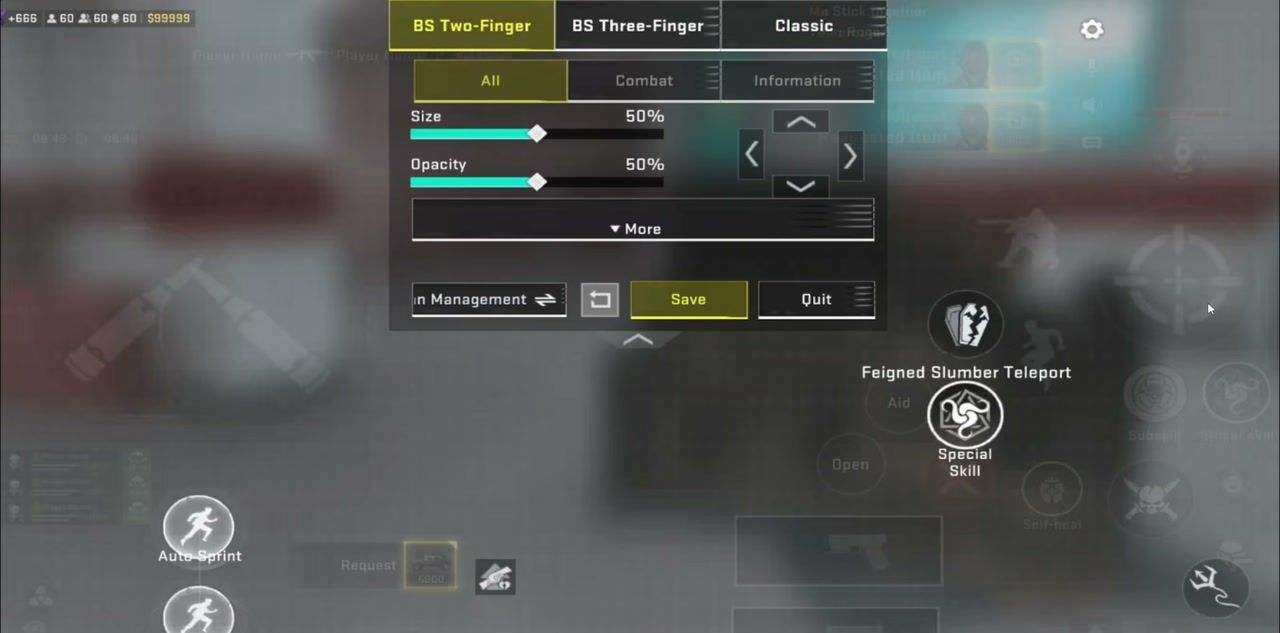
Schritt 4: Starte in der Steuerung mit BS Zwei-Finger (oder Drei-Finger, falls du mit Claw spielst), öffne Anpassen und setze die Logik auf Links: Bewegen (Folgen); Rechts: Feuern (Fixiert).
Schritt 5: Starte eine Aufwärmrunde BR oder den Trainingsbereich. Feuere 10-Schuss-Salven auf ca. 50 m. Wenn das Visier nach oben wandert, senke die Feuer-Empfindlichkeit um ein paar Punkte, bevor du die Kamera-Empfindlichkeit anpasst.
Schritt 6: Behalte für eine komplette Session ein Profil für Ranked bei. Das ständige Wechseln nach jedem Tod setzt dein Muskelgedächtnis zurück.
Wenn die FPS nach einem Patch sinken, kombiniere diese Seite mit dem Blood Strike FPS-Cap-Fix und dem Setup für 60+ FPS auf Low-End-Geräten.
Steuerung und Empfindlichkeit
Steuerung
Einstellung | Wert |
|---|
Benutzeroberfläche | Blood Strike Zwei-Finger + Benutzerdefiniert (Drei-Finger bei Claw-Haltung) |
Steuerungslogik | Links Bewegen (Folgend); Rechts Schießen (Fixiert) |
Fixiertes Feuern auf der rechten Seite verhindert, dass der Schuss-Button unter deinen Daumen rutscht. „Folgen“-Bewegung auf der linken Seite hält den Joystick während langer Ausweichmanöver unter deinem linken Daumen.
Empfindlichkeit (Starte hier)
Kopiere nicht einfach die Empfindlichkeitsdatei eines anderen Spielers und erwarte, dass sie zu deiner Bildschirmgröße oder DPI passt. Nutze die Planverwaltung, um ein Profil zu speichern, und stimme es dann ab:
Ebene | Startbereich | Anmerkungen |
|---|
Beschleunigung | Feste Geschwindigkeit | Saubereres Muskelgedächtnis als dynamische Beschleunigung für die meisten Touch-Spieler |
Globale Empfindlichkeitssynchronisierung | AUS während der Lernphase | Ermöglicht es jedem Visier, einen eigenen Wert zu haben |
Kamera (mobil) | 60–80 % | Tablet liegt oft bei 45–65 % |
Feuern | 15–25 % unter Kamera | Stabileres Sprühverhalten |
Gyro (falls verwendet) | 20–30 % unter Kamera | Toter Bereich liegt oft hoch (80+), bis das Driften aufhört |
Kimme / Leuchtpunktvisier | Nahe deinem Kamerawert | Zuerst erhöhen, wenn sich Nahkämpfe zäh anfühlen |
2X–4X | Stufenweise Verringerung vom Leuchtpunktvisier | 6X–8X am langsamsten halten |
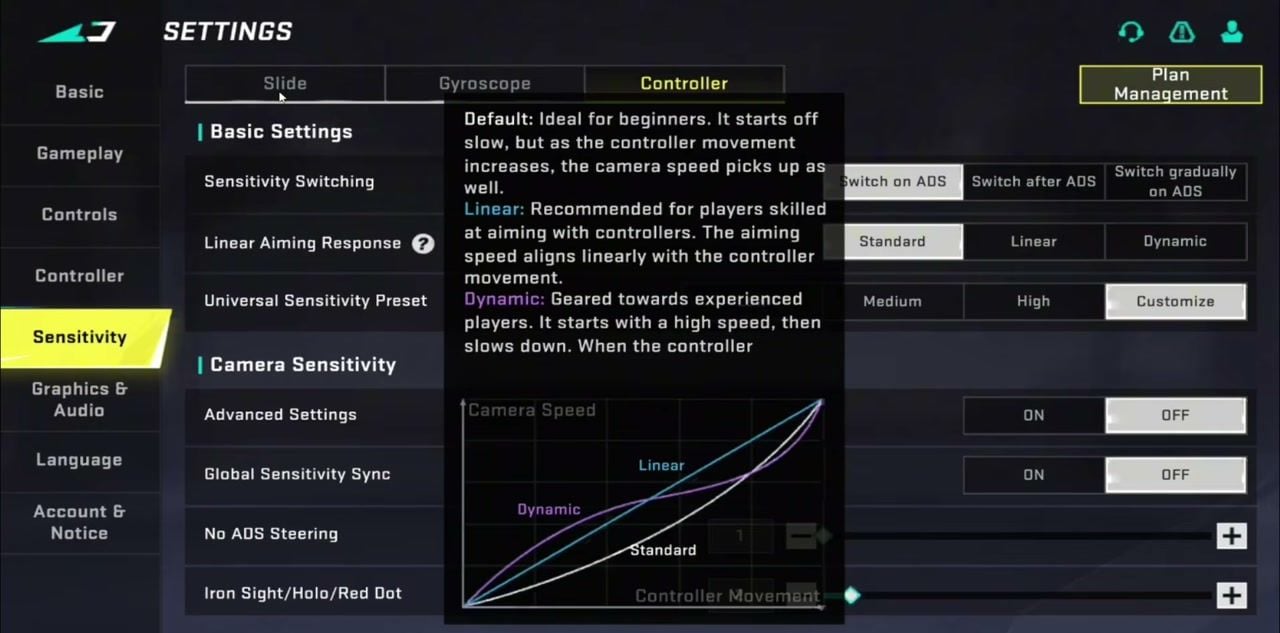
Controller-Spieler: Setze die lineare Zielreaktion auf Linear oder Dynamisch, wähle Anpassen und stelle die Empfindlichkeit beim Zielen (ADS) um. Gleit- und Gyro-Tabs sind separate Profile; speichere jedes unter der Planverwaltung.
Für tiefere Zielfernrohr-Verhältnisse und Import-Codes, siehe Blood Strike Profi-Einstellungen.
Grafik und Audio
Grafik
Einstellung | Wettbewerbsorientierte Wahl | Reduzieren bei Hitze / Lag |
|---|
Qualitätsmodus | Anpassen | Anpassung beibehalten |
FPS | Extrem | Hoch / Mittel |
Auflösung | Ultra | Hoch / 720p-Klasse |
Grafikqualität | Ultra oder Mittel | Niedrig |
Sichtfeld (FOV) aus der Egoperspektive | 120 | 90–100 auf kleinen Smartphones |
FOV-Stil | Verbunden | Unabhängig, falls der ADS-Zoom zu weit wirkt |
Waffenanpassung anzeigen | Alle Waffen | AUS |
Filter | Lebhaft | Standard |
„Assoziiert“ beim FOV behält die seitliche Sicht beim Zielen bei. Ein maximales FOV lässt entfernte Köpfe kleiner erscheinen; erhöhe die Kamera- und Feuer-Empfindlichkeit um etwa 10–20 %, nachdem du von 90 auf 120 gewechselt hast. Low-End-Handys sollten extreme FPS priorisieren und Schatten/Qualität reduzieren, bevor sie das FOV unter 90 senken.
Audio
Einstellung | Wert |
|---|
Gesamtlautstärke | 100 |
Soundeffekte | 100 |
Musik | 0 |
Sprachausgabe | 100 |
Mikrofonlautstärke | 100 |
Team-Chat-Lautstärke | 100 |
Echo-Optimierung | AN |
Musik auf 0 macht Schritte, Nachladevorgänge und Utility-Sounds deutlicher. Die Echo-Optimierung verbessert die Sprachqualität deines Squads bei lauten Mikrofonen.
So holst du mehr aus diesem Setup heraus
Speichere Handy- und Tablet-Profile separat in der Planverwaltung.
Übe mit einem primären Sturmgewehr, bis das Sprühverhalten zum neuen FOV und der Empfindlichkeit passt.
Aktiviere den Spielemodus deines Geräts, bleibe im 5-GHz-WLAN oder nutze Ethernet und halte das Handy unter ca. 40 °C, damit die extremen FPS nicht durch thermische Drosselung einbrechen.
Kaufe Gold oder einen Strike Pass, wenn du Strikers oder Aufsätze benötigst, die zu deinem Spielstil passen. Lade Blood Strike Gold auf BitTopup auf – nur mit UID.
Verwandte Artikel: Blood Strike FPS-Unlock, Low-End-Grafik, Profi-Empfindlichkeit.
FAQ
Was sind aktuell die besten Blood Strike Einstellungen?
Verwende Hüftfeuer + ADS halten, automatisches Feuern aus, Experten-Zielhilfe, feste Minimap bei Zoom 20, FOV 120 (Assoziiert), extreme FPS und Musik auf 0. Die Empfindlichkeit bleibt persönlich: Starte bei 60–80 % Kamera-Empfindlichkeit auf Mobilgeräten und setze die Feuer-Empfindlichkeit 15–25 % niedriger an.
Sollte ich in Blood Strike automatisches Sprinten verwenden?
Lasse automatisches Sprinten für Ranked aus. Manuelles Sprinten verhindert, dass du in Audio-Fallen läufst, und hält das Ausspähen aus der Hocke sauber. Automatisches Türöffnen kann anbleiben.
Welches FOV sollte ich in Blood Strike verwenden?
Wettbewerbsorientierte Spieler auf Handys und Tablets nutzen 100–120 mit dem Stil Assoziiert. Wenn dir Köpfe nach dem Wechsel auf 120 zu klein vorkommen, erhöhe die Kamera- und Feuer-Empfindlichkeit, bevor du das FOV wieder senkst.
Wie stoppe ich Lags, nachdem ich die Grafik maximiert habe?
Stelle die Grafikqualität auf Mittel oder Niedrig, reduziere die Auflösung, behalte die FPS auf „Extrem“, aktiviere den Spielemodus und schließe Hintergrund-Apps. Siehe den 60+ FPS Low-End-Guide für eine vollständige Liste.
Kann ich Blood Strike Gold kaufen, ohne mein Passwort weiterzugeben?
Ja. Gib auf BitTopup deine Blood Strike UID ein, wähle Gold oder ein Strike Pass-Paket und bezahle. Die Bestellung landet ohne Passwort-Weitergabe direkt auf deinem Account.
Fazit
Fixiere zuerst die besten Blood Strike Einstellungen für Kampf und Audio und investiere dann eine Aufwärmrunde in FOV und Empfindlichkeit. Speichere diese Seite als Lesezeichen, falls Patches Einstellungen umbenennen oder das FOV-Limit erhöhen. Brauchst du Gold oder einen Strike Pass für den nächsten Grind? Lade auf BitTopup auf.