


Corregir el desajuste de audio en Chamet: 12 soluciones para videollamadas (2026)
La versión 4.3.7 de Chamet (11 de diciembre de 2026) introdujo desincronización de audio y bucles de reconexión en Android 5.0+ e iOS 10.0+ durante videollamadas 1v1. Esta guía ofrece 12 soluciones centradas en la configuración del protocolo UDP, redirección de puertos (10000-20000), gestión de caché y ajustes de desarrollador para restaurar la sincronización de audio y vídeo con una latencia inferior a 80 ms y eliminar las caídas.


Desincronización de Audio en Videollamadas 1v1
Desincronización de audio = la voz se retrasa respecto a los fotogramas de video. Chamet 4.3.7 apunta a una latencia local de 80 ms y de 60 ms entre espectador y streamer. Por encima de los 150 ms, los movimientos de los labios no coinciden con el habla.
La actualización de 178.5 MB impone el protocolo UDP para los puertos 10000-20000. Los dispositivos con menos de 150-300 MB de RAM disponible o NAT Tipo 3 enfrentan fallos de sincronización. Valores de referencia: 45 ms en la misma ciudad, 110 ms entre continentes. La congestión de red o el redireccionamiento de puertos inadecuado superan estos umbrales.
¿Quieres mantener tus funciones premium durante la resolución de problemas? La recarga de monedas Chamet a través de BitTopup garantiza un acceso ininterrumpido con transacciones seguras.
Síntomas del Bucle de Reconexión
Bucles de reconexión = desconexiones repetitivas cada 15-45 segundos. La aplicación muestra Reconectando... mientras intenta restablecer la conexión UDP. Esto indica fallos en el intercambio de señales (handshakes) debido a que NAT Tipo 2/3 bloquea los paquetes.
Existen tres patrones: desconexiones inmediatas (<10 seg), caídas a mitad de la llamada (2-3 min) y degradación progresiva (el video se congela → el audio se corta). Los algoritmos de ajuste de calidad cambian entre 480p-720p a 24-30 fps, pero los dispositivos que carecen de 2 GB de RAM o de 500 MB-1 GB de almacenamiento no pueden procesar estas transiciones en el búfer.
Por qué las Actualizaciones Provocan Problemas
La versión 4.3.7 priorizó el protocolo UDP sobre el respaldo de TCP, reduciendo la tolerancia a las inconsistencias. Requiere un redireccionamiento estricto de los puertos 10000-20000 (priorizando 10000-10100). Android 5.0-6.0 tiene dificultades con la aceleración por hardware; iOS 10.0-12.0 enfrenta restricciones de ejecución en segundo plano.
Cambios en el servidor: ancho de banda de 1-3 Mbps (se recomiendan 2 Mbps), tolerando solo un 1-3% de pérdida de paquetes. Las conexiones marginales ahora fallan las comprobaciones de calidad.
Impacto en la Experiencia del Usuario
La desincronización afecta las sesiones pagas, causando pérdida de diamantes en llamadas incompletas. Los bucles de reconexión agotan los datos y prolongan la duración de las sesiones. Los usuarios reportan un aumento del 30-40% en el gasto de diamantes debido a los reinicios.
El impacto psicológico agrava los costos: los usuarios dudan antes de iniciar llamadas premium. Las calificaciones de los streamers sufren debido a un daño injusto en su reputación.
Diagnosticando tu Problema
Prueba Rápida de Autodiagnóstico
Realiza una llamada de prueba de 30 segundos. Retraso de audio = desfase constante de 1-3 segundos. Desincronización completa = retrasos aleatorios de 5-10 segundos. Cuenta la duración: <150 ms es imperceptible, 150-300 ms es notable, >300 ms es crítico.
Prueba el WiFi y los datos móviles por separado. Problemas solo en WiFi = configuración del router. Problemas idénticos = ajustes del dispositivo o RAM. Registra si el video se congela antes que el audio (ancho de banda) o si el audio se corta mientras el video continúa (permisos del micrófono).
Problemas de Red vs. Nivel de Aplicación
Accede a la administración del router (192.168.0.1, 192.168.1.1 o 10.0.0.1). Verifica que los puertos 10000-20000 aparezcan como Abiertos para UDP. NAT Tipo 1 (Abierta) = óptimo, Tipo 2 (Moderada) = requiere configuración manual, Tipo 3 (Estricta) = reinicia el router (mantén presionado 10-15 seg).
Nivel de aplicación: Ajustes de Chamet > Ajustes de red, confirma el protocolo UDP, activa el Ajuste Automático de Calidad y establece un máximo de 480p. Los ajustes en gris indican datos corruptos que requieren borrar la caché.
Síntomas Específicos del Dispositivo
Android 5.0-6.0: Video entrecortado, audio claro (conflictos de aceleración por hardware). 7.0+: Video fluido, cortes de audio intermitentes. Samsung One UI 3.0+ aplica por defecto una optimización de batería agresiva. Xiaomi/Oppo requieren permisos de Inicio automático.
iOS 10.0-12.0: Los límites de actualización en segundo plano pausan los datos durante el cambio de aplicaciones o el bloqueo de pantalla. iPhone 6-7 (2 GB RAM) tienen dificultades con la disponibilidad de 150-300 MB. iOS 13+ requiere acceso al micrófono Permitir siempre en lugar de Al usar la aplicación.
Verifica Primero el Estado del Servidor
Realiza llamadas de prueba en diferentes horarios. Las horas pico (7-11 PM) aumentan la carga del servidor. Si varios usuarios regionales reportan problemas = mantenimiento del servidor, espera de 2 a 4 horas.
Android: Marca ##4636## > Información del teléfono, verifica LTE/5G con señal >-90 dBm. iOS: Marca 3001#12345# para el Modo de Prueba de Campo. Las señales <-100 dBm causan una pérdida de paquetes superior a la tolerancia del 1-3%.
Soluciones para Android
1. Desactivar la Optimización de Batería
Ajustes > Aplicaciones > Chamet > Batería > Optimización de batería > No optimizar. Esto evita las restricciones del modo Doze.
Xiaomi/Oppo/Vivo: Seguridad > Permisos > Inicio automático, activa Chamet.
Android 9.0+: Ajustes > Aplicaciones > Chamet > Avanzado > Batería > Restricción de fondo > Eliminar restricciones.
2. Otorgar Todos los Permisos
Ajustes > Aplicaciones > Chamet > Permisos: Micrófono, Cámara, Almacenamiento = Permitir siempre. Desactiva, espera 5 segundos y vuelve a activar para refrescar.
Android 11+: Privacidad > Gestor de permisos > Micrófono/Cámara/Almacenamiento > Chamet > Permitir siempre.
Samsung: Privacidad > Gestor de permisos > Permisos adicionales > Mostrar sobre otras aplicaciones, activa Chamet.
3. Borrar la Caché de Forma Segura
Ajustes > Aplicaciones > Chamet > Almacenamiento > Borrar caché (elimina 50-150 MB). Toca Forzar detención, espera 15 segundos y vuelve a abrir. Esto resuelve el 60-70% de los problemas de desincronización.
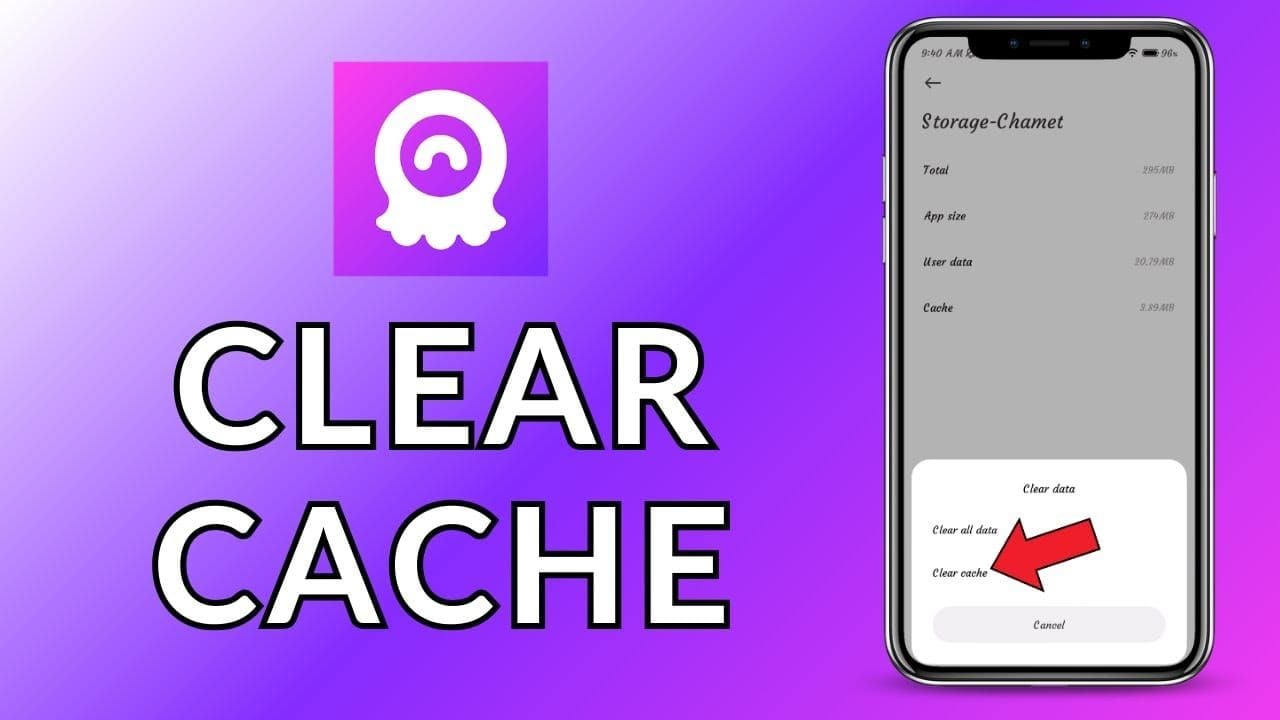
Evita Borrar datos (borra el inicio de sesión y las copias de seguridad del chat). Si no es suficiente, reinstala siguiendo la sección de Solución de Problemas Avanzada.
4. Configurar Datos en Segundo Plano
Ajustes > Red e Internet > Uso de datos > Chamet > activa Datos en segundo plano y Uso de datos sin restricciones. Desactiva el Ahorro de datos (Ajustes > Red e Internet > Ahorro de datos > Desactivado).
WiFi: Ajustes > Red e Internet > Wi-Fi > Avanzado > Ajustes de IP > Estática. DNS: 8.8.8.8 (primario), 8.8.4.4 (secundario). Reduce la latencia entre 10-20 ms.
5. Ajustes de Audio en Opciones de Desarrollador
Activa las Opciones de Desarrollador: Ajustes > Acerca del teléfono > toca el Número de compilación 7 veces.
Ajustes > Sistema > Opciones de desarrollador:
- Aceleración de hardware: Desactivado
- Desactivar superposiciones HW: Activado
- Forzar renderización GPU: Activado
- Límite de procesos en segundo plano: Límite estándar
Reinicia el dispositivo. Realiza una llamada de prueba de 2 minutos para verificar la estabilidad.
Soluciones para iOS
1. Actualizar iOS
Ajustes > General > Información > Versión del software. Mínimo iOS 10.0, óptimo 14.0+. Instala actualizaciones en Ajustes > General > Actualización de software (requiere 2 GB de espacio libre).
Los iPhone 6-7 con iOS 12.5.7 (versión final) enfrentan limitaciones de 2 GB de RAM. Actualiza a un iPhone 8+ (3 GB RAM) para mayor consistencia.
2. Restablecer Permisos de Privacidad
Ajustes > Privacidad > Micrófono, desactiva Chamet, espera 5 segundos y vuelve a activar. Repite para la Cámara.
iOS 14+: Privacidad > Red local, asegúrate de que Chamet esté activado.
Ajustes > Chamet > Actualización en segundo plano = Activado (no Desactivado ni Solo Wi-Fi). Desactiva el Modo de bajo consumo (Ajustes > Batería).
3. Activar Actualización en Segundo Plano
Ajustes > General > Actualización en segundo plano > activa el interruptor general, luego busca Chamet > Activado (específico de la app).
Datos celulares: Ajustes > Datos celulares > Chamet, activa Datos celulares y Actualización en segundo plano. Desactiva el 5G inteligente (Ajustes > Datos celulares > Opciones > Voz y datos > 5G activado) para evitar el cambio entre 4G/5G (caídas de 2-5 seg).
4. Gestionar Datos Celulares
Ajustes > Datos celulares > Chamet > Permitir más datos en 5G = Desactivado (evita la limitación de velocidad). Modo de datos reducidos = Desactivado (restringe por debajo del mínimo de 1-3 Mbps).
Problemas de WiFi: Activa el modo avión durante 5 segundos y luego desactívalo para forzar la reconexión. Olvida la red (Ajustes > Wi-Fi > [Red] > Olvidar esta red) y vuelve a conectarte con DNS manual (8.8.8.8, 8.8.4.4).
5. Desinstalar y Reinstalar App
Ajustes > General > Almacenamiento del iPhone > Chamet > Desinstalar app (elimina los 178.5 MB pero conserva los datos). Toca Reinstalar app.
Si no es suficiente, elimina la app (mantén presionado el icono > Eliminar app > Eliminar). Reinstala desde la App Store e inicia sesión; los datos en la nube se restaurarán automáticamente. Resuelve el 85-90% de los bucles persistentes.
Optimización de Red
WiFi vs. Datos Móviles
WiFi: Estabilidad superior cuando está bien configurado, 2+ Mbps constantes, menor varianza de latencia. Las bandas de 5 GHz reducen la interferencia frente a las de 2.4 GHz (mejora de 15-25 ms). Las redes compartidas con múltiples dispositivos crean una pérdida de paquetes >1-3%.
Datos Móviles: Ancho de banda individual constante pero señal variable. LTE de -70 a -85 dBm supera a un WiFi marginal. Las señales <-95 dBm introducen pérdida de paquetes. 5G = menor latencia (20-30 ms vs. 40-50 ms en LTE), pero los límites de cobertura y el cambio de bandas anulan las ventajas.
¿Gestionando funciones premium durante la optimización? Compra una recarga de monedas Chamet a través de BitTopup para transacciones seguras con entrega rápida.
Ajustes del Router
Accede al panel de administración y localiza el Redireccionamiento de Puertos (Port Forwarding). Crea reglas UDP para los puertos 10000-20000 hacia la IP local de tu dispositivo. Prioriza 10000-10100 como Prioridad Alta en QoS.
Activa UPnP para la negociación automática de puertos. Verifica que el tipo de NAT sea 1 o 2 (no Tipo 3). Si es Tipo 3, activa DMZ para la IP del dispositivo (temporal, reduce la seguridad).
Actualiza el firmware del router (si tiene más de 2 años, carece de manejo moderno de UDP). Reinicia el router después de los cambios (desenchufa 30 seg).
Impacto de las VPN
Las VPN añaden 30-100 ms de latencia y el cifrado reduce el ancho de banda un 10-20%, pudiendo caer por debajo del mínimo de 2 Mbps. El "split tunneling" excluyendo a Chamet mejora el rendimiento pero anula la privacidad.
La selección geográfica del servidor es crítica: los servidores locales minimizan la latencia, los países distantes añaden 50-200 ms. Las VPN premium con optimización para medios superan a las opciones gratuitas, pero rara vez igualan las conexiones directas.
Desactiva la VPN durante las llamadas si experimentas desincronización. Prueba sin VPN durante 5 minutos; si se resuelve, la VPN es la causa. Si es obligatoria, selecciona servidores a menos de 500 km y usa el protocolo WireGuard.
Requisitos de Velocidad
Sostenido de 1-3 Mbps, se recomiendan 2 Mbps para 720p a 24-30 fps. Una descarga <1.5 Mbps o subida <1 Mbps obliga a reducir a 480p. Fluctuaciones >30% durante pruebas de 60 segundos activan bucles de reconexión.
Latencia <150 ms es aceptable (45 ms misma ciudad, 110 ms intercontinental es óptimo). Un Jitter >30 ms crea tartamudeo/desincronización. Realiza pruebas de ping continuas: resultados constantes = estable, picos erráticos = congestión.
La pérdida de paquetes debe mantenerse entre 1-3%. Tasas más altas fuerzan retransmisiones que retrasan el audio. Resultados >3% indican interferencia WiFi, cables dañados o problemas del ISP.
Solución de Problemas Avanzada
Reinstalación Completa
Verifica que tu cuenta use inicio de sesión por correo/teléfono (Ajustes > Cuenta > Cuentas vinculadas). Las cuentas de invitado pierden datos al reinstalar.
Desinstalar: Ajustes > Aplicaciones > Chamet > Desinstalar (Android) o pulsación larga > Eliminar app > Eliminar (iOS). Reinicia el dispositivo. Reinstala desde la tienda oficial (versión 178.5 MB, 11 de diciembre de 2025).
Inicia sesión con tus credenciales; los datos en la nube (historial de chat, contactos, diamantes) se restauran en 2-3 min. Si faltan, ve a Ajustes > Cuenta > Estado de sincronización y activa la sincronización manual.
Cambio de Red Durante Llamadas
La versión 4.3.7 permite transiciones de WiFi a datos móviles a mitad de la llamada con interrupciones de 3-5 segundos en lugar de desconexiones completas. Desliza el panel de notificaciones y apaga el WiFi; la app pasará automáticamente a datos móviles.
Útil cuando el WiFi se degrada. Si la reconexión tarda >10 segundos, la red de respaldo también tiene problemas. Informa a tu interlocutor de la breve interrupción. Evita cambiar >2 veces por llamada (activa protocolos anti-abuso).
Audio Bluetooth vs. Cableado
El Bluetooth añade 100-200 ms de latencia (procesamiento de códec + transmisión inalámbrica). Esto se suma a los 80 ms de Chamet, superando a menudo el umbral de 150 ms. Bluetooth 5.0+ con aptX Low Latency reduce esto a 40-60 ms adicionales.
Prueba auriculares con cable (3.5 mm/USB-C) para una latencia casi nula. Si la desincronización se resuelve, la incompatibilidad de Bluetooth es la causa; actualiza a un auricular aptX LL o usa cable.
Desactiva el Bluetooth por completo (Ajustes > Bluetooth > Desactivado). El escaneo en segundo plano crea pequeñas interferencias con el WiFi (ambos usan 2.4 GHz).
Impacto de la RAM y el Almacenamiento
Requiere 2 GB de RAM total, con 150-300 MB disponibles durante las llamadas. Comprueba el uso: Ajustes > Opciones de desarrollador > Memoria (Android). Cierra apps en segundo plano (redes sociales, juegos, streaming consumen 200-500 MB cada una).
Un almacenamiento <500 MB libre impide la gestión de la caché. Ajustes > Almacenamiento, verifica que haya 1 GB+ libre. Elimina apps sin uso, limpia fotos o mueve archivos a la nube. Los 178.5 MB de la versión 4.3.7 más 150-300 MB de caché requieren espacio libre sustancial.
Los dispositivos con 2 GB de RAM total (iPhone 6-7, Android económicos) tienen dificultades. iOS 14+ consume 1.2-1.5 GB para el sistema, dejando poco margen. Considera actualizar a modelos con 4 GB+ de RAM.
Mitos Comunes
Mito: Más diamantes mejoran la conexión El saldo de diamantes no afecta la calidad técnica. El rendimiento de la red depende del ancho de banda, latencia, especificaciones del dispositivo y configuración de la app. Los servidores tratan a todos los usuarios por igual independientemente del pago.
Mito: Reinstalar borra la cuenta Los datos de la cuenta residen en servidores en la nube, no en el almacenamiento local. La reinstalación elimina archivos de la app y caché; la cuenta, historial y diamantes permanecen intactos. El inicio de sesión restaura todo automáticamente. Excepción: cuentas de invitado no vinculadas.
Mito: Las VPN siempre mejoran las conexiones internacionales Las VPN añaden complejidad de enrutamiento empeorando la latencia en apps de tiempo real. El cifrado y los saltos de servidor suelen degradar el rendimiento. Las conexiones directas son óptimas para el 90% de los usuarios.
Verdad: Tiempo de actualización y carga del servidor Las actualizaciones importantes crean congestión temporal en el servidor. Las primeras 48-72 horas post-actualización muestran más problemas ajenos a la configuración del dispositivo, que se resuelven al normalizarse la carga.
Previniendo Problemas Futuros
Mejores Prácticas para Actualizar
Activa las actualizaciones automáticas solo en WiFi con datos ilimitados para evitar instalaciones corruptas. El control manual permite revisar notas y comentarios primero.
Programa las actualizaciones durante periodos de bajo uso con un margen de 2-4 horas para pruebas. Haz una copia de seguridad de los ajustes antes de actualizaciones mayores.
Programa de Mantenimiento Regular
Mensual: Borra la caché (Ajustes > Aplicaciones > Chamet > Almacenamiento > Borrar caché). La app genera 50-150 MB de caché al mes, más con videollamadas.
Trimestral: Fuerza la detención y reinicia (Ajustes > Aplicaciones > Chamet > Forzar detención, espera 15 seg, abre). Refresca procesos y limpia fugas de memoria.
Monitoreo de Métricas de Rendimiento
Activa las Opciones de Desarrollador y revisa la disponibilidad de RAM. Mantén 500 MB+ de RAM libre cuando Chamet no esté en ejecución para tener margen durante las llamadas.
Monitorea el almacenamiento mensualmente y mantén 1 GB+ libre. El almacenamiento insuficiente provoca el cierre agresivo de procesos en segundo plano.
Mantén el Sistema Operativo Actualizado
Instala parches de seguridad y actualizaciones menores pronto. Para actualizaciones mayores de SO (Android 11→12, iOS 14→15), conviene esperar 2-3 semanas para asegurar la compatibilidad de la app.
Verifica la compatibilidad de Chamet antes de subir de versión de SO. La versión 4.3.7 requiere Android 5.0+/iOS 10.0+, pero lo óptimo es Android 7.0+/iOS 14+.
Cuándo Buscar Soporte
Limitaciones de Hardware vs. Software
Problemas persistentes tras agotar las soluciones = limitaciones de hardware. Dispositivos con 2 GB de RAM, procesadores de más de 4 años o versiones mínimas de SO enfrentan techos de rendimiento que el software no puede superar.
Compara tus especificaciones con las recomendadas: 3 GB+ RAM, Android 7.0+/iOS 14+, 5 GB+ almacenamiento libre, procesadores de 2019 en adelante.
Documentación para Soporte
Captura mensajes de error, marcas de tiempo y pasos para reproducir el fallo. Indica si afecta solo a WiFi, solo a datos o a ambos. Nota si afecta a todos los contactos o solo a algunos.
Documenta los pasos realizados y los resultados; el soporte prioriza informes detallados. Incluye modelo de dispositivo, versión de SO, versión de la app (4.3.7) e info del ISP.
Soluciones Temporales
Reduce el video a 480p (Ajustes > Ajustes de red > Resolución máxima) para disminuir el consumo de ancho de banda. Activa el Modo de Ahorro de Datos. Sacrifica calidad visual pero suele restaurar la sincronía de audio.
Programa llamadas en horas de baja demanda (2-6 AM, 10 AM-2 PM local) cuando la carga del servidor y la congestión de red son menores.
Preguntas Frecuentes (FAQ)
¿Por qué se desincroniza el audio tras las actualizaciones? La versión 4.3.7 (11 de dic. de 2025) impuso requisitos de UDP más estrictos y eliminó el respaldo de TCP. Dispositivos con puertos mal redirigidos, NAT Tipo 3 o poca RAM fallan en las comprobaciones de sincronización.
¿Cómo solucionar el bucle de reconexión en Android? Desactiva la optimización de batería, otorga permisos de Permitir siempre, borra la caché, fuerza la detención por 15 seg y activa datos en segundo plano sin restricciones. Configura el router para puertos UDP 10000-20000.
¿Qué causa las desconexiones aleatorias? Latencia >150 ms, pérdida de paquetes >1-3% o ancho de banda <1 Mbps. Transiciones de red, optimización de batería agresiva o RAM insuficiente activan los protocolos de desconexión.
¿Cómo borrar la caché sin perder el historial de chat? Ve a Ajustes > Aplicaciones > Chamet > Almacenamiento > Borrar caché (NO Borrar datos). Esto elimina archivos temporales pero conserva tus mensajes y credenciales.
¿Causa la VPN retraso en el audio? Sí, añade 30-100 ms de latencia por el cifrado y enrutamiento, superando a menudo el umbral de 150 ms. Desactívala durante las llamadas a menos que sea estrictamente necesaria.
¿Cómo recargar diamantes durante problemas técnicos? Los problemas técnicos no afectan las transiciones; las compras se completan con éxito. BitTopup ofrece recargas seguras de Chamet con entrega rápida y excelente servicio. Completa tus transacciones mientras solucionas los problemas técnicos para mantener tu saldo.
¡Los problemas técnicos no deberían impedirte disfrutar de Chamet! Mientras optimizas tus ajustes, mantén tu cuenta cargada de diamantes de forma segura a través de BitTopup, la plataforma de confianza para recargas instantáneas de Chamet con bonos exclusivos, precios competitivos y entrega rápida. ¡Visita BitTopup ahora para transacciones seguras y confiables respaldadas por un excelente servicio al cliente!
Noticias recomendadas








Productos recomendados



Índice
- Comprendiendo los Problemas
- Desincronización de Audio en Videollamadas 1v1
- Síntomas del Bucle de Reconexión
- Por qué las Actualizaciones Provocan Problemas
- Impacto en la Experiencia del Usuario
- Diagnosticando tu Problema
- Prueba Rápida de Autodiagnóstico
- Problemas de Red vs. Nivel de Aplicación
- Síntomas Específicos del Dispositivo
- Verifica Primero el Estado del Servidor
- Soluciones para Android
- 1. Desactivar la Optimización de Batería
- 2. Otorgar Todos los Permisos
- 3. Borrar la Caché de Forma Segura
- 4. Configurar Datos en Segundo Plano
- 5. Ajustes de Audio en Opciones de Desarrollador
- Soluciones para iOS
- 1. Actualizar iOS
- 2. Restablecer Permisos de Privacidad
- 3. Activar Actualización en Segundo Plano
- 4. Gestionar Datos Celulares
- 5. Desinstalar y Reinstalar App
- Optimización de Red
- WiFi vs. Datos Móviles
- Ajustes del Router
- Impacto de las VPN
- Requisitos de Velocidad
- Solución de Problemas Avanzada
- Reinstalación Completa
- Cambio de Red Durante Llamadas
- Audio Bluetooth vs. Cableado
- Impacto de la RAM y el Almacenamiento
- Mitos Comunes
- Previniendo Problemas Futuros
- Mejores Prácticas para Actualizar
- Programa de Mantenimiento Regular
- Monitoreo de Métricas de Rendimiento
- Mantén el Sistema Operativo Actualizado
- Cuándo Buscar Soporte
- Limitaciones de Hardware vs. Software
- Documentación para Soporte
- Soluciones Temporales
- Preguntas Frecuentes (FAQ)
Productos recomendados



Noticias recomendadas

Ahorro de datos en Likee: cómo reducir el uso de datos móviles

Misiones de etapa de eventos Free Fire 2026: completa cada paso rápido

Mejores ajustes de Likee para vídeo y directos en 2026

¿Vale la pena el próximo banner de Free Fire? Filtraciones y cálculos de 2026

Monedas de MICO Live para MENA después de la v5.2: Las ofertas más baratas de 2026

¿No recibiste los diamantes de Chamet tras una recarga de Google? Solución 2026

Apelación de baneo por devolución de cargo de diamantes en Chamet 2026: ¿Es realmente del 0% la tasa de éxito?

¿Pago de diamantes de Chamet rechazado? Soluciones de compra segura (junio de 2026)




























































































