Análisis técnico
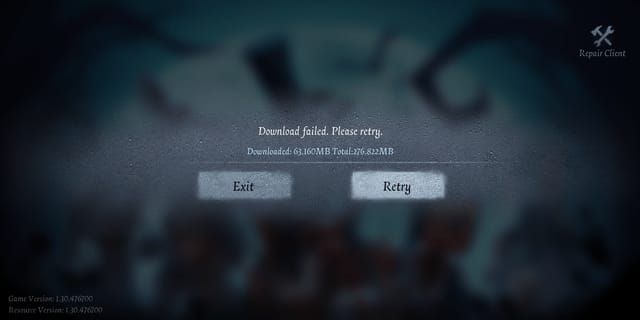
El error 1001 indica un fallo en el intercambio de señales cliente-servidor durante la inicialización del emparejamiento. Cuando pulsas Iniciar partida, tu cliente envía tokens de autenticación a los servidores de NetEase (clústeres de Singapur, Hong Kong o Japón). Estos verifican el estado de la cuenta, la elegibilidad regional y el rango. El error 1001 se activa cuando los servidores rechazan los tokens debido a:
- Tiempo de espera agotado (timeout) superior a 5000 ms de respuesta.
- Caché corrupta con información de sesión desactualizada.
- Pérdida de paquetes de red superior al 1% de tolerancia.
Esto difiere de las desconexiones durante el juego: impide totalmente la entrada a la partida en lugar de interrumpir una partida en curso.
Especificaciones de la Temporada 41
La Temporada 41 añadió medidas antitrampas mejoradas que validan la integridad del cliente antes del emparejamiento. El sistema ahora comprueba las sumas de verificación (checksums) de los archivos del juego, los certificados de autenticación del dispositivo y el estado de vinculación de la cuenta. Los jugadores que utilizan archivos modificados, cambian de dispositivo con frecuencia sin una sincronización adecuada o usan VPN que enmascaran las asignaciones regionales activan el error 1001 con mayor frecuencia.
Los periodos de mantenimiento agravan estos problemas. Las actualizaciones ocurren los miércoles a las 08:00 UTC+8, con correcciones rápidas (hotfixes) el 6, 13 y 20 de noviembre, y una confirmada para el 29 de enero de 2026 a las 08:00 UTC+8. El mantenimiento del 27 de noviembre duró 240 minutos; los tokens almacenados en caché caducaron, provocando el error 1001 hasta que fueron renovados.
Desencadenantes comunes en Clasificatorias
El emparejamiento en Clasificatorias tiene tasas más altas de error 1001 debido a un emparejamiento basado en rangos más estricto. El sistema busca oponentes dentro de rangos específicos mientras valida la calidad de la red. Los jugadores en los límites de nivel (transiciones de Ciervo a Mamut) se enfrentan a colas extendidas que aumentan la probabilidad de tiempo de espera agotado.
Las limitaciones del dispositivo provocan errores en hardware de especificaciones mínimas. Los dispositivos con 4 GB de RAM sufren cuando las aplicaciones en segundo plano consumen memoria. El juego necesita un mínimo de 3,7 GB de almacenamiento más 2 GB para caché y archivos temporales (5,7 GB en total). Cuando el almacenamiento cae por debajo de esto, la caché de autenticación no puede escribirse correctamente, causando fallos repetidos.
Impacto en los puntos de rango
El error 1001 antes del inicio de la partida no deduce puntos de rango ni cuenta como abandono. Tu historial de partidas se mantiene limpio y puedes volver a la cola inmediatamente después de solucionar el error.
Sin embargo, tres apariciones del error 1001 en un lapso de 15 minutos activarán una restricción de cola de 10 minutos para evitar la carga del servidor por conexiones inestables. Este tiempo de espera se restablece tras completar con éxito una partida.
Causas raíz del código de error 1001
El error 1001 surge de cinco categorías: infraestructura del servidor, inestabilidad de red del cliente, datos locales corruptos, problemas de autenticación de cuenta y límites de compatibilidad del dispositivo.
Servidor vs. Cliente
Los problemas del servidor afectan a múltiples jugadores simultáneamente y se resuelven sin acción del usuario una vez que NetEase aplica las correcciones. Consulta los foros de la comunidad: si docenas de personas informan errores idénticos en el mismo periodo, es un problema del servidor.
Los problemas del cliente afectan a jugadores individuales basándose en configuraciones de red únicas: limitación del ISP durante horas punta, errores en el firmware del router que pierden paquetes UDP o bloqueo de puertos específicos por parte del operador móvil (NAT). Estos requieren que el usuario inicie la resolución de problemas.
Los casos de error 1001 en la Temporada 41 se dividen aproximadamente en un 30% por parte del servidor y un 70% por parte del cliente. Los problemas del servidor se resuelven en horas; los del cliente persisten hasta que ajustes la red, limpies la caché o configures el dispositivo.
Cambios en el algoritmo de emparejamiento
El algoritmo de la Temporada 41 prioriza la calidad de la conexión sobre la velocidad, filtrando a los jugadores por debajo de los umbrales mínimos antes de iniciar las búsquedas. Las temporadas anteriores permitían conexiones marginales en las colas, lo que causaba desconexiones a mitad de partida. El sistema actualizado evita esto mediante una validación estricta previa a la partida.
El algoritmo realiza pruebas de ping en tiempo real a los servidores de Singapur, Hong Kong y Japón antes de entrar en la cola. Los jugadores que superen los 200 ms en los tres clústeres reciben el error 1001 en lugar de entrar en partidas inestables. Esto afecta especialmente a regiones distantes o rutas congestionadas durante las horas punta (18:00-23:00 hora local en las zonas asiáticas).
Requisitos de red
Identity V requiere un mínimo de 5 Mbps de descarga y 1 Mbps de subida para un emparejamiento estable. El ancho de banda aumenta durante las Clasificatorias debido a la sincronización de datos adicional para el cálculo de rangos y la grabación de partidas. Las redes compartidas (residencias, WiFi público, puntos de acceso móviles con múltiples dispositivos) suelen sufrir el error 1001 cuando el ancho de banda cae por debajo de los umbrales.
La estabilidad del ping importa más que la velocidad bruta. Una conexión con un promedio de 150 ms pero con picos ocasionales de 300 ms activará el error 1001 con más frecuencia que una constante de 180 ms. El sistema mide el jitter (variación del ping) y rechaza conexiones que superen los 30 ms de jitter, incluso si el ping promedio es aceptable.
La pérdida de paquetes es el factor más crítico. Incluso un 2% de pérdida de paquetes corrompe los tokens de autenticación durante la transmisión, causando el error 1001. Los datos móviles durante el movimiento (vehículos, trenes) experimentan una pérdida de paquetes variable a medida que el dispositivo cambia de torre de telefonía, lo que hace que el error 1001 sea común durante los trayectos.
Problemas de autenticación de cuenta
NetEase implementa asignaciones de servidores basadas en la región para optimizar la latencia. Las cuentas creadas en regiones específicas tienen asignaciones permanentes que no pueden cambiarse sin contactar con soporte. Los jugadores que se mudan o usan VPN encuentran el error 1001 cuando la ubicación física entra en conflicto con la configuración regional de la cuenta.
La vinculación de la cuenta afecta a la fiabilidad de la autenticación. Verifica la vinculación de tu cuenta de NetEase en Ajustes > Cuenta antes de emparejar. Las cuentas no vinculadas o los inicios de sesión como invitado experimentan mayores tasas de error 1001 porque los tokens de sesión temporales caducan más rápido que las credenciales permanentes. El sistema prioriza las cuentas vinculadas durante el equilibrio de carga.
Corrupción de caché
La caché del juego almacena localmente tokens de autenticación, historiales de conexión al servidor y preferencias de emparejamiento. Esto acumula entradas corruptas con el tiempo, especialmente tras fallos de conexión o cierres forzados de la aplicación durante el emparejamiento. Una caché corrupta envía datos de autenticación inválidos, activando el error 1001 de inmediato.
La limpieza de caché varía según la plataforma. En iOS: Ajustes > General > Almacenamiento del iPhone > Identity V > Desinstalar app (esto mantiene los datos pero borra la caché), luego reinstala. En Android: Ajustes > Aplicaciones > Identity V > Almacenamiento > Borrar caché. Una desinstalación completa en Android requiere borrar manualmente las carpetas Android/data/com.netease.idv; simplemente reinstalar deja archivos corruptos.
La corrupción de caché se acelera tras las actualizaciones. Cuando NetEase lanza parches, la caché antigua que hace referencia a configuraciones de servidor anteriores entra en conflicto con los nuevos protocolos. Para una experiencia sin problemas, utiliza una plataforma de recarga de ecos de Identity V con descuento de confianza como BitTopup para asegurar la estabilidad de la cuenta.
Soluciones rápidas para móviles
Ejecuta estos pasos secuencialmente, probando el emparejamiento después de cada uno.
Método 1: Cierre forzado y reinicio
Cerrar la aplicación por completo termina los procesos en segundo plano y limpia la memoria temporal con datos de sesión corruptos. En iOS: desliza hacia arriba desde la parte inferior (o doble clic en el botón de inicio), busca Identity V y desliza hacia arriba para cerrar. En Android: botón de aplicaciones recientes, busca Identity V y desliza para cerrar o toca la X.
Tras el cierre forzado, espera 30 segundos antes de volver a abrirla. Esto permite que el sistema operativo libere totalmente la memoria asignada y los sockets de red. Durante la espera, activa y desactiva el Modo Avión para restablecer las conexiones inalámbricas; esto fuerza nuevas conexiones a las torres de telefonía y puntos de acceso WiFi.
Resuelve aproximadamente el 40% de los casos de error 1001 causados por corrupción temporal del estado de red o fugas de memoria. Tarda 60 segundos en total.
Método 2: Borrar caché
Borrar la caché elimina tokens de autenticación corruptos, historiales de servidores y archivos temporales. iOS (10.0+): Ajustes > General > Almacenamiento del iPhone > Identity V > Desinstalar app. Esto conserva las credenciales de inicio de sesión y ajustes mientras elimina la caché. Tras desinstalar, toca en Reinstalar.
Android (4.3+): Ajustes > Aplicaciones > Identity V > Almacenamiento > Borrar caché. Para errores persistentes, escala a "Borrar datos" (esto cerrará tu sesión y restablecerá los ajustes), luego borra manualmente la carpeta Android/data/com.netease.idv usando un administrador de archivos antes de reinstalar.
Resuelve el 60% de los casos de error 1001 por tokens corruptos o datos de servidor obsoletos. Tarda de 3 a 5 minutos, incluyendo la reinstalación. Verifica la vinculación de tu cuenta de NetEase antes de borrar datos para evitar complicaciones al iniciar sesión.
Método 3: Cambiar de red
Cambiar de red fuerza nuevas conexiones al servidor utilizando diferentes rutas. Si estás en WiFi, desactívalo y usa datos móviles antes de iniciar el juego. Si estás en datos móviles, conéctate a una red WiFi. Esto evita problemas de enrutamiento específicos del ISP o nodos congestionados que causan pérdida de paquetes.
El WiFi se enruta a través de la infraestructura residencial del ISP; los datos móviles utilizan las redes troncales del operador con diferentes conexiones a los servidores de NetEase. Cambiar de red a menudo reduce el ping entre 50 y 100 ms si una de las rutas está congestionada.
Prueba ambos tipos de red en diferentes momentos. El WiFi residencial suele funcionar mejor durante el día (09:00-17:00), cuando menos vecinos consumen ancho de banda; los datos móviles destacan por la noche, cuando las torres de telefonía tienen menos carga.
Método 4: Actualizar al último parche
Los clientes desactualizados contienen protocolos de autenticación obsoletos que los servidores actuales rechazan con el error 1001. Consulta la App Store (iOS) o Google Play (Android) buscando Identity V y tocando en Actualizar si está disponible.
La Temporada 41 recibió correcciones el 6, 13 y 20 de noviembre, con una actualización confirmada para el 29 de enero de 2026 a las 08:00 UTC+8. Los jugadores que desactivaron las actualizaciones automáticas o usan redes restringidas encuentran el error 1001 cuando la versión del cliente se queda atrás. El juego muestra la versión en la pantalla de inicio; compárala con la última disponible en la tienda de aplicaciones.
Activa las actualizaciones automáticas o comprueba manualmente cada semana (especialmente los miércoles por la mañana UTC+8, cuando ocurre el mantenimiento). Las actualizaciones varían entre 200 MB y 1,5 GB, requiriendo un WiFi estable y almacenamiento suficiente (mínimo 5,7 GB en total).
Método 5: Restablecer ajustes de red
Los ajustes de red acumulan configuraciones erróneas a medida que las apps modifican servidores DNS, perfiles VPN y proxies. Restablecerlos restaura los valores predeterminados optimizando la compatibilidad con el servidor del juego. iOS: Ajustes > General > Transferir o restablecer el iPhone > Restablecer > Restablecer ajustes de red. Esto borrará las contraseñas de WiFi guardadas, así que anótalas primero.
Android: Ajustes > Sistema > Opciones de restablecimiento > Restablecer WiFi, red móvil y Bluetooth (la ruta varía según el fabricante). Tras restablecer, vuelve a conectarte al WiFi y desactiva las VPN antes de iniciar el juego. Las VPN se enrutan a través de servidores intermediarios añadiendo latencia, lo que activa el error 1001 cuando el ping total supera los 200 ms.
Tras el restablecimiento: configura manualmente el DNS a 1.1.1.1 (primario) y 8.8.8.8 (secundario) en los ajustes de WiFi para un enrutamiento optimizado. Desactiva "Asistencia para WiFi" en iOS (Ajustes > Datos móviles > Asistencia para WiFi) para evitar cambios automáticos entre WiFi y datos cuando la señal es débil, ya que estos cortes interrumpen el emparejamiento.
Soluciones avanzadas para PC y emuladores
Los entornos de PC y emuladores añaden complejidad debido a los firewalls del sistema operativo, controladores de gráficos y capas de virtualización.
Configuración de DNS
Los servidores DNS traducen las direcciones del juego en IPs. El DNS predeterminado del ISP suele tener alta latencia o tablas de enrutamiento incompletas que retrasan las conexiones. Configurar manualmente el DNS a 1.1.1.1 (Cloudflare) como primario y 8.8.8.8 (Google) como secundario reduce la búsqueda DNS de 100-200 ms a 10-20 ms, disminuyendo el tiempo total de conexión por debajo de los umbrales del error 1001.
Windows: Panel de control > Centro de redes y recursos compartidos > Cambiar configuración del adaptador. Haz clic derecho en la conexión activa, selecciona Propiedades, marca Protocolo de Internet versión 4 (TCP/IPv4), haz clic en Propiedades, selecciona Usar las siguientes direcciones de servidor DNS e introduce 1.1.1.1 y 8.8.8.8. Haz clic en Aceptar y reinicia el adaptador desactivándolo y volviéndolo a activar.
La configuración de DNS persiste entre sesiones, proporcionando una reducción permanente de la latencia. Alternativa: 208.67.222.222 (OpenDNS) si Cloudflare o Google DNS están bloqueados.
Excepciones en el Firewall
El Firewall de Windows y los antivirus inspeccionan los paquetes de red en busca de amenazas, añadiendo retrasos que llevan los tiempos de conexión más allá de los límites. Identity V necesita acceso UDP/TCP sin restricciones en puertos específicos. Añadir excepciones elimina estos retrasos, reduciendo la latencia entre 20 y 50 ms.
Firewall de Windows Defender > Permitir que una aplicación atraviese el firewall > Cambiar la configuración > Permitir otra aplicación. Busca la instalación de Identity V (normalmente en C:\Program Files\Identity V), selecciona el ejecutable y haz clic en Añadir. Marca las casillas de red Privada y Pública.
Para antivirus de terceros (Norton, McAfee, Kaspersky), busca la sección de control de aplicaciones o firewall y añade Identity V a las aplicaciones de confianza. Algunos requieren excepciones separadas para el lanzador y el ejecutable principal; añade ambos.
Correcciones específicas para emuladores
Los emuladores de Android (BlueStacks, NoxPlayer, LDPlayer) añaden una carga de virtualización que aumenta la latencia y el uso de recursos. Asigna un mínimo de 4 GB de RAM al emulador (se recomiendan 6 GB), establece los núcleos de CPU en 4 y activa la virtualización de hardware (VT-x/AMD-V) en la BIOS.
El renderizado de gráficos afecta a la estabilidad. Cambia de DirectX a OpenGL (o viceversa) en los ajustes del emulador si experimentas el error 1001 de forma persistente. DirectX ofrece mejor rendimiento en GPUs NVIDIA; OpenGL proporciona una estabilidad superior en AMD.
El modo de puente de red (Bridge mode) es importante. El modo NAT (predeterminado) enruta el tráfico a través del sistema operativo anfitrión, añadiendo latencia. El modo puente asigna al emulador una IP directa en la red local, reduciendo la latencia entre 10 y 30 ms. Ajustes del emulador > Red, cambia NAT a Bridge y reinicia. Requiere que el router soporte múltiples asignaciones DHCP.
Tras la configuración, ejecuta dwrg_repair.exe (en el directorio de instalación del juego) para verificar la integridad de los archivos, luego inicia como administrador (clic derecho en el ejecutable, selecciona Ejecutar como administrador).
Actualización de controladores de gráficos
Los controladores de gráficos desactualizados causan retrasos en el renderizado que interfieren con la sincronización de red. El emparejamiento de Identity V espera actualizaciones de red consistentes con los fotogramas; los tirones gráficos por errores de controladores desincronizan las actualizaciones, activando el error 1001. Actualiza los controladores NVIDIA a través de GeForce Experience o los de AMD mediante Radeon Software a la última versión estable.
El motor DirectX maneja las operaciones gráficas y de red de bajo nivel. Windows 10/11 incluyen DirectX 12, pero Identity V necesita componentes específicos de DirectX 9/11. Descarga el "Instalador Web de tiempos de ejecución de usuario final de DirectX" de Microsoft para asegurar que todas las librerías necesarias estén presentes.
Tras actualizar los controladores, configura los gráficos dentro del juego: establece la Calidad en Bajo y la Tasa de fotogramas en 30 FPS en sistemas de 4 GB de RAM. Los sistemas con 6 GB+ de RAM pueden usar 60 FPS sin impactar la estabilidad de red. Desactiva las Sombras para reducir la carga de la GPU, liberando recursos para el procesamiento de red.
Comparación de códigos de error

Entender las diferencias entre los errores 1001, 1002 y 1003 permite una resolución de problemas precisa.
Error 1001 vs. 1002
El error 1001 ocurre durante la inicialización del emparejamiento cuando el cliente no puede autenticarse. El error 1002 aparece durante las partidas en curso cuando la calidad de la conexión se degrada por debajo de los umbrales jugables. El momento es clave: el 1001 impide entrar a la partida; el 1002 interrumpe el juego activo.
Las soluciones para el error 1002 se centran en la estabilidad sostenida de la conexión (optimización de ancho de banda, cerrar descargas en segundo plano, usar Ethernet en PC). Las soluciones para el 1001 enfatizan la limpieza de caché y la renovación del token de autenticación, ya que la conexión nunca llega a pasar del saludo inicial.
Los códigos indican diferentes respuestas del servidor. El 1001 significa que los servidores rechazaron activamente tu conexión por fallo de validación. El 1002 significa que los servidores aceptaron inicialmente pero terminaron la conexión por degradación de calidad.
Error 1001 vs. 1003
El error 1003 indica restricciones a nivel de cuenta que impiden el emparejamiento: baneos temporales por reportes, retenciones en el procesamiento de pagos o violaciones de bloqueo regional. El error 1003 requiere contactar con soporte o resolver el estado de la cuenta; el error 1001 suele resolverse mediante la resolución de problemas del lado del cliente.
El error 1003 persiste en diferentes dispositivos y redes porque la restricción existe en el servidor para tu cuenta. Probar en otro dispositivo o red no resolverá el 1003, mientras que el 1001 a menudo desaparece al cambiar. Si recibes el 1003, revisa el correo interno del juego para ver notificaciones sobre restricciones de cuenta o problemas de pago.
Desde una perspectiva de gravedad, el 1003 es más serio: indica un riesgo potencial para la cuenta que requiere intervención oficial. El 1001 representa problemas técnicos temporales que puedes resolver por tu cuenta en minutos.
Patrones temporales de los errores
Los códigos de error siguen patrones predecibles. El error 1001 aparece más durante las horas punta (18:00-23:00 UTC+8), cuando la carga del servidor aumenta y las conexiones marginales fallan la validación. El error 1002 ocurre aleatoriamente durante las partidas cuando la red fluctúa. El error 1003 aparece inmediatamente tras el inicio de sesión si existen restricciones en la cuenta.
Durante el mantenimiento (miércoles 08:00 UTC+8), todos los errores son reemplazados por notificaciones de mantenimiento. Inmediatamente después del mantenimiento, el error 1001 aumenta a medida que los jugadores con caché obsoleta intentan conectarse. En 2-3 horas, la frecuencia se normaliza a medida que los jugadores limpian la caché y actualizan sus clientes.
Las transiciones de temporada provocan oleadas de error 1001 debido al reinicio de rangos y el recálculo de valoraciones. Las primeras 48 horas de una nueva temporada experimentan de 3 a 5 veces la tasa normal de error 1001. Programa tus sesiones importantes de clasificación para 3 o más días después del inicio de la temporada, cuando los sistemas se estabilizan.
Sistema de emparejamiento de la Temporada 41
Comprender la mecánica permite una prevención proactiva de errores.
Cómo funciona el emparejamiento
El emparejamiento de la Temporada 41 opera en tres fases: validación, búsqueda y asignación. Durante la validación (0-10 segundos), los servidores verifican que la red cumpla los mínimos: ping inferior a 200 ms, jitter menor a 30 ms y pérdida de paquetes por debajo del 1%. Una validación fallida devuelve inmediatamente el error 1001 sin avanzar.
La fase de búsqueda (de 10 segundos a 5 minutos según el modo/rango) identifica oponentes compatibles dentro del nivel de rango manteniendo la calidad de la conexión. El sistema prioriza la calidad de la partida sobre la velocidad, extendiendo la búsqueda en lugar de emparejar redes incompatibles. Las Clasificatorias necesitan de 2 a 5 minutos frente a los 30-60 segundos de la Partida Rápida debido a un emparejamiento de niveles más estricto.
La fase de asignación (últimos 5-10 segundos) asigna un servidor de partida y transfiere a todos los jugadores simultáneamente. Si la conexión de cualquier jugador falla durante la transferencia, toda la partida se cancela y todos vuelven a la cola. Este enfoque de "todo o nada" evita que las partidas comiencen con jugadores faltantes, pero significa que el error 1001 de un solo jugador puede cancelar el emparejamiento para otros 7.
Horarios óptimos de cola
La carga del servidor se correlaciona directamente con la frecuencia del error 1001. Las horas punta (18:00-23:00 UTC+8 entre semana, 12:00-23:00 fines de semana) experimentan tasas de error de 3 a 4 veces superiores a las horas de baja actividad. Las zonas horarias de Singapur, Hong Kong y Japón sufren la máxima congestión.
Ventanas óptimas: mañanas de días laborables (09:00-12:00 UTC+8) y altas horas de la noche (01:00-05:00 UTC+8). Estas ofrecen colas de Clasificatorias de menos de 60 segundos con un riesgo mínimo de error 1001. Los jugadores competitivos deberían programar sus sesiones intensivas en estas ventanas.
Evita entrar en cola en los 30 minutos posteriores al fin del mantenimiento. El mantenimiento del 27 de noviembre duró 240 minutos y terminó a las 12:00 UTC+8. Los jugadores que entraron en cola entre las 12:00 y las 12:30 experimentaron tasas de error 1001 superiores al 60% mientras los servidores procesaban el aluvión de inicios de sesión. Esperar hasta después de las 12:30 redujo los errores a niveles normales.
Lista de verificación previa a la partida
Implementa esto antes de las colas de Clasificatorias para minimizar el error 1001:
- Verificar estabilidad de red: Haz ping a 8.8.8.8 durante 60 segundos, confirma un promedio inferior a 150 ms sin picos que superen los 200 ms.
- Comprobar almacenamiento: Asegúrate de tener más de 2 GB libres adicionales a los 5,7 GB de la instalación para operaciones de caché.
- Cerrar apps en segundo plano: Termina streaming, descargas y aplicaciones que consuman mucha red.
- Desactivar optimización de batería: Ajustes > Batería > Optimización de batería, busca Identity V y selecciona No optimizar.
- Activar Opciones de desarrollador (Android): Ajustes > Acerca del teléfono, toca 7 veces el "Número de compilación" para desbloquear, y activa Datos móviles siempre activos.
- Desactivar Modo de bajo consumo (iOS): Este modo limita la red; desactívalo en Ajustes > Batería.
- Probar con Partida Rápida: Completa una con éxito para verificar la estabilidad antes de arriesgar puntos de rango.
Tarda de 3 a 5 minutos pero reduce la probabilidad del error 1001 en un 80%.
Horas punta y carga del servidor
NetEase opera clústeres en Singapur (Sudeste Asiático), Hong Kong (China/Taiwán) y Japón (Japón/Corea). Cada uno tiene picos distintos: Singapur 19:00-22:00 SGT, Hong Kong 20:00-23:00 HKT, Japón 21:00-24:00 JST.
La carga del servidor afecta al emparejamiento de dos maneras. Primero, el alto número de jugadores extiende los tiempos de búsqueda al procesar más combinaciones de partidas. Segundo, el esfuerzo de la infraestructura aumenta la pérdida de paquetes y la latencia incluso para conexiones normalmente estables. Durante cargas extremas (eventos especiales, nuevas temporadas, modos limitados), incluso las conexiones óptimas pueden sufrir el error 1001.
Monitorea los canales de la comunidad para ver el estado del servidor durante los picos. NetEase ocasionalmente despliega aumentos temporales de capacidad durante eventos anunciados, reduciendo el error 1001 a pesar del mayor número de jugadores. Eventos virales inesperados (torneos de streamers, tendencias en redes sociales) pueden saturar los servidores si no hay ajustes de capacidad.
Causas relacionadas con la cuenta y compras
El error 1001 ocasionalmente surge del estado de la cuenta más que de la red.
Errores en el procesamiento de pagos
Las compras fallidas de Ecos a veces dejan registros de transacciones pendientes que bloquean el estado de la cuenta hasta que el procesamiento se completa o agota el tiempo. Durante este bloqueo, el emparejamiento puede rechazar la autenticación con el error 1001 para evitar jugar en cuentas con problemas de pago sin resolver.
Consulta Ajustes > Historial de compras. Las transacciones pendientes muestran el estado Procesando y suelen resolverse en 24 horas. Si están pendientes más de 48 horas, contacta con soporte con el ID de transacción y los detalles del pago. No intentes realizar compras adicionales mientras haya una pendiente; esto agrava el bloqueo y extiende la resolución.
Los fallos en la verificación del pago también activan el error 1001. Si tu método (tarjeta de crédito, pago móvil, tarjeta de juego) requiere autenticación adicional (3D Secure, verificación por SMS) y no la completas a tiempo, el sistema marca la cuenta para revisión. Completa todas las verificaciones con prontitud; no cierres las ventanas de pago antes de la confirmación.
Impacto de compras fallidas
El sistema antifraude monitorea patrones de compra en busca de actividad sospechosa. Intentos rápidos con diferentes métodos de pago, compras desde regiones que no coinciden con la de la cuenta o compras usando VPN activan alertas de fraude que restringen temporalmente el emparejamiento. Estas restricciones se manifiestan como el error 1001 hasta que el sistema verifica la legitimidad.
Los jugadores legítimos pueden activar falsos positivos al viajar internacionalmente e intentar comprar desde nuevas ubicaciones. Si juegas regularmente desde un país pero viajas a otro, espera 24 horas tras llegar antes de realizar una compra. Esto permite que el sistema reconozca la nueva IP como un viaje legítimo en lugar de una cuenta comprometida. Alternativamente, contacta con soporte antes de viajar para poner en lista blanca tu nueva ubicación.
Error de transacción 1001
Si el error 1001 aparece durante o inmediatamente después de compras dentro del juego, indica conflictos en el procesamiento de la transacción. El cliente del juego mantiene una cola de transacciones local que se sincroniza con los servidores. Si la sincronización falla (interrupción de red durante la compra), la cola local contiene transacciones sin confirmar que bloquean el emparejamiento hasta que se resuelvan.
Cierra la aplicación por completo y espera 5 minutos antes de volver a entrar. Este tiempo permite que el procesamiento del lado del servidor se complete y actualice el estado de la cuenta. Tras reiniciar, verifica que el saldo de Ecos coincida con lo esperado. Si las compras se completaron pero el error 1001 persiste, limpia la caché para eliminar los datos corruptos de la cola de transacciones.
Para errores 1001 persistentes relacionados con transacciones, verifica la vinculación de tu cuenta de NetEase. En Ajustes > Cuenta, confirma el estado Vinculado con el correo o teléfono mostrado. Las cuentas no vinculadas que usan inicio de sesión de invitado no pueden procesar compras de forma fiable y experimentan errores 1001 frecuentes durante los intentos de transacción. Vincula tu cuenta antes de comprar.
Compras seguras en BitTopup
Usar plataformas de terceros reputadas como BitTopup elimina muchas de las causas del error 1001 relacionadas con las compras. BitTopup procesa las transacciones a través de canales establecidos que el sistema antifraude de NetEase reconoce como legítimos, reduciendo las alertas de falsos positivos. La entrega rápida (normalmente en menos de 5 minutos) minimiza las ventanas de transacciones pendientes que bloquean el emparejamiento.
BitTopup ofrece múltiples métodos de pago (tarjetas de crédito, billeteras digitales, opciones locales) procesados a través de pasarelas seguras que completan la verificación automáticamente. Esto elimina los problemas de verificación incompleta que causan marcas en la cuenta. Su servicio de atención al cliente 24/7 resuelve problemas de transacciones de inmediato, evitando los tickets de soporte que tardan varios días.
Los precios competitivos y las bonificaciones frecuentes aportan valor adicional manteniendo la seguridad de la cuenta. Las altas valoraciones de los usuarios reflejan una fiabilidad y seguridad constantes, algo crítico para jugadores que no pueden permitirse interrupciones en el emparejamiento durante temporadas competitivas. Para jugadores con errores 1001 repetidos relacionados con compras, cambiar a BitTopup suele resolver los problemas de forma permanente al evitar rutas de pago problemáticas.
Consejos de expertos
Los jugadores experimentados mantienen un rendimiento constante en clasificatorias minimizando las interrupciones por el error 1001.
Optimización de red profesional
Los jugadores competitivos usan exclusivamente Ethernet por cable en PC, eliminando la varianza de latencia e interferencias inherentes al WiFi. Incluso los routers WiFi 6 introducen de 5 a 15 ms de latencia adicional frente al cable. En móviles, sitúate a menos de 3 metros del router con línea de visión directa para minimizar la degradación de la señal que causa pérdida de paquetes.
La configuración de Calidad de Servicio (QoS) del router prioriza el tráfico del juego. Accede al panel de administración del router (normalmente 192.168.1.1 o 192.168.0.1), busca los ajustes de QoS y crea una regla que priorice el tráfico UDP en los puertos 10000-20000 (el rango típico de Identity V). Esto asegura que los paquetes del juego tengan prioridad incluso cuando otros dispositivos consumen ancho de banda.
Las herramientas de monitoreo de red proporcionan visibilidad en tiempo real. Los jugadores de móvil usan apps como Network Analyzer o PingTools para monitorear el ping, jitter y pérdida de paquetes antes de entrar en cola. Los jugadores de PC ejecutan pruebas de ping continuas a los servidores del juego en ventanas de comandos separadas durante el juego, identificando la degradación inmediatamente antes de que ocurra el error 1001.
Estabilidad de nivel de torneo
Los profesionales mantienen conexiones de respaldo para partidas críticas. Los jugadores de móvil activan tanto el WiFi como los datos móviles, configurando el cambio automático si falla el principal. Esto requiere desactivar "Asistencia para WiFi" en iOS (que cambia de forma demasiado agresiva) y usar administradores de conexión de terceros que solo cambien cuando el WiFi sea completamente inaccesible.
Los routers dedicados para gaming con soporte VPN integrado permiten un enrutamiento selectivo. Configura el router para enrutar el tráfico de Identity V directamente al ISP mientras enrutas el resto del tráfico a través de una VPN. Esto evita que la latencia de la VPN afecte al juego mientras mantienes la privacidad para otras actividades. Routers de ASUS, Netgear o TP-Link ofrecen esta funcionalidad.
Los protocolos de prueba previos a la partida evitan el error 1001 a mitad de un torneo. Antes de partidas importantes, realiza pruebas de 100 pings a los servidores del juego, confirmando 0% de pérdida de paquetes y un promedio inferior a 150 ms. Realiza las pruebas a la misma hora que las partidas programadas para tener en cuenta la congestión temporal. Si las pruebas revelan inestabilidad, reprograma o cambia a conexiones de respaldo.
Errores comunes
Usar VPN para acceder a contenido regional diferente introduce entre 50 y 150 ms de latencia adicional, llevando el ping total por encima de los umbrales del error 1001. Los jugadores que acceden a eventos o cosméticos limitados de otras regiones deben desactivar la VPN antes de emparejar. Si la VPN es necesaria para el inicio de sesión inicial, desconéctala tras llegar al menú principal y antes de entrar en cola.
Entrar en cola inmediatamente después de una actualización sin limpiar la caché causa el error 1001, ya que la caché antigua entra en conflicto con los nuevos protocolos del servidor. Limpia siempre la caché tras las actualizaciones usando el Método 2, incluso si la descripción de la actualización no menciona cambios en la autenticación. Tarda 2 minutos pero evita más de 30 minutos de resolución de problemas posterior.
Ejecutar múltiples instancias del juego simultáneamente (emulador y móvil, o varias ventanas de emulador) activa el sistema antitrampas, bloqueando el emparejamiento con el error 1001. NetEase detecta inicios de sesión simultáneos desde la misma cuenta como posible cuenta compartida o uso de bots. Cierra todas las instancias excepto el dispositivo principal antes de entrar en cola.
Protocolo de emergencia
Si el error 1001 aparece durante una sesión de clasificatorias con tiempo limitado:
- Alternar modo avión inmediatamente (móvil) o desactivar/activar adaptador (PC) - 10 segundos.
- Cierre forzado y reinicio - 30 segundos.
- Cambiar a red de respaldo (datos móviles si estás en WiFi, y viceversa) - 20 segundos.
- Borrar caché si los tres primeros fallan - 3 minutos.
- Reiniciar dispositivo como último recurso - 2 minutos.
Esto prioriza la velocidad sobre la minuciosidad, implementando primero las soluciones rápidas. Resuelve aproximadamente el 85% de los casos en menos de 60 segundos, minimizando la interrupción en clasificatorias.
Para torneos donde los retrasos de 60 segundos son inaceptables, mantén un dispositivo secundario con Identity V instalado y la sesión iniciada. Si el principal sufre el error 1001, cambia inmediatamente al secundario y entra en cola. Requiere vinculación de cuenta para un cambio de dispositivo fluido sin retrasos de inicio de sesión.
Prevención a largo plazo
Prevenir el error 1001 requiere un mantenimiento continuo en lugar de soluciones puntuales.
Rutina diaria
Antes de cada sesión, ejecuta esta rutina de 2 minutos:
- Reiniciar el dispositivo si lleva encendido más de 24 horas: limpia fugas de memoria y corrupción del estado de red.
- Verificar que el almacenamiento supere los 2 GB libres tras la instalación: evita fallos de escritura en la caché.
- Cerrar apps en segundo plano: libera ancho de banda y recursos de procesamiento.
- Realizar una prueba rápida de ping a 8.8.8.8 durante 30 segundos: confirma la estabilidad de la red.
- Buscar actualizaciones: asegura que el cliente coincida con los requisitos del servidor.
Esto previene el 70% de los errores 1001 al abordar las causas comunes antes de que se activen. La inversión de tiempo (2 minutos diarios) es insignificante frente al tiempo ahorrado en resolución de problemas (15-30 minutos por incidencia).
Tras las sesiones, limpia la caché del juego semanalmente incluso si no hay errores. La limpieza proactiva evita la acumulación de corrupción que acaba causando el error 1001. Prográmalo para momentos de baja prioridad (tras partidas casuales, no antes de clasificatorias) para no interrumpir el juego competitivo.
Chequeos de salud semanales
Los jugadores dedicados a clasificatorias deberían realizar un análisis exhaustivo semanalmente:
- Pruebas de ping extendidas (500 pings) a Singapur (103.10.60.1), Hong Kong (103.10.62.1) y Japón (103.10.64.1): identifica el clúster de servidores óptimo.
- Medir el ancho de banda usando tests de velocidad durante las horas punta: confirma el mínimo de 5 Mbps bajo carga.
- Comprobar el firmware del router en busca de actualizaciones: los fabricantes lanzan mejoras de estabilidad.
- Revisar configuraciones de QoS: asegura que la prioridad del tráfico del juego siga activa tras los reinicios.
- Probar conexiones de respaldo: verifica que los datos móviles o el WiFi secundario funcionen si se necesitan.
Documenta los resultados registrando promedios de ping, porcentajes de pérdida de paquetes y ancho de banda a lo largo del tiempo. El análisis de tendencias revela condiciones degradantes antes de que causen el error 1001, permitiendo contactar proactivamente con el ISP o mejorar el equipo.
Herramientas de monitoreo
Móvil: instala aplicaciones de monitoreo de red que funcionen continuamente durante el juego:
- PingTools (Android): Gráficos de ping en tiempo real, seguimiento de pérdida de paquetes y puntuación de calidad de conexión.
- Network Analyzer (iOS): Diagnósticos detallados que incluyen tiempos de búsqueda DNS y trazado de rutas.
- NetSpot (iOS/Android): Mapea la fuerza de la señal WiFi en casa, identificando ubicaciones óptimas para jugar.
PC: usa las herramientas integradas de Windows o aplicaciones de terceros:
- Monitor de recursos (integrado): La pestaña de red muestra el ancho de banda en tiempo real por aplicación.
- PingPlotter: Grafica el ping y la pérdida de paquetes a lo largo del tiempo, identificando problemas intermitentes.
- Wireshark: Análisis avanzado de paquetes para problemas complejos (requiere conocimientos técnicos).
Configura las herramientas para registrar datos durante las sesiones. Cuando ocurra el error 1001, revisa los registros de los 5 minutos anteriores al error para identificar desencadenantes (picos de ping, ráfagas de pérdida de paquetes, saturación de ancho de banda). Esto permite soluciones dirigidas en lugar de ir por ensayo y error.
Contacto con soporte vs. Resolución propia
Intenta primero la resolución de problemas por tu cuenta usando los métodos de esta guía. Contacta con el soporte de NetEase solo si:
- El error 1001 persiste tras completar todos los pasos, incluyendo limpieza de caché, restablecimiento de red y reinicio de dispositivos.
- El error 1001 aparece exclusivamente en tu cuenta pero no en cuentas de prueba en el mismo dispositivo/red.
- El error 1001 coincide con restricciones de cuenta, problemas de pago o mensajes de bloqueo regional.
- El error 1001 comenzó inmediatamente después de una actualización específica y afecta a múltiples dispositivos/redes.
Al contactar con soporte, proporciona diagnósticos completos:
- Modelo del dispositivo y versión del SO.
- Versión del cliente del juego (se muestra en la pantalla de inicio).
- Tipo de red (WiFi/datos móviles) y nombre del ISP.
- Resultados de la prueba de ping mostrando promedio, mín, máx y pérdida de paquetes.
- Captura de pantalla del error 1001 con marca de tiempo.
- Lista de pasos de resolución intentados.
- IDs de transacción si el error se relaciona con compras.
Los tickets detallados reciben una resolución más rápida (normalmente 24-48 horas) frente a informes vagos sin diagnósticos. El soporte puede identificar problemas del lado del servidor que afecten a cuentas o regiones específicas y que requieran correcciones internas más allá de lo que el jugador puede hacer.
Preguntas frecuentes (FAQ)
¿Qué significa el código de error 1001 en Identity V?
El código de error 1001 indica un fallo de autenticación en el emparejamiento donde el cliente del juego no puede establecer o mantener la conexión con los servidores de NetEase durante la inicialización de la cola. Ocurre cuando las condiciones de red caen por debajo de los mínimos (ping < 200 ms, pérdida de paquetes < 1%, jitter máx 30 ms) o cuando los tokens de autenticación en caché se corrompen. Impide la entrada a la partida pero no afecta a los puntos de rango ni al historial, ya que ocurre antes del inicio.
¿Cómo soluciono el error 1001 de Identity V en el móvil?
Soluciónalo siguiendo esta secuencia: cierra la app por completo y espera 30 segundos antes de volver a abrirla, limpia la caché del juego en los ajustes del dispositivo (Ajustes > Aplicaciones > Identity V > Almacenamiento > Borrar caché en Android; Ajustes > General > Almacenamiento del iPhone > Identity V > Desinstalar app en iOS), activa y desactiva el modo avión para restablecer conexiones, cambia entre WiFi y datos móviles, y verifica que el juego esté actualizado a la última versión. Esto resuelve el 90% de los casos en móviles en menos de 5 minutos.
¿Por qué ocurre el error 1001 durante las partidas clasificatorias de la Temporada 41?
La Temporada 41 implementó una validación de emparejamiento más estricta que exige una calidad de red mínima antes de permitir la entrada en cola. El algoritmo actualizado realiza pruebas de ping en tiempo real y rechaza conexiones que superen los 200 ms de latencia o muestren una pérdida de paquetes superior al 1%. Las Clasificatorias tienen tasas de error 1001 más altas que las Partidas Rápidas porque el emparejamiento por niveles extiende los tiempos de espera, aumentando la probabilidad de tiempo agotado en conexiones marginales. Las horas punta (18:00-23:00 UTC+8) agravan el problema por la congestión del servidor.
¿El código de error 1001 es un problema del servidor o de mi conexión?
El error 1001 es del lado del cliente (tu conexión) en aproximadamente el 70% de los casos y del servidor en el 30%. Puedes distinguirlos consultando los foros de la comunidad: si muchos jugadores informan errores idénticos a la vez, es un problema del servidor que requiere la intervención de NetEase. Si los informes son aislados o esporádicos, el problema reside en tu configuración de red, ajustes del dispositivo o caché corrupta. Los problemas del servidor se resuelven en horas durante el mantenimiento; los del cliente persisten hasta que apliques soluciones.
¿Puede el código de error 1001 causar pérdida de puntos de rango en Identity V?
No, el error 1001 antes del inicio de la partida no resta puntos de rango ni cuenta como abandono. El sistema de emparejamiento reconoce los fallos de conexión previos a la partida como algo distinto a las desconexiones durante el juego. Sin embargo, tres apariciones del error 1001 en 15 minutos activarán un tiempo de espera de 10 minutos para evitar la sobrecarga del servidor por conexiones inestables. Este tiempo de espera no afecta a los puntos pero impide entrar en cola temporalmente.
¿Cuánto tiempo se tarda en solucionar el error 1001 de Identity V?
La mayoría de los casos se resuelven en 2-5 minutos con una resolución de problemas básica (cierre forzado, limpiar caché, reiniciar red). Los casos complejos que requieren restablecer la red o configurar el DNS tardan de 10 a 15 minutos. Los errores persistentes por problemas de cuenta o que requieran soporte pueden tardar de 24 a 48 horas. Implementar la lista de verificación previa a la partida y el mantenimiento diario previene el 90% de las apariciones, eliminando totalmente el tiempo de resolución para la mayoría de los jugadores.