Cómo funciona el sistema de invitaciones de MICO
La arquitectura de MICO depende de la comunicación en tiempo real con el servidor para validar los permisos del usuario, verificar los límites de capacidad y generar tokens con tiempo limitado. El sistema prioriza los grupos más pequeños: las salas de 4 a 5 miembros experimentan entre un 25 % y un 30 % menos de fallos que las salas a máxima capacidad.
Requisitos mínimos:
- Velocidad de descarga: mínimo 5 Mbps.
- Sistema operativo: iOS 13.0+ o Android 8.0 (API 26).
- Memoria RAM: 3 GB o más (los dispositivos Android por debajo de esto muestran mayores tasas de fallo).
El flujo de notificaciones
Cada invitación viaja a través de cuatro puntos de control:
- El dispositivo del remitente transmite la solicitud a los servidores regionales.
- Los servidores validan el estado del remitente y la elegibilidad del destinatario.
- Los servicios de notificaciones push envían la alerta al sistema operativo del destinatario.
- El administrador de notificaciones del dispositivo muestra la alerta según los permisos configurados.
Los fallos en cualquier punto de control activan errores diferentes. Los fallos de validación del servidor producen un mensaje de acceso denegado, las interrupciones de red causan tiempos de espera agotados y el bloqueo de permisos resulta en fallos silenciosos.
Patrones de fallo
Además de los errores principales, los usuarios informan:
- El historial de invitaciones muestra invitaciones enviadas que los destinatarios nunca recibieron.
- Las listas de miembros del grupo muestran invitaciones pendientes de forma indefinida.
- Los globos de notificación aparecen y luego desaparecen al abrirlos.
Datos sobre el horario:
- Las invitaciones enviadas entre las 6:00 a. m. y las 9:00 a. m. muestran tasas de éxito entre un 15 % y un 20 % más altas.
- Dejar un espacio de 30 a 60 segundos entre invitaciones reduce los fallos.
- La limitación de frecuencia marca las solicitudes consecutivas rápidas como spam.
7 causas principales de los fallos de invitación
1. Permiso de notificación denegado
Android 8.0+ utiliza canales de notificación para la gestión por categorías. MICO tiene canales separados para mensajes, invitaciones y alertas. Desactivar el canal de invitaciones de grupo bloquea las alertas de invitación mientras que otras notificaciones funcionan normalmente.
El modo Concentración de iOS y "No molestar" anulan los permisos de la aplicación, silenciando las notificaciones incluso si están permitidas. Estos se activan automáticamente mediante horarios o activadores de ubicación.
2. Caché de la aplicación dañada
MICO almacena el historial de invitaciones, las listas de miembros y los estados de notificación en la caché local. La corrupción de estos datos debido a actualizaciones incompletas o cierres forzados causa una desincronización con los servidores. La aplicación rechaza invitaciones legítimas como duplicadas o muestra información de grupo desactualizada.
La actualización de diciembre de 2025 modificó los protocolos de gestión de caché. Los archivos de caché antiguos contienen estructuras de datos incompatibles que provocan errores de lectura hasta que el borrado de la caché fuerza su regeneración.
3. Versión de la aplicación desactualizada
Los cambios en el servidor de diciembre de 2025 introdujeron modificaciones en la API que las versiones anteriores no pueden interpretar. Las versiones previas a la actualización envían solicitudes en formatos obsoletos que los nuevos servidores rechazan. La plataforma mantiene la compatibilidad con versiones anteriores durante 2 o 3 versiones, pero las actualizaciones críticas fuerzan la obsolescencia.
4. Optimización de batería bloqueando servicios en segundo plano
Los smartphones modernos suspenden los procesos en segundo plano de las aplicaciones inactivas. Cuando MICO entra en estado suspendido, no puede mantener una conexión persistente con el servidor para la entrega en tiempo real. Las invitaciones se acumulan en los servidores pero no activan alertas inmediatas.
Android restringe por defecto la actividad en segundo plano para aplicaciones que no son del sistema. Los usuarios deben configurar MICO para un uso de batería "Sin restricciones". Sin esto, el sistema operativo finaliza los procesos en segundo plano a los 5 o 10 minutos de apagar la pantalla.
La función "Actualización en segundo plano" de iOS controla si las aplicaciones se actualizan cuando no están en pantalla. Si está desactivada, impide que MICO verifique nuevas invitaciones mientras funciona en segundo plano.
5. Problemas de conectividad de red
El sistema en tiempo real requiere un flujo de datos bidireccional estable. La inestabilidad de la red (pérdida de paquetes superior al 5 %, latencia superior a 200 ms, cambios frecuentes entre WiFi y datos móviles) interrumpe los protocolos de sincronización.
Los servicios VPN y los proxies introducen puntos de fallo al enrutar el tráfico a través de servidores intermedios que pueden bloquear los paquetes de datos de MICO. Algunos protocolos VPN incompatibles con aplicaciones en tiempo real causan fallos sistemáticos que se resuelven inmediatamente al desconectar la VPN.
6. Configuración de privacidad filtrando invitaciones
Los controles de privacidad restringen quién puede enviar invitaciones de grupo. Las configuraciones que solo aceptan invitaciones de contactos o amigos rechazan silenciosamente las invitaciones de personas fuera de estas categorías. Los destinatarios nunca ven las invitaciones filtradas y los remitentes no reciben ninguna notificación del bloqueo.
7. Limitaciones del estado de la cuenta
Las cuentas marcadas por violaciones de políticas, disputas de pago o actividad sospechosa enfrentan restricciones en sus capacidades de invitación. Estas se aplican de forma silenciosa sin una notificación explícita, causando fallos con mensajes de error genéricos.
Los límites de capacidad de la lista de amigos también afectan la funcionalidad cuando los usuarios alcanzan los umbrales máximos. Intentar enviar invitaciones más allá de los límites provoca fallos que parecen errores técnicos.
Solución en Android: Restaurar notificaciones (Método 2025)
Paso 1: Verificar permisos de notificación
Ve a Ajustes > Aplicaciones > MICO > Notificaciones. Verifica que el interruptor principal esté en Permitido. Comprueba que los canales de Invitaciones de grupo y Notificaciones sociales estén activados con sonido y vibración.
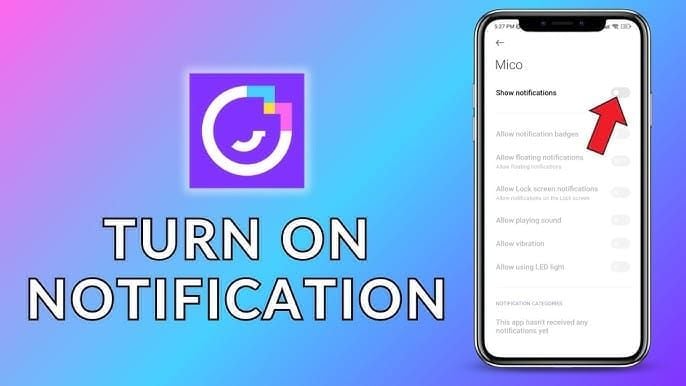
Para Android 13+, consulta Ajustes > Notificaciones > Notificaciones de aplicaciones > MICO y activa todos los tipos.
Haz una prueba con una invitación de un contacto de confianza. Si sigue bloqueada tras la verificación, desactiva todos los permisos, espera 10-15 segundos y vuelve a activarlos.
Paso 2: Desactivar la optimización de batería
Ajustes > Aplicaciones > MICO > Batería > selecciona Sin restricciones. Confirma que MICO aparezca en la lista de Sin optimizar en Ajustes > Batería > Optimización de batería.

Pasos específicos por fabricante:
- Samsung: Añádela a Aplicaciones que nunca entran en suspensión en Ajustes > Batería > Límites de uso en segundo plano.
- Xiaomi: Desactiva el Ahorro de batería para MICO a través de Seguridad > Batería > Ahorro de batería en aplicaciones.
- Huawei: Ajustes > Batería > Inicio de aplicaciones > configura MICO en Gestionar manualmente con todos los interruptores activados.
Verifica enviando la aplicación al segundo plano, esperando 5 minutos con la pantalla apagada y comprobando si las nuevas invitaciones activan notificaciones inmediatas.
Paso 3: Borrar la caché de la aplicación
Ajustes > Aplicaciones > MICO > Almacenamiento > Borrar caché (NO Borrar datos). Esto elimina entre 50 y 200 MB de archivos temporales conservando la información de la cuenta, el historial de chat y los ajustes. Tiene una tasa de éxito del 60-70 %.
Fuerza el cierre de MICO, espera 10-15 segundos y vuelve a abrirla. La aplicación reconstruirá la caché con los datos del servidor durante el primer inicio (tarda de 30 a 60 segundos).
Para problemas persistentes, recurre a borrar los datos (requiere volver a iniciar sesión). Ajustes > Aplicaciones > MICO > Almacenamiento > Borrar datos, y luego reinstala desde la Play Store. Esto resuelve el 85-90 % de los casos.
Paso 4: Restablecer los ajustes de notificación
Ajustes > Aplicaciones > MICO > Notificaciones > menú de tres puntos > Restablecer valores predeterminados. Esto restaura las configuraciones de fábrica.
En dispositivos que no tengan la opción de restablecer: desactiva todas las categorías, fuerza la detención de la aplicación, borra la caché y vuelve a activar las notificaciones una por una con intervalos de 5 segundos.
Configura la prioridad en Alta o Urgente: Ajustes > Aplicaciones > MICO > Notificaciones > Invitaciones de grupo > Importancia > nivel más alto.
Solución en iOS: Activar alertas de invitación de grupo
Comprobar los ajustes del Centro de notificaciones
Ajustes > MICO > Notificaciones. Verifica que Permitir notificaciones esté activado. Selecciona Tiras o Avisos (no Ninguno). Activa Sonidos, Globos y Ver en pantalla bloqueada.
El resumen de notificaciones de iOS 15+ agrupa las alertas no urgentes. Revisa Ajustes > Notificaciones > Resumen programado y verifica que MICO no esté incluido.
Configurar excepciones en el modo Concentración
Ajustes > Concentración > revisa todos los modos. Toca cada uno, selecciona Aplicaciones en Notificaciones permitidas y añade MICO. Esto asegura que las alertas ignoren las restricciones de concentración.
Para la automatización basada en el tiempo, verifica que MICO esté en las aplicaciones permitidas para todos los períodos programados.
Desactiva Compartir entre dispositivos si experimentas fallos en dispositivos específicos mientras otros funcionan correctamente.
Restablecer los ajustes de red
Ajustes > General > Transferir o restablecer el iPhone > Restablecer > Restablecer ajustes de red. Esto borra las contraseñas de WiFi, los ajustes de datos móviles y las configuraciones de VPN. Resuelve fallos de notificaciones push causados por perfiles de red dañados.
Tras el restablecimiento, vuelve a conectarte al WiFi y verifica que los datos móviles estén activos. Activa el modo Avión durante 10 segundos y luego desactívalo. Envía una invitación de prueba en los siguientes 2-3 minutos.
Si usas VPN, desactívala antes de realizar la prueba. Algunos protocolos bloquean los puertos de notificaciones push (puerto 5223 para el servicio de notificaciones push de Apple).
Reinstalar la aplicación MICO
Usa la opción Desinstalar app: Ajustes > General > Almacenamiento del iPhone > MICO > Desinstalar app. Esto elimina el binario de la aplicación pero conserva tus credenciales de acceso y ajustes.
Tras desinstalarla, reinicia el iPhone (mantén pulsado el botón de encendido + bajar volumen hasta que aparezca el logotipo de Apple). Abre la App Store, busca MICO y toca el icono de descarga de la nube.
Para una instalación limpia total: elimina la aplicación por completo, reinicia el dispositivo, reinstala desde la App Store e inicia sesión. Esto resuelve el 85-90 % de los fallos persistentes.
Solución de problemas avanzada
Diagnosticar problemas de red
Usa el diagnóstico integrado de MICO: Ajustes > Ayuda y soporte > Prueba de conexión. Una pérdida de paquetes superior al 5 % o una latencia que exceda los 200 ms indica una calidad de red insuficiente.
Cambia entre WiFi y datos móviles para aislar fallos específicos de la red. Si las invitaciones funcionan con datos pero fallan con WiFi, es probable que la configuración del router esté bloqueando los puertos de MICO.
Cambia el DNS a Google (8.8.8.8, 8.8.4.4) o Cloudflare (1.1.1.1) a través de los detalles de la red WiFi.
Comprobar el estado del servidor
Los problemas del lado del servidor requieren de 24-48 horas a 5-7 días para su resolución regional. Monitorea los canales de la comunidad para anuncios sobre el estado del servidor. Los informes generalizados en tu región indican problemas del servidor que requieren paciencia.
Prueba las invitaciones de un solo usuario antes de intentar solucionar las de grupo. El éxito en invitaciones uno a uno confirma la conectividad básica, mientras que los fallos en grupo indican problemas específicos de capacidad.
Verificar el estado de la cuenta
Revisa Ajustes > Cuenta > Estado de la cuenta para ver si hay advertencias o restricciones. Comprueba Ajustes > Privacidad > Quién puede invitarme a grupos. Configúralo en Todos para realizar pruebas.
Examina el número de amigos en tu lista frente a los límites de la plataforma. Los usuarios con más de 500 contactos pueden alcanzar restricciones de capacidad.
Usar diagnósticos internos de la aplicación
Ajustes > Ayuda y soporte > Informar de un problema > Problemas de conexión. Esto proporciona el estado en tiempo real de los servicios de notificación, la conectividad del servidor y los permisos.
Activa el registro de depuración (versiones 8.5+): Ajustes > Avanzado > Activar modo de depuración. Tras intentar una invitación, consulta los registros en Ajustes > Avanzado > Ver registros.
Envía informes de diagnóstico: Ajustes > Ayuda y soporte > Contactar con soporte > Problemas de notificación. El soporte suele responder en un plazo de 24 a 48 horas.
Mitos comunes desmentidos
Mito: Borrar la caché elimina la cuenta
Borrar la caché solo elimina archivos temporales: miniaturas, vistas previas de mensajes y datos de sesión. Las credenciales de la cuenta, el historial de chat, las listas de amigos y las compras permanecen intactos. Borrar caché es diferente de Borrar datos, que sí borra la información de inicio de sesión.
Mito: Los usuarios Premium reciben mejor las notificaciones
La infraestructura de notificaciones funciona de la misma manera para usuarios gratuitos y premium. La actualización de diciembre de 2025 afectó a todos los niveles por igual. Las notificaciones push operan a nivel del sistema operativo, independientemente de las funciones premium de MICO.
Para una mejor experiencia, compra monedas de MICO online a través de BitTopup para transacciones seguras y entrega instantánea.
Mito: Los fallos significan que te han bloqueado
Los fallos producen síntomas idénticos, ya sea por problemas técnicos, ajustes de privacidad o bloqueos. MICO no notifica a los remitentes cuando los destinatarios los bloquean. Haz la prueba con varios usuarios: los fallos universales indican problemas técnicos; los fallos con un usuario específico sugieren ajustes de privacidad o bloqueos.
Mantenimiento preventivo
Lista de verificación semanal
- Borrar la caché cada 7-10 días (tarda 2-3 minutos).
- Verificar los permisos de notificación semanalmente, especialmente tras actualizaciones del sistema operativo.
- Probar las invitaciones mensualmente con contactos de confianza.
Configuración óptima
Configura notificaciones de alta prioridad: en Android (Ajustes > Aplicaciones > MICO > Notificaciones > Invitaciones de grupo > Importancia > Alta), en iOS (Ajustes > MICO > Notificaciones > Notificaciones urgentes).
Activa todos los métodos de entrega: sonido, vibración e iconos de globo. Desactiva las funciones de agrupación o resumen de notificaciones.
Estrategia de actualización
Sigue las notas de lanzamiento para ver mejoras en el sistema de notificaciones. Activa las actualizaciones automáticas: en Android (Play Store > MICO > menú de tres puntos > Activar actualización automática), en iOS (Ajustes > App Store > Actualizaciones de apps).
Evita actualizar justo antes de períodos críticos. Las actualizaciones pueden introducir inestabilidad temporal durante 24-48 horas.
Buenas prácticas de red
Mantén una velocidad mínima de descarga de 5 Mbps. Prioriza las conexiones estables sobre la velocidad máxima. Evita cambiar de red mientras realizas actividades de invitación.
Historias de éxito de usuarios reales
Android: El método del triple reinicio (2-3 minutos)
Un usuario de Samsung Galaxy S21 restauró las invitaciones mediante: forzar el cierre de MICO, reiniciar el dispositivo y cambiar de WiFi a datos móviles. Logró tasas de éxito del 75-80 % en 2-3 minutos.
Forzar el cierre por sí solo daba un alivio de 10-15 minutos. Añadir el reinicio lo extendió a 2-3 horas. El cambio de red proporcionó la resolución permanente.
iOS: Solución mediante el modo Concentración
Un usuario de iPhone 13 Pro experimentaba retrasos de 30-60 minutos. La investigación reveló que el modo de concentración "Trabajo" silenciaba MICO de 9:00 a. m. a 5:00 p. m. sin que se diera cuenta.
Añadir MICO a las aplicaciones permitidas del modo Trabajo (Ajustes > Concentración > Trabajo > Aplicaciones > Permitir notificaciones de > MICO) restauró la entrega a 5-10 segundos.
Soluciones alternativas de la comunidad
- Adición manual: Crea grupos y añade a los miembros individualmente a través de los ajustes con intervalos de 5 segundos. Tasas de éxito superiores al 90 %.
- Códigos de sala: Genera códigos de 24-48 horas y compártelos por SMS o correo electrónico. Los destinatarios se unen manualmente.
- Horario estratégico: Programa las invitaciones con 2-4 horas de antelación durante las horas de menor actividad (6:00 a. m. - 9:00 a. m.). Tasas de éxito entre un 15 % y un 20 % más altas.
Mejora tu experiencia en MICO
Optimizar el rendimiento
Cierra las aplicaciones que no uses antes de iniciar MICO. Mantén más de 2 GB de almacenamiento libre. Configura la calidad de video según tu red (Ajustes > Calidad de video > Automático).
Activa la aceleración de hardware si está disponible (Ajustes > Avanzado > Aceleración de hardware).
Gestionar grupos
Limita los grupos a 4-5 miembros cuando sea posible (25-30 % menos de fallos). Espacia las invitaciones entre 30 y 60 segundos. Restringe a 3-5 intentos por sesión; haz una pausa de 2-4 horas si los fallos persisten.
Ventajas de BitTopup
BitTopup ofrece recargas de monedas MICO seguras e instantáneas con precios competitivos, soporte 24/7, múltiples métodos de pago y entrega garantizada en minutos. Disfruta de ofertas exclusivas y recompensas de fidelidad que no están disponibles en las compras dentro de la aplicación.
Hoja de ruta 2025-2026
Se están implementando parches incrementales de forma regional en ciclos de 5 a 7 días. Próximas funciones: gestión de invitaciones mejorada, opciones de capacidad ampliadas y controles de notificación refinados. A largo plazo: reducción de la carga del servidor en horas punta y flujos de entrega optimizados.
Preguntas frecuentes (FAQ)
¿Por qué no aparecen las invitaciones de grupo de MICO tras la actualización de diciembre de 2025?
La actualización modificó la infraestructura del servidor para chats de 9 personas y salas de video de 8 personas, causando fallos en más de 100 países. Causas comunes: restricciones de permisos de notificación, optimización de batería bloqueando servicios en segundo plano, caché dañada o problemas de red. Usa el método del triple reinicio (forzar cierre, reiniciar, cambiar de red) para un 75-80 % de éxito en 2-3 minutos.
¿Cómo soluciono los errores de invitación fallida en Android?
Verifica los permisos (Ajustes > Aplicaciones > MICO > Notificaciones), desactiva la optimización de batería (Ajustes > Aplicaciones > MICO > Batería > Sin restricciones) y borra la caché (Ajustes > Aplicaciones > MICO > Almacenamiento > Borrar caché). Esto logra un 60-70 % de éxito en 10-15 minutos.
¿Borrar la caché elimina los datos de mi cuenta?
No. Borrar la caché solo elimina archivos temporales como miniaturas y datos de sesión. Conserva tus credenciales, historial de chat, lista de amigos y compras. Evita la opción Borrar datos, ya que esta sí borra la información de inicio de sesión.
¿Cuánto tiempo deberían tardar en aparecer las invitaciones?
Entre 5 y 10 segundos en condiciones normales. La actualización de diciembre de 2025 causó retrasos de más de 30 segundos o fallos totales. Las correcciones del servidor tardan de 24-48 horas a 5-7 días por región. Las invitaciones en horas de menor actividad (6-9 a. m.) tienen un 15-20 % más de éxito.
¿Pueden los problemas de red causar fallos aunque la configuración sea correcta?
Sí. Requisitos: mínimo 5 Mbps, pérdida de paquetes inferior al 5 % y latencia menor a 200 ms. Las VPN o proxies pueden bloquear los puertos de notificaciones push. Prueba cambiando entre WiFi y datos móviles; si uno funciona, es probable que sea un problema de configuración del router o de la red específica.
¿Cuándo debo contactar con el soporte de MICO?
Después de agotar los pasos básicos: verificación de permisos, borrado de caché, triple reinicio y pruebas de red. Si los fallos persisten más de 5-7 días tras una actualización o recibes restricciones en la cuenta, envía un diagnóstico (Ajustes > Ayuda y soporte > Contactar con soporte). Incluye mensajes de error, capturas de pantalla y los pasos que ya intentaste. La respuesta suele tardar entre 24 y 48 horas.